Välkomstsekvensen för förstagångsköpare är en automatisk e-postsekvens som skickar en serie push-notiser till nya prenumeranter som ännu inte har gjort ett köp. Den introducerar din butik, visar upp dina bästa produkter och levererar en incitament för första beställningen för att konvertera besökare till köpare.
Den här guiden förklarar hur du ställer in välkomstsekvensen och riktar den till segmentet Leads i PushEngage.
Innan du börjar
- PushEngage är installerat på din WooCommerce-butik och anslutet i PushEngage-instrumentpanelen.
- Segmentet Leads är aktivt. PushEngage skapar automatiskt ett segment för Leads för prenumeranter som inte har slutfört ett köp. Se Segmentera WooCommerce-prenumeranter baserat på köpbeteende om segmentet inte är synligt.
Hur välkomstsekvensen fungerar
När en ny besökare prenumererar på push-notiser i din WooCommerce-butik lägger PushEngage till dem i segmentet Leads om de ännu inte har lagt en beställning. Den automatiska e-postsekvensen aktiveras automatiskt för alla prenumeranter i detta segment.
Sekvensen stoppas för en prenumerant så snart de slutför ett köp och flyttas till segmentet Kunder. Detta förhindrar att välkomstnotiser skickas till personer som redan har konverterat.
Steg 1: Skapa den automatiska e-postsekvensen
- Logga in på din PushEngage-instrumentpanel.
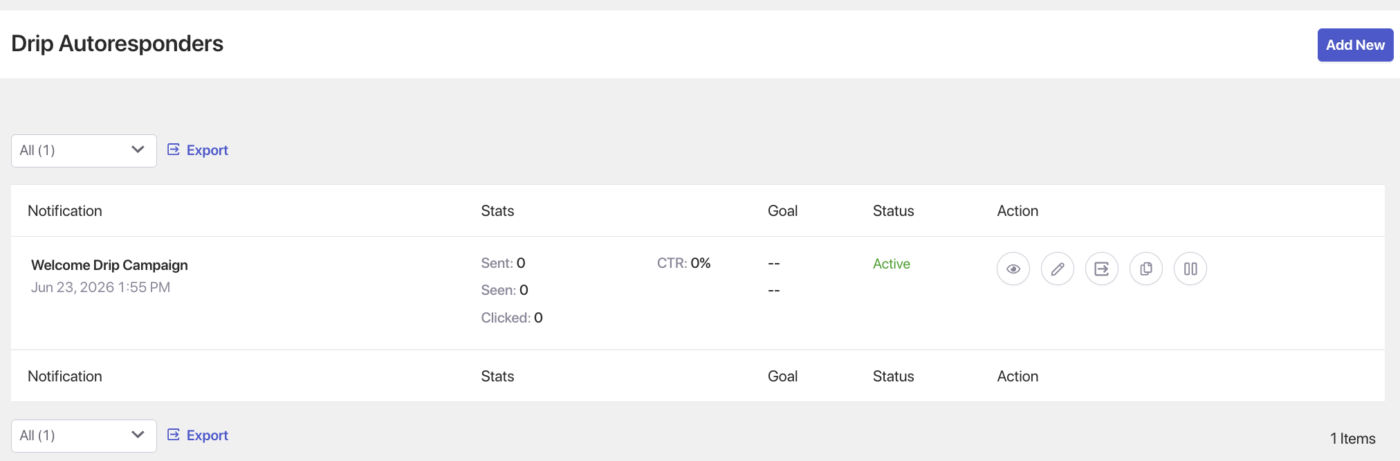
- Gå till Kampanjer » Automatiska e-postsekvenser.
- Klicka på Skapa ny automatisk e-postsekvens.
- Ange ett namn, till exempel Välkomstsekvens för förstagångsköpare i WooCommerce.
Steg 2: Bygg 3-push-sekvensen
Välkomstsekvensen körs över tre push-notiser utspridda över några dagar.
Push 1: Välkommen (Omedelbart vid prenumeration)
Skicka omedelbart efter att en besökare prenumererar.
| Alternativ | Titel | Meddelande |
|---|---|---|
| 1 | Välkommen till [Butiksnamn]! | Tack för att du prenumererar. Bläddra i vår senaste kollektion och hitta något du kommer att älska. |
| 2 | Du är med! | Välkommen till [Butiksnamn]. Upptäck våra mest populära produkter och börja handla idag. |
| 3 | Kul att ha dig här | Välkommen! Utforska vår butik och hitta din nästa favoritartikel. |
URL: Din startsida eller en sida med utvalda kollektioner.
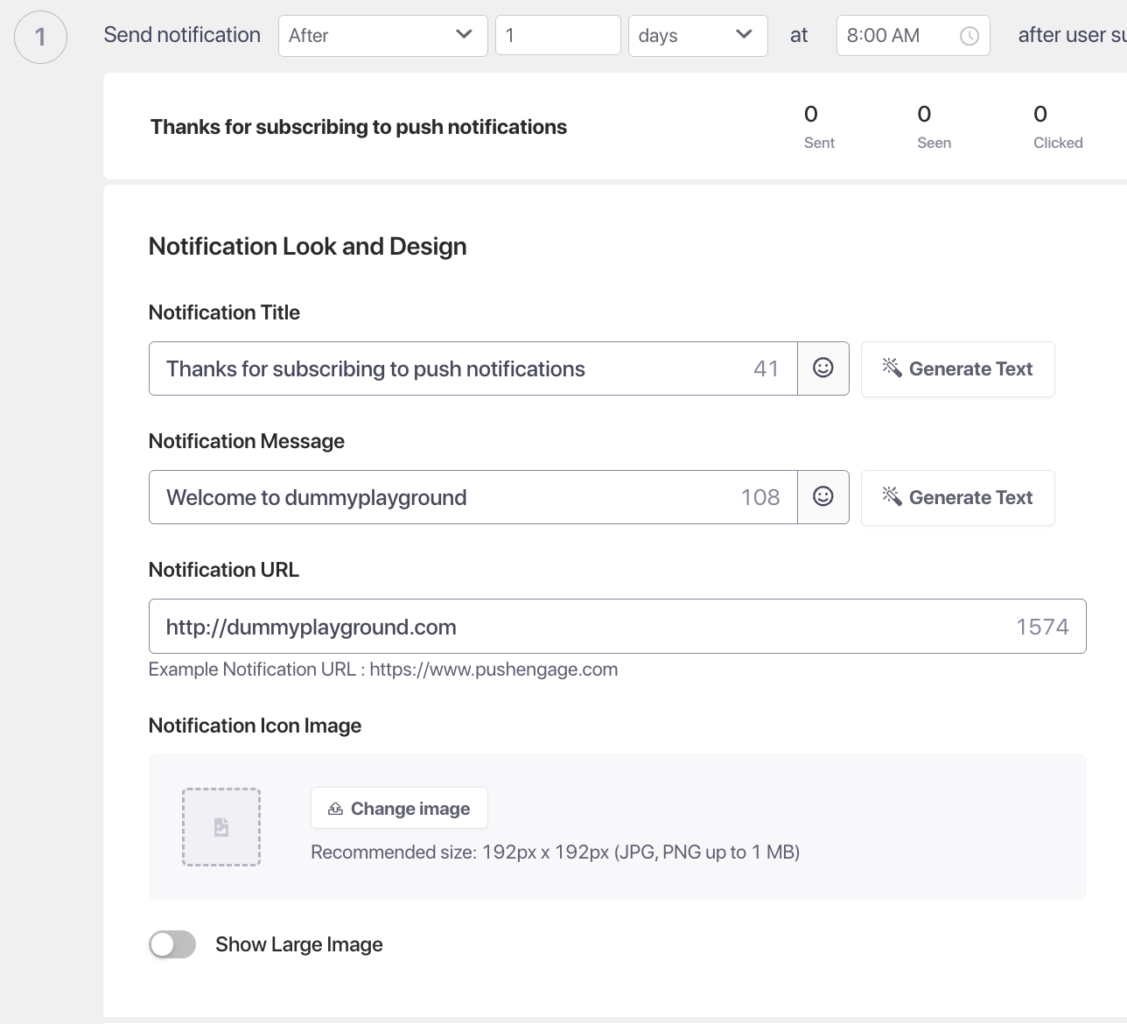
Push 2: Bästsäljare (1 dag efter prenumeration)
Introducera dina bästsäljande produkter för att ge prenumeranter en tydlig utgångspunkt.
| Alternativ | Titel | Meddelande |
|---|---|---|
| 1 | Våra bästsäljare väntar | Tusentals shoppare älskar dessa produkter. Se vad alla köper på [Butiksnamn]. |
| 2 | Börja med det som är populärt | Osäker på var du ska börja? Titta på våra bästsäljande produkter. |
| 3 | Dessa säljer som smör | Våra mest populära artiklar finns här. Handla innan lagret tar slut. |
URL: Din sida med bästsäljare eller mest populära kollektion.
Push 3: Rabatt på första beställningen (2 dagar efter prenumeration)
Leverera en incitament för första köpet till prenumeranter som ännu inte har köpt.
| Alternativ | Titel | Meddelande |
|---|---|---|
| 1 | Här är en gåva för din första beställning | Använd koden FIRST10 för 10 % rabatt på ditt första köp. Handla nu innan den går ut. |
| 2 | Första beställningen? Spara 10 % idag | Vi vill gärna ha dig som kund. Använd FIRST10 för 10 % rabatt på din första beställning. |
| 3 | Din rabatt för första beställningen är här | Använd FIRST10 i kassan för 10 % rabatt. Detta erbjudande är endast för nya kunder. |
URL: Din butikssida eller en landningssida med rabatten fördragen.
Steg 3: Ställ in segmentering till Leads
Rikta sekvensen endast mot prenumeranter som ännu inte har köpt.
- I Drip Autoresponder-redigeraren, gå till avsnittet Audience.
- Välj Segment.
- Välj Leads från rullgardinsmenyn.
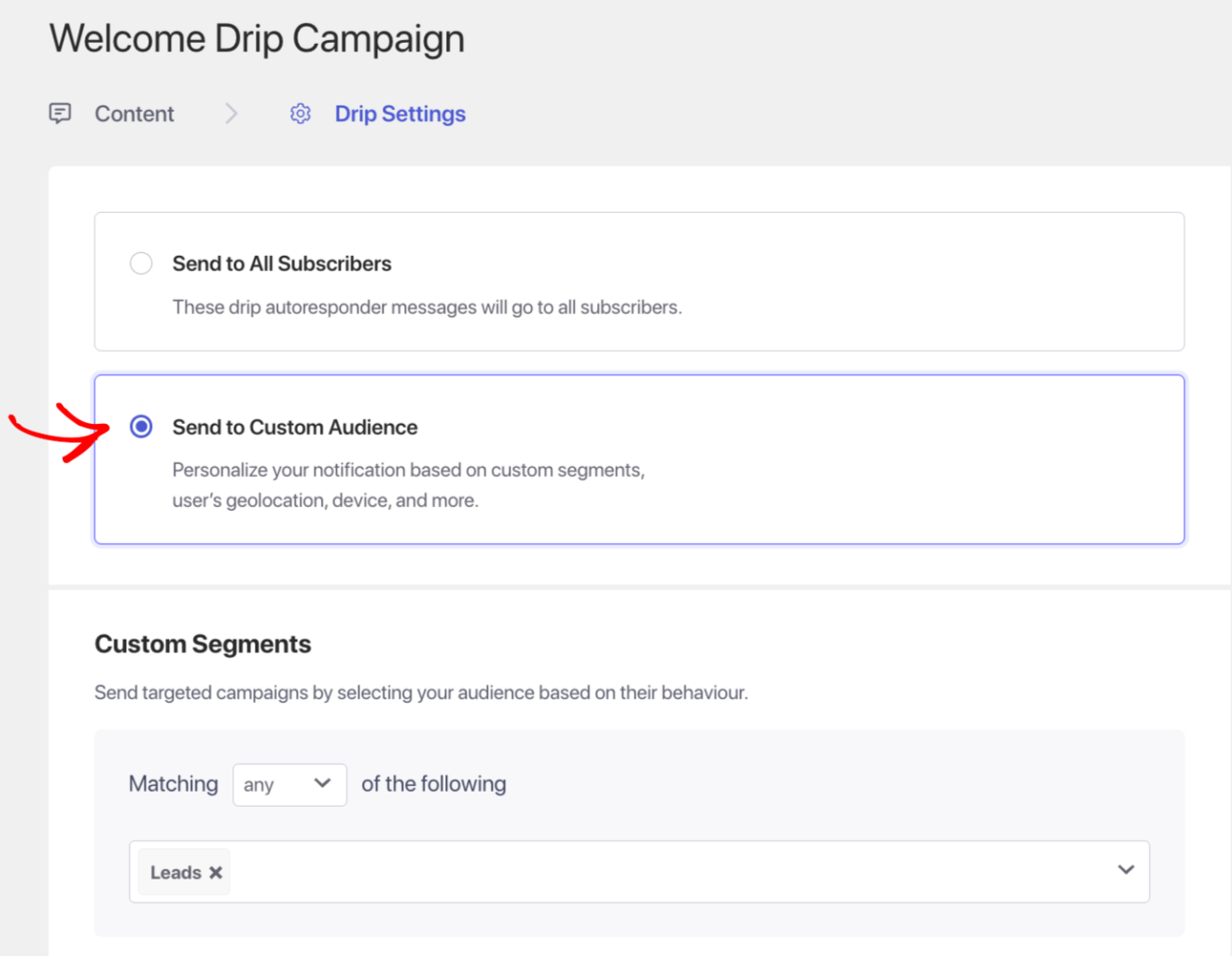
Varför endast Leads: Om du riktar dig till alla prenumeranter kommer kunder som redan har köpt också att få rabatten för första beställningen, vilket slösar bort erbjudandet och kan frustrera lojala köpare.
Steg 4: Konfigurera Drip-inställningar
- Klicka på Drip Settings i kampanjredigeraren.
- Granska tidpunkten för varje avisering.
| Tryck | Timing |
|---|---|
| Push 1 | Omedelbart efter prenumeration |
| Tryck 2 | 1 dag efter prenumeration |
| Tryck 3 | 2 dagar efter prenumeration |
Om din butik har en längre betänketid, förläng Push 2 till 2 dagar och Push 3 till 4 dagar.
Steg 5: Aktivera sekvensen
- Klicka på Spara i kampanjredigeraren.
- Gå tillbaka till Campaign » Drip Autoresponders.
- Klicka på knappen Play / Resume bredvid din välkomstsekvens.
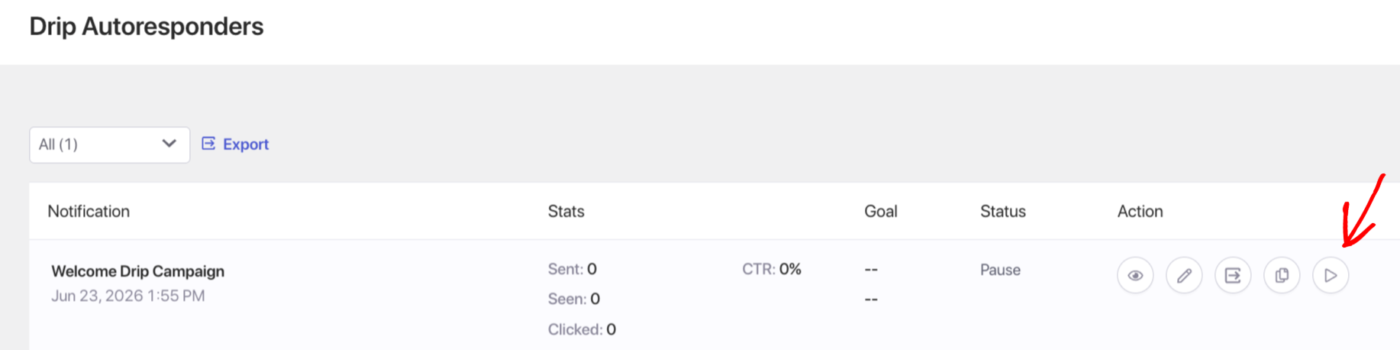
Sekvensen är nu aktiv. Varje ny prenumerant som kvalificerar sig för Leads-segmentet kommer automatiskt att börja ta emot sekvensen.
Anpassa rabattkoden
Du kan ändra rabattkoden i Push 3 när som helst genom att redigera meddelandet. Koden måste finnas i din WooCommerce-butik under WooCommerce » Kuponger innan du refererar till den i ett push-meddelande.
För en procentuell rabatt, skapa en kupong med en fast kod. Undvik automatiskt genererade koder eftersom samma kod måste fungera för alla prenumeranter som får Push 3.
Spåra prestanda
För att granska hur droppet presterar:
- Gå till Kampanjer » Automatiska e-postsekvenser.
- Klicka på välkomstsekvensen för att expandera analysvyn.
- Granska skickade, levererade, klickade och konverteringsmått per push.
Vanliga frågor
Vad är Leads-segmentet? Leads är ett standardsegment som PushEngage skapar automatiskt när du ansluter din WooCommerce-butik. Det inkluderar alla push-prenumeranter som ännu inte har genomfört ett köp. När en prenumerant gör en beställning flyttas de till Customers-segmentet och lämnar Leads-segmentet.
Vad händer om en prenumerant köper efter Push 1 men före Push 2? Om du använder Leads-segmentet med sekvensen inställd på att kontrollera segmentmedlemskap vid varje steg, kommer prenumeranten inte att ta emot Push 2 eller Push 3 efter att ha konverterat. Kontrollera dina droppinställningar för att bekräfta att omvärdering av segment är aktiv.
Kan jag lägga till en fjärde push i sekvensen? Ja. Klicka på Lägg till meddelande i droppredigeraren och ställ in fördröjningen. En fjärde push efter 5 till 7 dagar kan fungera som en sista påminnelse eller introducera en annan produktkategori.
Ska jag använda en unik rabattkod för varje prenumerant? Dropp-autoresponders skickar samma statiska meddelande till alla prenumeranter, så en unik kod per prenumerant stöds inte. Använd en enda delad kod med en användningsgräns inställd i WooCommerce för att kontrollera hur många gånger den kan lösas in.
Kan jag köra detta parallellt med en kampanj för övergivna kundvagnar? Ja. Välkomstdroppet och kampanjer för övergivna kundvagnar kan köras samtidigt. Om en prenumerant överger en kundvagn innan deras droppsekvens slutar, kommer båda att köa för den prenumeranten. Frekvensbegränsning hjälper till att förhindra överbelastning av meddelanden.
Om du stöter på några problem är du välkommen att kontakta oss genom att klicka här. Vårt supportteam kommer att kunna hjälpa dig.