Letar du efter en guide för att testa om dina webb push-notiser fungerar eller inte?
Push-notiser är ett relativt nytt marknadsföringsverktyg. Därför kan felsökning av webb push-notiser vara lite besvärligt eftersom det är svårt att hitta bra handledningar online.
Goda nyheter: Den här artikeln är den enda guiden för att testa push-notiser du någonsin kommer att behöva. Våra experter på programvara för webb push-notiser skrev den, och den hjälper dig att testa dina push-notiser för alla webbläsare eller operativsystem.
Vi använder PushEngage som exempel i den här artikeln, men testerna är universella. Så även om du använder en annan leverantör bör det fungera.
PushEngage är den bästa programvaran för push-notiser på marknaden. Så om du inte redan har gjort det bör du komma igång med PushEngage idag.
Nu finns det några saker att ta hand om innan du kan testa dina push-notiser.
Oroa dig inte. Vi har inkluderat alla förutsättningar i början av den här artikeln. Se bara till att du följer allt steg för steg, så bör det gå bra.
Låter bra? Utmärkt! Låt oss dyka in.
Vad du ska göra innan du kan testa dina push-notiser
Att testa push-notis-opt-ins eller om det ens installerades korrekt kan vara en plåga.
Om du prenumererar på webb push-notiser kommer du inte att se prenumerationsrutan igen. Och det gör det knepigt att testa webb push-notiserna.
Det enklaste sättet att göra dina tester är att börja med Chrome (vilket operativsystem som helst fungerar).
Google Chrome är en av de mest använda webbläsarna, och att testa kompatibilitet med Chrome blir superenkelt eftersom du kan skapa flera profiler i Chrome för testning.
För att vara tydlig: du kan också göra samma tester i VILKEN webbläsare som helst så länge den stöds av PushEngage (mer om detta senare).
Låt oss sätta igång.
Steg #1: Skapa en ny Google Chrome-profil
Du kan skapa nya profiler i din Chrome-webbläsare för att simulera flera unika användarbesök på din webbplats.
Varje gång du besöker din webbplats med en annan profil kommer Chrome automatiskt att simulera en ny användare. På så sätt kan du testa dina push-notiser för flera användare för alla tester i den här artikeln.
Så, låt oss ställa in en ny profil på Chrome just nu!
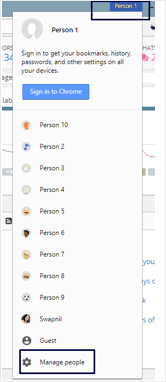
Öppna din Chrome-webbläsare på din dator och logga in på Google. Längst upp till höger ser du en användarprofil. Välj din profilbild eller användarnamn och klicka på Hantera personer:
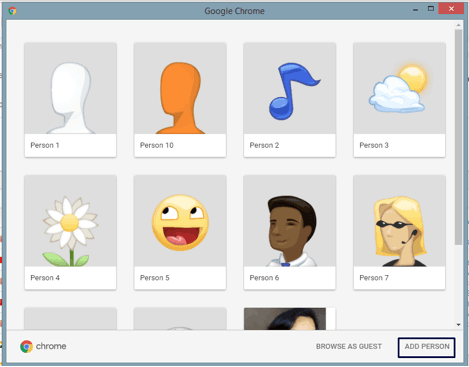
Klicka sedan på Lägg till person:
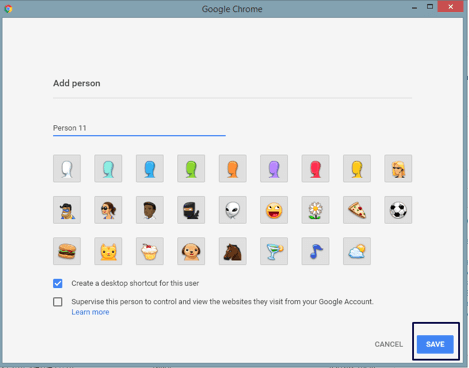
Skapa ett nytt konto och tryck på Spara:
Och du är klar. Att testa push-notiser kommer att vara MYCKET enklare för dig nu.
Steg #2: Kontrollera webbläsarstöd för webb push-notiser
PushEngage stöder alla stora webbläsare och en hel lista med plattformar för webbplatsbyggande. Du kan kolla in den kompletta listan över stödda integrationer för att säkerställa att du är täckt.
Du bör få samma support från alla leverantörer. Om du använder en annan leverantör och inte får support för någon större webbläsare eller plattform kan du kontakta oss. Vårt Customer Success-team hjälper dig att migrera till PushEngage direkt.
Fullständig information: Webbläsaraviseringar tillåts inte för vissa besökare. Till exempel kan en webbläsare som öppnas i Facebook-appen eller en webbläsare som inte stöder Javascript inte använda push-aviseringar.
Men de allra flesta av dina webbplatsbesökare kommer från populära webbläsare som stöder Javascript. Så detta är inget stort problem.
Steg #3: Kontrollera SSL-certifikat
Du behöver inte ha en HTTPS-webbplats för att använda PushEngages push-aviseringar. Men vi rekommenderar starkt att installera ett SSL-certifikat på din webbplats om du inte redan har gjort det.
Hur som helst kan du fortfarande installera webbpush-aviseringar på din webbplats. Kolla in våra installationsguider om du inte har slutfört din installationsprocess. Processen är något annorlunda för HTTP- och HTTPS-webbplatser.
Du kan också lägga till installationskoden med Google Tag Manager.
Men innan du testar dina push-aviseringar måste du slutföra installationsprocessen.
Steg #4: Aktivera välkomstaviseringar
När du har installerat push-aviseringar på din webbplats bör du ställa in välkomstaviseringar härnäst.
Gå till din PushEngage-instrumentpanel och gå till Inställningar » Webbplatsinställningar » Installationsinställningar och aktivera välkomstaviseringar för nya prenumeranter:
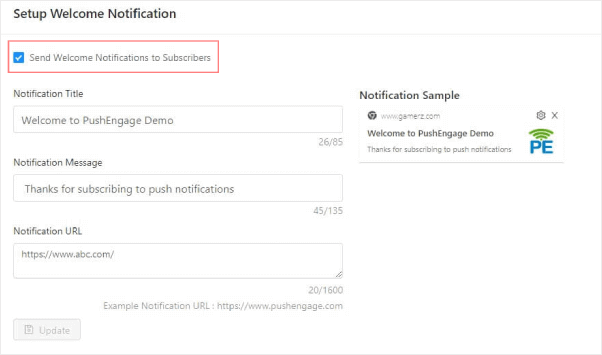
Detta är ett praktiskt steg eftersom det hjälper oss att validera om en prenumeration har slutförts.
Och det är allt du behöver göra innan du dyker ner i testningen.
Hur man testar webbpush-aviseringar för din webbplats
Vi ska äntligen börja testa push-aviseringar för din webbplats.
OBS: Vänligen hoppa inte rakt in i testningen innan du har slutfört alla förutsättningar för testning. Lita på oss när vi säger det; du kommer att hata dig själv senare för att du hoppade över det!
Är du klar med alla förutsättningar?
Mycket coolt.
Låt oss börja testa nu.
Test #1: Använda olika profiler i Chrome
Vid det här laget har du redan skapat olika användarprofiler i Chrome och ställt in en välkomstavisering med PushEngage. Så du bör få en opt-in när du besöker din webbplats från en ny användarprofil som denna:
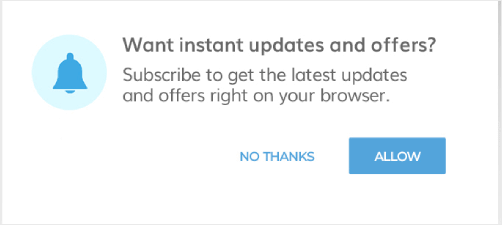
Beroende på vilken typ av opt-in du har ställt in får du antingen en enstegsopt-in eller en tvåstegsopt-in. Följ igenom med opt-in och om det är en tvåstegsopt-in, klicka på 'Tillåt' för båda opt-ins.
Om dina push-aviseringar installerades korrekt bör du se välkomstaviseringen nu.
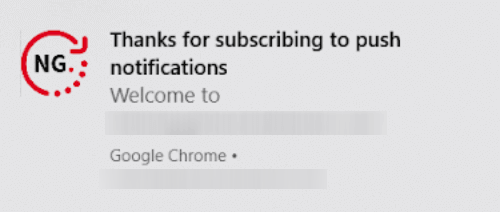
Prova detta för minst fem olika användarprofiler för att vara säker. Du kan också be några av dina anställda eller vänner att anmäla sig och testa saker.
Test #2: Testa för att se om segmentering fungerar
Kundsegmentering kan spela en stor roll i din push-aviseringstrategi.
Och en av de bästa funktionerna du kan använda på PushEngage är att segmentera dina prenumeranter när de väljer att ta emot aviseringar. Detta är ett utmärkt test eftersom det kan testa din opt-in, segmenteringsfunktionen och dina push-aviseringar på en gång.
Mycket coolt!
Det första steget är att gå till din PushEngage-instrumentpanel och skapa två segment. Om du är osäker på hur du skapar ett eller vilken typ av segment du ska använda, försök att skapa segment baserat på bloggkategorier eller funktioner.
Om du är ny på att skapa segment bör du kolla in den här artikeln om hur man skapar segment för push-aviseringar.
När du har lagt till koden på din webbplats för att tagga dina prenumeranter med ett segment de valt, kan du fortsätta och testa opt-ins.
Dela länken med en grupp människor och be dem att prenumerera på dina aviseringar.
När de har prenumererat kan du skicka push-aviseringar till användare i det specifika segmentet. Om de tar emot aviseringen, installerades dina push-aviseringar korrekt och allt fungerar som det ska.
Test #3: Felsökning för HTTP-webbplatser
Som vi har sagt tidigare behöver du inte ha ett SSL-certifikat installerat på din webbplats för att skicka push-aviseringar. Om du följde installationsinstruktionerna och lade till kodavsnittet på din webbplats, bör du se en opt-in när du besöker din webbplats med en ny Chrome-profil:

Det här avsnittet i artikeln är för felsökning av HTTP-webbplatser om du inte får en opt-in.
Tryck på Ctrl + U för att visa webbplatsens källkod och leta efter PushEngage Javascript-avsnittet. Detta är samma avsnitt som du fick från PushEngage-instrumentpanelen och sedan klistrade in på din webbplats under installationen.
Koden bör finnas i webbplatsens huvudsektion eftersom den kanske inte fungerar om du lade den inuti HTML-taggarna <footer> eller <body>. Om du inte ser koden i huvudsektionen, är det problemet där. Be din utvecklare att lägga till den i huvudsektionen istället.
Men om den finns i huvudsektionen och du fortfarande inte ser en opt-in när du besöker din webbplats med en ny Chrome-profil, se till att du inte använder någon defer-tagg.
Så här bör din kod se ut:
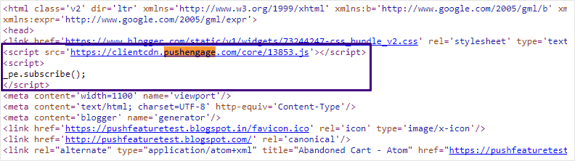
Om koden säger:
<script src=\"demo_defer.js\" defer></script>
Eller, <script defer> _pe.subscribe(); </script>
Be din utvecklare att ta bort denna defer-tagg från koden, så bör det fungera bra.
Test #4: Felsökning för HTTPS-webbplatser
Om du driver en HTTPS-webbplats är det första steget för felsökning detsamma som för en HTTP-webbplats. Koden för att integrera PushEngage bör finnas i webbplatsens huvudsektion.
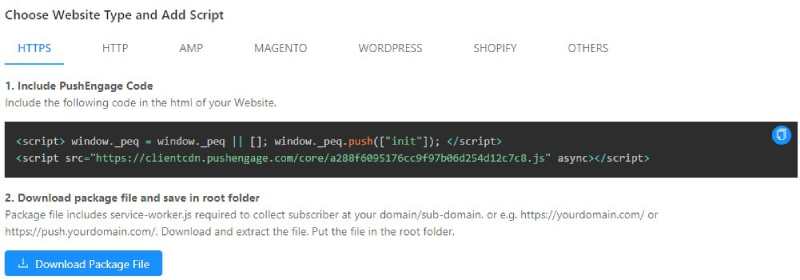
Om denna kod inte finns i huvudsektionen måste du ta bort den och lägga till den inuti <head>-taggen. Om det inte är problemet kan det vara service-worker.js-filen som du lade till under installationen.
Gå till följande URL (ersätt ditt-webbplatsnamn med ditt faktiska webbplatsnamn):
https://www.example.com/service-worker.js
Och kontrollera om den returnerar ett 404-fel. Ett 404-fel innebär att det finns ett problem med att hämta filen, och det är därför du inte kan skicka push-meddelanden. Vid det här laget bör du omedelbart kontakta vårt Customer Success-team.
Vi kommer att titta närmare på problemet och hjälpa till att lösa det åt dig.
Men om det inte heller är problemet, måste du kontrollera din JSON-manifestfil. Gå till följande URL (ersätt ditt-webbplatsnamn med ditt faktiska webbplatsnamn):
https://www.example.com/manifest.json
Om länkarna är tillgängliga, får du resultat som detta:
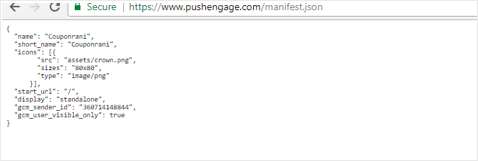
Om du inte får detta svar, har du troligen inte kunnat lägga till de nödvändiga filerna i webbplatsens rotmapp.
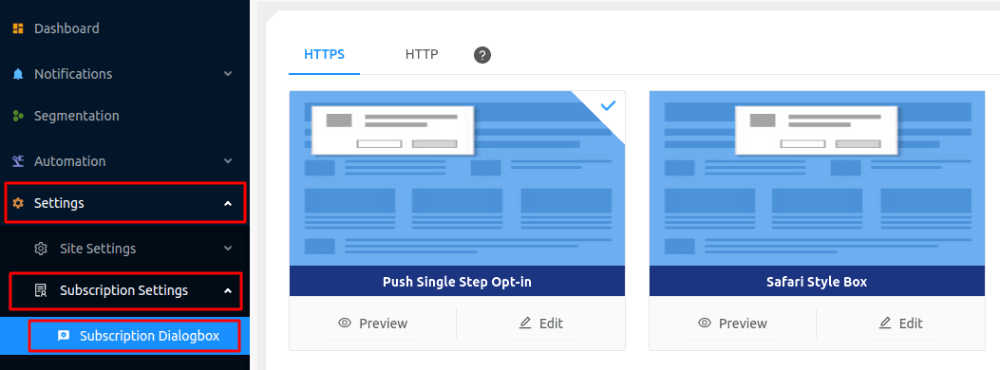
Ingen fara, det finns en lösning som kallas Snabbinstallation.
Logga in på ditt PushEngage-konto och gå till Inställningar » Prenumerationsinställningar » Prenumerationsdialogruta:
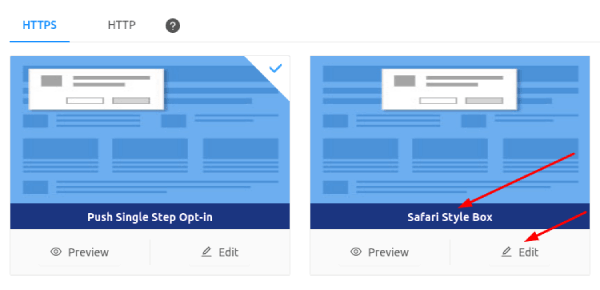
Gå sedan till Safari-stilruta » Redigera:
Slutligen, gå till Alternativ och aktivera Snabbinstallation:
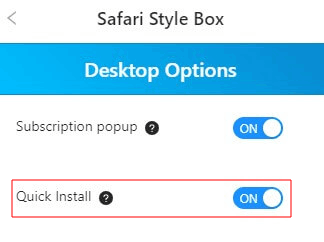
Och du bör vara redo.
Test #5: Använda konsolen för att felsöka problem
Varning: Detta test är endast för utvecklare och är endast avsett att användas när alla andra tester misslyckas. Om du inte är utvecklare själv, kontakta oss omedelbart.
Besök din webbplats med en ny profil och tryck sedan på Ctrl + Skift + l (inspektera element) och klicka på Konsol och skriv _pe.subscribe(); i konsolfönstret:
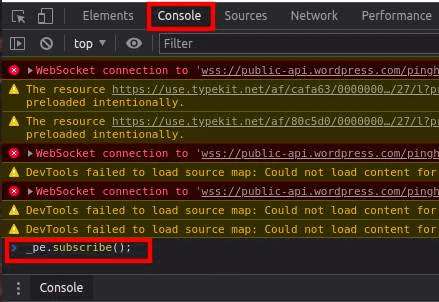
Och tryck sedan på Enter.
Du bör nu se det exakta felmeddelandet som hindrar push-meddelandena från att fungera. Allt du behöver göra nu är att felsöka det.
Avslutning
Det var allt för den här gången, gott folk!
Om du fann den här guiden hjälpsam, bör du också kolla in vår artikel om opt-in-exempel med hög konvertering. Det är det perfekta sättet att ställa in dina kampanjer direkt efter att du har testat dina push-meddelanden.
PushEngage erbjuder många riktigt kraftfulla kampanjer som du också bör kolla in. När allt kommer omkring är PushEngage den främsta push-meddelandeprogramvaran i världen. De flesta av de avancerade kampanjerna är helt automatiserade push-meddelanden.
Du kan tjäna pengar automatiskt även medan du sover.
Så, om du inte redan har gjort det, kom igång med PushEngage idag.


