Het beheren en verzenden van web push-campagnes rechtstreeks via uw WordPress-dashboard is efficiënter dan navigeren naar het PushEngage-dashboard. Daarom hebben we geprobeerd dit gemakkelijker voor u te maken via onze WordPress-plugin. U kunt snel campagnes versturen over uw nieuwe blogposts, gerichte campagnes versturen, UTM-parameters aanpassen en de notificatiekopie ontwerpen tijdens het opstellen van uw berichten.
In dit artikel leert u hoe u web push-campagnes kunt versturen met de Block Editor en nooit het WordPress-dashboard hoeft te verlaten.
Voordat u begint
U moet Automatische Push-instellingen inschakelen in uw WordPress-dashboard om pushmeldingen te versturen met de Block Editor. Hier is de handleiding die u helpt de instellingen in te schakelen als ze nog niet zijn ingeschakeld.
U kunt ook gesegmenteerde meldingen versturen, UTM-parameters instellen voor het volgen van analyses, of de inhoud van de pushcampagne aanpassen.
Campagnes maken bij het toevoegen van nieuwe berichten
U kunt naar het WordPress-dashboard navigeren. Klik op Berichten » Nieuw toevoegen
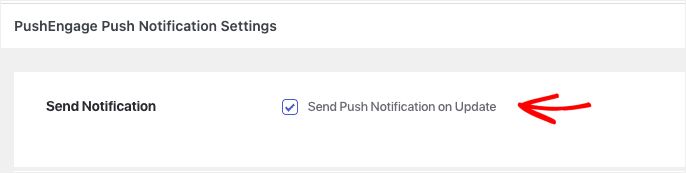
Nadat u de conceptversie van uw nieuwe bericht hebt voltooid. U kunt naar beneden scrollen. De titel van deze sectie is PushEngage Pushmeldingen Instellingen.
U moet ervoor zorgen dat het vinkje voor Pushmelding verzenden is aangevinkt als u pushmeldingen direct na het publiceren wilt versturen.
Web Push Campagne Inhoud
Hier kunt u aangepaste notificatietitels en -berichten toevoegen. De notificatie-URL is de bestemmingspagina van de blogposts. Dit wordt automatisch opgehaald.
Het wordt opgehaald als u hebt ingeschakeld om een uitgelichte afbeelding van een bericht te gebruiken als een grote notificatie-afbeelding.
De notificatie-afbeelding kan worden gekozen als het website-logo of de uitgelichte afbeelding van het bericht.
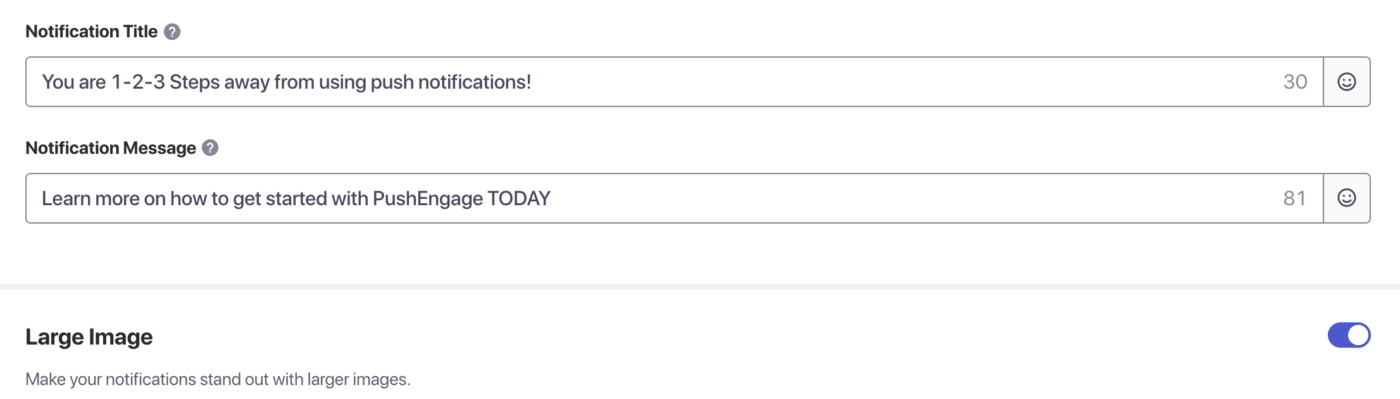
De Notificatietitel is standaard de sitenaam en het bericht is de berichttitel. U kunt echter beide aanpassen, ook emoji's of een grote afbeelding toevoegen om de campagne aantrekkelijker te maken.
Publiek selecteren voor campagne
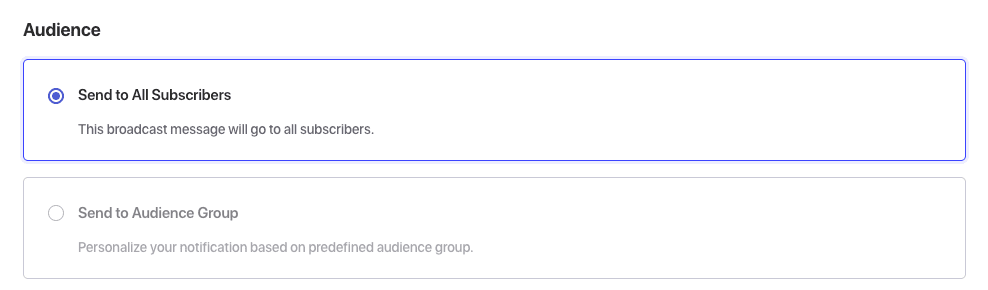
U kunt het versturen naar al uw abonnees of reeds aangemaakte segmenten. U kunt het versturen naar alle abonnees of een aangepaste doelgroep. U kunt verschillende aangepaste segmenten combineren onder het publiek.
UTM-parameters instellen
U kunt ook de UTM-parameters aanpassen, omdat dit u helpt het percentage verkeer te begrijpen dat via web pushmeldingen naar de website wordt geleid. Dit is een optionele instelling en u kunt ook de standaardinstellingen toevoegen op de PushEngage-instellingenpagina om het publiceren van nieuwe berichten gemakkelijker te maken.
Test uw melding
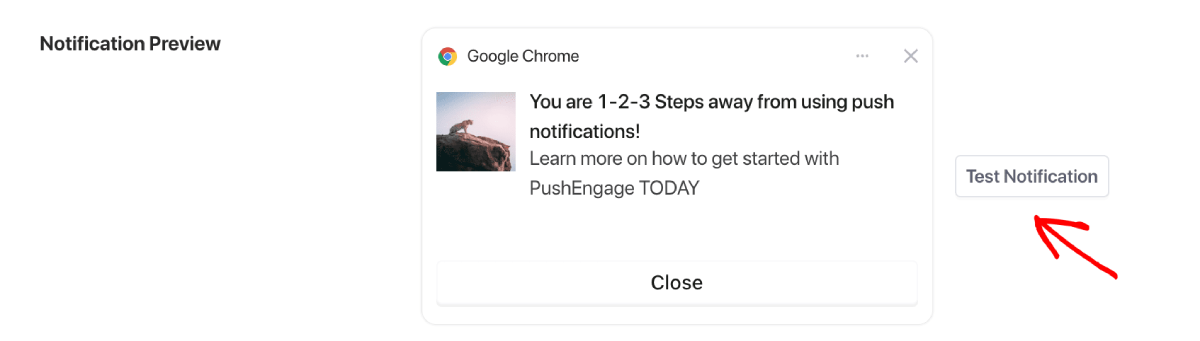
U heeft ook de mogelijkheid om de campagne die u hebt gemaakt tijdens het opstellen van uw bericht te bekijken, en u kunt ook de melding testen. De testmeldingfunctie laat u zien hoe het campagneontwerp eruitziet op uw apparaat en browser.
Dubbelcheck met de pre-publicatie checklist
Alle PushEngage-instellingen verschijnen vlak voordat u gaat publiceren in de standaard WordPress Pre-publicatie checklist. U kunt alle instellingen opnieuw bekijken, met name de campagnetitel, het bericht en het publiek waaraan het is toegewezen.
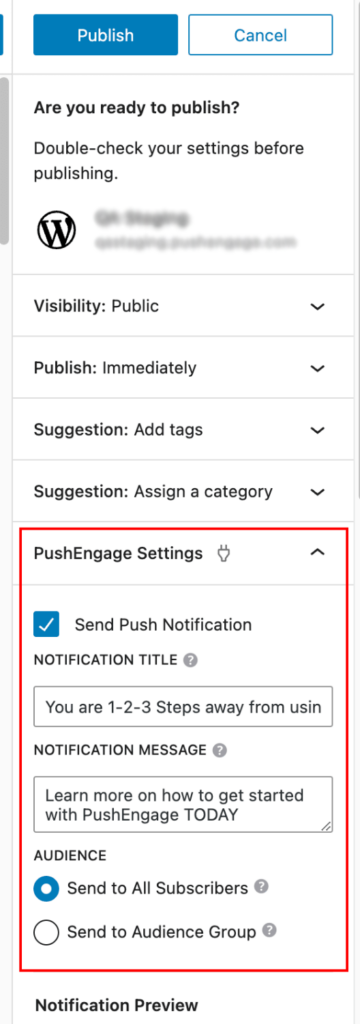
U kunt eenvoudig een voorbeeld bekijken en eventuele wijzigingen aanbrengen als u niet tevreden bent met de campagne. Zodra alles is geverifieerd, kunt u op de knop Publiceren/Plannen klikken om het bericht op te slaan of het onmiddellijk te publiceren.
Dat is alles. U heeft nu succesvol een campagne verzonden via een WordPress-editor.
Als u problemen ondervindt, kunt u contact met ons opnemen door hier te klikken. Ons ondersteuningsteam zal u kunnen helpen.