Het implementeren van pushmeldingen voor uw Android-applicatie is nu mogelijk met PushEngage. Integreer eenvoudig de SDK één keer en geef uw marketingteam de mogelijkheid om contextuele en gepersonaliseerde berichten naar uw Android-appgebruikers te sturen. U heeft de hulp van uw ontwikkelaar nodig om dit voor u werkend te krijgen.
Firebase-project instellen
Voordat u aan de slag gaat met pushmeldingen voor apps, moet u ervoor zorgen dat u een bestaand Firebase-account hebt.
1. U moet zich aanmelden bij de Firebase console met uw Google-account.
2. U moet vervolgens op Project toevoegen klikken of een bestaand project selecteren. Sla stap 4 over als u een bestaand project kiest.

3. Voer een projectnaam in en klik op Doorgaan. Klik op het volgende scherm op Project maken met alle genoemde details.


4. Klik op het Android-pictogram om een Android-app aan het project toe te voegen.

5. Voer op het volgende scherm de pakketnaam van uw Android-applicatie in, geef de naam van de Android-app die u probeert te integreren, en klik op registreren.

6. Download het google-services.json-bestand en plaats het in de hoofdmap van uw Android-appmodule.

7. Klik in de Firebase-console op het instellingenpictogram naast Projectoverzicht linksboven en selecteer Projectinstellingen. Klik op Genereer nieuwe privésleutel.
Bewaar het .json-bestand dat u in de vorige stap hebt gedownload veilig, aangezien dit nodig zal zijn om in het PushEngage-dashboard in te stellen.
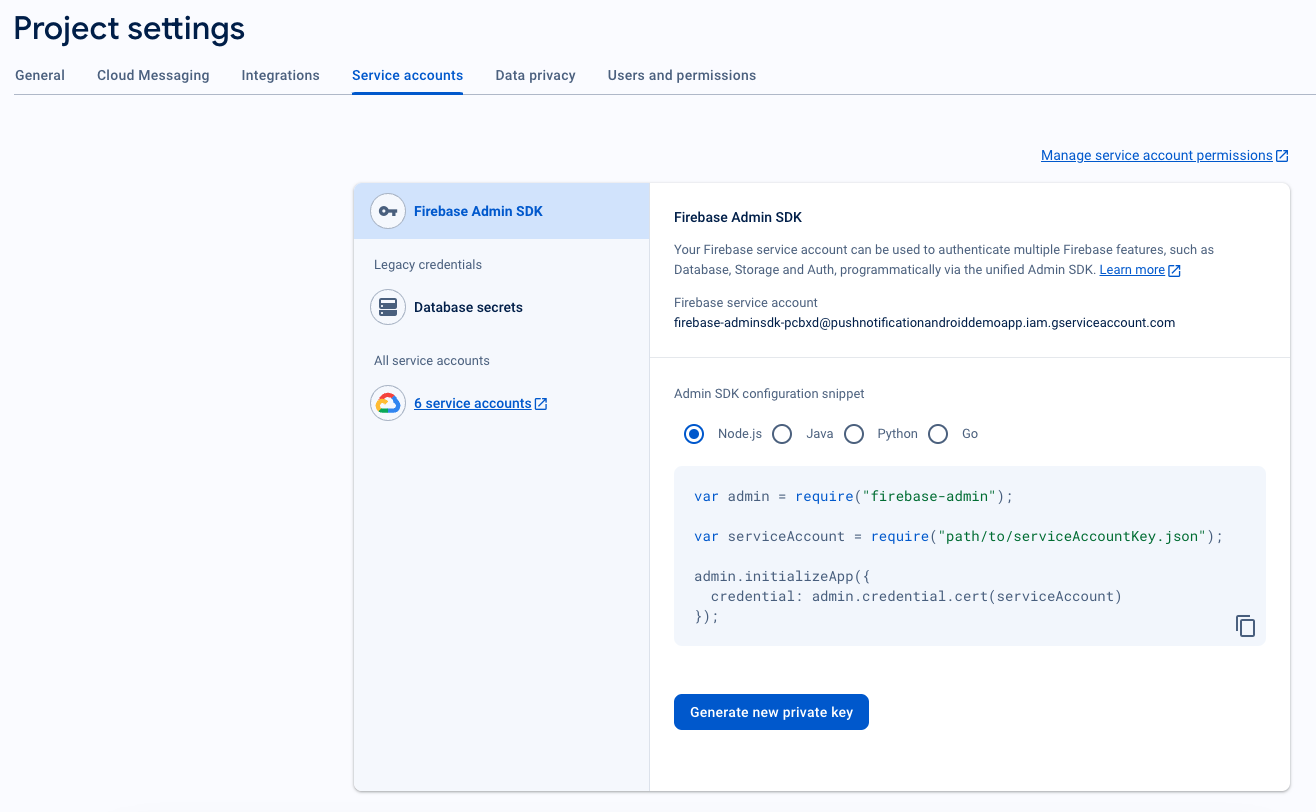
8. Klik in de Firebase-console op het instellingenpictogram naast Projectoverzicht linksboven en selecteer "Projectinstellingen".
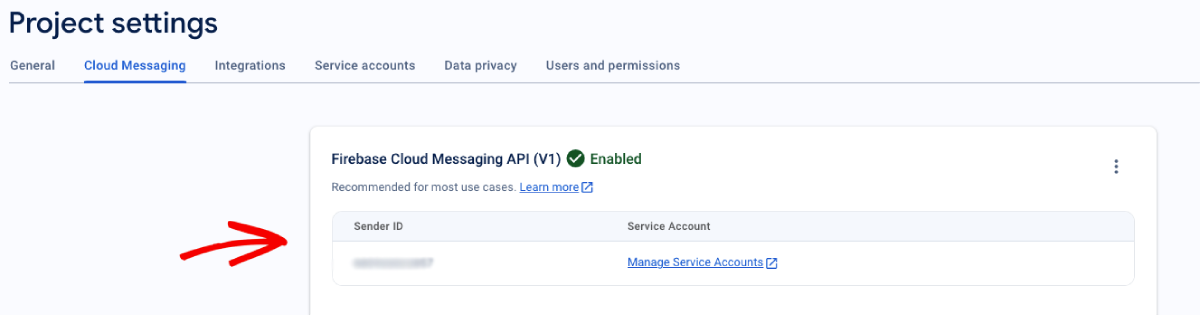
Selecteer het tabblad Cloud Messaging, waaronder de Sender ID staat.
FCM integreren met het PushEngage Dashboard
Nadat u het project in Firebase hebt aangemaakt, kunt u de sender ID integreren in het PushEngage-dashboard.
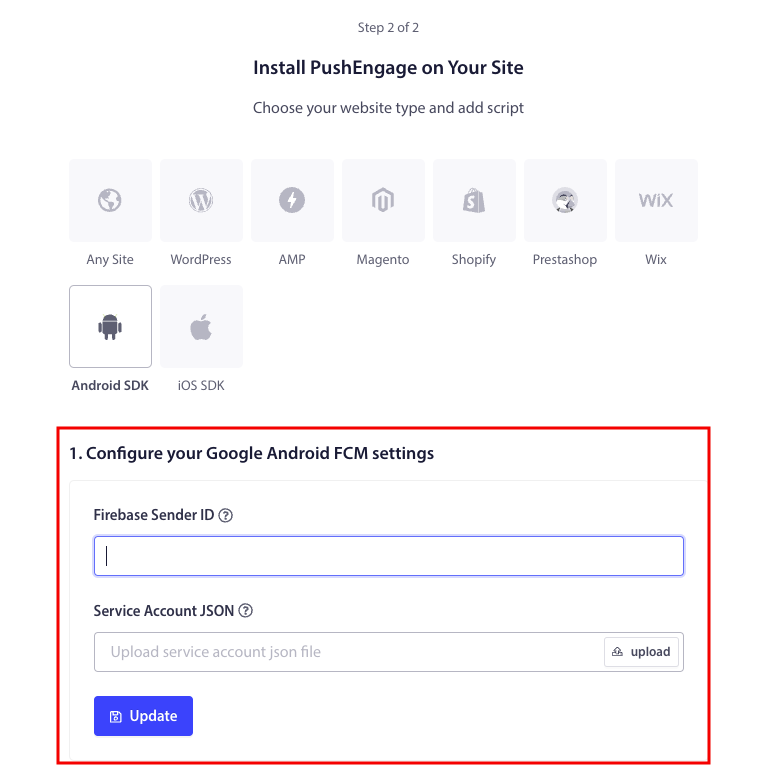
1. Navigeer in uw PushEngage-account naar Site-instellingen » Installatie
2. Kies bij het selecteren van uw platform het tabblad Android SDK.
3. Configureer uw Sender ID en Service Account JSON
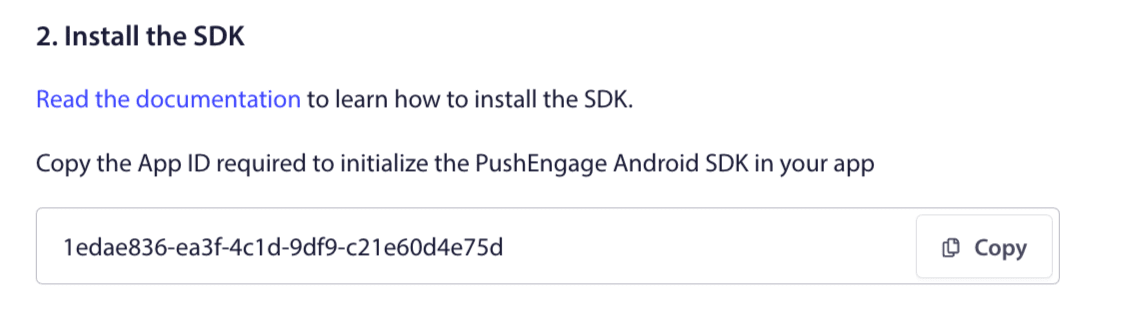
4. Kopieer de App ID die nodig is om de PushEngage Android SDK in uw applicatie te initialiseren.
SDK-afhankelijkheden toevoegen
Nu is het tijd om SDK-afhankelijkheden toe te voegen. We voegen de volgende regel toe in uw hoofd build.gradle.
1. Als uw project geen gecentraliseerde repository-declaratie gebruikt, voeg dan in het build.gradle-bestand op projectniveau de volgende regels toe. Anders kunt u doorgaan naar het tweede gedeelte.
// Project level build file where you can add configuration options common to all sub-projects/modules.
buildscript {
   repositories {
       google()
       jcenter()
   }
   dependencies {
       // ...
       // Add this line
       classpath "com.google.gms:google-services:4.3.10"

   }
}

allprojects {
   repositories {
      // ...
      // Check that you have the following line (if not, add it):
      google()
      maven {url 'https://jitpack.io' }
   }
}
Als uw project gecentraliseerde repository-declaratie gebruikt, voeg dan het volgende toe aan uw settings.gradle-bestand.
dependencyResolutionManagement {
    repositoriesMode.set(RepositoriesMode.FAIL_ON_PROJECT_REPOS)
    repositories {
        //add this line
        maven { url 'https://jitpack.io' }
    }
2. Voeg vervolgens in het build.gradle-bestand op applicatieniveau het volgende toe:
plugins {
   id 'com.android.application'
   // Add this line
   id 'com.google.gms.google-services'
}

dependencies {
   // ...
   // Add the following lines
   implementation 'com.github.awesomemotive:pushengage-android-sdk:0.1.0'
   implementation platform('com.google.firebase:firebase-bom:26.1.1')
}
De SDK initialiseren
Voeg de PushEngage SDK-initialisatiecodeblok toe aan de onCreate-methode in de Application-klasse. PUSHENGAGE_APP_ID moet worden vervangen door de App-ID die u van het PushEngage-dashboard heeft gekregen.
Opmerking: Als uw mobiele applicatie geen aangepaste klasse heeft die uitbreidt van de Application-klasse voor PushEngage, moet u een klasse maken die uitbreidt van de Application-klasse.
Hier is een voorbeeld in Java
public class PEApplication extends Application {
@Override
public void onCreate() {
super.onCreate();

// PushEngage SDK Initialization code
PushEngage pushEngage = new PushEngage.Builder()
.addContext(getApplicationContext())
.setAppId("PUSHENGAGE_APP_ID")
.build();
// The small icon is displayed on the top status bar and in the notification.
// By default PushEngage displays a bell icon, however It is recommended to
// customize this so users easily recognize notifications from your app.
PushEngage.setSmallIconResource("your_icon_name");
}
}
Hier is een voorbeeld in Kotlin
class PEApplication : Application() {
   override fun onCreate() {
       super.onCreate()
       // PushEngage SDK Initialization code
       val pushEngage = PushEngage.Builder()
           .addContext(applicationContext)
           .setAppId("PUSHENGAGE_APP_ID")
           .build()
        // The small icon is displayed on the top status bar and in the notification.
       // By default PushEngage displays a bell icon, however It is recommended to
       // customize this so users easily recognize notifications from your app.
       PushEngage.setSmallIconResource("your_icon_name");
   }
}
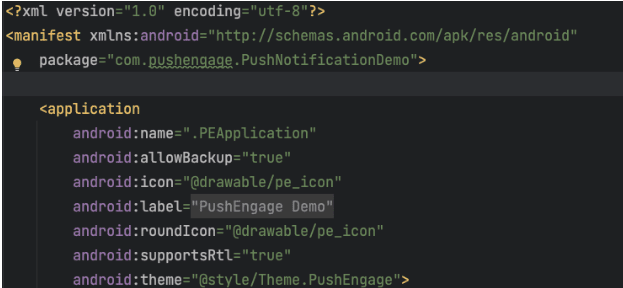
Om uw aangepaste klassenaam, die uitbreidt van de Application-klasse, te registreren, navigeert u naar het Manifest.xml-bestand van uw applicatie. Zoek de regel die "android:name=."PEApplication"," zegt, en vervang "PEApplication" door de naam van uw aangepaste klasse. Dit is hoe het eruit zou zien –
Nadat u alle bovenstaande stappen hebt geconfigureerd, kunt u pushmeldingen naar uw Android-applicatie sturen. Bouw en voer de applicatie uit op een fysiek apparaat en stuur test-pushmeldingen vanuit het PushEngage Dashboard.
Afhandelen van meldingstoestemming voor Android 13 en hoger
Android 13 vereist toestemming voordat het meldingen kan verzenden. Dus, als je bereid bent om dit in te stellen, voeg dit dan toe. Hier is de benodigde code.
Gebruik de ingebouwde SDK-methode om toestemming voor meldingen aan te vragen.
 /**
 * Request notification permission using the PushEngage SDK
 * SDK automatically calls subscribe when permission is granted
 */
private void requestNotificationPermissionUsingSDK() {
    PushEngage.requestNotificationPermission(this, new PushEngagePermissionCallback() {
        @Override
        public void onPermissionResult(boolean granted, Error error) {
            if (granted) {
                // Permission granted - SDK automatically calls subscribe
                Log.d("MainActivity", "Notification permission granted");
                Toast.makeText(MainActivity.this, "Permission granted and subscribed!", Toast.LENGTH_SHORT).show();
            } else {
                // Permission denied, handle accordingly
                Log.d("MainActivity", "Notification permission denied");
                Toast.makeText(MainActivity.this, "Permission denied!", Toast.LENGTH_SHORT).show();
                if (error != null) {
                    Log.e("MainActivity", "Permission error: " + error.getMessage());
                }
            }
        }
    });
}
Status van toestemming controleren
U kunt ook de huidige status van de toestemming voor meldingen controleren:
String permissionStatus = PushEngage.getNotificationPermissionStatus();
switch (permissionStatus) {
    case "granted":
        Log.d("Permission", "Notifications are allowed");
        break;
    case "denied":
        Log.d("Permission", "Notifications are denied");
        break;
    default:
        Log.d("Permission", "Unknown permission status");
        break;
}
Als u meer van de mogelijkheden van de Android SDK wilt ontdekken, kunt u onze gedetailleerde API-documentatie doornemen.
Als u problemen ondervindt, kunt u contact met ons opnemen door hier te klikken. Ons ondersteuningsteam zal u kunnen helpen.