Let op: Er is geen bestaande documentatie beschikbaar voor dit item, dus u ziet de huidige documentatie.
Met PushEngage kunt u automatisch campagnes naar gebruikers sturen voor elk nieuw gepubliceerd bericht en de frequentie instellen om de gebruikerservaring te verbeteren en meerdere RSS-feeds te beheren. Als u RSS Auto Push effectief gebruikt, kunt u volledig vertrouwen op uw RSS-feed en Pushengage om uw abonnees tijdig te benaderen, waarbij u dagelijks nieuwe inhoud moet plaatsen en handmatige meldingen moet vermijden. Dit is slechts een eenmalige installatie. U bent echter vrij om later terug te komen en uw campagne aan te passen als u dat wilt.
Hoe PushEngage RSS Auto Push in te stellen –
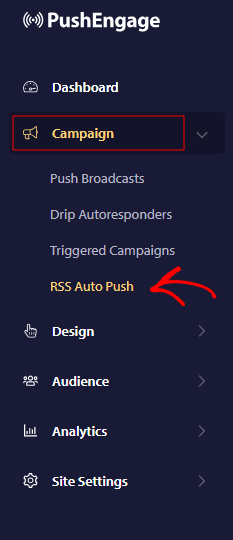
- Log in op uw PushEngage dashboard en navigeer naar Campagne » RSS Auto Push
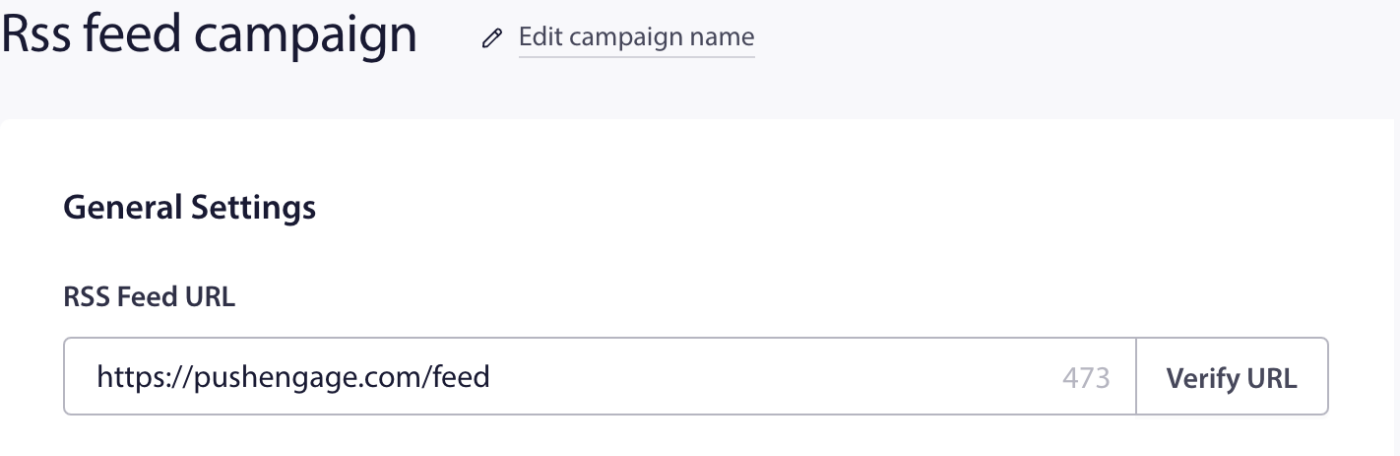
- Voer de geldige URL van uw RSS-feed in en verifieer deze.
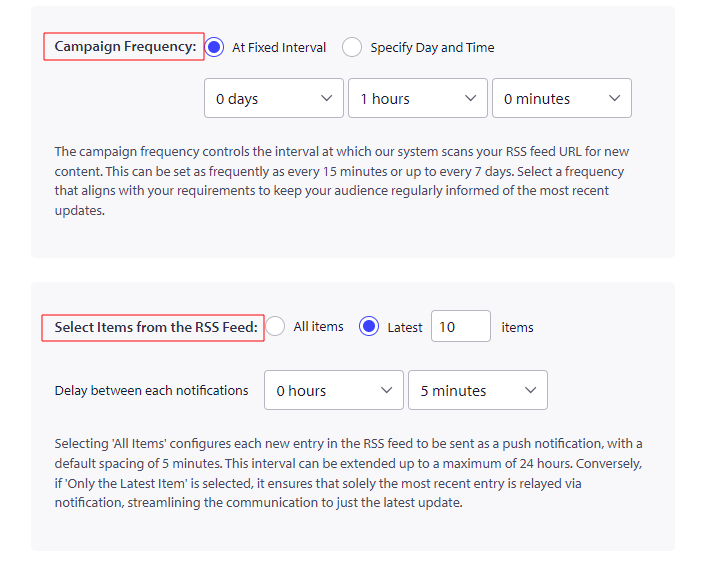
- De volgende stap is het instellen van de campagnfrequentie. Hier bepalen we hoeveel tijd we het feed-item zullen lezen. U kunt de frequentie van de timer instellen met de vervolgkeuzelijst, waarbij 15 minuten de minimale tijd is en 7 dagen de maximale tijd.
- Wanneer u 'Alle items' selecteert, worden alle nieuwe items in de RSS-feed verzonden als pushmeldingen met een interval van 5 minuten tussen elk item. Als u 'Alleen het laatste item' selecteert, wordt alleen het meest recente item verzonden in de melding binnen het door u geselecteerde tijdsbestek.
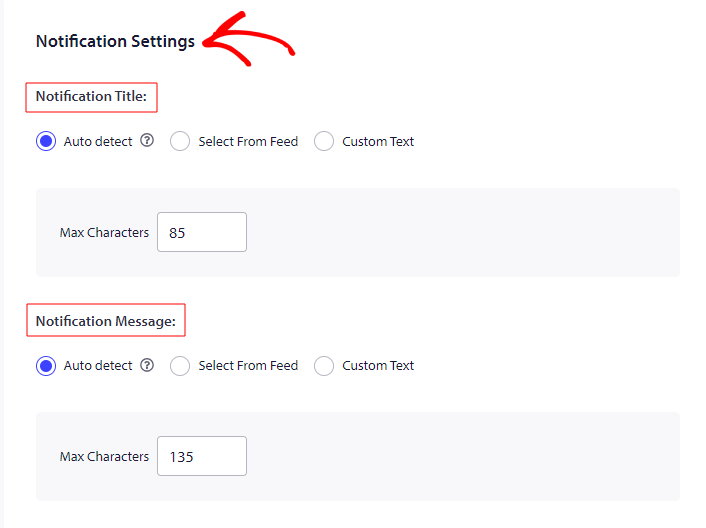
In de volgende stap kunt u de tekenlimiet voor de titel en de boodschap van de melding instellen.
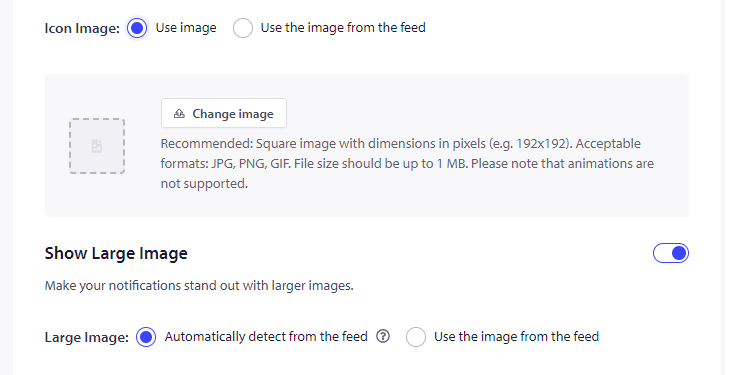
- Vervolgens kunt u bepalen of u de “Icoonafbeelding” in de melding wilt weergeven die via de RSS-feed wordt gegenereerd, of dat u de afbeelding uit de feed wilt weergeven. Als u de afbeelding uit de feed wilt gebruiken, gebruik dan de waarde van het element of attribuut in het RSS-feeditem als de URL van de icoonafbeelding voor uw melding. Om een sub-element te selecteren, scheidt u de elementnaam met ‘>’. Gebruik bijvoorbeeld voor het targeten van het sub-element ‘media: thumbnail’ de notatie
media:content > media:thumbnail
- Op dezelfde manier, als u geen grote afbeeldingsmelding wilt verzenden met behulp van de RSS-feed, kunt u de afbeelding automatisch uit de feed detecteren of de afbeelding uit de feed gebruiken. Als u de afbeelding uit de feed wilt gebruiken, gebruik dan de waarde van het element of attribuut in het RSS-feeditem als de URL van de grote afbeelding voor uw melding. Om een sub-element te selecteren, scheidt u de elementnaam met ‘>’. Gebruik bijvoorbeeld voor het targeten van het sub-element ‘media: thumbnail’ de notatie
media:content > media:thumbnail
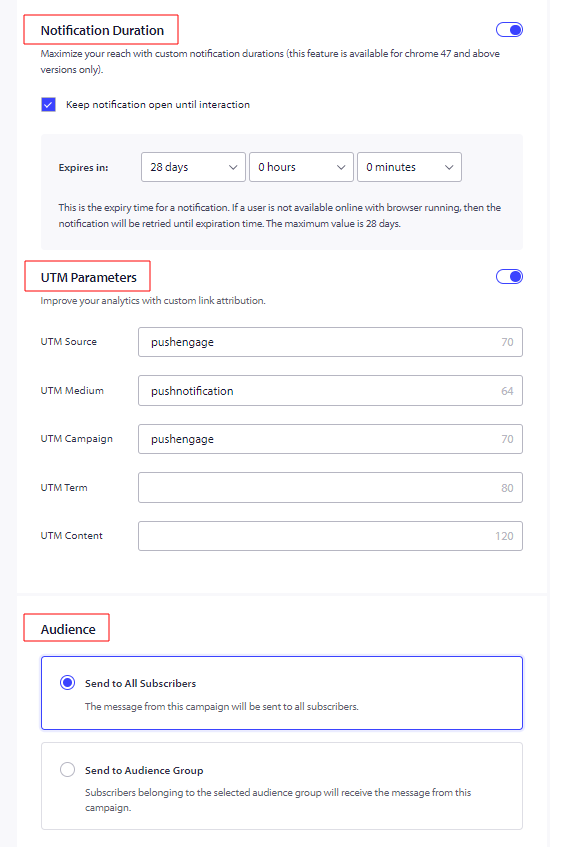
Meldingsduur: U moet de duur van alle meldingen instellen voordat u ze verzendt, om te voorkomen dat uw abonnees worden overweldigd met meldingen. Dit overspoelt uw abonnees niet alleen met veel meldingen, maar leidt ook tot een toename van het aantal afmeldingen. U kunt de vervaldatum van de melding instellen op maximaal 28 dagen.
UTM-parameters voor Google Analytics Tracking: Door UTM-parameters toe te voegen, kunt u gegevens analyseren in Google Analytics. Wanneer u meldingen verzendt, helpt het instellen van UTM-parameters bij het vastleggen van de gegevens die in GA worden ingevuld. U kunt de verplichte velden noemen – UTM Source, UTM Medium & UTM Campaign, zoals in het onderstaande voorbeeld.
Publiek selecteren: De functie om het publiek te selecteren is beschikbaar in het Business-abonnement & hoger. Door een publiek te selecteren, kunt u gerichte meldingen verzenden, wat op zijn beurt de weergaven & klikken voor de verzonden meldingen verhoogt.
Als u klaar bent, slaat u de campagne op en als u problemen ondervindt, kunt u contact met ons opnemen door hier te klikken. Ons ondersteuningsteam kan u helpen.


