Wilt u web pushmeldingen verzenden naar de mensen die uw Base44-app gebruiken? U kunt abonnees verzamelen op uw eigen Base44-domein door de PushEngage-installatiecode en een eenregelig service worker-bestand toe te voegen via de AI-chat van Base44. In deze tutorial laten we u zien hoe u PushEngage web pushmeldingen instelt op een Base44-app.
Vereisten: Uw Base44-app moet gepubliceerd zijn en ingesteld op Openbaar. Een app die bezoekers vraagt om in te loggen, blokkeert het service worker-bestand, dus web push kan er niet op worden geïnstalleerd.
1. Uw Base44-app maken en publiceren
Web push vereist een live, openbaar adres, dus de eerste stap is het publiceren van uw app. Als uw app al gepubliceerd en openbaar is, kunt u doorgaan naar het volgende gedeelte.
- Meld u om te beginnen aan bij uw Base44-account en maak een app. U kunt in de chat beschrijven wat u wilt, en de AI bouwt het voor u.
- Klik vervolgens op App publiceren in de rechterbovenhoek van de editor.
- Controleer in het geopende paneel of App-zichtbaarheid is ingesteld op Openbaar, zodat bezoekers uw app kunnen openen zonder in te loggen.
- Klik vervolgens op Publiceren. Base44 geeft u een live URL die eruitziet als
https://your-app.base44.app.
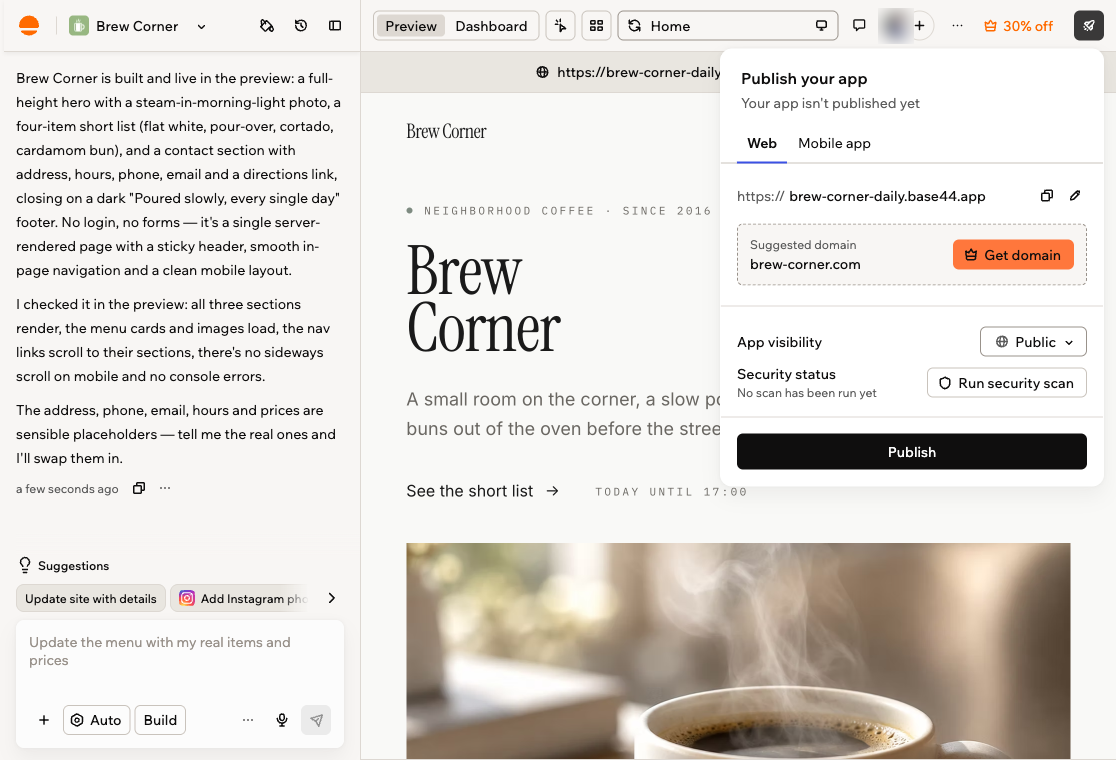
Opmerking: Push-abonnees zijn gekoppeld aan het exacte adres waarop ze zich hebben geabonneerd. Als u van plan bent uw app van het base44.app-adres naar een aangepast domein te verplaatsen, verbind dan eerst het aangepaste domein voordat u begint met het verzamelen van abonnees. Als u het domein later wijzigt, moeten uw abonnees zich opnieuw abonneren. Zie voor meer details onze handleiding over wat er gebeurt met abonnees wanneer het domein van een site verandert.
2. Uw site toevoegen in PushEngage
Zodra uw app live is, voegt u deze toe aan PushEngage als een nieuwe site en kopieert u de installatiecode.
- Log eerst in op uw PushEngage-dashboard en ga naar Sitebeheer » Nieuwe site toevoegen. Vul vervolgens deze velden in:
- Sitenaam: Een naam voor uw site. Deze moet beginnen en eindigen met een letter of een cijfer.
- Site URL: De gepubliceerde URL van uw Base44-app. Als u van plan bent een aangepast domein te gebruiken, verbind het dan eerst in Base44 en voer daar dat adres in.
- Subdomein: Elke naam die u wilt. U gebruikt dit adres niet wanneer u abonnees verzamelt op uw eigen domein.
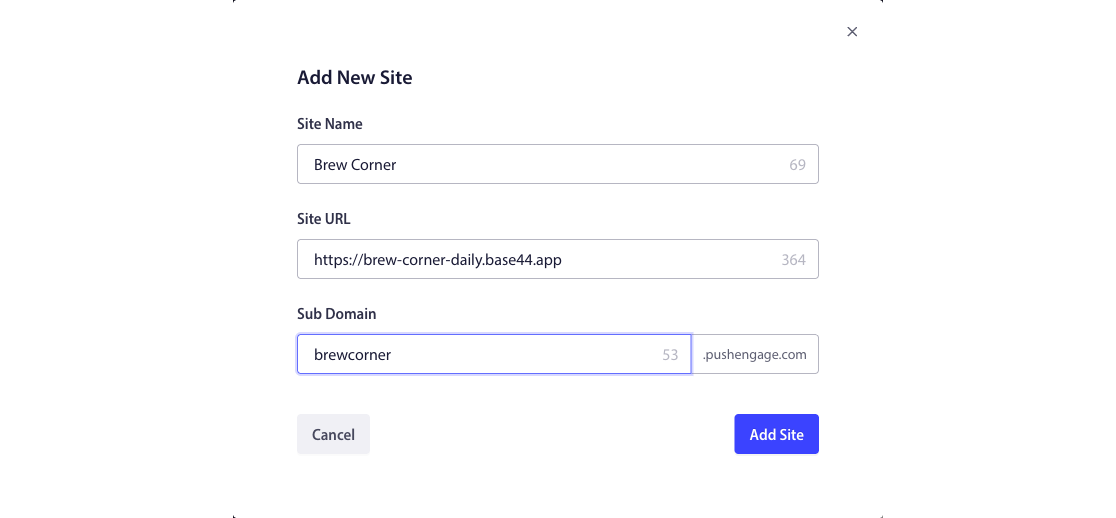
- Kies in de geopende onboarding Web Push.
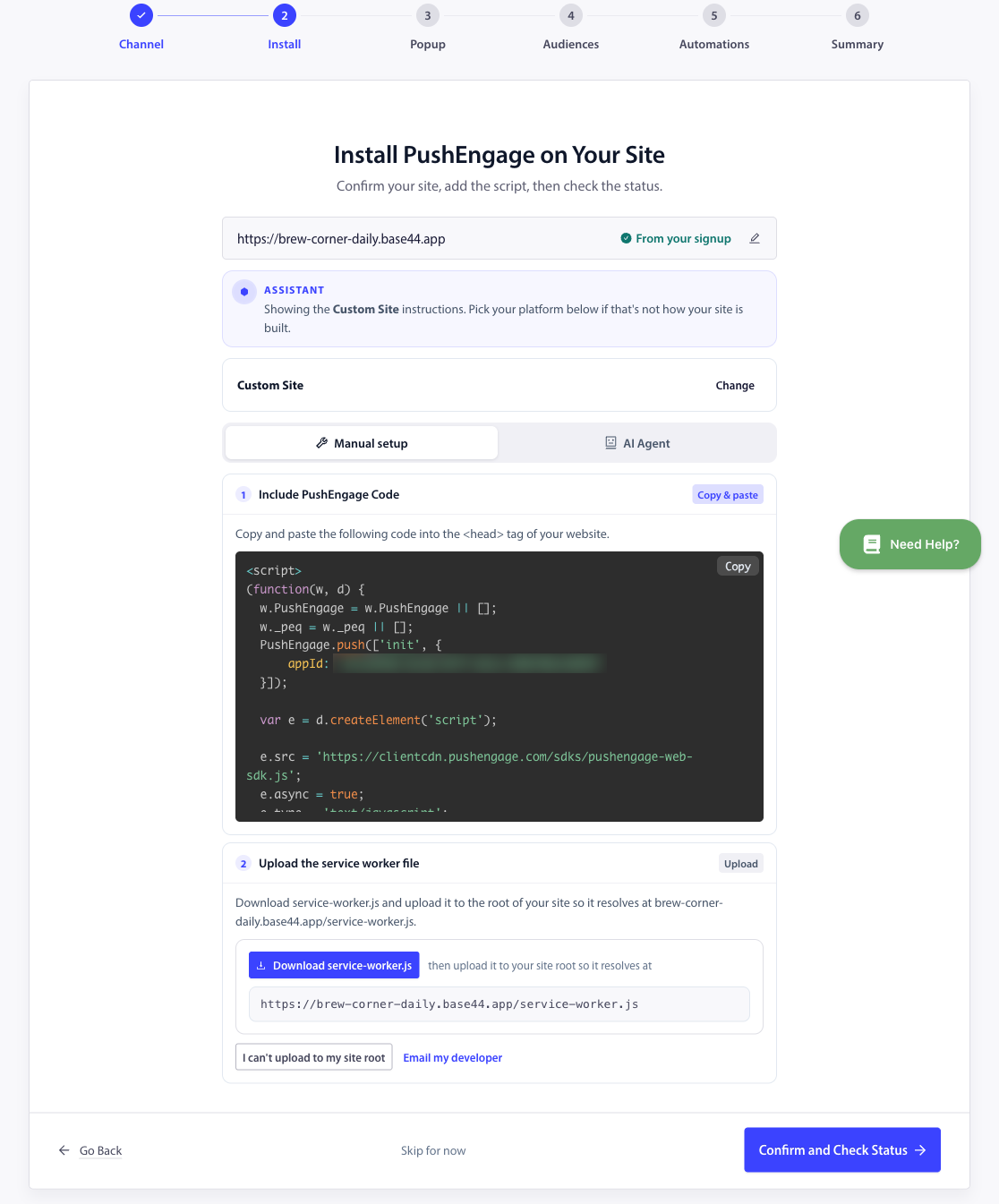
- Wanneer u bij de stap Installeren komt, kopieert u de installatiecode. Laat dit tabblad openstaan, aangezien u er na het volgende gedeelte op terugkomt.
3. De Service Worker en Installatiecode toevoegen in Base44
PushEngage heeft 2 dingen nodig in je app: de installatiecode op elke pagina en een service worker-bestand in de hoofdmap van je domein. Een service worker is een klein bestand waarmee de browser meldingen kan ontvangen, zelfs als je app niet open is.
Base44 serveert alles in de public-map van je project vanaf de hoofdmap van je app. Dit betekent dat een bestand dat is opgeslagen als public/service-worker.js live is op https://your-app.base44.app/service-worker.js, wat precies is waar web push ernaar zoekt. Je hebt geen server- of roottoegang nodig.
Het bestand zelf is één enkele regel die de PushEngage service worker laadt, dus je hoeft het niet opnieuw te bewerken wanneer we updates uitbrengen. PushEngage registreert het bestand ook voor je zodra de installatiecode is geladen, dus er is niets anders in te stellen.
- Om te beginnen, open je app in Base44 en stuur je het onderstaande bericht in de AI-chat. Voordat je het verstuurt, vervang je de placeholderregel door de installatiecode die je van PushEngage hebt gekopieerd.
1. Create the file public/service-worker.js containing exactly this one line and nothing else:
importScripts("https://clientcdn.pushengage.com/sdks/service-worker.js");
2. Add this PushEngage installation code to the root layout so it loads on every page:
[Paste your PushEngage installation code here]
Do not create any other service worker.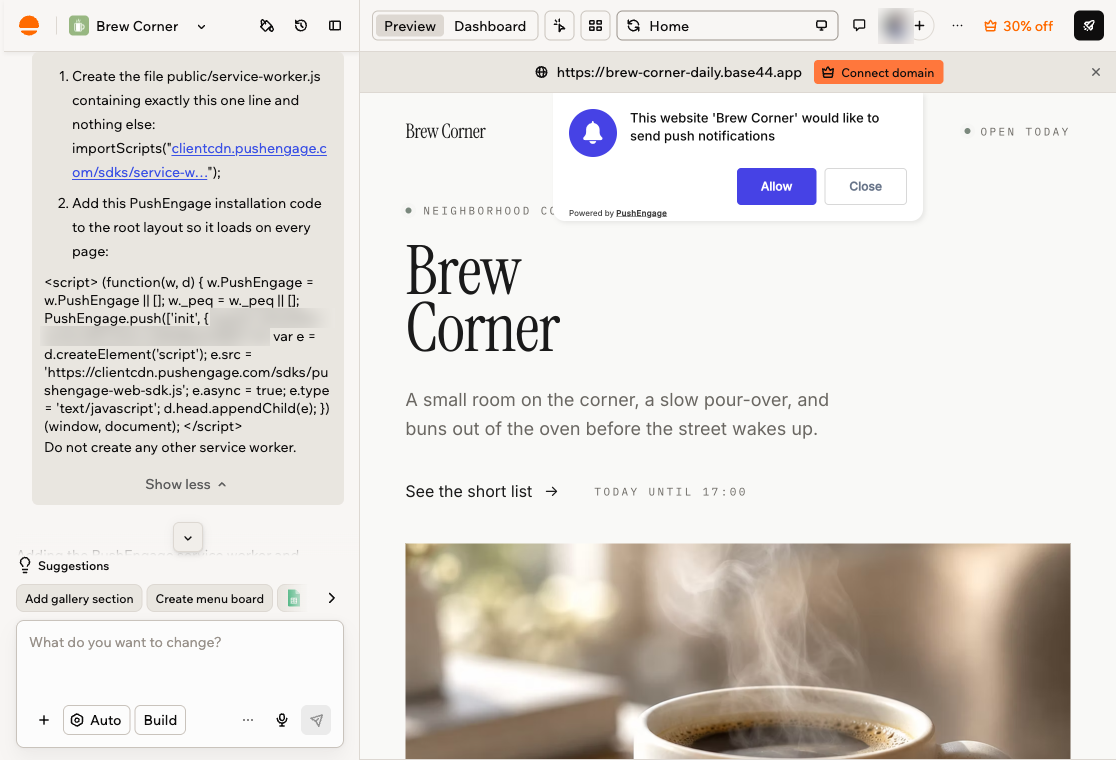
- Nadat de AI klaar is, controleer je waar deze de code heeft geplaatst. Base44 voegt deze meestal toe aan
src/routes/__root.jsx, binnen de<body>-tag en naast<Base44Scripts/>. Die plaatsing werkt. - Klik vervolgens op App Publiceren en daarna nogmaals op Publiceren. Je wijzigingen bereiken de live app pas nadat je hebt gepubliceerd.
- Open ten slotte
https://your-app.base44.app/service-worker.jsin je browser, met het adres van je eigen app. Als je deimportScripts-regel ziet, dan staat het bestand op de juiste plaats.

Opmerking: Als het adres een 404-pagina toont in plaats van de importScripts-regel, dan staat het bestand niet in de public-map of is de app nog niet gepubliceerd. Vraag de AI-chat om het bestand opnieuw te maken en publiceer vervolgens je app.
4. De PushEngage-Setup Voltooien
Nu de code live is, kun je terugkeren naar het PushEngage-tabblad en de onboarding voltooien.
- Klik in de stap Installeren op Bevestigen en Status Controleren. PushEngage controleert op HTTPS, de service worker en de installatiecode. Wanneer alles op zijn plaats staat, zie je 3 van de 3 controles geslaagd.
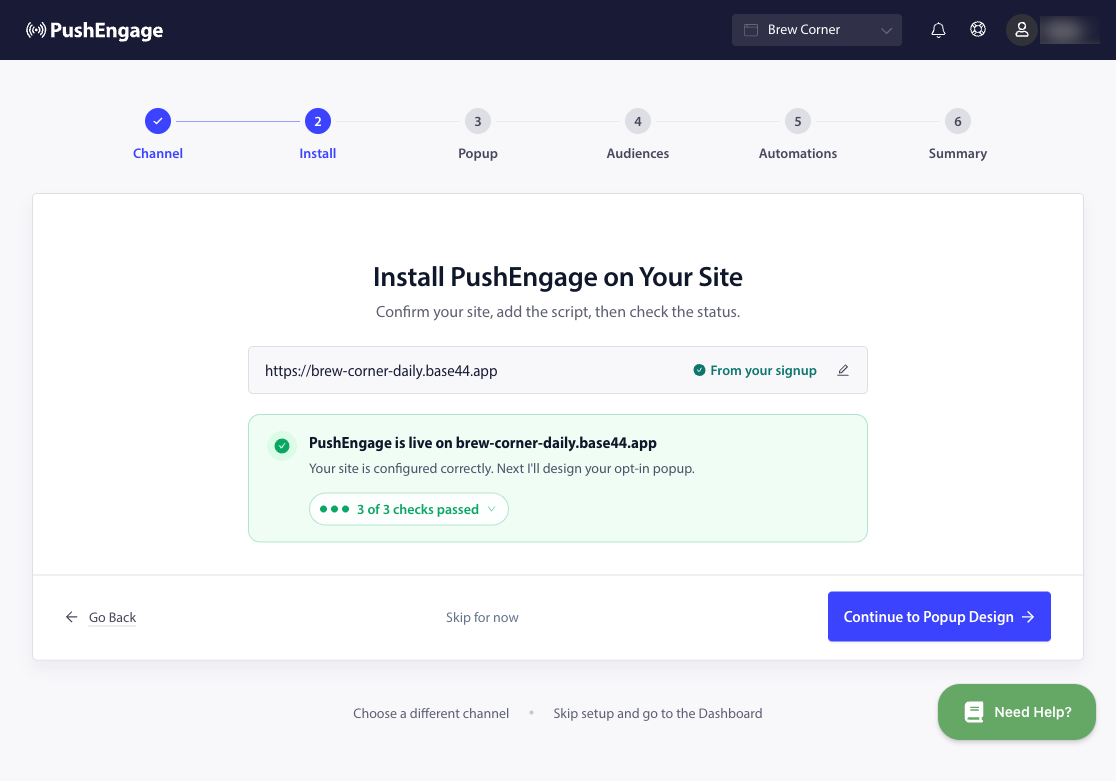
- Klik vervolgens op Doorgaan naar Popup Ontwerp. Kies in de stap Popup een stijl voor je opt-in popup, zoals Grote Safari, en klik dan op Ziet er Goed Uit, Doorgaan. Sla deze stap alsjeblieft niet over, want dit schakelt de verzameling van abonnees naar je eigen Base44-domein.
- De stappen Doelgroepen en Automatiseringen zijn optioneel, dus je kunt ze voorlopig overslaan en afronden bij Samenvatting.
- Ga ten slotte naar Ontwerp » Popup Modals, klik op Popup Bewerken op je actieve popup en open Weergaveopties. Zorg er hier voor dat Snelle Installatie is uitgeschakeld.
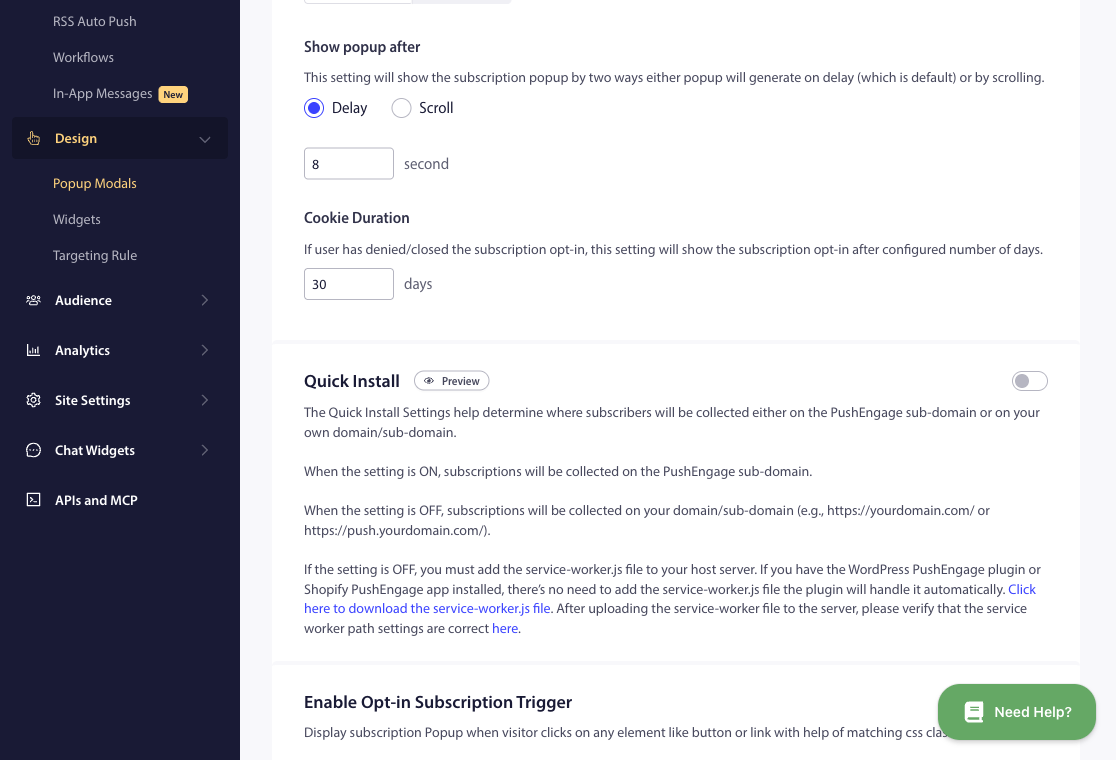
Opmerking: Nieuwe sites starten met Snelle Installatie ingeschakeld, en de Installatiestap slaagt in beide gevallen. Zolang Snelle Installatie is ingeschakeld, abonneren bezoekers zich op een PushEngage-subdomein in plaats van uw Base44-domein, en moeten ze zich opnieuw abonneren als u later overschakelt. Zie onze handleiding over het uitschakelen van Snelle Installatie voor meer details.
5. Web Push inschakelen op iPhone en iPad
Dit gedeelte is optioneel. Op iOS en iPadOS 16.4 en hoger werkt web push zodra een bezoeker uw app toevoegt aan het beginscherm en deze opent vanaf het pictogram. Het werkt niet in een reguliere Safari-tab.
- Ga in uw PushEngage-dashboard naar Ontwerp » Widgets en schakel Toevoegen aan beginscherm in. Deze widget is standaard uitgeschakeld en vraagt iPhone- en iPad-bezoekers om uw app toe te voegen.
- Uw bezoeker opent vervolgens uw app in Safari, tikt op Delen en kiest Toevoegen aan beginscherm.
- Daarna opent de bezoeker uw app vanaf het nieuwe pictogram op het beginscherm, tikt op de knop Toestaan in de opt-in-pop-up en vervolgens op Toestaan.
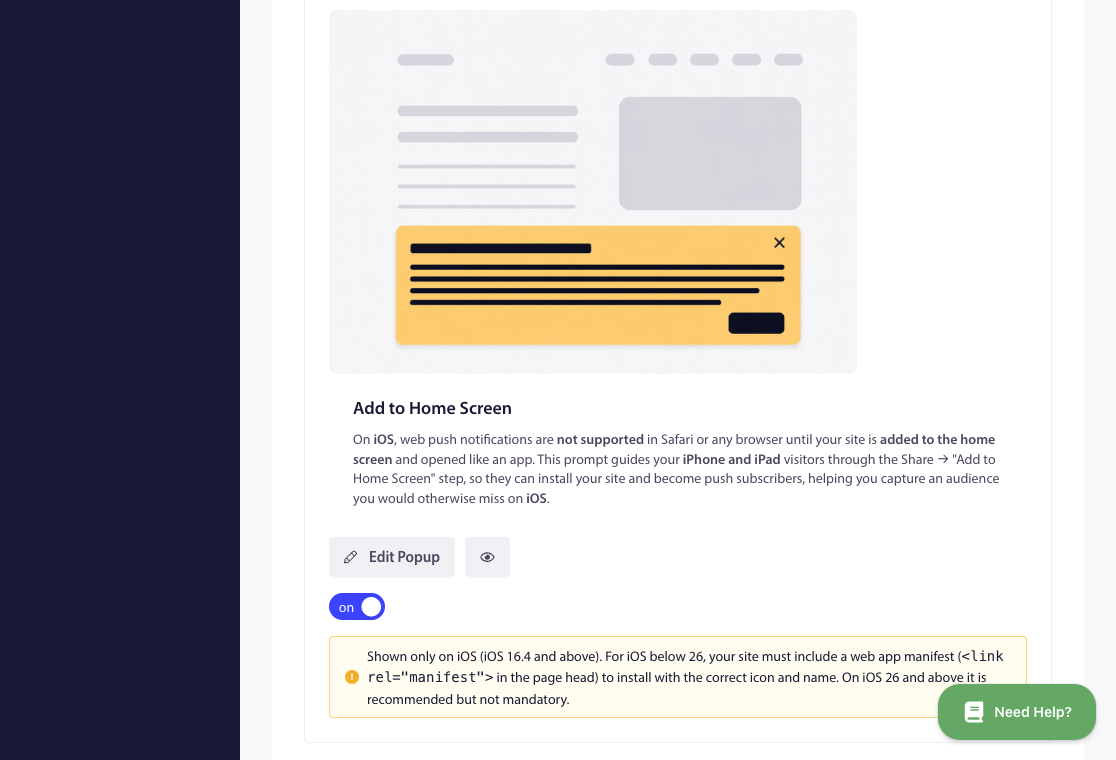
Opmerking: We hebben deze stroom getest op een iPhone met iOS 27. Op versies ouder dan iOS 26 heeft de 'Toevoegen aan beginscherm'-stroom een web-app-manifestlink nodig, die Base44-apps niet bevatten. Op die versies opent het pictogram op het beginscherm uw app in Safari, dus web push werkt daar niet. Lees onze handleiding over web push op iOS en iPadOS voor meer informatie over hoe web push werkt op Apple-apparaten.
6. Uw installatie testen
Test altijd op uw gepubliceerde URL in een nieuw browservenster. De preview in de Base44-editor kan de opt-in-pop-up weergeven, maar blokkeert de service worker, dus abonneren werkt alleen op uw gepubliceerde app.
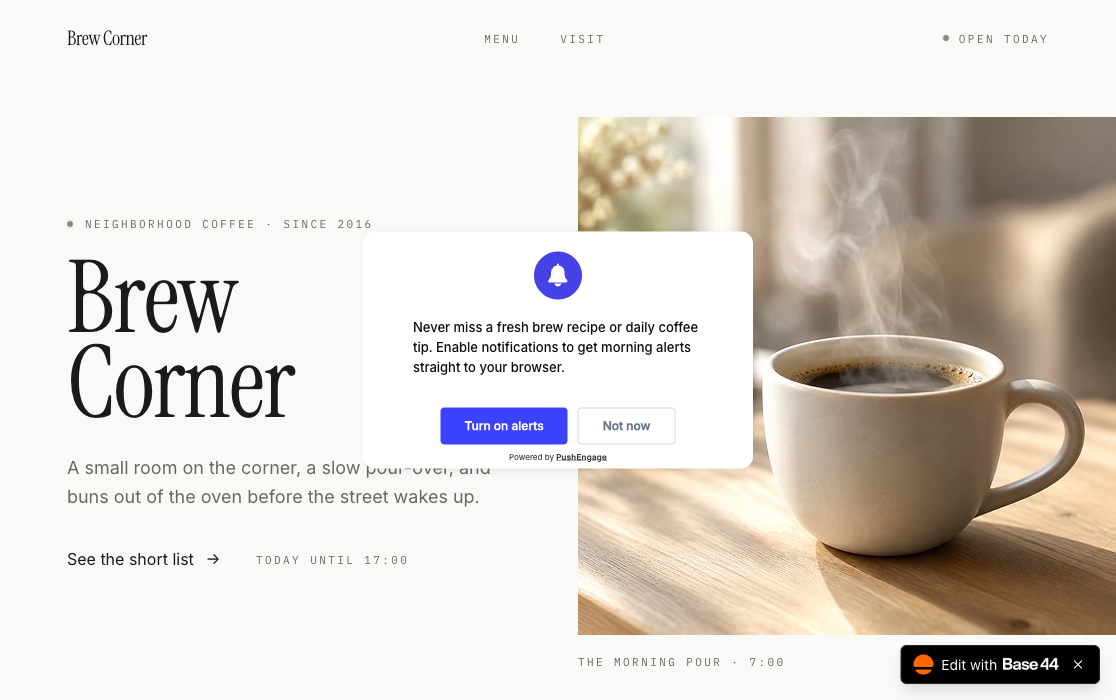
- Open eerst uw live app. De opt-in-pop-up verschijnt na een korte vertraging, die standaard 8 seconden is.
- Klik vervolgens op de knop Toestaan in de pop-up en klik daarna op Toestaan in de browserprompt.
- Ga in uw PushEngage-dashboard naar Publiek » Abonnees om uw nieuwe abonnee te zien. Dashboardcijfers kunnen enkele minuten nodig hebben om bij te werken.
- Ga tot slot naar Campagne » Push-uitzendingen en stuur uzelf een testmelding. Bij onze tests arriveerde deze in ongeveer 30 seconden en het klikken erop opende de juiste pagina.
Probleemoplossing
Als iets niet werkt, behandelt deze tabel de problemen die we het vaakst zien bij Base44-apps.
| Probleem | Oorzaak | Oplossing |
|---|---|---|
Het service-worker.js-adres toont een 404-pagina. | Het bestand ontbreekt, of de app is niet gepubliceerd. | Maak public/service-worker.js via de AI-chat, publiceer vervolgens opnieuw. |
Het service-worker.js-adres toont een inlog- of 'niet geautoriseerd'-pagina. | De app vereist dat bezoekers inloggen. | Stel App-zichtbaarheid in op Publiek, en publiceer vervolgens opnieuw. |
| Abonneren werkt niet in de Base44-editor preview. | De editor preview blokkeert de service worker. | Test in plaats daarvan op uw gepubliceerde URL. |
| De opt-in-pop-up verschijnt niet op de live app. | De installatiecode ontbreekt, of de wijziging is niet gepubliceerd. | Zoek naar de PushEngage-code in de paginabron en publiceer opnieuw. |
Het live service-worker.js-adres of de app toont nog steeds de oude versie nadat u hebt gepubliceerd. | De publicatie is nog niet volledig live gegaan. | Publiceer uw app een tweede keer en controleer het opnieuw. |
| Het opt-in-pop-upvenster verschijnt niet in een privé- of incognitovenster. | PushEngage schakelt webpush uit tijdens privé browsen. | Test in een normaal browservenster. |
| Bezoekers abonneren zich op een PushEngage-subdomeinpagina. | Snelle installatie is ingeschakeld. | Schakel Snelle installatie uit in Weergaveopties en sla op. |
| Het opt-in-pop-upvenster wordt weergegeven op een iPhone en er verschijnt geen abonnee. | De app werd geopend in een Safari-tabblad. | Voeg de app toe aan het startscherm en open deze vervolgens via het pictogram. |
Voor andere installatieproblemen gaan onze handleidingen over het oplossen van service worker-fouten en een pop-up die niet verschijnt dieper in op de details.
Veelgestelde vragen
Heb ik root- of servertoegang nodig tot mijn Base44-app?
Nee. Base44 serveert de public-map van uw project vanaf de root van uw app, zodat de AI-chat het service worker-bestand kan plaatsen waar webpush het nodig heeft.
Kan ik PushEngage gebruiken op een Base44-app waarvoor bezoekers moeten inloggen?
Niet met deze opstelling. Een app die inloggen vereist, beantwoordt elk adres met een "niet geautoriseerd"-fout, en dat geldt ook voor het service worker-bestand. Uw app moet openbaar zijn om de installatie te laten werken.
Werkt PushEngage binnen de mobiele app die ik met Base44 publiceer naar de App Store of Google Play?
Nee. Een Base44-winkelapp toont uw web-app binnen een webview, en webpush is daar niet beschikbaar. Voor mensen die installeren vanuit de App Store of Google Play, biedt Base44 zijn eigen ingebouwde pushmeldingen.
PushEngage webpush bereikt iedereen anders: mensen die uw app in een browser gebruiken, en mensen die deze aan hun startscherm hebben toegevoegd. U kunt beide naast elkaar gebruiken.
Ik heb het volgen van bezoekers in Base44 uitgeschakeld. Werkt PushEngage nog steeds?
Ja. Die instelling blokkeert alleen analysehulpmiddelen, en PushEngage blijft werken als deze is uitgeschakeld.
Houdt de instelling voor browsermeldingen in mijn Base44-account verband met dit?
Nee. Die instelling waarschuwt u, de bouwer, wanneer de AI een prompt voltooit. Het stuurt geen meldingen naar de mensen die uw app gebruiken.
Op welke browsers en apparaten kan ik verwachten dat dit werkt?
We hebben deze opstelling getest op een openbare Base44-app in Chrome, Firefox, Edge en Safari op desktop, in Chrome op Android, en op een iPhone met iOS 26 of hoger vanaf het startscherm. We hebben iPad of Base44-apps op een aangepast domein nog niet geverifieerd. iPhones op versies eerder dan iOS 26 kunnen zich niet abonneren op een Base44-app, zoals behandeld in de sectie iPhone en iPad hierboven.
Dat is alles! U kunt nu webpush-abonnees verzamelen op uw Base44-app en hen meldingen sturen vanuit PushEngage.
Wilt u vervolgens dat uw opt-in-pop-up overeenkomt met de uitstraling van uw app? Bekijk onze tutorial over het stylen van uw abonnementspop-up voor alle details.
Als u problemen ondervindt, neem dan gerust contact met ons op. Ons ondersteuningsteam kan u helpen.