In deze handleiding leiden we je door de stappen om automatiseringscampagnes in WooCommerce in te schakelen met de PushEngage Plugin. Dit helpt je om automatisch contact te leggen met je klanten op basis van hun acties in je WooCommerce-winkel, zoals winkelwagenverlating, browseverlating en meer.
U kunt deze handleiding doornemen of deze video bekijken om de campagnes in te schakelen:
Voordat u begint
Hier zijn enkele dingen die u moet weten voordat u begint:
- Zorg ervoor dat de PushEngage-plugin is geïnstalleerd in uw WooCommerce-winkel. Deze handleiding gaat ervan uit dat u al de WooCommerce en PushEngage Plugin heeft.
- Onze WooCommerce-integratie vereist een PushEngage Growth abonnement om een Winkelwagen en Browse Verlaten Campagne te maken met behulp van onze Trigger Campagne functie.
Je kunt deze handleiding doorlopen om te begrijpen hoe je PushEngage kunt verbinden met de WooCommerce Store.
Instellingen voor winkelwagen- en browseverlating inschakelen
Triggercampagnes zijn doelgerichte, gebeurtenisgestuurde campagnes. We hebben een geautomatiseerde Campagne voor Winkelwagen- en Browse-abandonment, die rechtstreeks is geïntegreerd met de productfeed van uw winkel. We hebben een startgebeurtenis en een stopgebeurtenis om te voorkomen dat er verdere meldingen worden verzonden nadat het beoogde doel is voltooid.
Zodra uw integratie voltooid is, kunt u uw instellingen voor winkelwagen- en browse-abandonment voor uw WooCommerce Winkel beheren.
Navigeer naar Instellingen » Tabblad Integraties en onder de WooCommerce sectie.
Schakel ‘Winkelwagen-abandonment‘ en ‘Browse-abandonment‘ in door de schakelaar om te zetten.

Instellingen voor winkelwagen- en browseverlating beheren
Nadat je de campagnes hebt ingeschakeld. Je kunt kiezen uit de playbooks of de bestaande verbinden.
Triggercampagnes kiezen
We hebben de Playbooks voor Campagnes voor Winkelwagen- en Browse-abandonment die integreren met de productfeed en variabelen ophalen. We raden aan die te kiezen en de wijzigingen op te slaan.
Als u eerder triggercampagnes heeft aangemaakt, kunt u die ook met uw Winkel verbinden.
Campagnes aanpassen
Navigeer naar ‘Triggered Campaigns’ en voeg meerdere meldingen toe aan uw campagne.
Specificeer de vertraging en voorwaarden voor elke melding en voeg fallback-variabelen toe.

Triggerinstellingen instellen
Beperk onder ‘Triggerinstellingen’ de frequentie van meldingen om te voorkomen dat u uw klanten spam stuurt. Hier kunt u een dagelijkse of wekelijkse limiet kiezen. Als u bijvoorbeeld 2 meldingen heeft voor een dagelijkse limiet, voeg dan 14 toe voor de wekelijkse limiet, zodat ze, zelfs als mensen meer dan 2 producten per dag achterlaten, niet worden overspoeld met alle pushmeldingen.
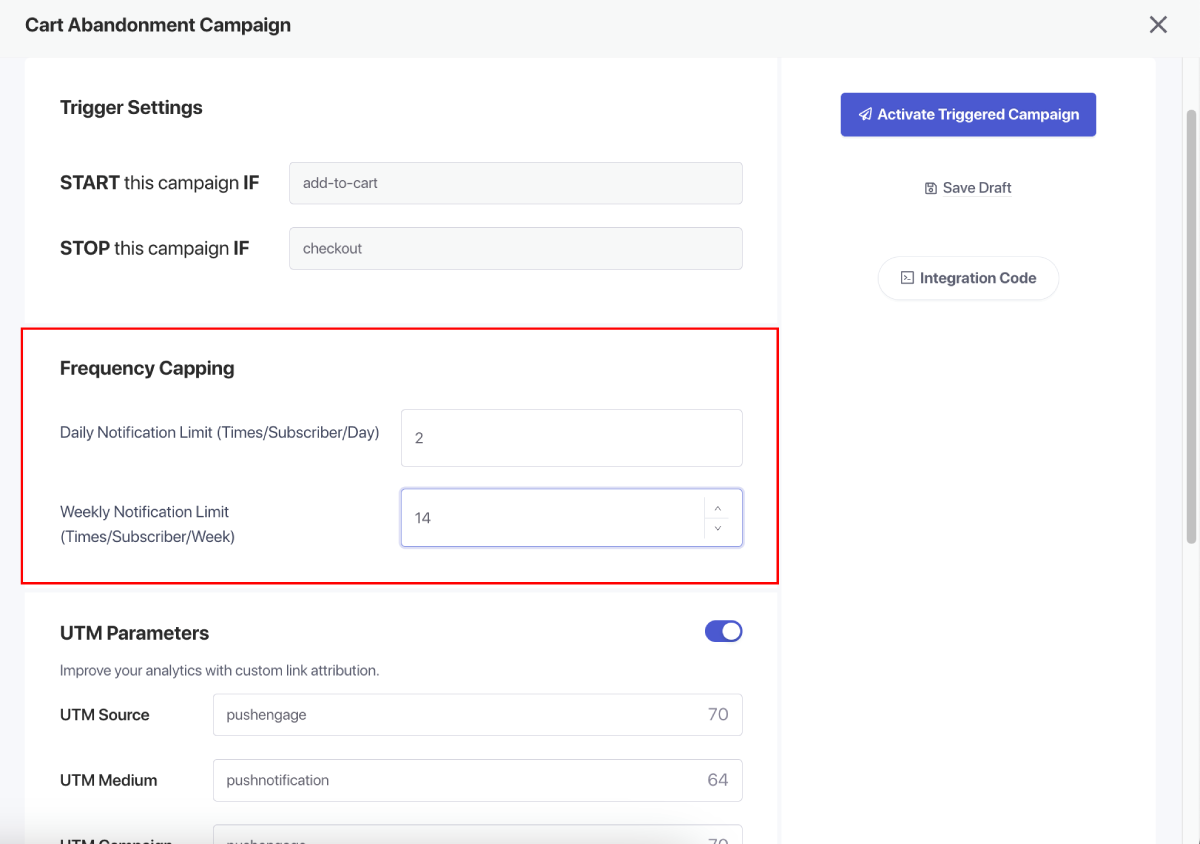
U kunt ook de UTM-parameters voor deze campagnes toevoegen, zodat u deze gemakkelijker kunt volgen in Google Analytics.
Nadat je de triggers hebt ingesteld, sla je wijzigingen op en activeer je de campagnes. Indien ingeschakeld, kun je de campagne-analyses bekijken en de conversie van de doelomzet zien.
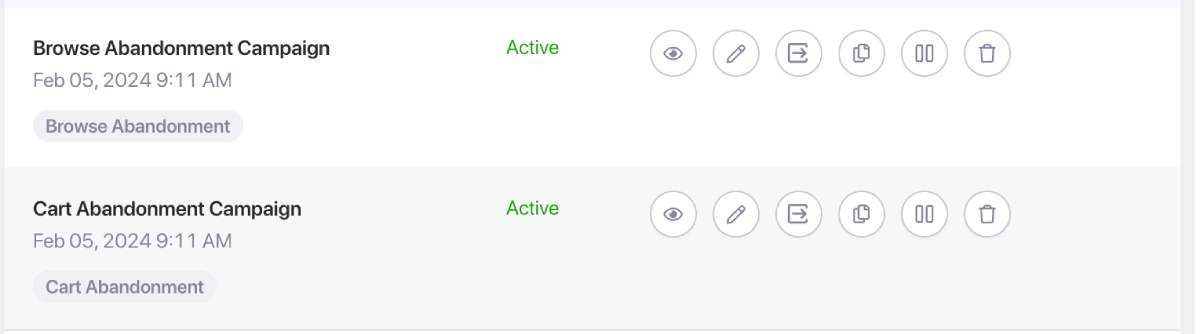
Dat is alles; u hebt verbinding gemaakt met WooCommerce Integration en gepersonaliseerde campagnes voor verlaten winkelwagens en browsegedrag ingeschakeld.
Als je problemen ondervindt, neem dan gerust contact met ons op door hier te klikken. Ons ondersteuningsteam kan je helpen.