Let op: Er is geen bestaande documentatie beschikbaar voor dit item, dus u ziet de huidige documentatie.
Workflows laten je automatiseren wat er gebeurt wanneer bezoekers iets doen op je site, zoals zich inschrijven, een doel voltooien of overeenkomen met een segment, zodat je de juiste pushmelding op het juiste moment kunt sturen zonder handmatige campagnes. Deze handleiding leidt je door het vinden van Workflows, het maken ervan en het inschakelen ervan.
Voordat u begint
- PushEngage is geïnstalleerd op je site en je site is verbonden in het dashboard.
- Workflows zijn beschikbaar op alle abonnementen; limieten en geavanceerde functies zijn afhankelijk van je abonnement (zie Abonnementen en limieten hieronder). Als je Workflows niet ziet onder Campagne, controleer dan je abonnement op de prijsstelling pagina.
Abonnementscapaciteit
Maximaliseer je impact door het abonnement te kiezen dat past bij je automatiseringsvolume.
| Abonnement | Maximal aantal workflows | Max Stappen per Workflow | Meest geschikt voor.. |
| Gratis | 1 | 5 | Beginnen met de basis. |
| Zakelijk | 5 | 10 | Je kernautomatisering uitbreiden. |
| Premium | 10 | 25 | Geavanceerde vertakking en logica. |
| Groei | 10,000 | 100 | Onbeperkt |
| Enterprise | 10,000 | 100 | Onbeperkt |
Opmerking: Als je de limiet bereikt, moet je een bestaande workflow verwijderen of upgraden om meer te maken of meer stappen toe te voegen.
Workflows instellen
1. Log in op je PushEngage dashboard.
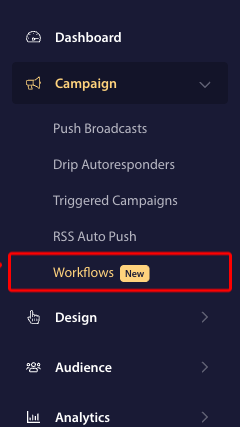
2. Navigeer naar Campagne » Workflows.
Je ziet je Workflows lijst of, als je er nog geen hebt, een optie om je eerste workflow te maken of een sjabloon te gebruiken.
Je hebt twee opties om een workflow te maken: je kunt beginnen met een sjabloon of vanaf nul.
A. Workflow maken vanuit een sjabloon
1. Navigeer naar Campagnes » Workflows.
2. Klik op Workflow maken en open het tabblad Sjablonen.
3. Kies een sjabloon dat past bij je gebruikssituatie. Sommige sjablonen kunnen beperkt zijn tot hogere abonnementen.
Klik op de sjabloonkaart om een nieuwe workflow ervan te maken. Je wordt naar de workflow builder geleid om deze te bewerken.
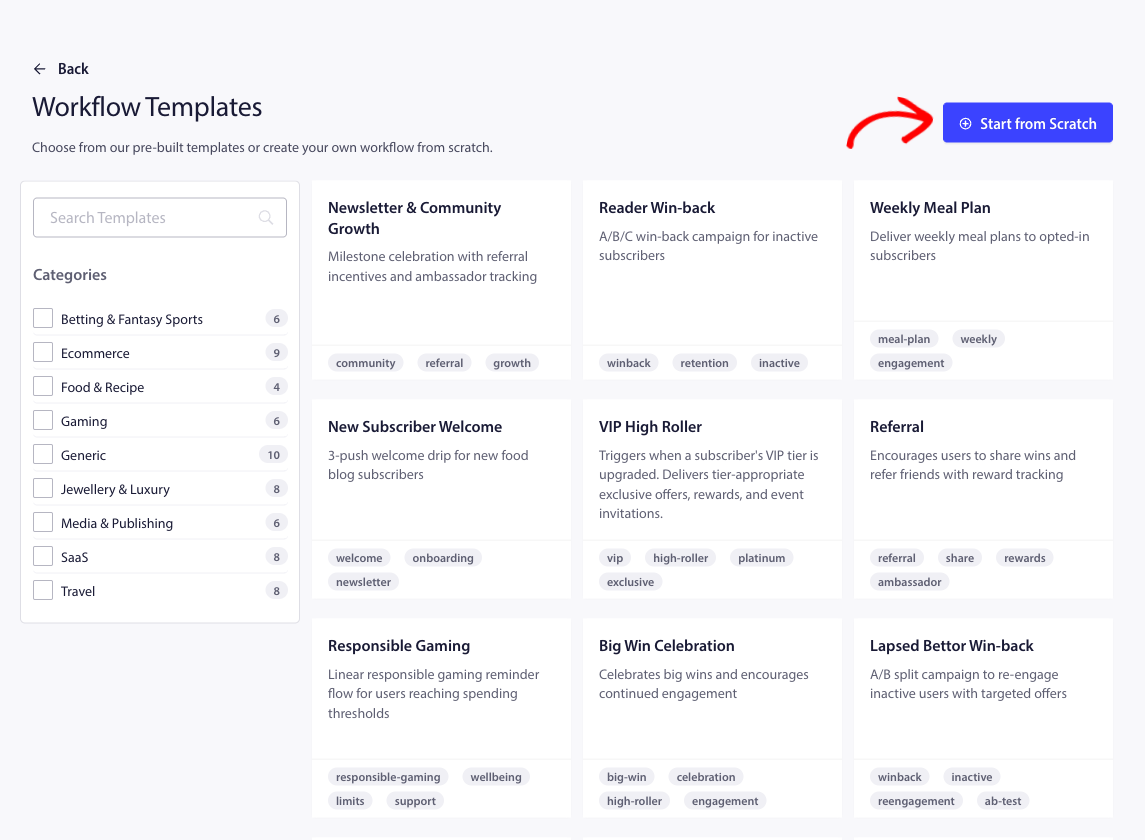
B. Workflow maken vanaf nul
1. Ga naar Campagne » Workflows.
2. Klik op Workflow maken en kies ervoor om een lege workflow te maken.
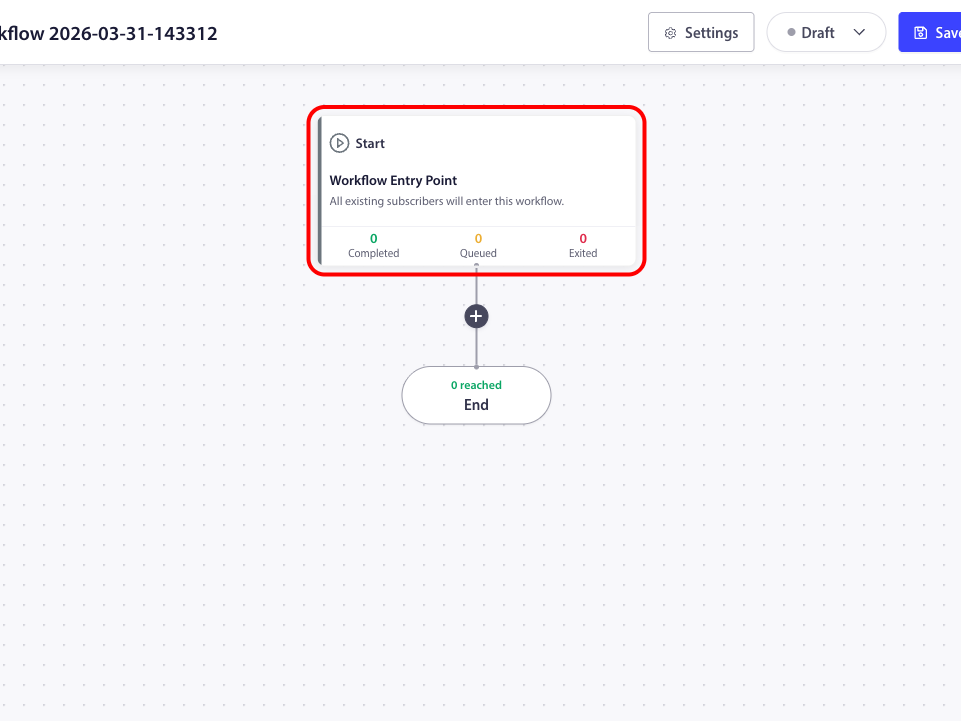
3. Je opent de workflow builder met een enkele Start- en Eindknoop.
Je workflow bouwen
Workflows bestaan uit knooppunten die in een pad zijn verbonden. Je hebt altijd een Start en een Einde. Daartussen voeg je Wacht-, Beslissings-, Pad splitsen-, Actie- en optioneel Exit-knooppunten toe.
Geef het een duidelijke titel en beschrijving, zodat je team het doel kent.
Stap 1: Stel je Start-trigger in
Het Start-knooppunt is het "groene licht" dat je workflow vertelt wanneer deze moet beginnen.
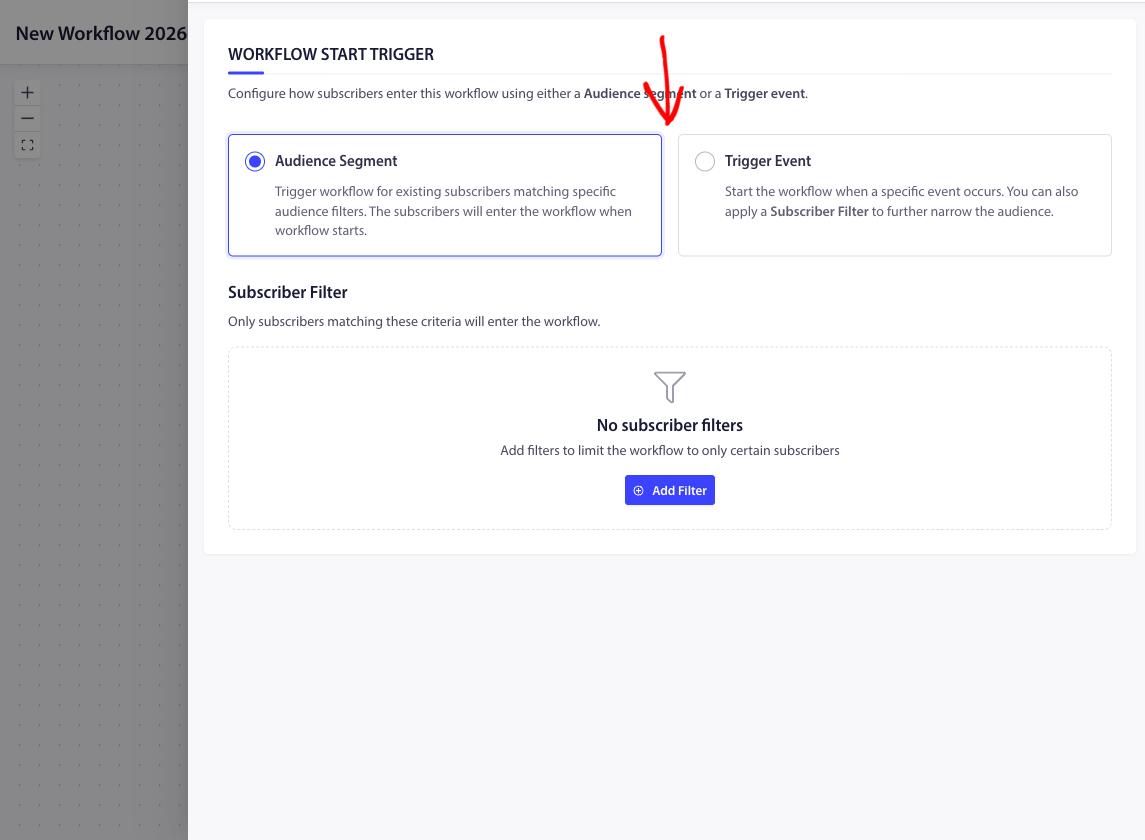
- Triggeren op gebeurtenis: Start de workflow op het moment dat een abonnee een actie onderneemt (bijv. zich aanmelden voor push, een attribuut bijwerken of een doel voltooien).
- Triggeren op doelgroep: Schrijf bestaande abonnees die aan specifieke criteria voldoen automatisch in (bijv. iedereen in je "VIP"-segment).
1. Klik op het Start-knooppunt op je canvas.
2. Kies in het zijpaneel je Trigger Type.
3. Voeg een Doelgroepfilter toe om precies te bepalen wie er mag deelnemen (bijv. "Alleen abonnees uit New York"). Dit is een optionele stap als je wilt
4. Klik op Opslaan
Stap 2: Ontwerp je reis
Voeg stappen toe tussen de Start- en Einde-knooppunten om een gepersonaliseerde ervaring te creëren. Klik op het (+)-icoon op elk knooppunt om je pad te verlengen.
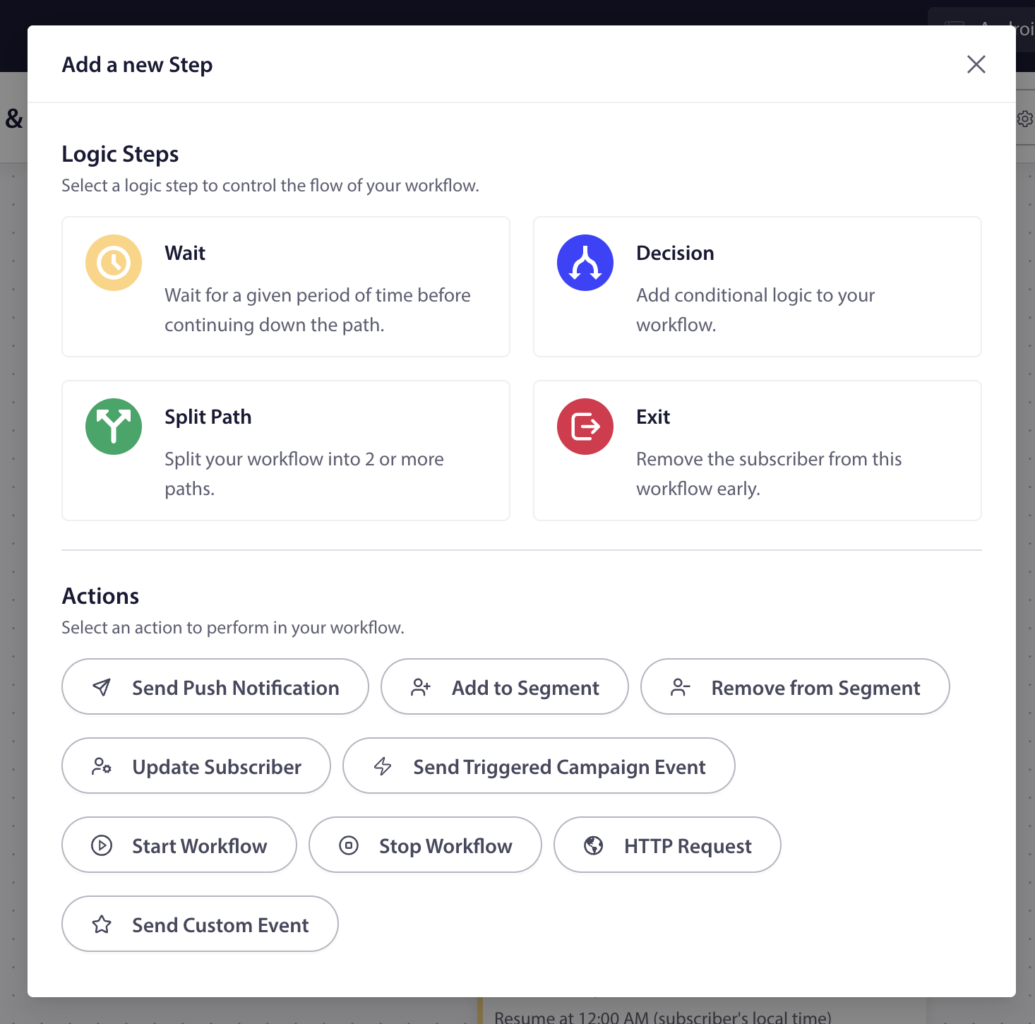
Logica & Stroom
- Wacht: Geef je abonnees wat ademruimte. Pauzeer voor een bepaalde duur (2 uur) of tot een specifieke datum.
- Beslissing: Creëer een splitsing in de weg. Stuur abonnees naar "Ja"- of "Nee"-paden op basis van hun gedrag.
- Pad splitsen: Perfect voor A/B-testen! Splits je verkeer per percentage om te zien welke strategie het beste presteert.
Acties
- Pushmelding verzenden: Lever je bericht met aangepaste titels, afbeeldingen en links.
- Segmenten beheren: Voeg abonnees automatisch toe aan of verwijder ze uit lijsten terwijl ze door de flow gaan.
- Gegevens bijwerken: Houd je gegevens up-to-date door abonneesattributen automatisch bij te werken.
- Geavanceerde integraties: Gebruik HTTP-verzoeken of aangepaste gebeurtenissen om te synchroniseren met je externe tools en API's.
Opmerking: Als je een Lock-icoon ziet op een specifiek knooppunt, is die functie beschikbaar op een hoger abonnement. Je kunt het nog steeds aan je concept toevoegen om te zien hoe het eruitziet.
Beslissingspunten begrijpen
Beslissingspunten zijn waar je workflow vertakt. Elk type dient een ander doel, hier is hoe ze werken en wanneer je ze moet gebruiken.
Wacht-knooppunt
Vereist een Zakelijk abonnement of hoger.
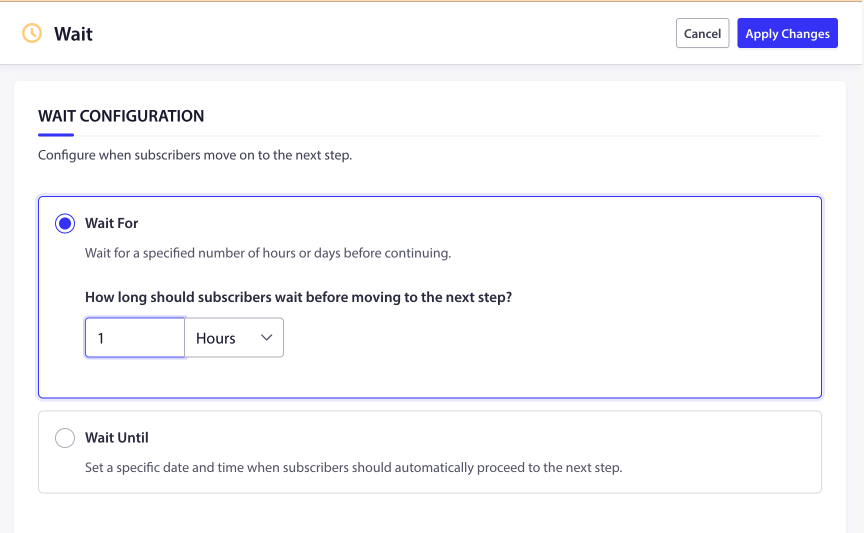
Het Wacht-knooppunt pauzeert de reis van een abonnee voordat deze naar de volgende stap gaat. Gebruik het om ademruimte tussen acties te creëren - wacht bijvoorbeeld 24 uur na een welkomst-push voordat je een follow-up stuurt.
Je hebt twee wachtmodi:
Wachten op een duur:
- Stel een aantal minuten, uren of dagen in.
- Voor dagen kunt u ook een specifiek tijdstip en tijdzone kiezen (lokale tijd van de abonnee of tijdzone van uw site).
- Beperk optioneel tot bepaalde dagen van de week - bijvoorbeeld, "Wacht 3 dagen, hervat alleen op werkdagen om 9:00 uur."
Wacht tot een specifieke datum:
- Kies een exacte datum en tijd.
- Kies tussen de tijdzone van de abonnee of de tijdzone van de site.
- Gebruik dit voor op gebeurtenissen gebaseerde campagnes - bijvoorbeeld, "Wacht tot Black Friday om 10 uur."
Beslissingsknooppunt
Vereist een Zakelijk abonnement of hoger.
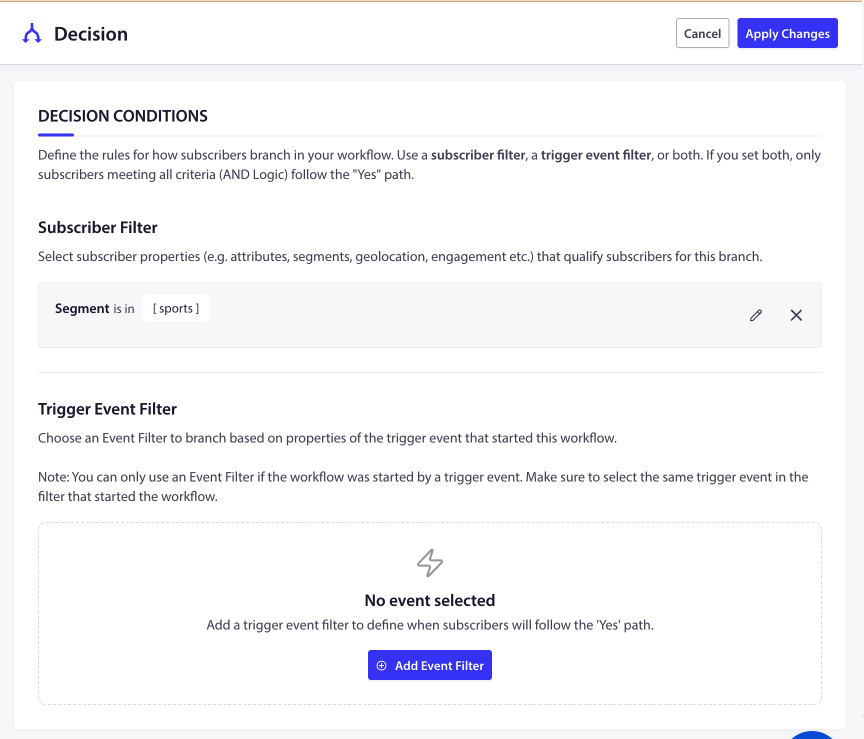
Het Beslissingsknooppunt creëert een Ja/Nee-splitsing in uw workflow. Abonnees die aan uw voorwaarden voldoen, volgen het "Ja"-pad; iedereen anders volgt het "Nee"-pad. Dit is het krachtigste vertakkingsinstrument in uw workflow.
U configureert een Beslissingsknooppunt met een of beide van deze filtertypen:
Abonnee filter: Definieer voorwaarden op basis van abonneeeigenschappen - segmenten, attributen, geolocatie, betrokkenheidsniveau en meer. Bijvoorbeeld:
- "Is de abonnee in het segment 'VIP-klanten'?"
- "Is de stad van de abonnee gelijk aan 'New York'?"
- "Is de abonnee actief geweest in de afgelopen 7 dagen?"
Triggergebeurtenis filter: Vertak op basis van eigenschappen van de triggergebeurtenis die deze workflow heeft gestart. Als de workflow bijvoorbeeld is gestart vanuit een aangepaste gebeurtenis, kunt u controleren of een specifiek gegevensveld in die gebeurtenis overeenkomt met een waarde.
Hoe de twee filters combineren:
- Als u alleen een abonneefilter instelt, is de vertakking gebaseerd op abonneeeigenschappen alleen.
- Als u alleen een triggergebeurtenisfilter instelt, is de vertakking gebaseerd op gebeurtenisgegevens alleen.
- Als u beide instelt, moet de abonnee voldoen aan alle voorwaarden (EN-logica) om het "Ja"-pad te volgen.
Wanneer een Beslissingsknooppunt te gebruiken:
- Stuur VIP-abonnees naar een speciaal aanbod terwijl anderen een standaardbericht krijgen.
- Controleer of een abonnee de onboarding heeft voltooid voordat u een vervolg verzendt.
- Filter op locatie om regio-specifieke inhoud te verzenden.
- Scheid betrokken vs. niet-betrokken abonnees voor verschillende herbetrokkenheidsstrategieën.
Pad splitsen knooppunt
Vereist een Premium plan of hoger.
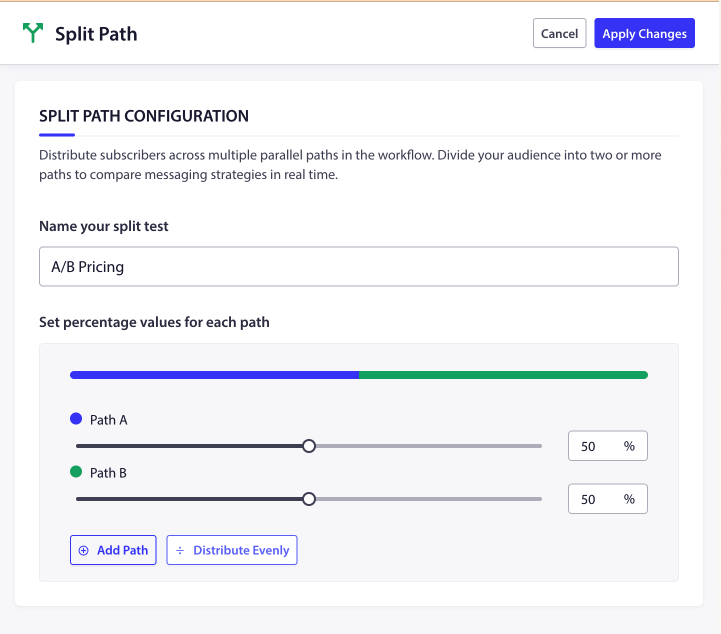
Het Pad splitsen knooppunt verdeelt uw verkeer over 2 tot 5 parallelle paden, elk ontvangt een percentage dat u definieert. De percentages moeten exact 100% zijn. Dit is ideaal voor A/B-testen van verschillende berichten of strategieën.
Elk pad is alfabetisch gelabeld (Pad A, Pad B, Pad C, enz.) en kleurgecodeerd op het canvas.
Een Pad splitsen instellen:
- Klik op het (+) pictogram en selecteer Pad splitsen.
- Geef uw splitsing een beschrijvende naam (bijv. "Welkomstbericht A/B-test").
- Stel het aantal paden in (2–5).
- Wijs percentages toe aan elk pad. Ze moeten optellen tot 100%.
Winnaar bepalen: Nadat je test is uitgevoerd, kun je een winnend pad aanwijzen. De winnaar ontvangt 100% van het toekomstige verkeer en de andere paden dalen naar 0%. Hiermee kun je de best presterende aanpak vastzetten zonder de workflow opnieuw te hoeven bouwen.
Wanneer je een Split Path-node gebruikt:
- A/B-test twee verschillende pushmeldingberichten om te zien welke de meeste klikken krijgt.
- Verdeel het verkeer 80/20 om geleidelijk een nieuwe notificatiestrategie uit te rollen.
- Voer een 50/50-split uit om twee volledig verschillende engagementbenaderingen te vergelijken.
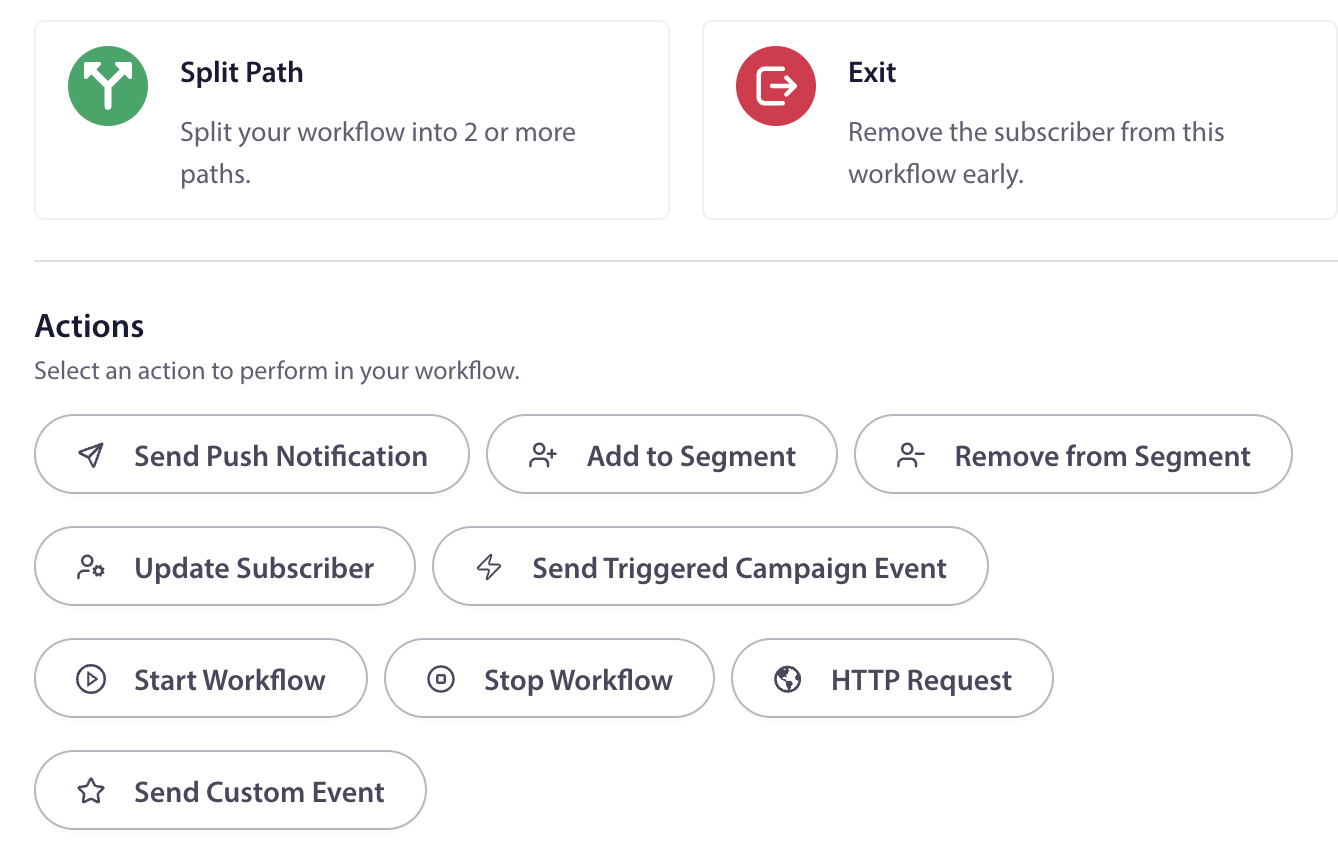
Exit-node
Vereist een Zakelijk abonnement of hoger.
De Exit-node verwijdert een abonnee onmiddellijk uit de workflow. Vanaf dit punt worden geen verdere stappen uitgevoerd.
Gebruik het om de reis van een abonnee vroegtijdig te beëindigen op basis van een voorwaarde — plaats bijvoorbeeld een Exit-node na het 'Ja'-pad van een Decision-node om abonnees te verwijderen die al zijn geconverteerd. Dit voorkomt dat ze irrelevante vervolgmails ontvangen.
Acties gebruiken
Acties zijn de stappen die iets doen met of voor een abonnee. Hier is wat beschikbaar is:
| Actie | Wat het doet | Abonnement |
|---|---|---|
| Pushmelding Verzenden | Lever een pushmelding met aangepaste titel, bericht, afbeelding en link. | Alle abonnementen |
| Toevoegen aan segment | Voeg de abonnee toe aan een of meer segmenten voor toekomstige targeting. | Zakelijk+ |
| Verwijderen uit segment | Verwijder de abonnee uit specifieke segmenten. | Zakelijk+ |
| Abonnee bijwerken | Werk gegevensvelden en aangepaste attributen van abonnees bij (stel waarden in, verwijder, verhoog of verlaag). | Zakelijk+ |
| Triggered Campaign Event verzenden | Activeer een gebeurtenis die een aparte getriggerde campagne activeert. | Groei+ |
| Workflow starten | Start een andere workflow voor deze abonnee. | Groei+ |
| Workflow stoppen | Stop een specifieke actieve workflow voor deze abonnee. | Groei+ |
| HTTP-verzoek | Verzend gegevens naar een extern systeem via een GET-, POST-, PUT- of DELETE-verzoek. | Groei+ |
| Aangepaste gebeurtenis verzenden | Verzend een aangepaste gebeurtenis waar andere workflows naar kunnen luisteren. | Groei+ |
Om een actie te configureren, klik erop op het canvas om het instellingenpaneel te openen, vul de vereiste velden in en klik op Opslaan.
Stap 3: Verfijn uw instellingen
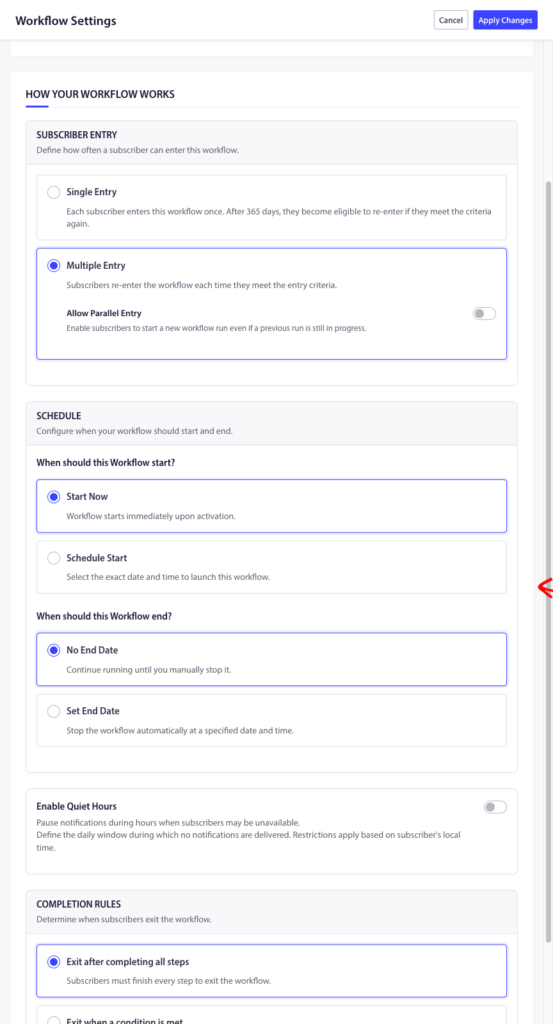
Abonnee-invoer
Bepaal hoe vaak abonnees deze workflow kunnen invoeren:
- Enkele invoer — Elke abonnee komt één keer binnen. Na 365 dagen komen ze weer in aanmerking om opnieuw binnen te komen als ze opnieuw aan de criteria voldoen.
- Meerdere invoer — Abonnees komen de workflow telkens opnieuw binnen wanneer ze voldoen aan de invoercriteria.
U kunt ook Parallelle invoer toestaan inschakelen om abonnees een nieuwe run te laten starten, zelfs als een vorige run nog bezig is.
Schema
Definieer wanneer uw workflow actief is:
- Nu starten — De workflow start onmiddellijk wanneer u deze activeert.
- Start plannen — Kies een specifieke datum en tijd om te starten.
- Geen einddatum — Draait totdat u deze handmatig stopt.
- Einddatum instellen — Stopt automatisch op een opgegeven datum en tijd.
Voltooiingsregels
Bepaal wanneer abonnees de workflow verlaten:
- Verlaten na voltooiing van alle stappen — Abonnees moeten elke stap voltooien om te vertrekken.
- Verlaten wanneer aan een voorwaarde is voldaan — Abonnees verlaten de workflow zodra ze voldoen aan een abonneefilter of een specifieke triggergebeurtenis uitvoeren. Gebruik dit voor doelen zoals 'verlaten wanneer de abonnee een aankoop doet'.
Stille uren
Pauzeer meldingen tijdens ingestelde uren, zodat u abonnees niet op ongelegen tijden stoort:
- Stel een starttijd en eindtijd in voor de rustige periode.
- Kies een fallback-gedrag:
- Overslaan — Meldingen die tijdens rustige uren zijn gepland, worden overgeslagen en de workflow gaat naar de volgende stap.
- Herschikken — Meldingen worden uitgesteld totdat de rustige uren eindigen, waarna ze worden verzonden voordat de workflow wordt voortgezet.
Zodra uw workflow klaar is, is het tijd om live te gaan.
U kunt Opslaan als concept of de status wijzigen naar Actief.

Uw workflows activeren en beheren
U kunt alle workflows bekijken door naar Campagne » Workflow te navigeren, filteren op status, dupliceren of verwijderen.
U kunt de workflow ook bewerken om wijzigingen aan te brengen. Open een workflow om deze in de builder te bewerken; u kunt triggers wijzigen, knooppunten toevoegen/verwijderen en acties bijwerken.
U kunt ook de Analytics voor de gehele workflow of node-level analytics bekijken om te zien hoeveel abonnees zijn binnengekomen, voltooid of vertrokken.
Als u problemen ondervindt, neem dan gerust contact met ons op door hier te klikken. Ons ondersteuningsteam kan u helpen.


