Winkeliers bezoeken uw website en bekijken uw producten of diensten, maar vertrekken zonder actie te ondernemen; de browse-abandonment campagnes van PushEngage zijn ontworpen om hen opnieuw te betrekken. Deze campagnes gebruiken web pushmeldingen om shoppers terug te halen, vooral uw etalageshopppers, en hen aan te moedigen acties te voltooien, zoals kopen of zich aanmelden.
Voordat u begint
De reis begint met Trigger Campagnes, die nuttig zijn voor het creëren van gepersonaliseerde ervaringen met sjablonen zoals winkelwagenverlating, browseverlating, prijsdaling of voorraadwaarschuwingen, en voor het bouwen van op gebeurtenissen gebaseerde campagnes die zijn afgestemd op gebruikersinteracties.
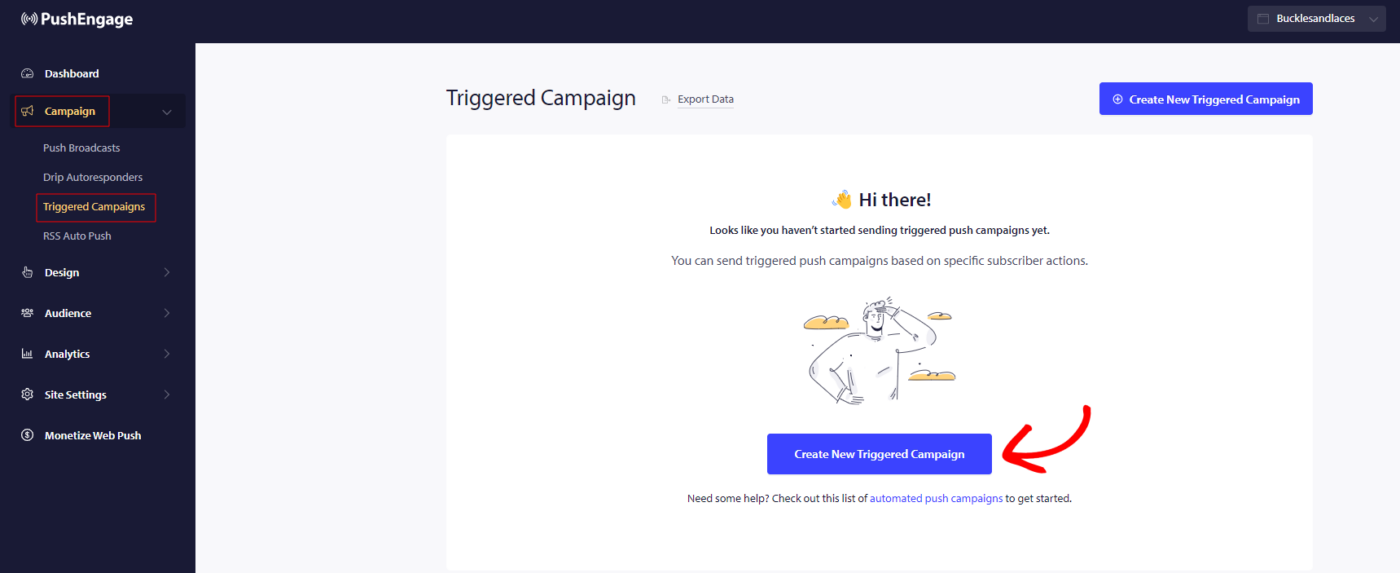
In deze handleiding leert u hoe u browse-abandonment campagnes instelt met PushEngage.
U moet inloggen op uw dashboard en navigeren naar Campagne » Geactiveerde Campagnes. Selecteer Browse Abandonment Campaign en klik op Nieuwe aanmaken.
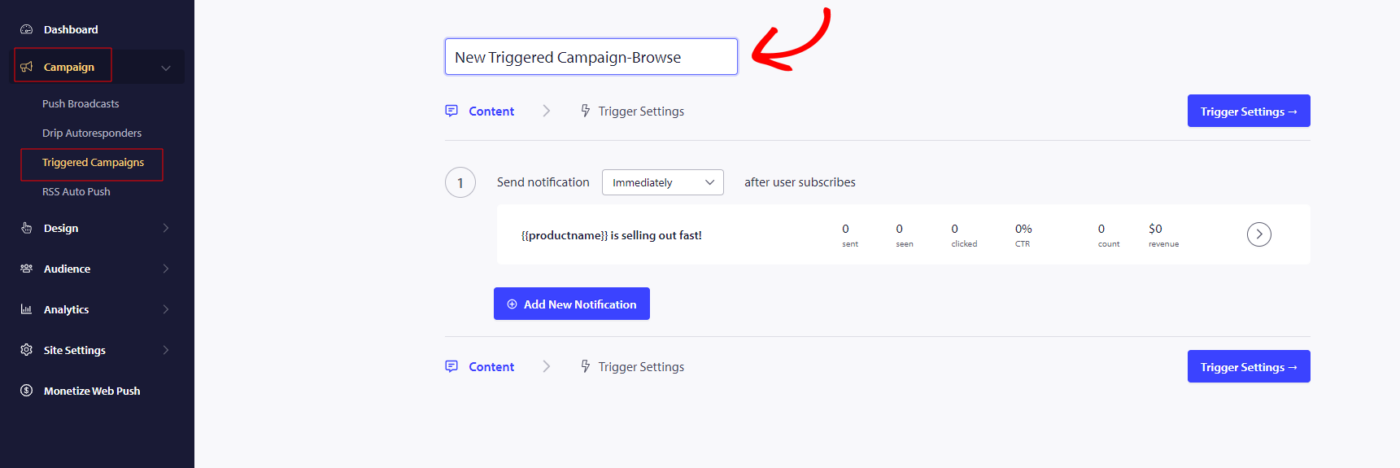
Opmerking: Wanneer u een campagnenaam toevoegt, blijft deze ook hetzelfde in uw code. Dus een correcte campagnenaam is belangrijk, omdat deze later niet meer kan worden gewijzigd zodra de campagne is gepubliceerd.
Hier kunt u de Campagnenaam invoeren.
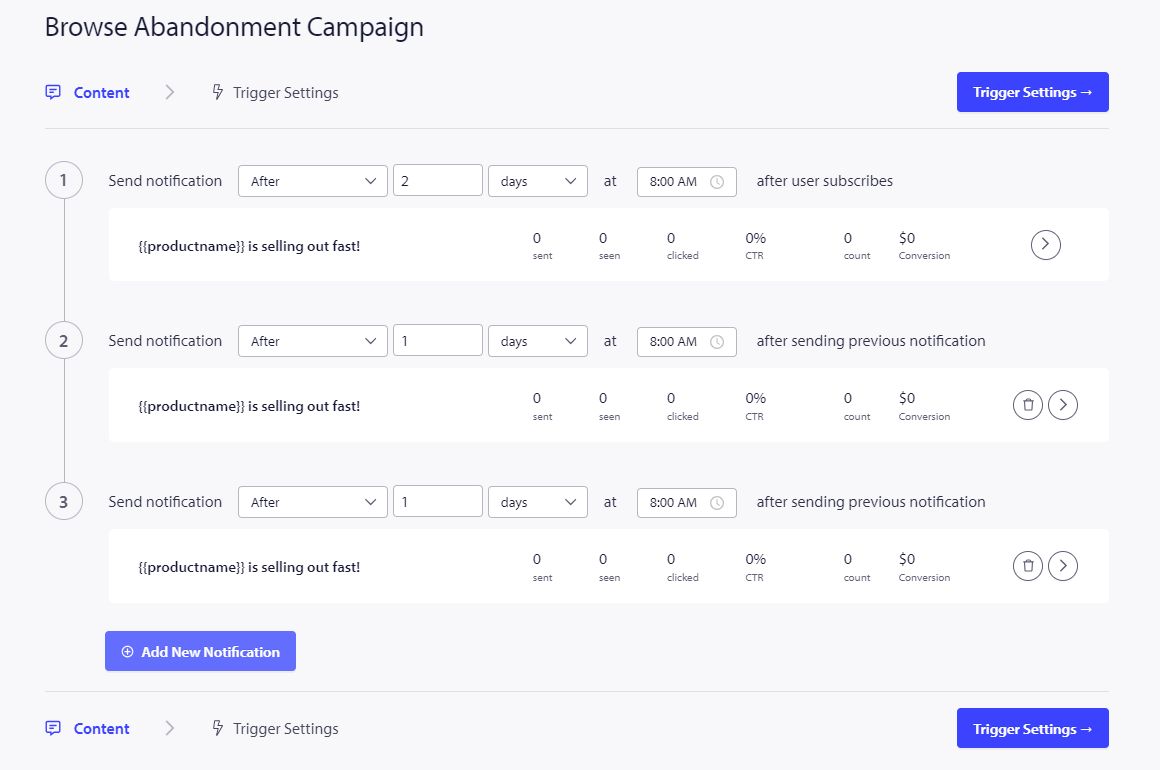
De volgende stap is het configureren van het campagneplan. U kunt kiezen uit de volgende opties: direct verzenden, na een bepaald aantal uren en minuten, of op een specifieke dag.
Het wordt over het algemeen niet aanbevolen om de campagne direct te laten verzenden. Sta in plaats daarvan minimaal 15 of 30 minuten vertraging toe voor de eerste campagne in de reeks.
Bij het instellen van een reeks moet u minimaal drie campagnes hebben. U kunt het bericht of de titel aanpassen, maar zorg ervoor dat u geen variabelen wijzigt als u van plan bent deze in de campagne te gebruiken.
De standaardvariabelen die in de campagencode zijn opgenomen, zijn {{productname}}, {{price}} en {{notificationurl}}.
Triggerinstellingen beheren
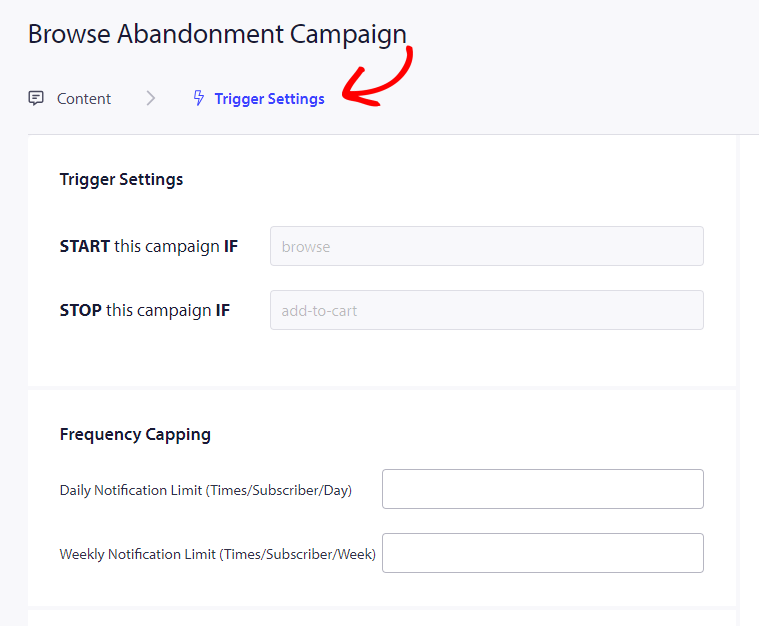
Zodra u de details van de meldingen hebt toegevoegd, gaan we verder met Triggerinstellingen.
In deze instelling zijn de triggers vooraf gedefinieerd. De campagne start als iemand een product aan zijn winkelwagen toevoegt, maar de aankoop niet voltooit. Als ze de aankoop wel voltooien, ontvangen ze de melding van winkelwagenverlating niet. Houd er echter rekening mee dat deze gebeurtenissen alleen zijn gedefinieerd; ze werken niet tenzij ze op de website zijn geïmplementeerd.
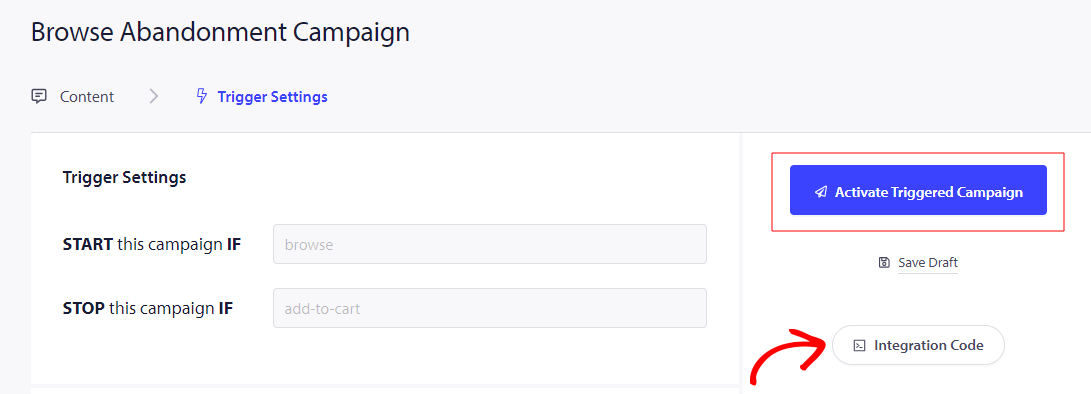
De triggers hier zijn Campagne starten indien – browse en Campagne stoppen indien – toevoegen aan winkelwagen
De volgende stap is het vaststellen van de dagelijkse en wekelijkse triggerlimieten, die het aantal meldingen regelen dat een abonnee per dag en per week kan ontvangen. Als u bijvoorbeeld 2 meldingen per dag toestaat, komt dat neer op een maximum van 14 meldingen per week. Dit helpt de meldingsfrequentie onder controle te houden.
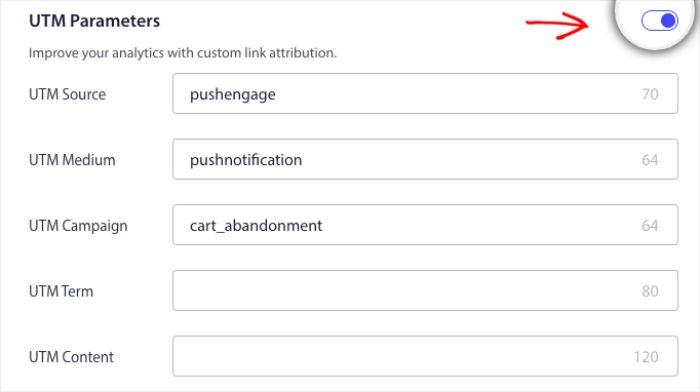
Vergeet niet dat u analyses kunt volgen in Google Analytics, u kunt UTM-parameters inschakelen, waardoor u specifieke namen kunt instellen die deze campagnes gemakkelijk identificeerbaar maken in uw rapporten
Vervolgens moet u op de knop Integreer Code klikken, de code kopiëren en delen met uw ontwikkelingsteam voor implementatie.
Begrip van Code en Gepersonaliseerde Variabelen
U moet de productnaam, prijs en meldings-URL toevoegen, zodat deze dynamisch kunnen worden doorgegeven met behulp van uw productteam.
Als een persoon bijvoorbeeld een mobiele telefoon bekijkt, ontvangen ze een melding specifiek over de bekeken mobiele telefoon en vertrekken ze zonder deze aan het winkelwagentje toe te voegen.
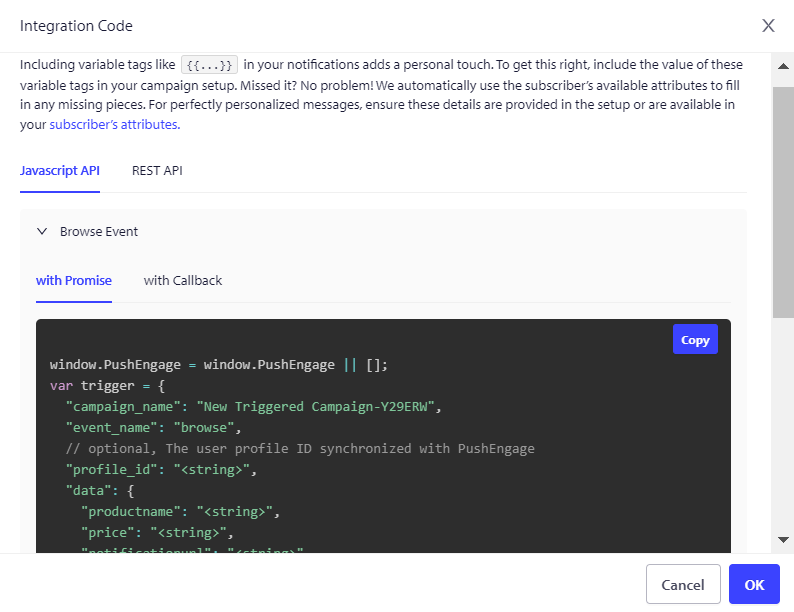
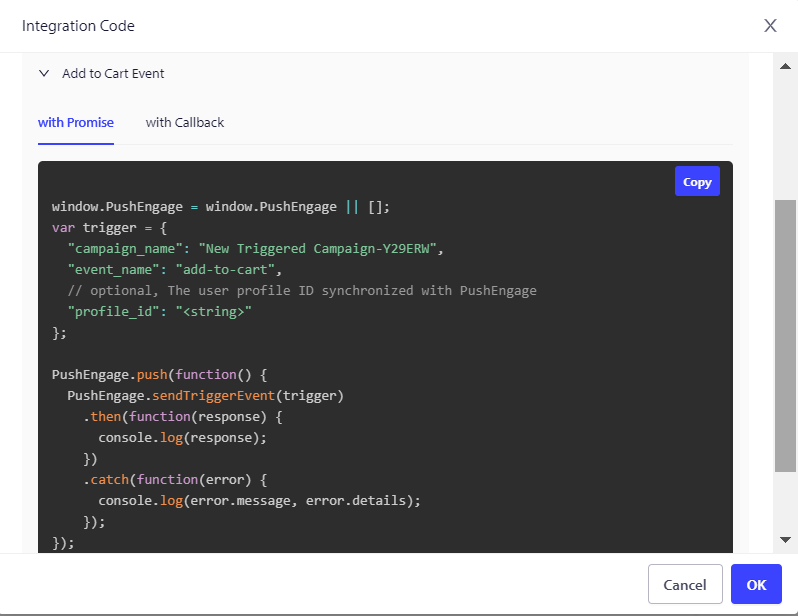
De code bestaat uit twee delen: het eerste deel is de Startgebeurtenis en het tweede deel is de Stopgebeurtenis –
1. Bladeren Gebeurtenis
2. Toevoegen aan winkelwagentje Gebeurtenis
We bieden ook een Goal Tracking-pixel die op de uiteindelijke conversiegebeurtenis moet worden geplaatst om uw doelen effectief te monitoren en bij te houden. Deze pixel speelt een cruciale rol bij het waarborgen dat alle conversies nauwkeurig worden geregistreerd, zodat u het succes van uw campagnes kunt beoordelen en uw strategieën dienovereenkomstig kunt optimaliseren.
Problemen oplossen met Browse Abandonment Campagne
- De campagnenaam moet hetzelfde zijn in de code en het PushEngage-dashboard.
- De PushEngage-installatiecode moet aanwezig zijn waar de code voor de winkelwagen-afhaakcampagne aanwezig is; anders worden de meldingen niet uitgevoerd.
- Zorg ervoor dat de campagne actief is in het dashboard nadat u de code op uw website heeft geplaatst.
- U moet een webpush-abonnee van uw website zijn; anders kunt u niet testen of u browse-afhaakcampagnes op uw systeem ontvangt.
Als u problemen ondervindt, neem dan gerust contact met ons op door hier te klikken. Ons ondersteuningsteam helpt u graag verder.