Let op: Er is geen bestaande documentatie beschikbaar voor dit item, dus u ziet de huidige documentatie.
Shoppers voegen items toe aan hun winkelwagentje, maar verlaten de website voordat ze de checkout afronden. Omdat het nauw verbonden is met klantconversiepercentages en inkomsten, is de winkelwagenverlatingsgraad een cruciale zakelijke metriek die bedrijven moeten volgen. Een hoge winkelwagenverlatingsgraad is een typisch teken van problemen in uw checkoutprocedure of klantervaring.
Om de dalende winkelwagen te herstellen, hebben we campagnes voor winkelwagenverlating om abonnees te herinneren aan het product dat ze aan de winkelwagen hebben toegevoegd.
Voordat u begint
Triggercampagnes zijn nuttig om gepersonaliseerde reizen op te bouwen, niet alleen voor beschikbare sjablonen zoals winkelwagenverlating, browseverlating, prijsdaling of voorraadwaarschuwing, maar eigenlijk kunnen alle gebeurtenisgebaseerde campagnes met deze functie worden gebouwd.
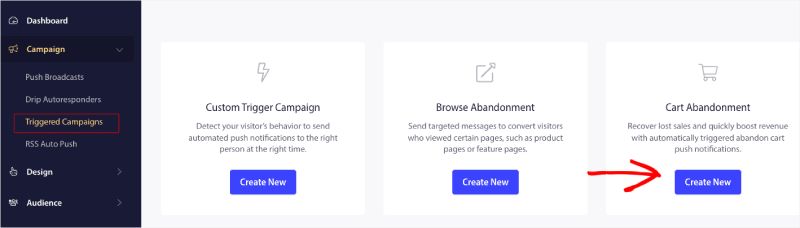
In deze handleiding leert u hoe u campagnes voor winkelwagenverlating instelt met PushEngage.
U moet inloggen op uw dashboard en navigeren naar Campagne » Getriggerde Campagnes. Selecteer Winkelwagenverlatingscampagne en klik op Nieuw aanmaken.
Hier kunt u de Campagnenaam invoeren.
Opmerking: Wanneer u een campagnenaam toevoegt, blijft deze ook hetzelfde in uw code. Dus een correcte campagnenaam is belangrijk, omdat deze later niet meer kan worden gewijzigd zodra de campagne is gepubliceerd.
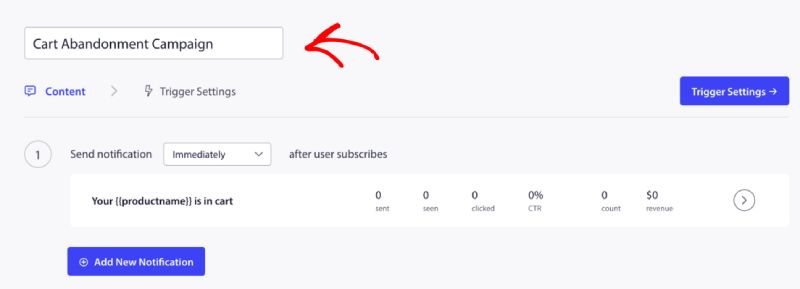
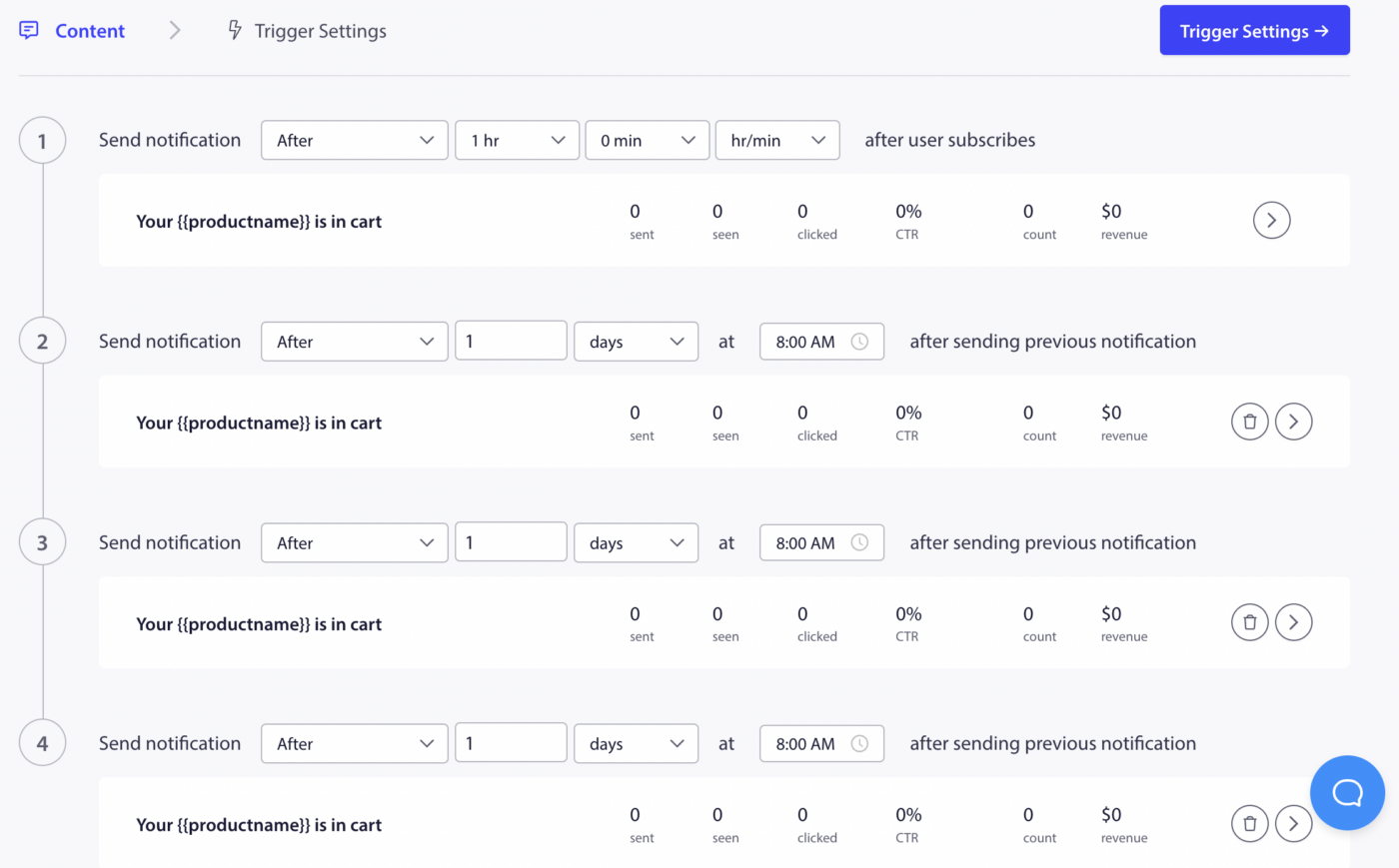
De volgende stap is het configureren van het reisschema – U kunt een van de opties kiezen: onmiddellijk, na n uur en minuten, of na een bepaalde dag.
Meestal raden we niet aan om de tijd direct in te plannen. U moet minimaal 15 of 30 minuten wachttijd hebben voor de eerste campagne in de reeks.
Bij het instellen van een reeks kunt u minimaal drie campagnes hebben. U kunt het bericht of de titel wijzigen, maar zorg ervoor dat u geen variabelen wijzigt als u deze variabelen in de campagne wilt gebruiken.
De standaardvariabelen die als per campagne in de code worden toegevoegd zijn – {{productname}}, {{price}} en {{notificationurl}}
Triggerinstellingen beheren
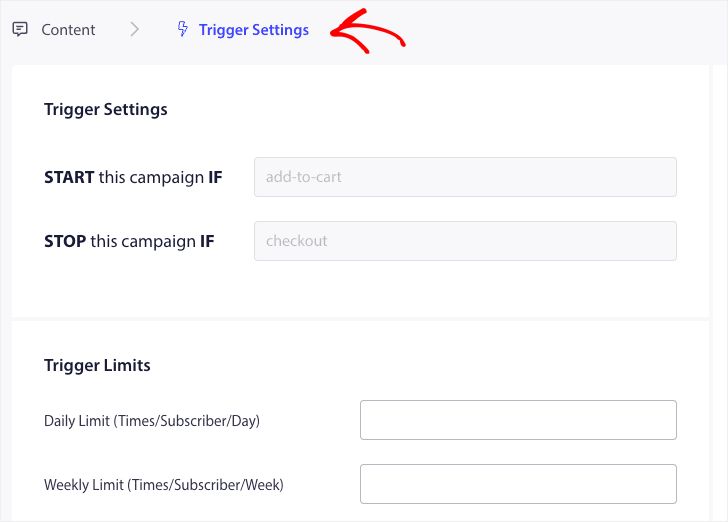
Nadat u de notificatie-inhoud hebt toegevoegd, kunt u doorgaan naar Triggerinstellingen.
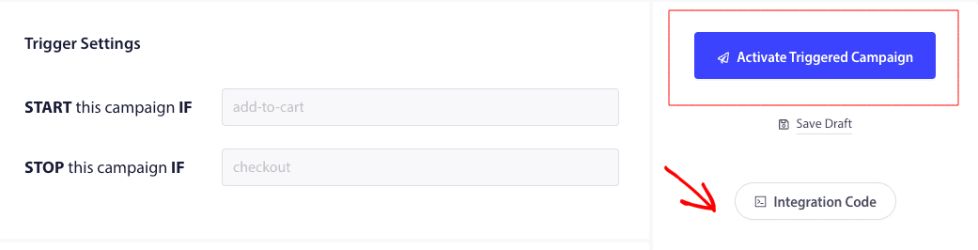
Hier zijn de triggers vooraf gedefinieerd. De campagne start als een persoon het product aan de winkelwagen toevoegt en de aankoop niet voltooit. Als hij de aankoop voltooit, ontvangt hij geen melding van winkelwagenverlating. Maar dit zijn slechts gedefinieerde gebeurtenissen; ze kunnen niet worden uitgevoerd tenzij ze op de website worden geplaatst.
De triggers hier zijn Start Campagne Als – toevoegen aan winkelwagen en Stop Campagne Als – afrekenen.
De volgende stap is het toevoegen van de dagelijkse en wekelijkse triggerlimieten. Dit bepaalt het totale aantal meldingen dat een abonnee dagelijks en wekelijks kan ontvangen. Bijvoorbeeld – 2 meldingen per dag, dan moet het 14 per week zijn; op deze manier wordt de frequentie beperkt, zelfs als meer dan twee producten worden achtergelaten.
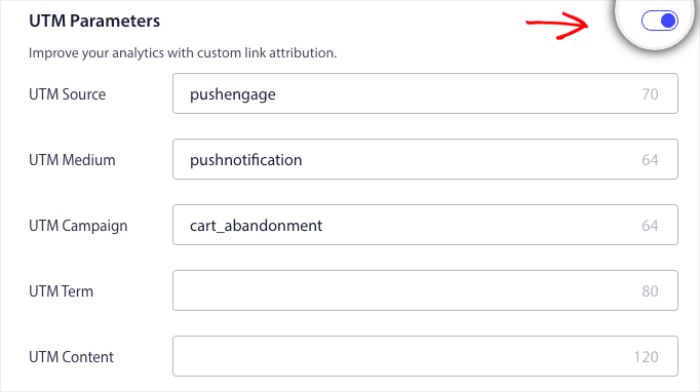
Voor het volgen van analyses in Google Analytics kunt u de UTM-parameters inschakelen, waar u specifieke namen kunt instellen, zodat deze campagnes gemakkelijk herkenbaar zijn in de rapporten.
De volgende stap is om op de knop Integreer Code te klikken, de code te kopiëren en naar uw ontwikkelingsteam te sturen. Vervolgens kunt u deze activeren op de add-to-cart en checkout trigger-gebeurtenissen.
Begrip van Code en Gepersonaliseerde Variabelen
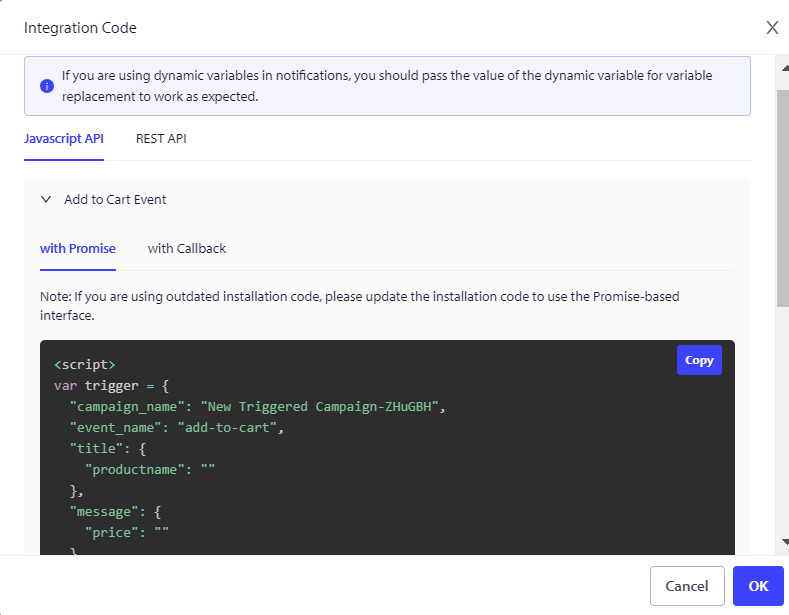
De productnaam, prijs en notificatie-URL moeten dynamisch worden doorgegeven met behulp van uw productteam. Dus, bijvoorbeeld, als een persoon een Handtas achterlaat, krijgt hij een melding specifiek over de achtergelaten Handtas.
De code bestaat uit twee delen: het eerste deel is de Startgebeurtenis en het tweede deel is de Stopgebeurtenis –
1. Toevoegen aan winkelwagen
2. Afrekenen
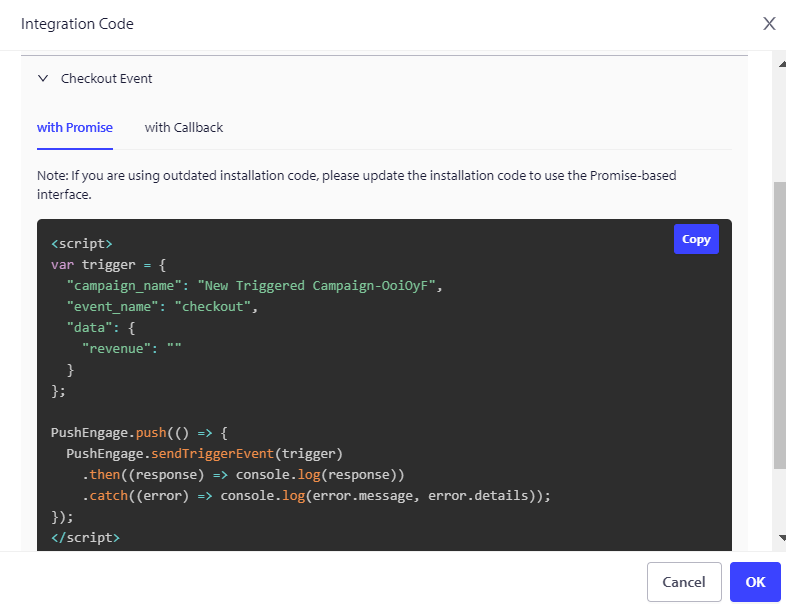
Wanneer een abonnee een product in de winkelwagen achterlaat, zorgt de add-to-cart-sectie ervoor dat campagnes in onze backend worden gepland. Als een abonnee de checkout voltooit door het product te kopen, worden alle campagnes tegen hen weggegooid. Daarom is het belangrijk om code op beide plaatsen toe te voegen.
We raden ook aan om de stop-eventcode toe te voegen aan het lege winkelwagen-/productverwijderings-event op de website, zodat zelfs als iemand doorgaat en het verwijdert, ze de gepersonaliseerde winkelwagenverlatingscampagnes niet ontvangen.
We hebben ook een Goal Tracking pixel, die geplaatst moet worden op het laatste conversie-event voor doeltracking.
Problemen oplossen met winkelwagenverlatingscampagnes
- De campagnenaam moet hetzelfde zijn in de code en het PushEngage-dashboard.
- De PushEngage-installatiecode moet aanwezig zijn waar de winkelwagenverlatingscampagnecode aanwezig is, anders worden de meldingen niet uitgevoerd.
- Zorg ervoor dat de campagne actief is in het dashboard nadat u de code op uw website heeft geplaatst.
- U moet een web push-abonnee van uw website zijn; anders kunt u niet testen of u winkelwagenverlatingscampagnes op uw systeem ontvangt.
Als u problemen ondervindt, neem dan gerust contact met ons op door hier te klikken. Ons ondersteuningsteam kan u helpen


