Let op: Er is geen bestaande documentatie beschikbaar voor dit item, dus u ziet de huidige documentatie.
Welkom aan boord! Je bent klaar om je abonnees te betrekken door hen Push-uitzendingen voor je website in WordPress te sturen.
Dit artikel helpt je met een stapsgewijs proces om uitzendberichten te maken en naar je abonnees te sturen.
Opmerking: Je kunt de gratis campagne gebruiken om naar de verzamelde abonnees uit te zenden. Als je dit nog niet hebt gedaan, neem dan contact op met [email protected] en we maken deze gratis voor je aan!
Log in op je WordPress-dashboard, navigeer naar de lijst met Geïnstalleerde Plugins en klik op de PushEngage Plugin.
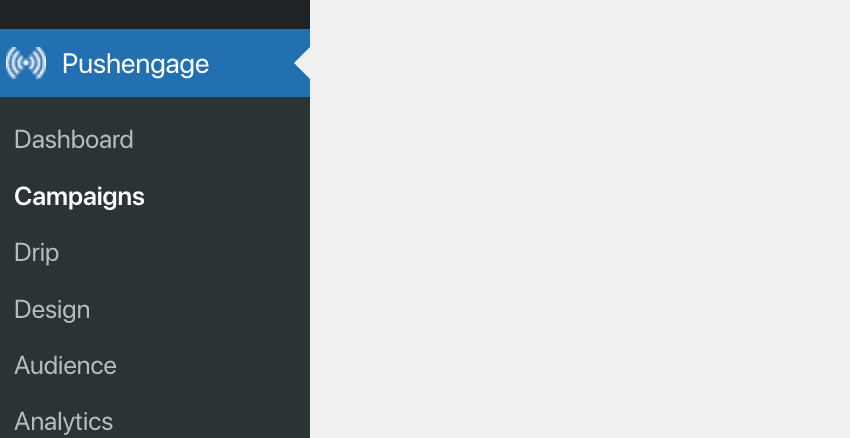
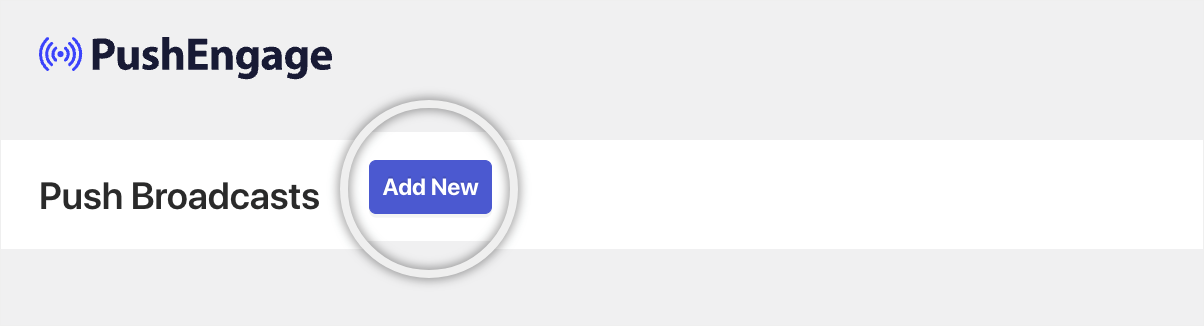
Je kunt dan naar de knop Campagnes » Nieuwe toevoegen bovenaan gaan.
Voordat u begint
Om campagnes te maken, zorg ervoor dat je de installatie op je websites hebt voltooid. De campagnes bereiken niemand totdat je abonnees voor je website verzamelt. Raadpleeg deze link om de installatie te voltooien als je dat nog niet hebt gedaan. Je kunt dan terugkomen om de campagnes te maken.
Je kunt de campagnes gaan sturen naar de abonnees die je tot nu toe hebt verzameld. Je kunt berichten uitzenden naar alle abonnees of naar een gesegmenteerde groep abonnees.
Segmentatie is beschikbaar in ons Businessplan en hoger.
Als je de pushcampagne niet handmatig wilt maken, kun je ook de WordPress Auto Push-functie gebruiken om campagnes te versturen zodra je de campagne publiceert.
Een basis Push Campagne maken
Je moet navigeren naar Campagnes » Klik op de knop Nieuwe toevoegen bovenaan.
Nu kun je de inhoud voor de Push Campagne gaan toevoegen.
Je kunt beginnen met het toevoegen van een titel en bericht voor de melding, afhankelijk van je blog/inhoud van het bericht.
Later kun je de Melding URL toevoegen met de link van het bericht waar je abonnees naartoe worden geleid als ze op die campagnes klikken wanneer ze deze ontvangen. Op deze manier zal er herhaaldelijk verkeer naar je website gaan.
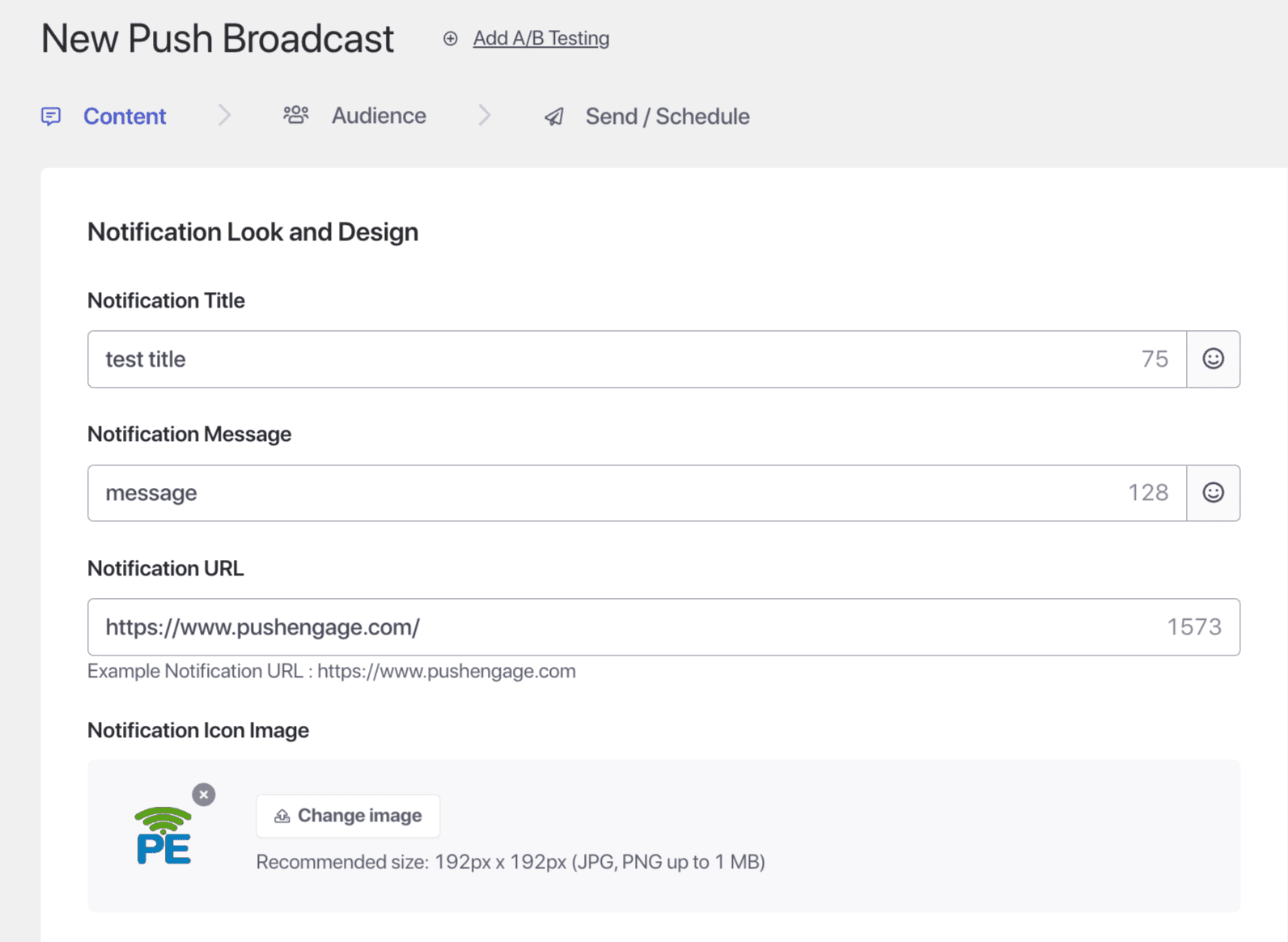
Enkele punten om op te merken tijdens het maken van de campagne –
- Je kunt elk uitzendbericht maken met maximaal 135 tekens (inclusief emoji's 😊)
- Voeg een titel van maximaal 85 tekens toe.
- Een rijke afbeelding van maximaal 1 MB voor Grote Afbeeldingen met een afmeting van 240 px X 180 px
- Een meldingsafbeelding of merklogo als meldingsafbeelding met een afmeting van 192px x 192px
Styling Opties voor Push Campagne
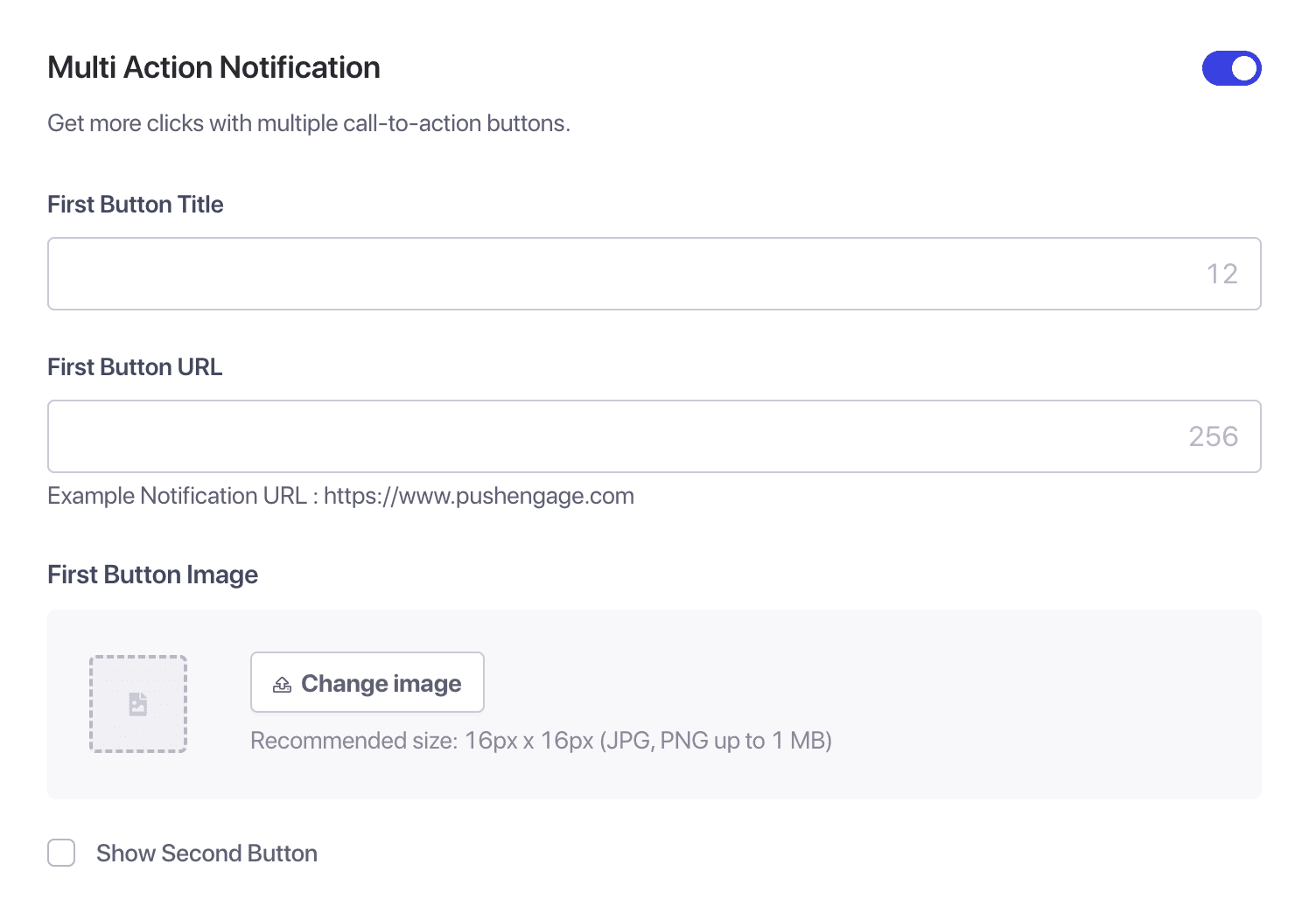
Multi-Actie Knoppen: Je kunt een Multi-Actie Melding maken door de knoppen in te schakelen. Deze knoppen zijn extra call-to-actions voor je campagnes. We raden altijd aan om een extra call-to-action te hebben, omdat dit helpt om hogere betrokkenheid bij je campagnes te krijgen.
Je kunt maximaal twee knoppen aan een campagne toevoegen en voor beide knoppen verschillende bestemmings-URL's hebben.
Enkele voorbeelden zouden zijn het doorverwijzen van mensen naar je Pinterest-pagina met een PIN IT-knop, andere sociale mediakanalen of gerelateerde blogposts.
Grote afbeelding: Het toevoegen van een Grote Afbeelding bij het versturen van de meldingen kan de aandacht van de kijkers trekken en het klikpercentage verhogen. Hier kun je een afbeelding uploaden tot een maximale grootte van 360×180 px voor Desktops en 360X80 px voor mobiele apparaten.
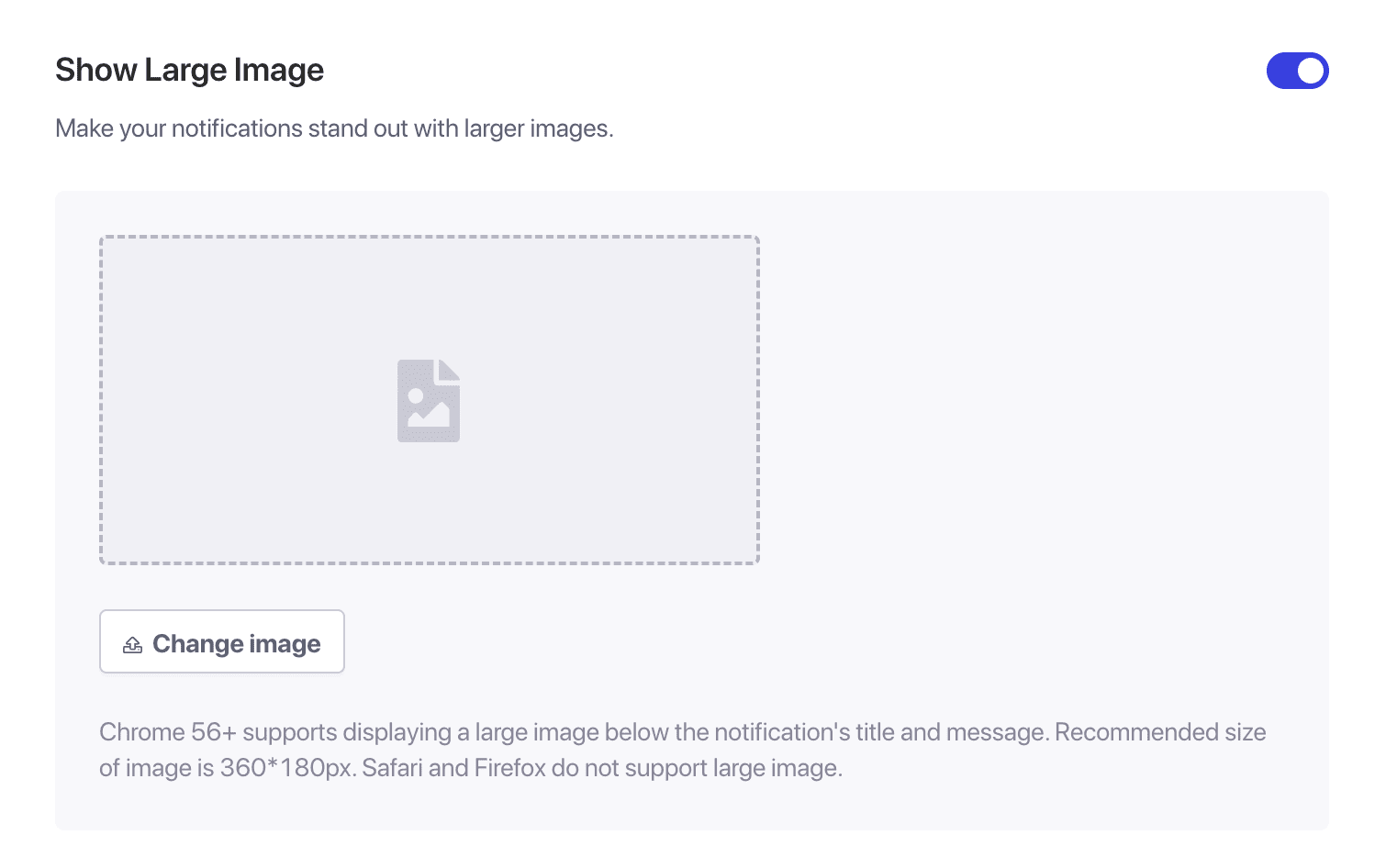
U kunt de knoppen voor meerdere acties of grote afbeeldingen alleen zien op geselecteerde besturingssystemen en browsercombinaties. U kunt dit zien in de preview voor de desktop; u ziet het in Windows 10 en Chrome, en op mobiel ziet u het alleen in Android, Chrome.
Campagnegedrag beheren & Tracking
Meldingsduur: U moet de duur van alle meldingen instellen voordat u ze verzendt om te voorkomen dat uw abonnees worden overweldigd met meldingen. Dit overlaadt uw abonnees met meldingen en leidt tot meer afmeldingen. We raden aan om een kortere vervaltijd te hebben voor betere prestaties; als u 1 campagne per dag verzendt, kan 24 uur verlopen.
U kunt de vervaldatum van de melding instellen op maximaal 28 dagen, wat ook de standaard vervaltijd is, en we raden ten zeerste aan dit te wijzigen.
UTM-parameters voor Google Analytics Tracking: Door UTM-parameters toe te voegen, kunt u gegevens analyseren in Google Analytics. Wanneer u meldingen verzendt, helpt het instellen van UTM-parameters bij het vastleggen van de gegevens die in GA worden weergegeven. U kunt de verplichte velden vermelden – UTM Source, UTM Medium & UTM Campaign.
Doelgroep kiezen voor de campagne
Dit helpt u de doelgroep te selecteren, die beschikbaar is in het Business-abonnement & hoger. Het selecteren van een doelgroep stelt u in staat gerichte meldingen te verzenden, wat op zijn beurt het aantal weergaven & klikken voor de verzonden meldingen verhoogt.
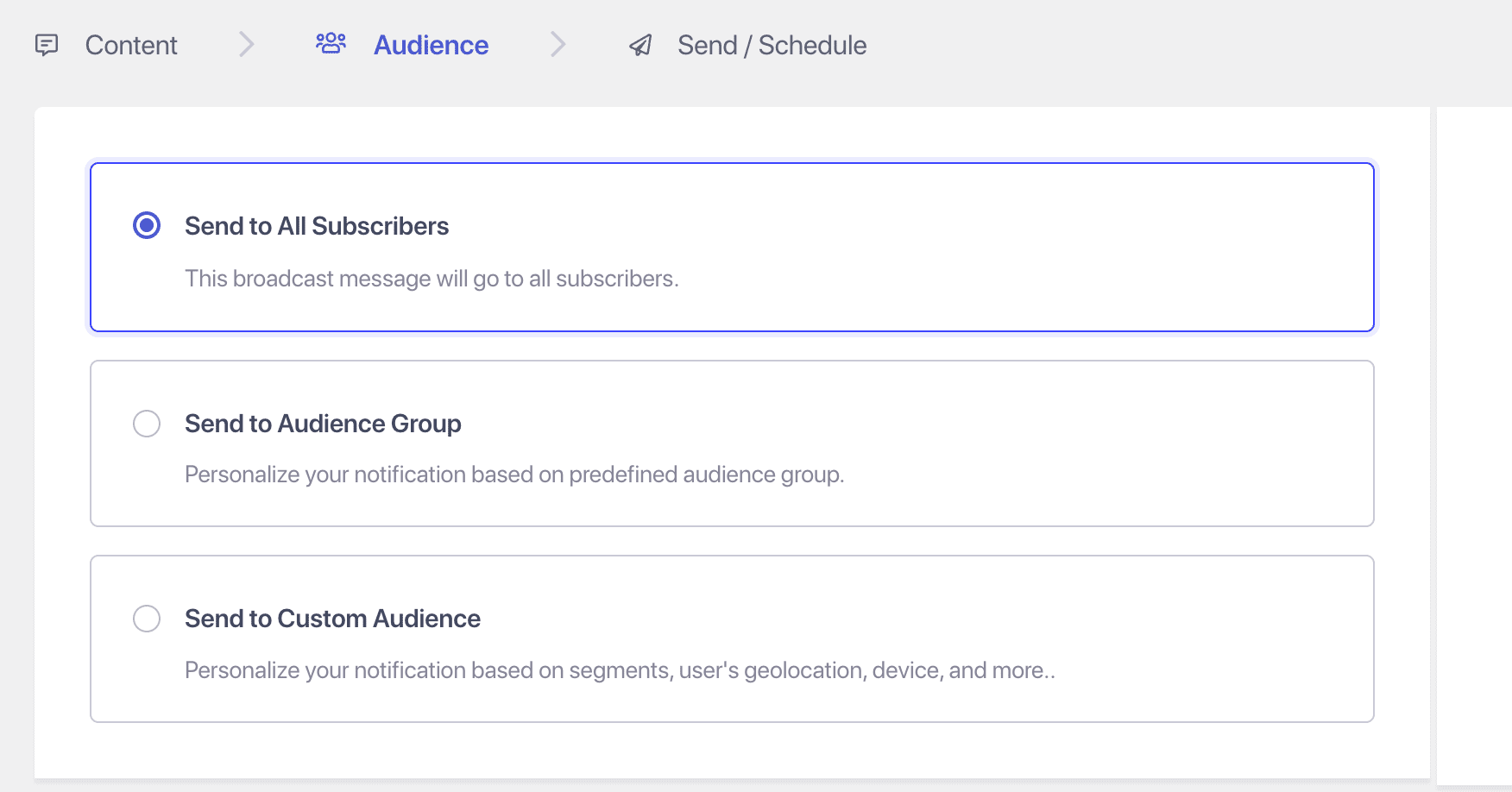
Er zijn drie opties voor u bij het kiezen van de doelgroep –
1. Verzenden naar alle abonnees – Dit stuurt een uitzending naar al uw abonnees.
2. Verzenden naar een doelgroep. U kunt de doelgroep aanmaken en vervolgens pushcampagnes verzenden.
3. Verzenden naar aangepaste doelgroep. Hier kunt u verschillende segmenten groeperen en een gerichte doelgroep bereiken in plaats van iedereen.
Planningsopties
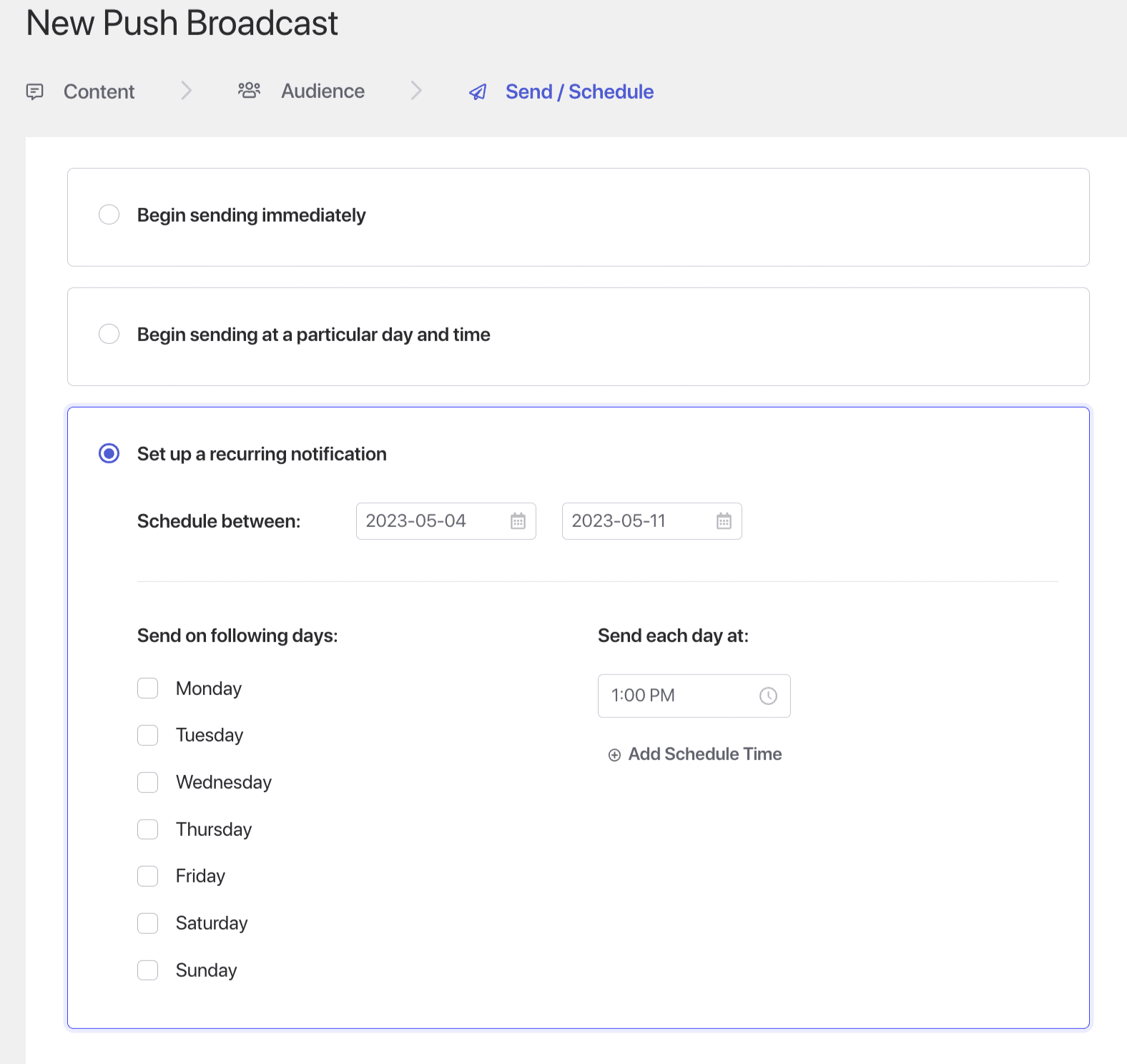
U kunt de meldingen plannen om later te worden verzonden, zelfs als het buiten uw werktijden is of u op vakantie bent. De planning kan ook worden herhaald door de dagen van de week in te stellen en de verzendtijd in te stellen. Hieronder staan de opties die u kunt selecteren:
- Direct verzenden
- Verzenden op een bepaalde dag & tijd.
- Herhaal geplande campagne
Testcampagnes
Een Testverzending laat u zien hoe de uitzending eruit zou zien wanneer deze naar de abonnees wordt verzonden. Navigeer naar de linkerkant van het scherm » scrol naar beneden & klik op Testmelding verzenden. Zorg ervoor dat u meldingen voor PushEngage hebt toegestaan.
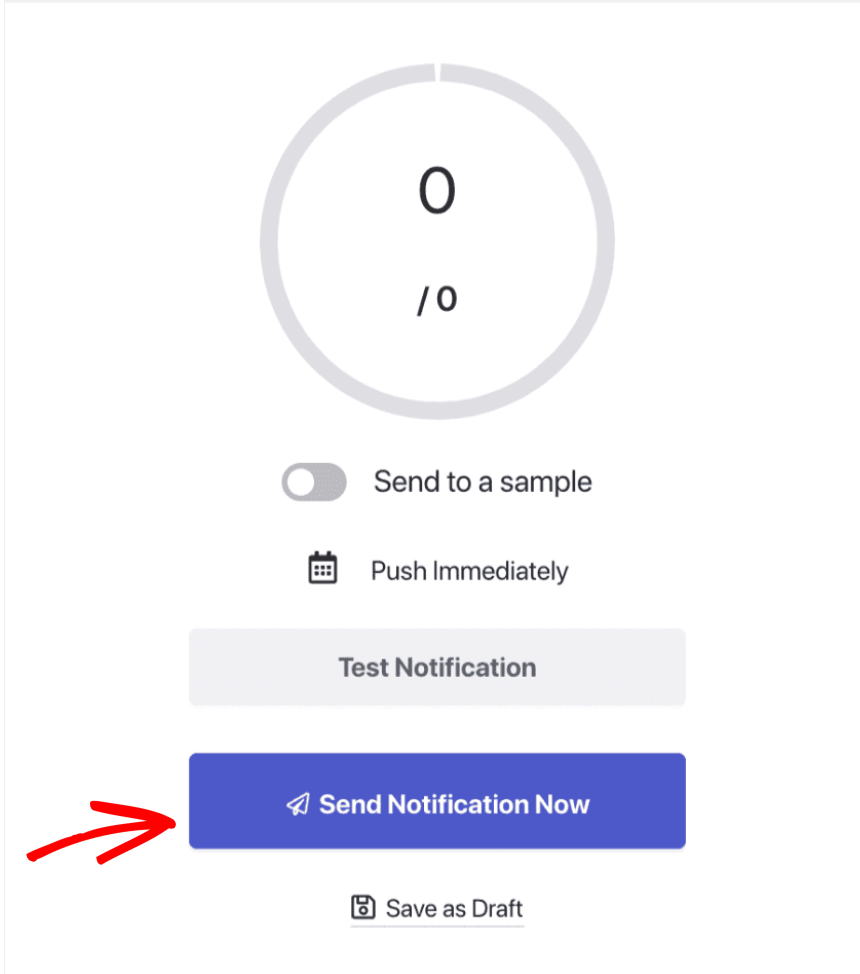
Zodra u tevreden bent met de inhoud en andere details, kunt u de campagne plannen of verzenden. U hebt met succes een push-uitzendcampagne verzonden!
Als u problemen ondervindt, neem dan gerust contact met ons op door hier te klikken. Ons ondersteuningsteam kan u helpen.


