Contact maken met uw klanten moet eenvoudig zijn. Deze handleiding laat u zien hoe u de PushEngage Chat Widgets kunt gebruiken om uw websitebezoekers een gesprek met u te laten starten via hun favoriete sociale media en berichtenapps.
Wat is een On-Site Chat Widget?
De Chat Widget is een enkele, aanpasbare widget die u aan uw website kunt toevoegen. Wanneer een bezoeker erop klikt, krijgt hij een lijst te zien met communicatiekanalen die u hebt ingeschakeld. Hierdoor kunnen ze direct contact met u opnemen via platforms die ze al dagelijks gebruiken, zoals WhatsApp, Facebook Messenger, Instagram, TikTok en nog veel meer.
Het gebruik van een multichannel chatwidget kan uw klantcommunicatie en leadgeneratie aanzienlijk verbeteren.
Chatwidget instellen
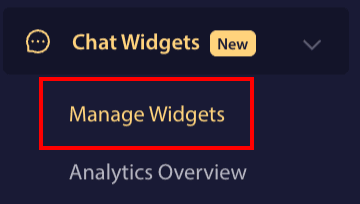
Log in op het PushEngage Dashboard en navigeer naar Chat Widgets
U kunt klikken op de pagina Widgets beheren.
Als u PushEngage nog niet op uw website hebt geïnstalleerd. U kunt navigeren naar Site-instellingen
Vanuit de items kunt u klikken op het tabblad Installatie. Kies een willekeurig site-tabblad als u een website met aangepaste code hebt of uw CMS-systeem binnen de tabbladen.
U hoeft alleen de PushEngage-installatie JavaScript-code op uw website te plaatsen, wat de eerste stap zou zijn. U hoeft de tweede stap alleen te voltooien als u ook Web Pushmeldingen voor uw bedrijf wilt inschakelen.
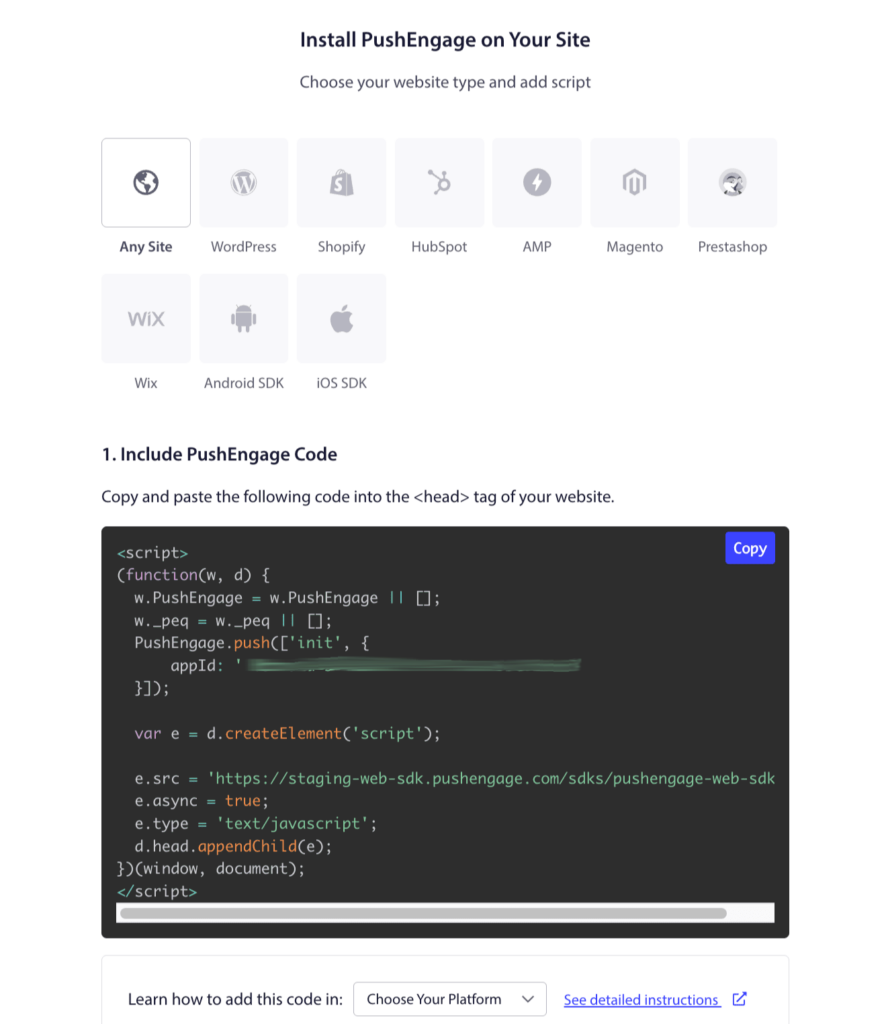
Nu u de installatie hebt voltooid, kunnen we verdergaan met het instellen van de chatwidget.
Op de pagina Widgets beheren. U kunt op de knop Widget maken klikken.

Nu onder het tabblad Inhoud kunt u de naam van de widget toevoegen.
Kies uw kanalen
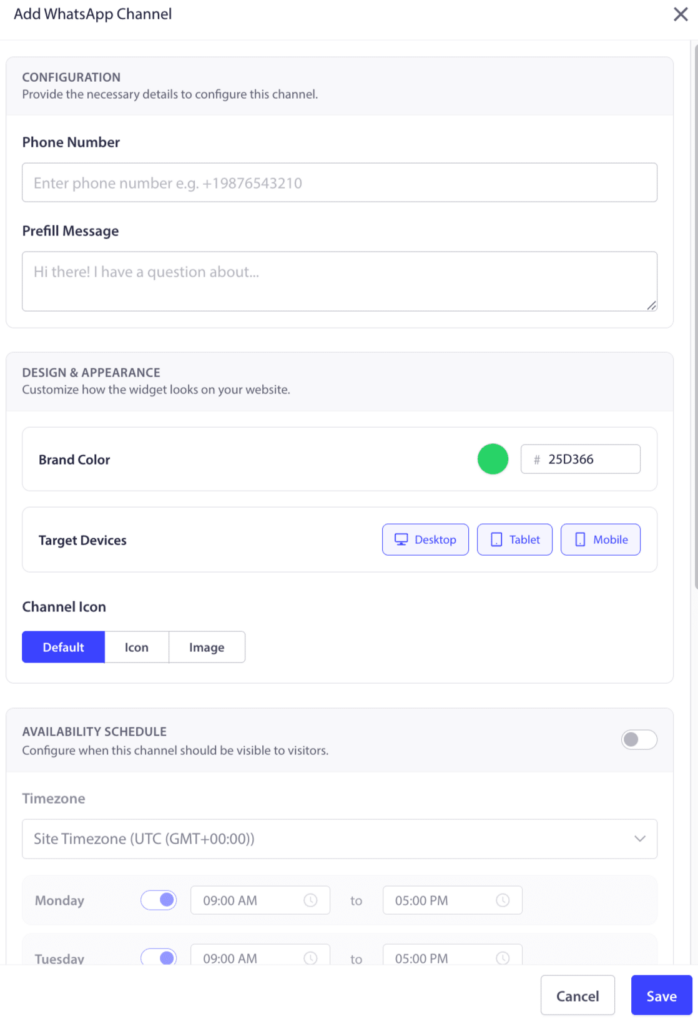
U kunt de kanalen kiezen die u wilt toevoegen zodat de klant het gesprek kan starten. Zodra u een of meerdere kanalen hebt geselecteerd, kunt u de vereiste gegevens invullen.
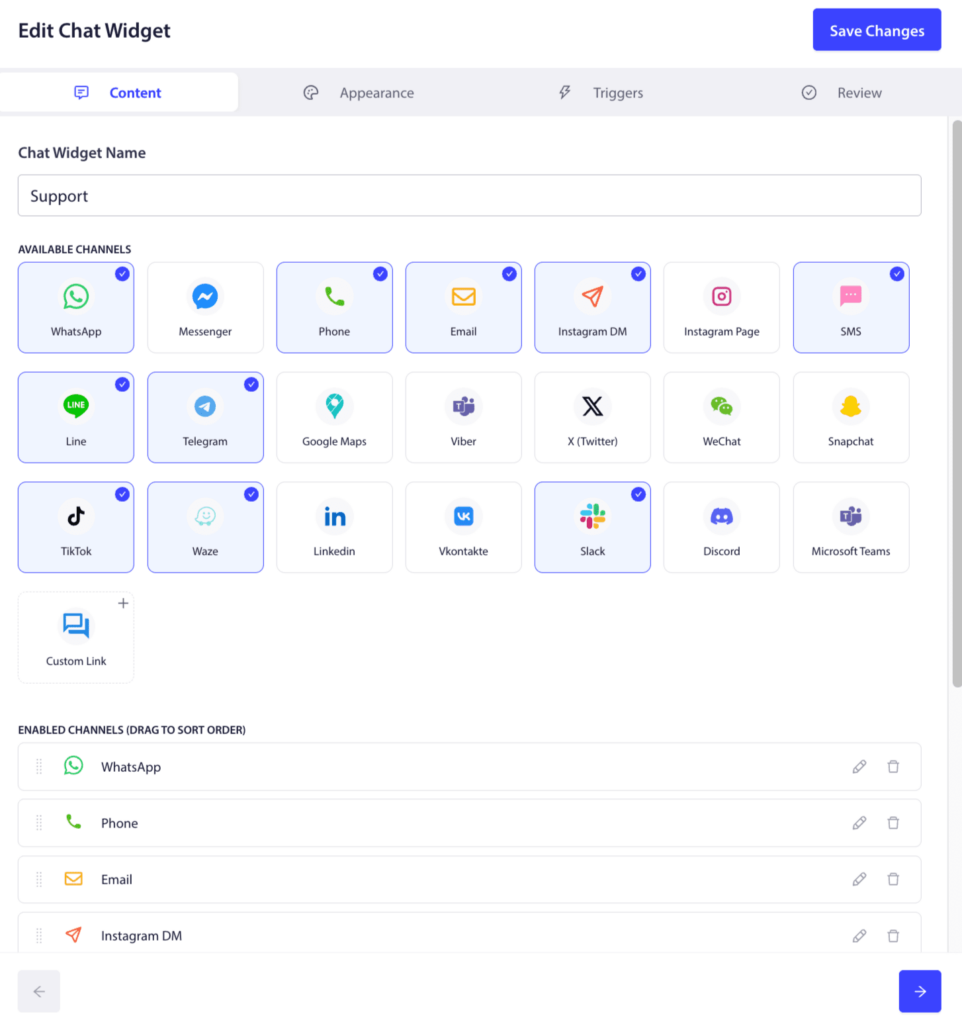
De gegevens verschillen per kanaal. Als u WhatsApp kiest, moet u het WhatsApp-telefoonnummer van de Bedrijfseigenaar toevoegen. Als u Instagram-bericht kiest, moet u uw profiel koppelen.
Voeg agenten toe om de chat te personaliseren
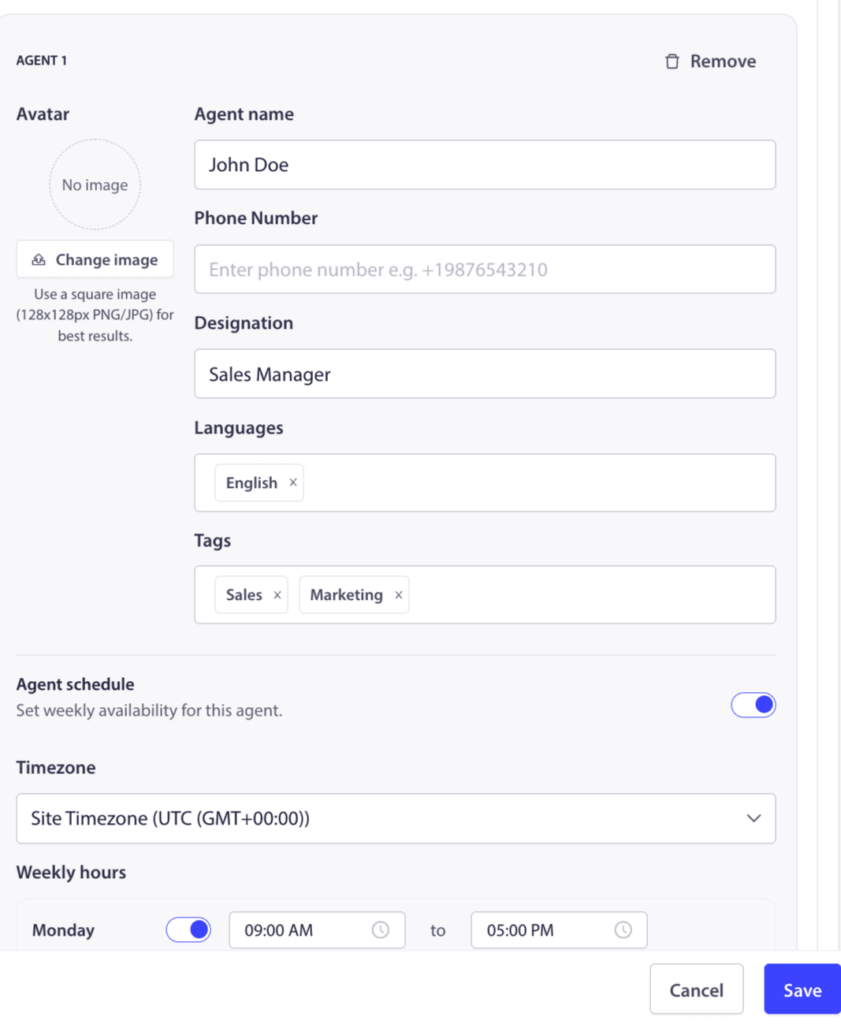
Wanneer u naar beneden scrolt naar de sectie Agenten , kunt u profielen voor uw teamleden toevoegen, inclusief hun naam, functie en een foto. Dit geeft uw widget een persoonlijk tintje en laat klanten weten met wie ze praten.
U kunt zoveel kanalen toevoegen als u nodig hebt, waaronder Messenger, TikTok, SMS, Instagram Message, X, Slack, Discord en meer. De preview aan de rechterkant wordt in realtime bijgewerkt.
Widget-uiterlijk instellen
Navigeer naar het tabblad Uiterlijk. Hier kunt u de kleur van de widget wijzigen om deze aan te passen aan uw merk, de positie op het scherm, de grootte, het lettertype aanpassen en zelfs animatie-effecten toevoegen die passen bij uw merkstijl.
De geavanceerde weergave helpt u ook met de stijl van uw widget.
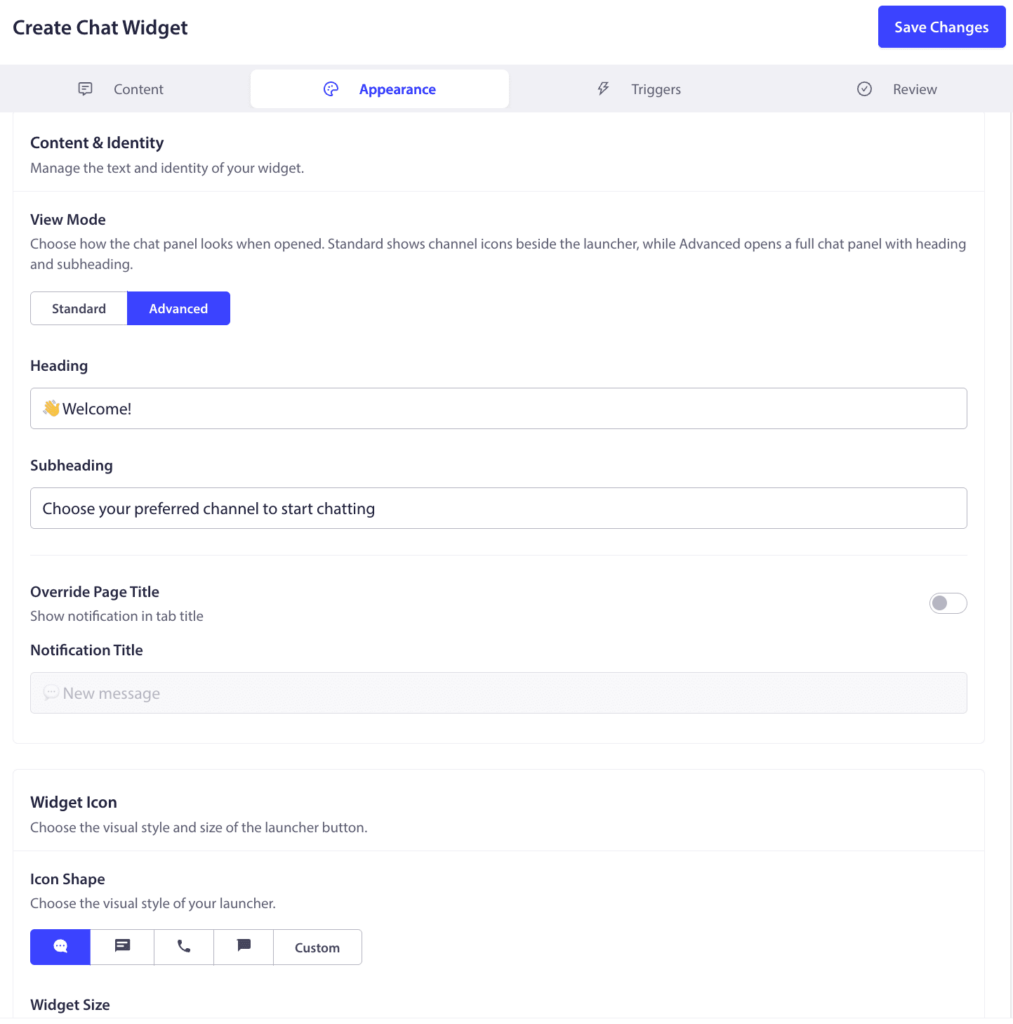
Naast de standaardweergave, heeft u in de geavanceerde weergave ook de optie om Google Analytics in te schakelen om bezoekers te volgen die via deze widgets worden gegenereerd.
Voeg een achtergrondvervagingseffect toe, zodat wanneer de gebruiker begint met chatten, de focus alleen op de widgets ligt.
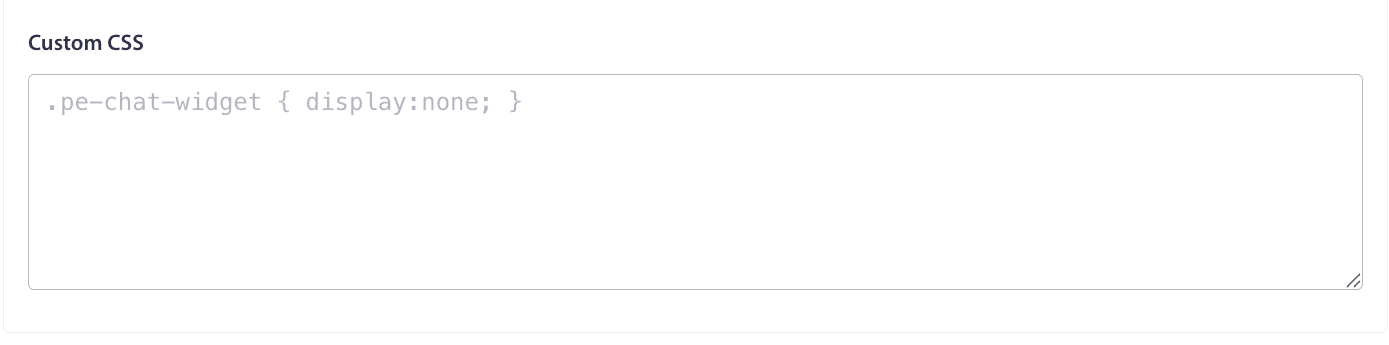
U kunt ook aangepaste CSS toevoegen om het standaardontwerp te overschrijven en uw widget aan te passen.
Nadat u op Instellingen opslaan hebt geklikt, kunt u naar de sectie Triggers gaan.
Weergavetrigger configureren
Ga naar het tabblad Triggers om te bepalen wanneer en waar de widget wordt weergegeven. U kunt deze direct laten verschijnen bij het laden van de pagina, na een paar seconden, of zelfs wanneer een gebruiker uw site dreigt te verlaten met de Exit-Intent trigger. U kunt ook specifieke URL's targeten om de widget alleen op relevante pagina's weer te geven.
Hier kunt u instellen op welk triggertype de widgets op uw pagina worden weergegeven. Dit kan na een paar seconden, na een bepaald scrollpercentage of bij Exit Intent zijn.

U kunt ook regels toevoegen voor Targeting als u ze niet op alle pagina's wilt weergeven.
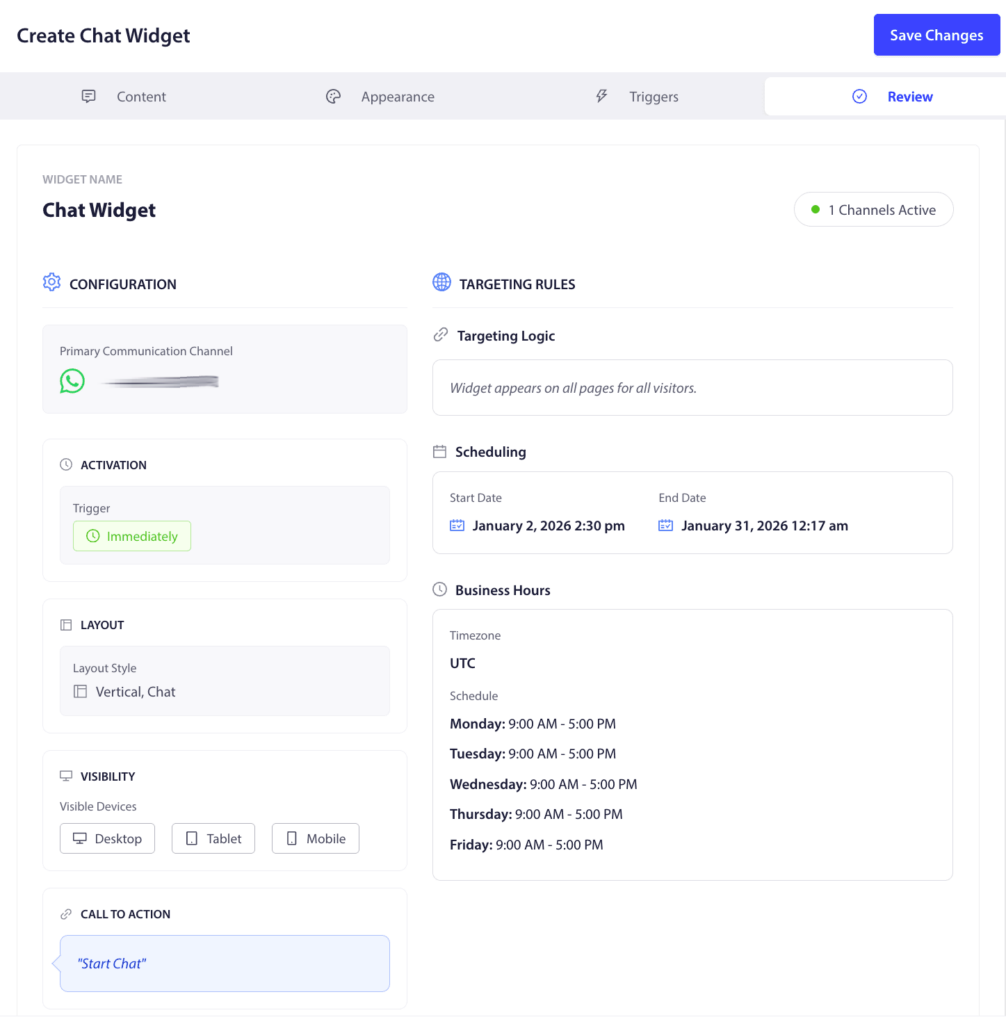
Bovendien kunt u de weergaveduur van deze widget plannen, samen met specifieke openingstijden.
U kunt uw instellingen definitief controleren. Als u tevreden bent met de instellingen, klikt u op de knop Instellingen opslaan. De widget is nu live op uw site.
Als u problemen ondervindt, neem dan gerust contact met ons op door hier te klikken. Ons ondersteuningsteam kan u helpen.