Let op: Er is geen bestaande documentatie beschikbaar voor dit item, dus u ziet de huidige documentatie.
PushEngage stelt u in staat om aangepaste segmenten, geo-locaties en personen die interactie hebben gehad met uw pushcampagnes te groeperen om doelgroepen te maken. Deze groepen combineren de criteria van verschillende segmenten en stellen u in staat om ze te targeten met meldingen, wat tijd bespaart doordat u niet naar meerdere segmenten of selecties hoeft te verzenden. Dit kan u helpen om meer gerichte berichten te verzenden en uw doorklikratio (CTR) te verbeteren, aangezien u ook groepen kunt maken op basis van campagneactiviteiten.
In dit artikel leert u hoe u een doelgroep met uw abonnees voor uw WordPress-website kunt maken.
1. Log in op uw WordPress-dashboard en navigeer naar de lijst met geïnstalleerde plug-ins. Klik op PushEngage. Selecteer in de navigatielijst Doelgroep. Op deze pagina moet u naar het tabblad Doelgroep Groep gaan.
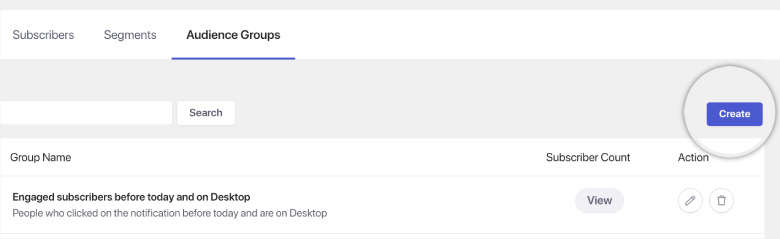
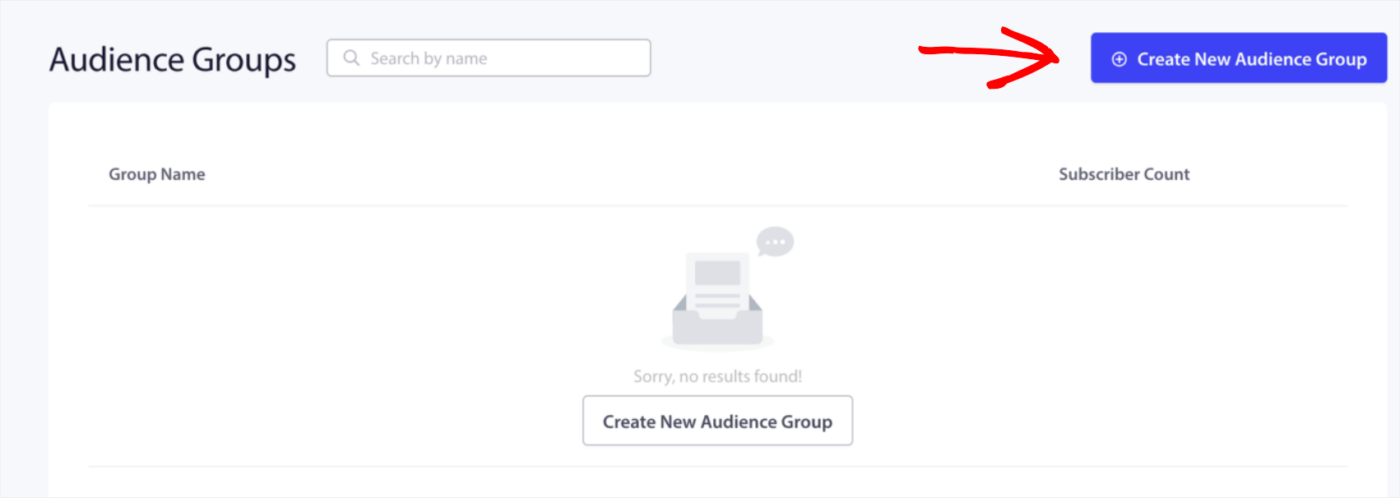
2. Klik op Nieuwe Doelgroep Groep Maken en voer de naam van de groep in. U kunt ook een beschrijving invoeren om uw team uit te leggen waarom de doelgroep is aangemaakt, zonder deze te hoeven openen of bewerken om individuele criteria te controleren. Het toevoegen van een beschrijving is optioneel.
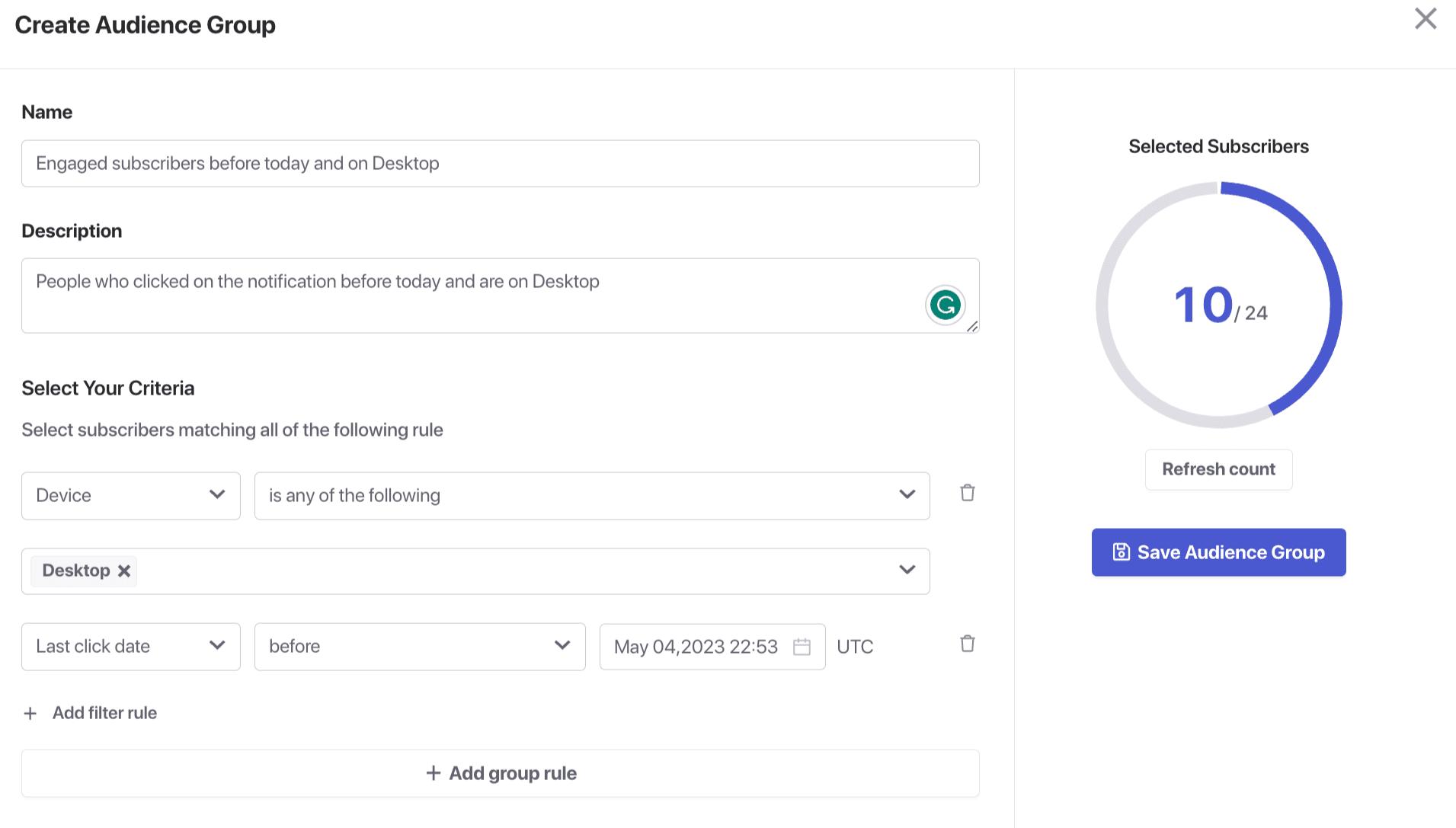
3. Selecteer de criteria voor de groep, waaronder attributen, segmenten, browsers, apparaten, landen, staten, steden, abonnementsdatums, laatste klik, verzonden, weergavedatum, totaal aantal verzonden, weergave, aantal klikken, profiel-ID en subscriber hash. U kunt al deze combineren om één groep te maken die aan uw zakelijke vereisten voldoet. Hier is een voorbeeld: u kunt een groep maken voor Betrokken abonnees op Desktop
Deze groep heeft één standaardsegment van het apparaat en één op activiteit gebaseerd criterium dat uw betrokken abonnees uit de lijst tagt. Deze groep target dus alle personen die op Desktop zitten en vóór vandaag op een melding hebben geklikt.
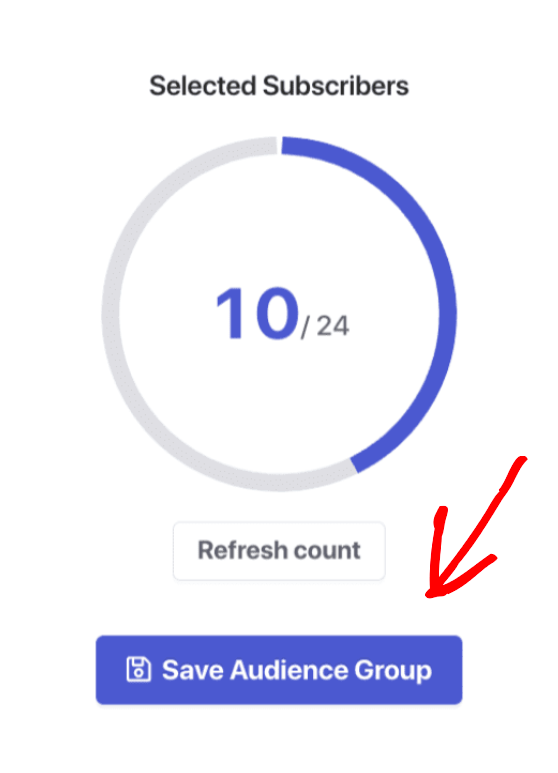
4. Gebruik de knop Bekijken om het aantal abonnees in de groep te zien nadat u de criteria voor de groep hebt voltooid.
Opmerking: Voordat u een doelgroep aanmaakt, moet u ervoor zorgen dat u alle aangepaste segmenten, attributen en subscriber hashes hebt gemaakt die u in uw groep wilt opnemen.
Belangrijke feiten over doelgroepen
- Deze functie stelt u ook in staat om gebruikers opnieuw te targeten die de afgelopen dagen niet op uw meldingen hebben geklikt. U kunt een specifieke doelgroep maken en criteria instellen, zoals een laatste klikdatum van meer dan 60 dagen.
- U kunt de betrokkenheid vergroten en hen aanmoedigen om met uw inhoud te interageren. U kunt dit doen door gerichte meldingen te verzenden naar uw minst actieve abonnees op basis van hun activiteitscriteria in doelgroepen.
Campagne verzenden naar doelgroep
Nadat u een doelgroep hebt aangemaakt, kunt u een Push-uitzending verzenden naar een specifieke groep abonnees in plaats van naar uw gehele abonneebestand. Hier ziet u hoe u de gewenste doelgroep selecteert bij het verzenden van de Push-uitzending. U kunt de prestaties van de campagne volgen door de respectieve campagneprestatieanalysepagina te bezoeken.
1. U kunt een aangepaste Push-uitzending verzenden via het WordPress-dashboard of het PushEngage App-dashboard.
Om vanuit WordPress te verzenden, navigeer naar Geïnstalleerde Plugins en kies PushEngage. U kunt dan Campagnes » Nieuwe toevoegen selecteren.
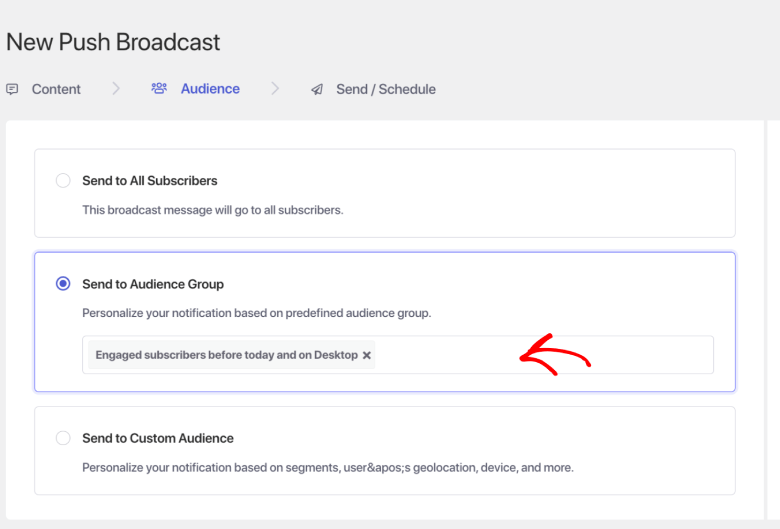
U kunt deze handleiding gebruiken om te begrijpen hoe u een push-uitzending ontwerpt. Zodra u de campagne hebt ontworpen, kiest u de aangemaakte Doelgroepgroep uit de vervolgkeuzelijst.
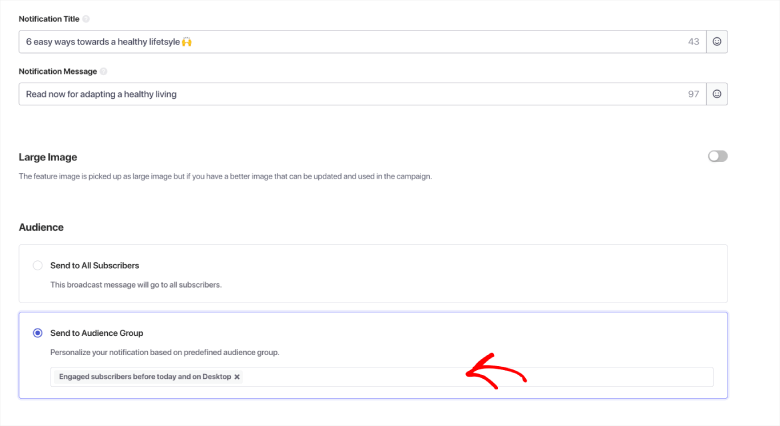
2. U kunt ook naar de reeds aangemaakte doelgroepgroep verzenden bij het publiceren van het nieuwe bericht als Auto Push-instellingen zijn ingeschakeld; deze optie verschijnt in uw Post-editor van het WordPress-dashboard.
Zodra u een nieuw bericht hebt gemaakt onder de sectie Berichten, vindt u onderaan het scherm de opties om een pushcampagne in te stellen en de Segment/Doelgroepgroep te kiezen.
Dat is alles wat u nodig hebt om een campagne naar de doelgroepgroep te verzenden en een doelgroepgroep uit uw lijst te maken.
Als je problemen ondervindt, neem dan gerust contact met ons op door hier te klikken. Ons ondersteuningsteam kan je helpen.


