Let op: Er is geen bestaande documentatie beschikbaar voor dit item, dus u ziet de huidige documentatie.
Wanneer je de PushEngage Shopify-app installeert, worden er automatisch twee abonneesegmenten voor je winkel aangemaakt: Klanten en Leads. Deze segmenten groeperen je pushabonnees op basis van hun aankoopgedrag, zodat je verschillende campagnes kunt sturen naar kopers en niet-kopers zonder enige handmatige instelling.
Deze handleiding legt uit wat deze standaardsegmenten zijn, hoe je ze kunt inschakelen en gebruiken, hoe je je eigen aangepaste segmenten kunt maken, en hoe je segmenten kunt combineren in Doelgroepgroepen voor meer gerichte campagnes.
Voordat u begint
- PushEngage is geïnstalleerd op uw Shopify-winkel en u heeft actieve push-abonnees.
- Segmenten zijn beschikbaar op alle abonnementen. Doelgroepgroepen zijn beschikbaar op Groei-abonnementen en hoger.
Standaard Shopify Segmenten
PushEngage maakt automatisch twee segmenten aan wanneer de app wordt geïnstalleerd.
| Segment | Wie Het Bevat |
|---|---|
| Klanten | Pushabonnees die een aankoop hebben voltooid in je Shopify-winkel |
| Leads | Pushabonnees die nog geen aankoop hebben gedaan |
Deze twee segmenten samen bestrijken je volledige abonneebestand. Abonnees gaan automatisch van Leads naar Klanten zodra ze hun eerste bestelling hebben voltooid.
Om je standaardsegmenten te bekijken:
- Log in op uw PushEngage-dashboard.
- Ga naar Doelgroep » Segmenten.
Je ziet hier de segmenten Klanten en Leads vermeld staan, samen met het aantal abonnees in elk.
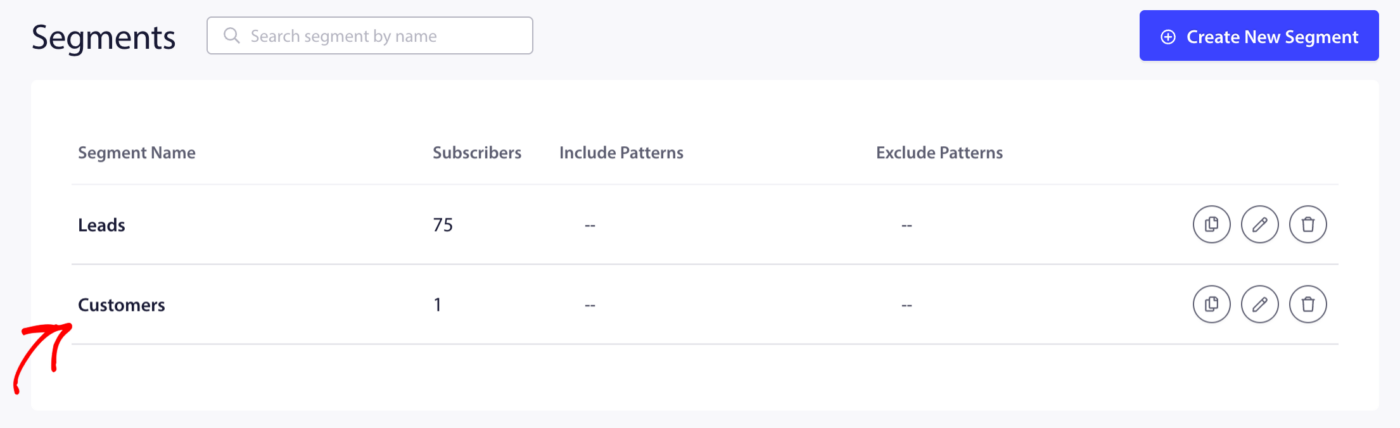
Standaardsegmenten Inschakelen Tijdens Installatie
Als je door de initiële Shopify onboarding-stroom gaat, kun je beide segmenten inschakelen in Stap 3 van de installatiewizard onder de stap Retargeting.
- Schakel het Klanten-segment in om abonnees die hebben gekocht te gaan volgen.
- Schakel het Leads-segment in om abonnees die nog geen aankoop hebben gedaan te gaan volgen.
Beide segmenten beginnen te vullen vanaf het moment dat ze zijn ingeschakeld. Historische abonnees die al in je lijst staan, worden bij de volgende kwalificerende gebeurtenis in het juiste segment gesorteerd.
Segmenten Gebruiken Bij Het Versturen Van Een Campagne
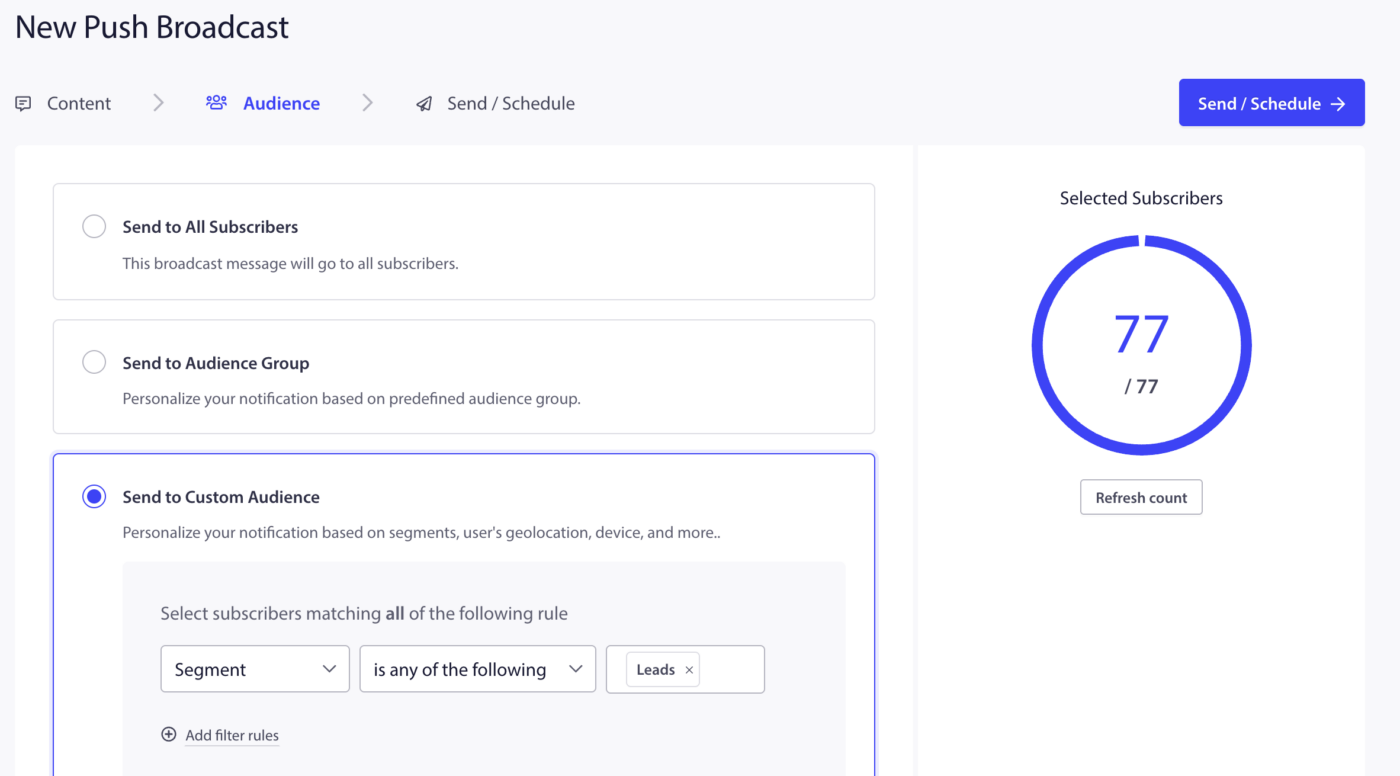
Zodra je segmenten actief zijn, kun je ze targeten bij het versturen van een Push Broadcast.
- Ga naar Campagnes » Push-uitzendingen.
- Klik op Push Broadcast Maken.
- Stel je melding samen.
- Selecteer in het tabblad Doelgroep Segment en kies Klanten of Leads uit de dropdown.
- Alleen abonnees in dat segment ontvangen de melding.
Wanneer Elk Segment Te Gebruiken
| Gebruiksscenario | Doelgroep Segment |
|---|---|
| Flash sale of nieuwe productaankondiging | Leads (om de eerste aankoop te stimuleren) |
| Loyaliteitsprijs of herhaalaankoopaanbieding | Klanten |
| Productherbevoorradingsmelding | Beide (apart verzenden met verschillende tekst) |
| Heractiveringscampagne voor inactieve abonnees | Leads (niet-kopers die stil zijn geworden) |
| Follow-up na aankoop (verzoek om beoordeling, upsell) | Klanten |
Een aangepast segment maken
U kunt extra segmenten maken naast Klanten en Leads voor specifiekere targeting. Aangepaste segmenten zijn handig voor het groeperen van abonnees op basis van de productcategorieën die ze bekijken, de pagina's die ze bezoeken, of elk ander gedrag dat u wilt volgen.
Stap 1: Maak het segment
- Ga naar Doelgroep » Segmenten.
- Klik op Een nieuw segment maken.
- Voer een naam in voor het segment. Voorbeeld: Bezoekers van verkooppagina's of Klant met hoge waarde.
- Voeg optioneel URL-patronen toe om abonnees automatisch aan dit segment toe te voegen wanneer ze een overeenkomende pagina bezoeken.
- Klik op Segment opslaan.

Stap 2: Abonnees toevoegen aan het segment
Voor segmenten op basis van paginaweergaven worden abonnees automatisch toegevoegd wanneer ze een URL bezoeken die overeenkomt met het door u gedefinieerde patroon.
Voor segmenten op basis van aangepaste gebeurtenissen (zoals aankoopwaarde of productcategorie) kunt u abonnees programmatisch toevoegen met behulp van de JavaScript API van PushEngage:
window._peq.push(["add-to-segment", "High Value Customers"]);
Plaats dit codefragment op de orderbevestigingspagina of een andere gebeurtenispagina waar de kwalificerende actie plaatsvindt.
Opmerking: Voor Shopify-winkels is voor op URL gebaseerde segmenten geen code vereist. Voor op aangepaste gebeurtenissen gebaseerde segmenten moet u een codefragment toevoegen aan uw Shopify-thema. Als u hier hulp bij nodig heeft, neem dan contact op met ons ondersteuningsteam.
Doelgroepgroepen begrijpen
Een Doelgroepgroep verschilt van een segment. Een segment groepeert abonnees op basis van één criterium. Een Doelgroepgroep combineert meerdere criteria, zoals segmenten, geografie, apparaattype, abonnementsdatum en betrokkenheidsgeschiedenis, tot één herbruikbare groep.
Gebruik Doelgroepgroepen wanneer u een specifieke combinatie wilt targeten waarnaar u herhaaldelijk wilt verzenden. Bijvoorbeeld: Klanten in de Verenigde Staten die de afgelopen 30 dagen geen melding hebben aangeklikt.
Een Doelgroepgroep maken
- Ga naar Doelgroep » Doelgroepgroep.
- Klik op Nieuwe Doelgroepgroep maken.
- Voer een naam en optionele beschrijving voor de groep in.
- Voeg criteria toe door te selecteren uit de beschikbare filters:
| Filtertype | Voorbeelden |
|---|---|
| Segmenten | Klanten, Leads, elk aangepast segment |
| Geografie | Land, Staat, Stad |
| Apparaat en Browser | Mobiel, Desktop, Chrome, Safari |
| Abonnementsdatum | Abonnee voor of na een specifieke datum |
| Betrokkenheid | Datum laatste klik, totaal verzonden meldingen, totaal aantal klikken |
- Klik op Opslaan wanneer uw criteria zijn ingesteld.
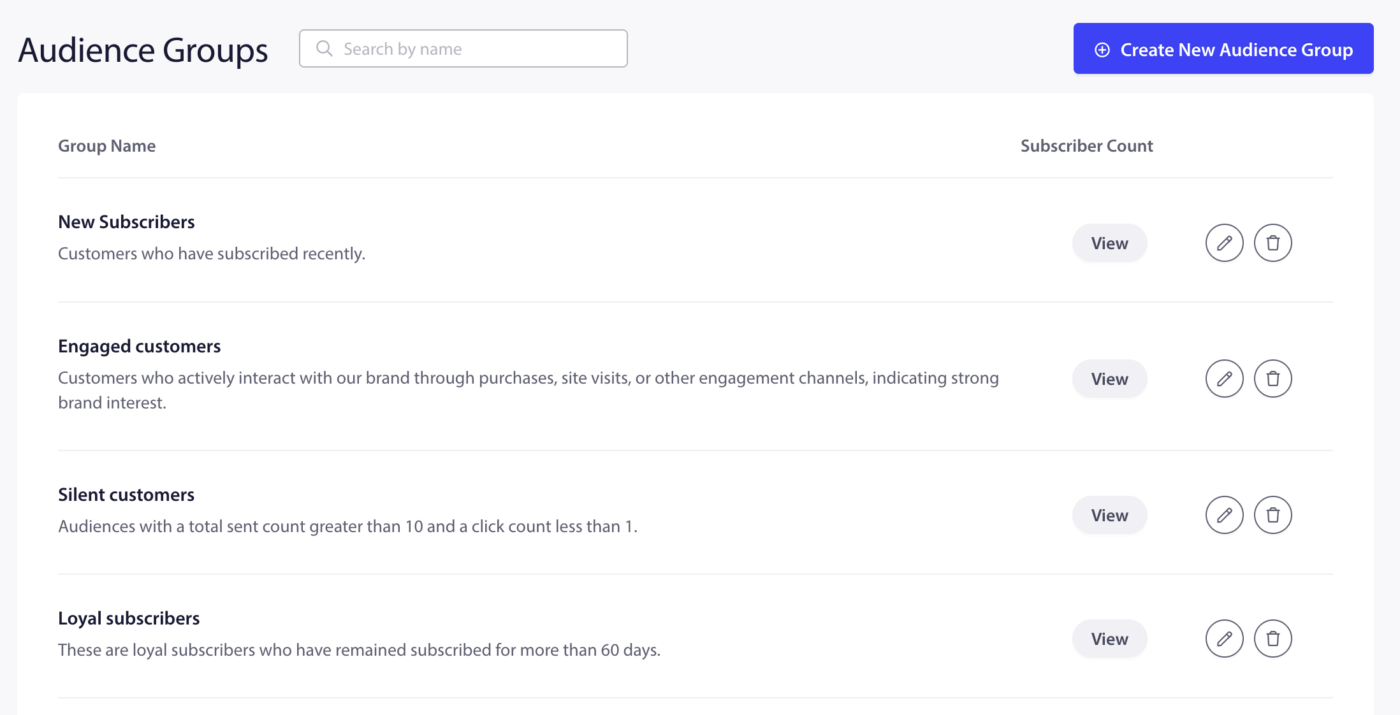
Tip: Klik op de knop Bekijken nadat u criteria hebt toegevoegd om te zien hoeveel abonnees overeenkomen met de groep voordat u opslaat.
Voorbeeld van doelgroepen voor Shopify
| Groepsnaam | Criteria | Gebruiksscenario |
|---|---|---|
| Heractiveer Leads | Segment = Leads + Datum laatste klik ouder dan 30 dagen | Stuur een korting naar niet-kopers die stil zijn geworden |
| VS Klanten | Segment = Klanten + Land = Verenigde Staten | Regiospecifieke aanbieding of gratis verzending |
| Mobiele Leads | Segment = Leads + Apparaat = Mobiel | Mobiel-geoptimaliseerde campagne voor kopers die voor het eerst kopen |
| Recente Klanten | Segment = Klanten + Abonnementsdatum laatste 30 dagen | Welkomstreeks voor nieuwe kopers |
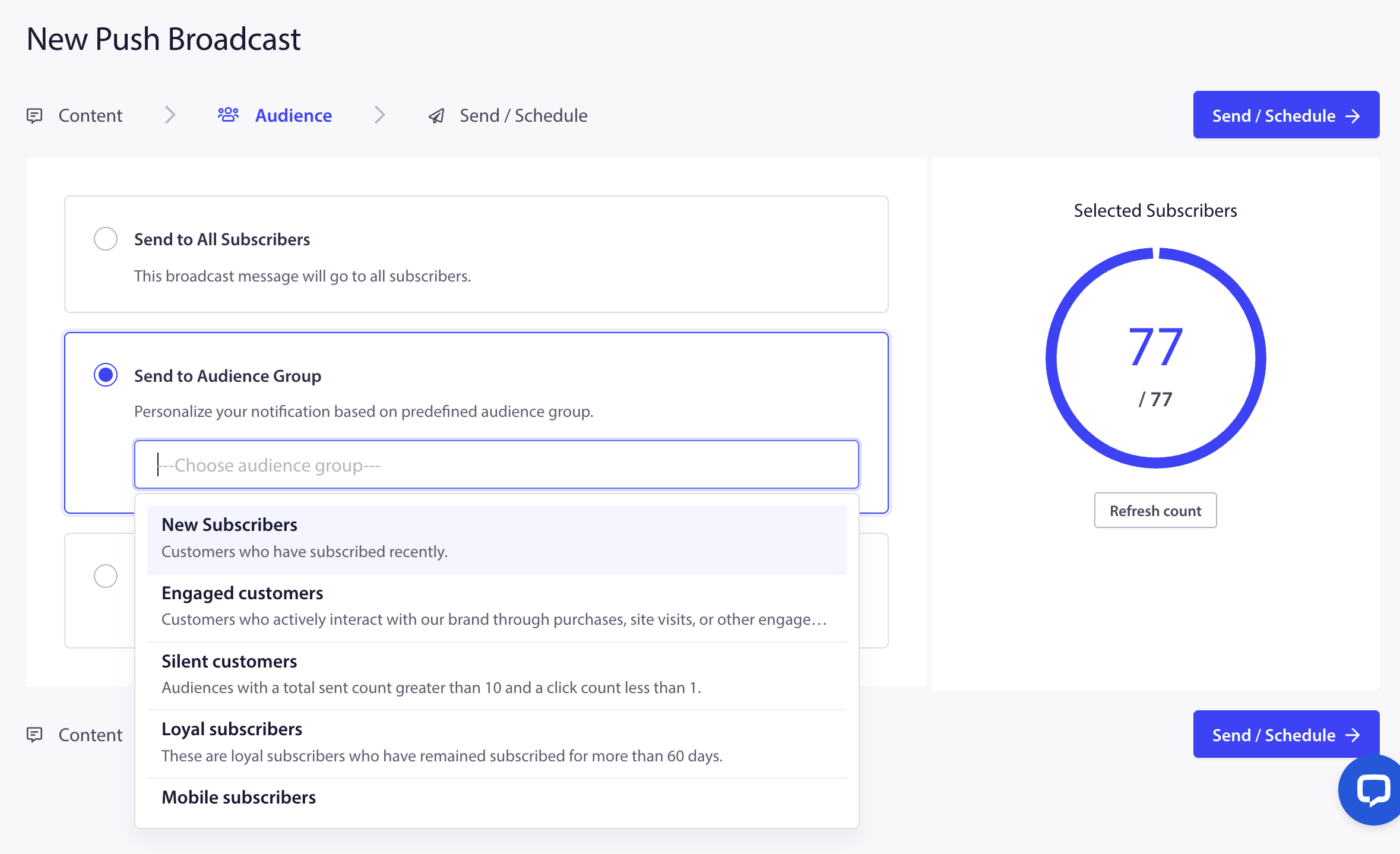
Een campagne verzenden naar een doelgroep
- Ga naar Campagnes » Push-uitzendingen.
- Klik op Push Broadcast Maken.
- Stel je melding samen.
- Selecteer in het tabblad Doelgroep Doelgroepgroep en kies de groep uit de vervolgkeuzelijst.
- Verzend of plan de campagne.
Veelgestelde vragen
Wanneer verplaatst een abonnee zich van Leads naar Klanten? Een abonnee wordt automatisch verplaatst naar het segment Klanten wanneer deze een aankoop voltooit in uw Shopify-winkel. Dit gebeurt in realtime terwijl de bestelling wordt verwerkt.
Kan een abonnee tegelijkertijd in Klanten en Leads zitten? Nee. De segmenten Klanten en Leads sluiten elkaar uit. Zodra een abonnee een aankoop voltooit, wordt deze verplaatst naar Klanten en verwijderd uit Leads.
Kan ik meer dan twee segmenten maken? Ja. Er is geen harde limiet aan het aantal aangepaste segmenten dat u kunt maken. Het aantal beschikbare segmenten kan per abonnement verschillen.
Wat is het verschil tussen een segment en een doelgroep? Een segment groepeert abonnees op basis van één criterium. Een doelgroep combineert meerdere criteria in één herbruikbare groep voor nauwkeurigere targeting. U kunt segmenten op zichzelf gebruiken of ze combineren binnen een doelgroep.
Kan ik doelgroepen gebruiken in trigger-campagnes of drip-campagnes? Doelgroepen zijn beschikbaar voor Push-uitzendingen. Voor trigger-campagnes en drip-campagnes kunt u individuele segmenten gebruiken om te filteren wie de campagne ontvangt.
Worden aangepaste segmenten automatisch bijgewerkt? Segmenten op basis van URL-patronen worden automatisch bijgewerkt wanneer een abonnee een overeenkomende pagina bezoekt. Segmenten op basis van aangepaste JavaScript-gebeurtenissen worden bijgewerkt wanneer de gebeurtenis wordt geactiveerd. Segmenten die u handmatig beheert, vereisen dat u zelf abonnees toevoegt of verwijdert.
Als je problemen ondervindt, neem dan gerust contact met ons op door hier te klikken. Ons ondersteuningsteam kan je helpen.


