
Looking for a quick and easy way to create a WordPress checkout page?
Let’s say that you have a landing page that converts visitors into leads or paying customers on repeat. But then, you need to make sure that your visitors can actually pay for your product or service and actually complete the checkout process.
So, do you need to learn how to code? Do you need an expensive designer to create a checkout page?
Fortunately, there’s an easy way to create a WordPress checkout page. In this article, we’re going to help you launch a checkout page in less than 15 minutes.
Sei pronto? Immergiamoci.
What’s a WordPress Checkout Page and Why Should You Care?
A checkout page is meant to convert visitors interested in buying a product or a service from you into a paying customer.
But before you get started, remember to have a very clear and specific goal for your checkout page. Just because you can do a lot of things doesn’t mean that you should do them all on one page. More often than not, if you give your visitors too many things to click on, they won’t click on anything at all.
By default, WooCommerce creates a checkout page for every eCommerce site. And that’s fine if you’re just starting out. But if you want to optimize your checkout page for higher conversion rates, that’s super difficult to do. Then, there are cart abandonment issues.
The best way to combat that is to create a custom WordPress checkout page. With a custom page, you can add:
- Testimonials and social proof to increase trust
- Related products and services to boost revenue
- Custom checkout forms to reduce buyer hesitation
- Additional payment options
- Custom WooCommerce checkout fields
Now that you know the benefits of creating a custom checkout page in WordPress, let’s move on to finding out how to do it.
Come creare una pagina di checkout WordPress
Now that you know what to create, it’s time to launch your WordPress checkout page. We highly recommend using SeedProd to create your landing pages.
SeedProd è il miglior costruttore di landing page WordPress. È perfetto per aziende, blogger e proprietari di siti web che cercano di creare landing page ad alta conversione senza alcuna competenza di sviluppo.
Con SeedProd, ottieni modelli predefiniti per landing page ad alta conversione che puoi pubblicare istantaneamente. Questo include modelli per:
- Pagine di vendita
- Pagine "coming soon"
- Pagine 404
- Pagine di manutenzione
- Pagine squeeze
- Pagine di accesso
- Pagine di ringraziamento
- Pagine per webinar
- Pagine video
E molto altro!
Passaggio 1: Installa e attiva SeedProd
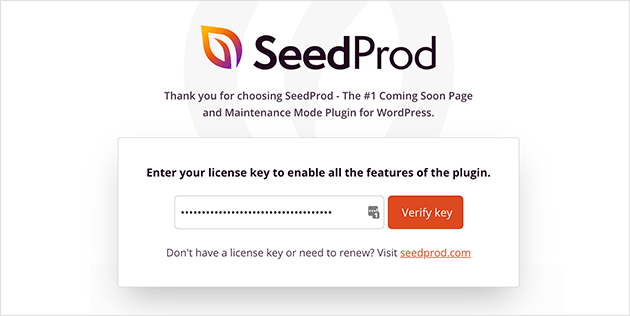
Innanzitutto, dovrai ottenere il plugin SeedProd Pro e attivarlo. Se non sei sicuro di come fare, consulta questo articolo su come installare un plugin WordPress. Quindi, vai su SeedProd » Impostazioni nella tua dashboard di WordPress e attiva la versione Pro:
Successivamente, vai su SeedProd » Pagine per una panoramica della dashboard delle landing page di SeedProd. Qui puoi vedere i diversi tipi di landing page che puoi creare utilizzando SeedProd:
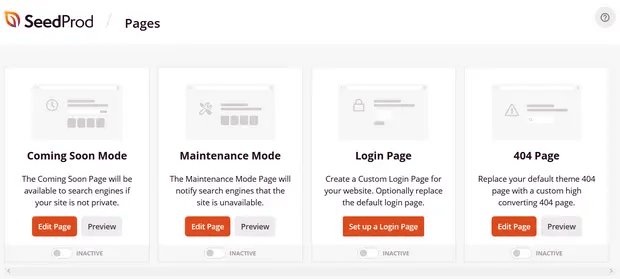
Tieni presente che queste sono tutte pagine speciali con funzionalità predefinite e modelli di design. Per una landing page di vendita, non vuoi utilizzare NESSUNA di queste pagine speciali. Invece, creerai una landing page personalizzata.
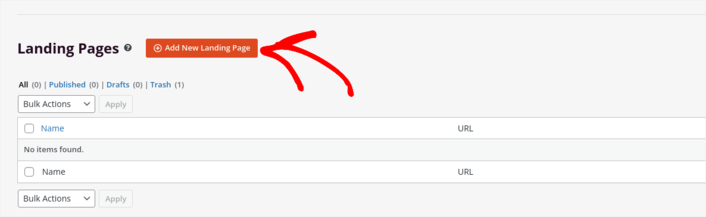
Scorri ulteriormente verso il basso e fai clic sul pulsante Aggiungi Nuova Landing Page per iniziare:
Step #2: Create a New WordPress Checkout Page
Dopo aver fatto clic sul pulsante Aggiungi nuova landing page, vedrai la libreria di modelli di landing page di SeedProd. Questi sono modelli di landing page progettati professionalmente e completamente reattivi.
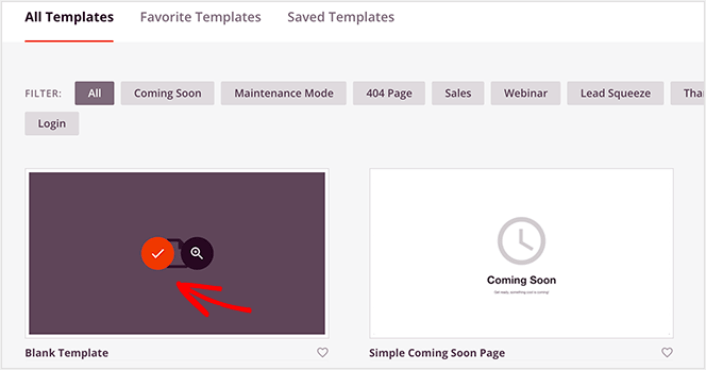
Next, you can select one of these templates to help you get started. Remember, the template is just a starting point. you can customize everything about the page later on. For now, find a template that you think will fit. We’re using the Blank Template for this tutorial, but you can select any template you like.
Step #3: Customize Your WordPress Checkout Page Design
Il costruttore visivo di SeedProd ti consente di personalizzare la tua landing page utilizzando blocchi di contenuto drag-and-drop.
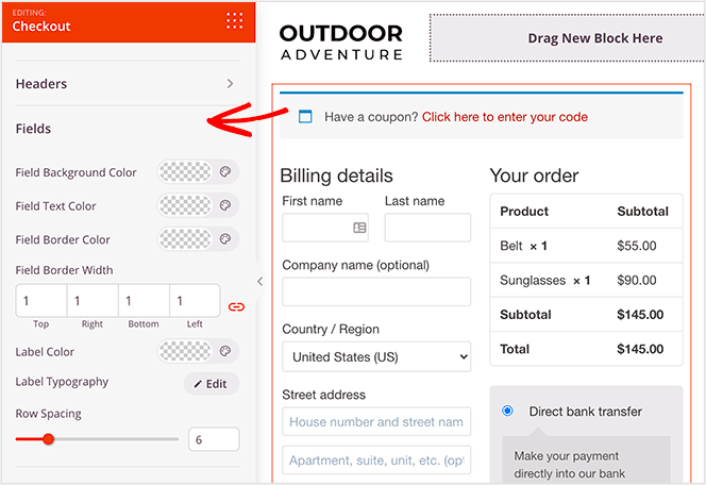
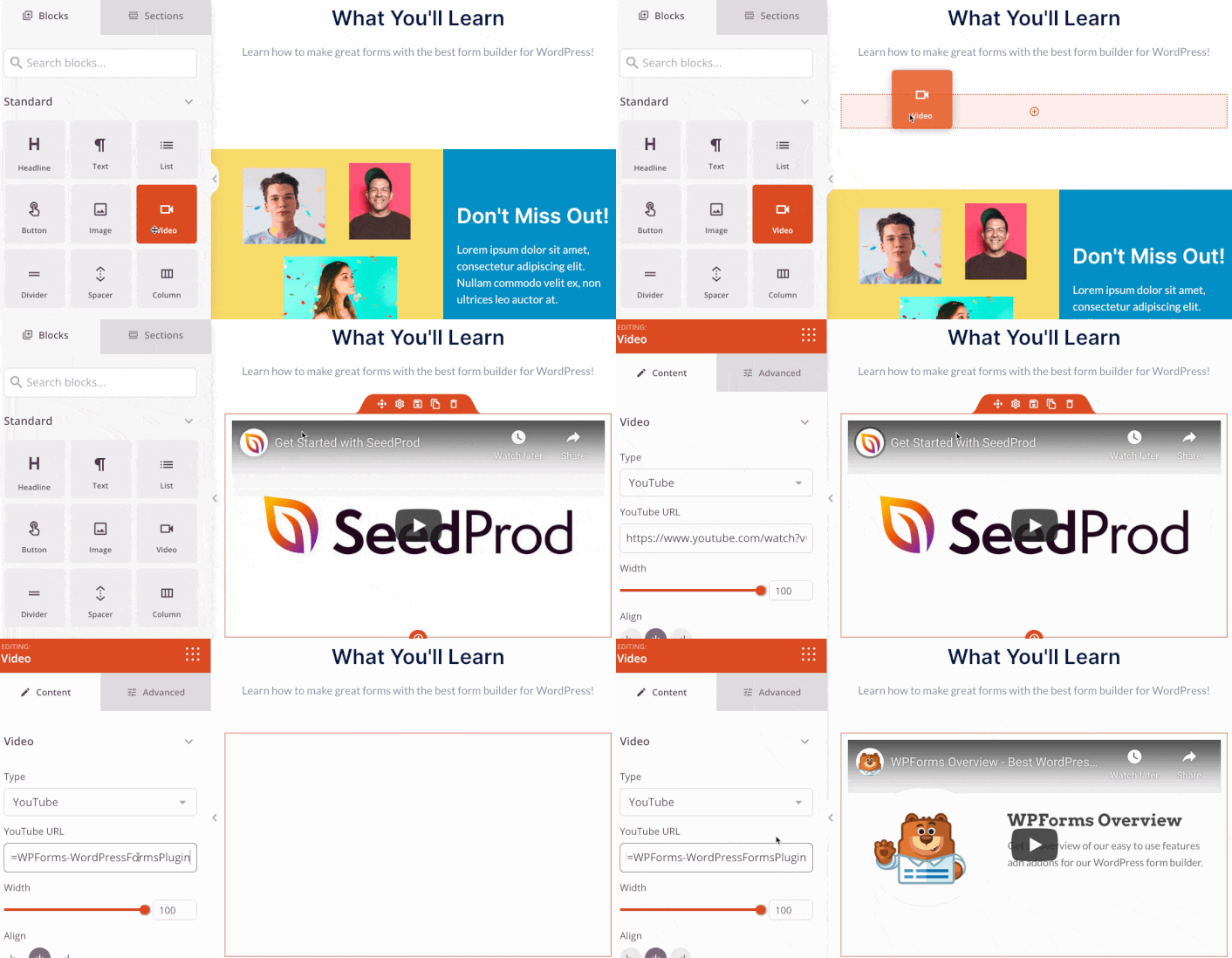
Puoi creare un'intestazione completamente personalizzata per la tua pagina di ringraziamento in pochi minuti. Puoi persino aggiungere elementi personalizzati per convincere e convertire il tuo traffico. Ad esempio, puoi creare un modulo video e incorporare un video di YouTube per convincere i tuoi visitatori ad acquistare il tuo prodotto o servizio.
È anche facilissimo aggiungere una sezione con una breve descrizione del tuo prodotto o servizio. Vai alla scheda Sezioni nel costruttore visivo e sotto la sezione Hero, troverai diversi modelli predefiniti che puoi importare con un clic.
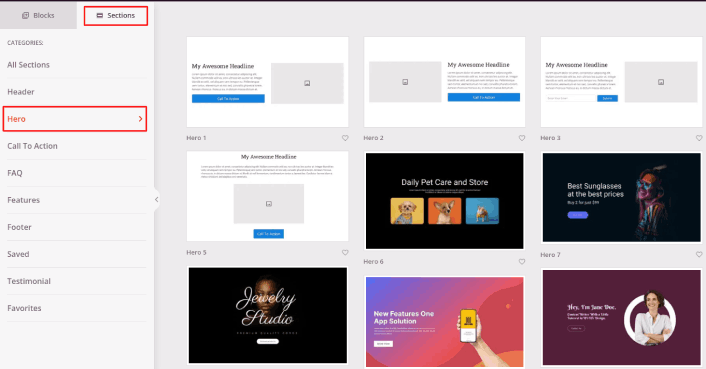
Vai avanti e seleziona quello che ti piace.
Non preoccuparti dei colori o del contenuto. Puoi modificare tutto. Quello che dovresti cercare è un layout che si adatti bene al tuo modello.
Puoi personalizzare la sezione hero nello stesso modo in cui abbiamo fatto in precedenza scegliendo un'immagine diversa e modificando il titolo e la descrizione. Mentre ci sei, aggiungi un pulsante di call-to-action che spinga i visitatori ad acquistare da te.
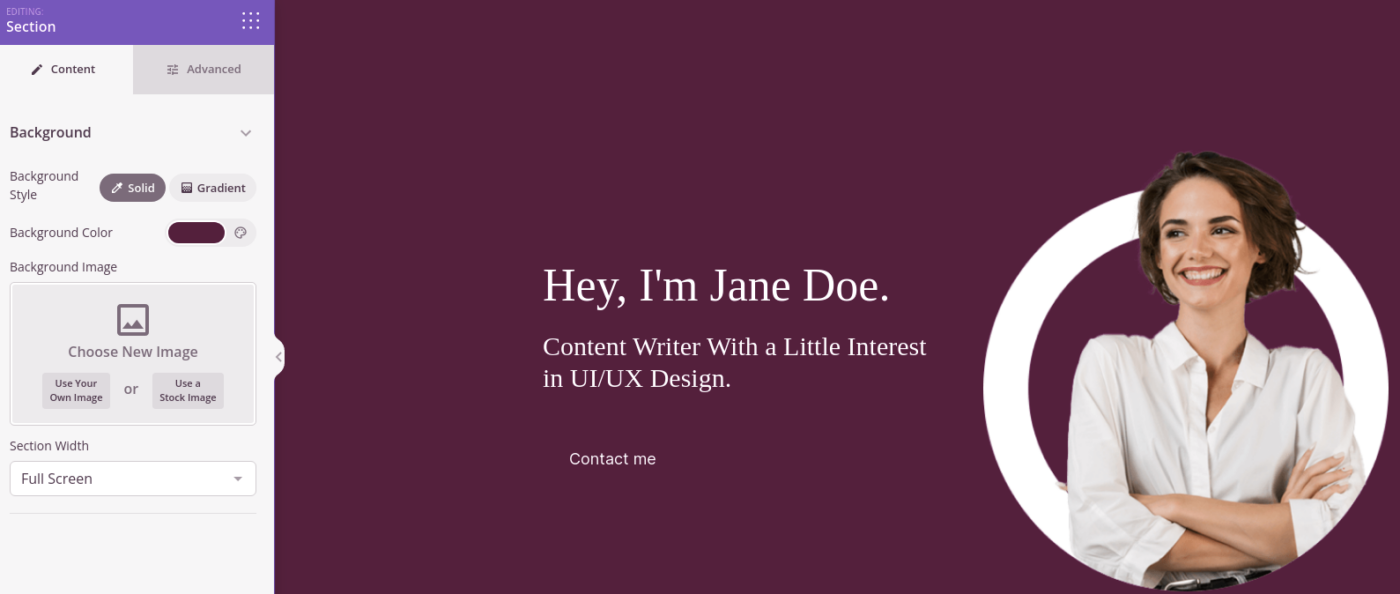
È semplicissimo! Una volta terminata la personalizzazione della tua pagina di ringraziamento, fai clic sul pulsante Salva. Per aggiungere prodotti popolari, scegli il blocco Prodotti più venduti dalla sezione WooCommerce e trascinalo sulla tua pagina.
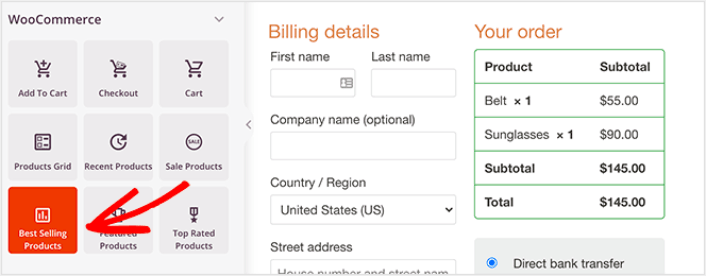
A questo punto è una buona idea trascinare il blocco titolo e cambiarlo in qualcosa come "Prodotti popolari". In questo modo, le persone sapranno esattamente cosa stanno guardando.
Puoi anche aggiungere testimonianze per aumentare i tuoi tassi di conversione. Vai semplicemente ai blocchi Avanzate e trascina il blocco Testimonianze sulla tua pagina di checkout.
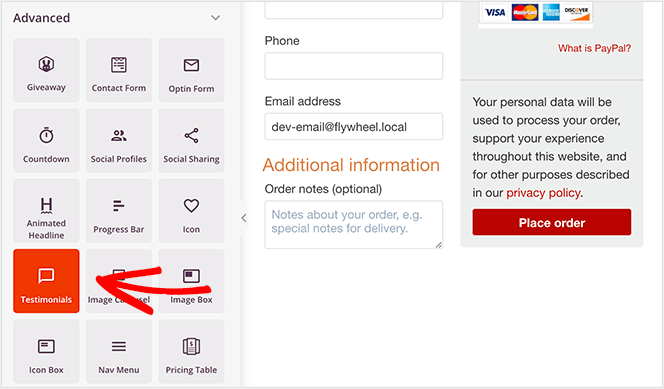
Invece della pagina di checkout WooCommerce predefinita, ora hai una pagina di checkout WordPress ad alta conversione, personalizzata per il tuo pubblico.
Passaggio n. 4: Configura le Impostazioni della Tua Pagina
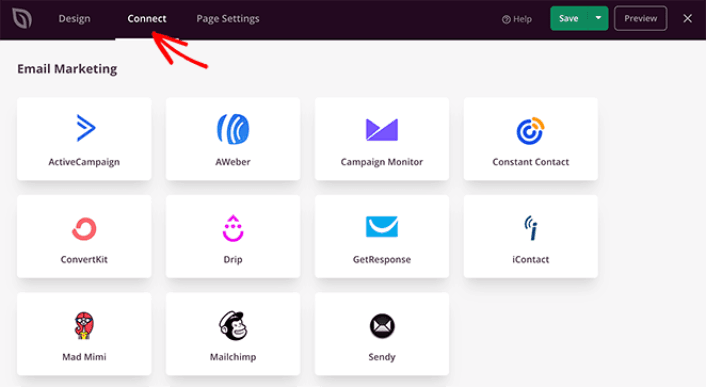
Dopo aver terminato la progettazione della tua pagina di ringraziamento, fai clic sulla scheda Connetti nella parte superiore del tuo page builder e seleziona il tuo provider di email marketing per raccogliere lead sul tuo sito.
NOTA: Questo passaggio è solo se desideri che i tuoi clienti scelgano un altro servizio. Quindi, se stai cercando di vendere un servizio aggiuntivo, puoi saltare la connessione al servizio di email marketing.
Quindi, fai clic sulla scheda Impostazioni pagina nella parte superiore dello schermo.
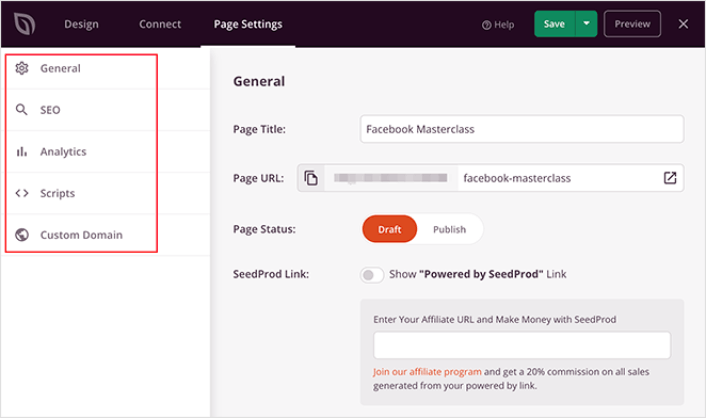
Qui puoi aggiungere un plugin SEO e un plugin Google Analytics alla tua pagina di ringraziamento. Puoi persino impostare codici di tracciamento personalizzati come un Pixel di Facebook o un pixel di Pinterest per monitorare le prestazioni delle inserzioni.
Passaggio n. 5: Pubblica la tua pagina di checkout WordPress
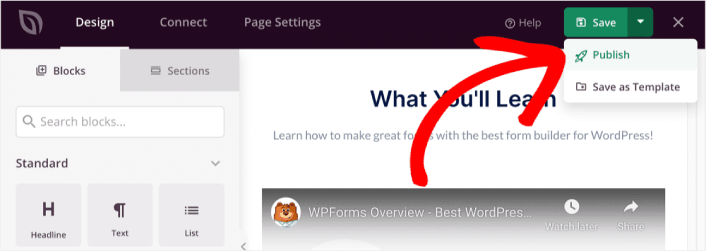
Ora procediamo a pubblicare il tuo design. Per fare ciò, fai clic sulla freccia a discesa accanto al pulsante Salva e fai clic su Pubblica.
Quindi, assegna la tua nuova pagina di checkout WordPress a WooCommerce. Ciò comporta la modifica delle impostazioni predefinite di WooCommerce e l'aggiunta dell'URL della tua nuova pagina.
Per configurare questa impostazione, vai su WooCommerce » Impostazioni e fai clic sulla scheda Avanzate. Quindi, accanto all'intestazione Pagina di checkout, cerca la pagina che hai appena creato.
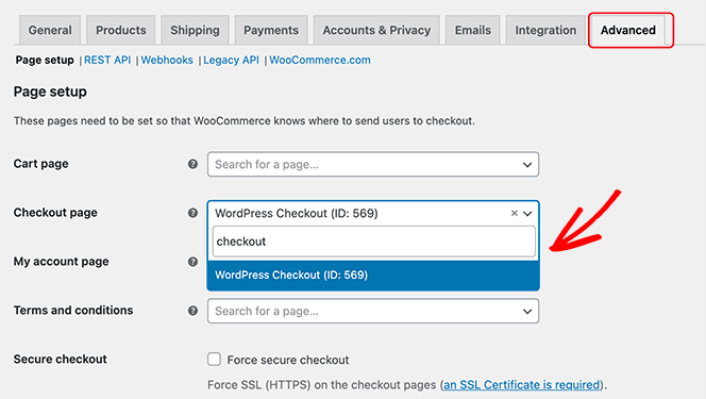
Ora, quando un visitatore fa clic su "Procedi al checkout", verrà indirizzato alla tua nuova schermata di checkout ad alta conversione che hai appena creato.
Cosa fare dopo aver creato una pagina di checkout WordPress
Ora che la tua pagina di ringraziamento è attiva, è il momento di lavorare sul tuo traffico, coinvolgimento e vendite. Dovresti provare a utilizzare le notifiche push sul tuo sito. Le notifiche push sono un ottimo strumento di marketing che può aiutarti a far crescere la tua attività.
Dai un'occhiata a queste risorse epiche e capirai cosa intendiamo:
- 7 Strategie Intelligenti per Aumentare l'Engagement dei Clienti
- Le notifiche push sono efficaci? 7 statistiche + 3 consigli degli esperti
- Come impostare le notifiche push per carrelli abbandonati (tutorial facile)
Ti consigliamo di utilizzare PushEngage per creare le tue campagne di notifiche push. PushEngage è il software di notifiche push numero 1 al mondo. Quindi, se non l'hai già fatto, inizia oggi stesso con PushEngage!


