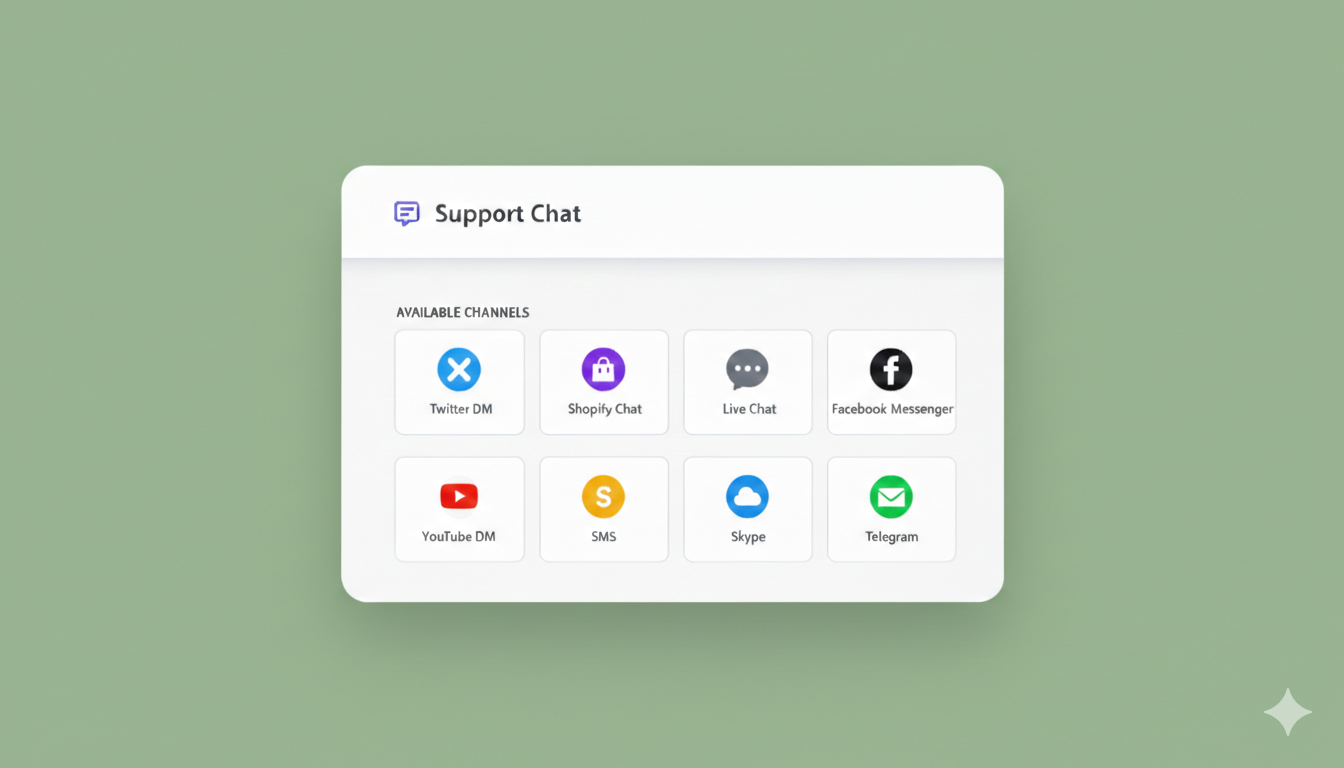
Smetti di perdere vendite a causa di domande dei clienti senza risposta. Ecco come aggiungere la live chat al tuo sito WordPress, per $49/anno invece di $200/mese.
Alla fine di questa guida, avrai:
- Un widget di chat professionale sul tuo sito WordPress
- Messaggi dei clienti inviati direttamente alla tua email, SMS o WhatsApp
- Zero nuove caselle di posta da controllare (le conversazioni vanno nelle TUE chat dirette)
- Tutto configurato in meno di 5 minuti
Iniziamo.
Invia Messaggi Multicanale Oggi Stesso!
I messaggi Push e WhatsApp sono strumenti di marketing super efficaci e a basso costo per aiutarti a far crescere il tuo traffico di ritorno, il coinvolgimento e le vendite in automatico.
- Prima di iniziare
- Metodi di installazione
- Problemi comuni e come risolverli
- Suggerimenti Pro per chiudere più vendite
- Prossimi passi
- Domande Frequenti
- Quanto costa il widget di chat PushEngage?
- Ho bisogno di un piano a pagamento PushEngage?
- Posso usarlo con WooCommerce?
- Funziona su dispositivi mobili?
- Cosa succede se sto già usando LiveChat o Intercom?
- Posso personalizzare quali pagine mostrano il widget?
- Quanti messaggi posso ricevere?
- Esiste un'app mobile?
- Quali lingue supporta il widget?
- Posso rimuovere il branding "Powered by PushEngage"?
- Hai ancora bisogno di aiuto?
E se stai ancora valutando le tue opzioni, il nostro confronto di ogni widget di live chat per WordPress mostra esattamente dove ogni strumento gratuito inizia a farti pagare.
Prima di iniziare
Cosa ti serve:
- Un sito web WordPress (qualsiasi provider di hosting va bene)
- Un account PushEngage (iscriviti gratuitamente qui)
- 5 minuti
Cosa non ti serve:
- Competenze di codifica
- Aiuto da parte di uno sviluppatore
- Conoscenze tecniche
- Strumenti costosi
Metodi di installazione
Scegli il metodo che funziona meglio per te:
Metodo 1: Installazione del plugin (Consigliato - Il più facile)
Questo è il modo più veloce. Perfetto se non hai mai installato un plugin di WordPress prima.
Passaggio 1: Installa il plugin PushEngage
- Accedi alla tua bacheca WordPress
- Vai su Widget Chat → Impostazioni
- Nella barra di ricerca, digita “PushEngage”
- Trova il plugin ufficiale PushEngage
- Fai clic su Installa Ora
- Una volta installato, fai clic su Attiva
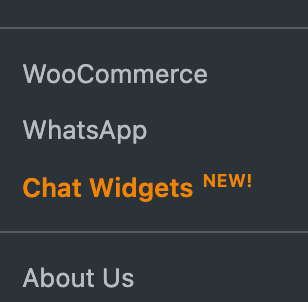
Fatto per il plugin. Ora colleghiamolo al tuo account.
Passaggio 2: Collega il tuo account PushEngage
- Nella tua bacheca WordPress, vai su PushEngage → Impostazioni
- Fai clic su Connetti con PushEngage
- Accedi al tuo account PushEngage (o registrati se non l'hai ancora fatto)
- Fai clic su Autorizza per concedere l'autorizzazione a WordPress
- Il tuo sito è ora connesso
Passaggio 3: Abilita il widget di chat
- Accedi alla tua bacheca PushEngage
- Vai a Widget chat → Impostazioni
- Attiva il widget ON
- Personalizza l'aspetto del tuo widget:
- Posizione del widget: Scegli in basso a destra o in basso a sinistra
- Colore del widget: Abbina i colori del tuo brand
- Messaggio di benvenuto: Scrivi qualcosa di amichevole (es. “Ciao! Hai bisogno di aiuto? Chiedimi qualsiasi cosa”)
- Nome del team: Il nome della tua attività o “Team di supporto”
Passaggio 4: Collega i tuoi canali preferiti
È qui che avviene la magia: nessuna casella di posta separata da controllare.
- Nella tua bacheca PushEngage, vai su Widget Chat → Canali
- Collega i tuoi canali di messaggistica preferiti:
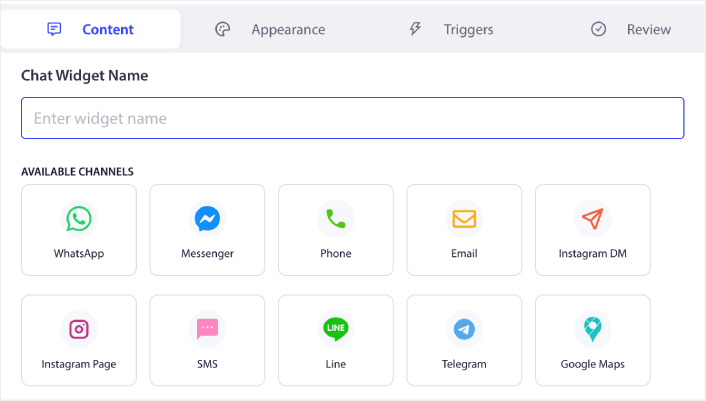
Email (Consigliato per iniziare):
- Fai clic su Aggiungi Email
- Inserisci il tuo indirizzo email
- Verificalo (controlla la tua casella di posta)
- Fatto: i messaggi dei clienti ora vanno direttamente alla tua email
SMS (Ricevi notifiche sul tuo telefono):
- Fai clic su Aggiungi SMS
- Inserisci il tuo numero di telefono
- Riceverai un codice di verifica
- Inserisci il codice: sei connesso
WhatsApp (chat dove si trovano già i tuoi clienti):
- Fai clic su Aggiungi WhatsApp
- Scansiona il codice QR con WhatsApp
- I messaggi dei clienti ora vengono indirizzati a WhatsApp
Altre opzioni:
- Slack (per la collaborazione del team)
- Telegram (per conversazioni incentrate sulla privacy)
Puoi collegare più canali e indirizzare diversi tipi di richieste a diversi membri del team.
Passaggio 5: Testa il tuo widget di chat
- Apri il tuo sito web in una nuova finestra del browser (o in modalità di navigazione anonima)
- Dovresti vedere il widget di chat nell'angolo che hai scelto
- Fai clic su di esso e inviati un messaggio di prova
- Controlla il tuo canale connesso (email, SMS, WhatsApp): il tuo messaggio di prova dovrebbe arrivare entro pochi secondi
Se vedi il messaggio, hai finito. Il tuo widget di chat è attivo e funzionante.
Metodo 2: Installazione manuale del codice (Per utenti esperti)
Se preferisci aggiungere il codice manualmente o il tuo tema lo richiede, ecco come.
Passaggio 1: Ottieni il tuo codice di installazione
- Accedi alla tua bacheca PushEngage
- Vai su Widget Chat → Installazione
- Copia lo snippet di codice di installazione (sembra questo):
<!-- PushEngage Chat Widget Code -->
<script>
  (function(w,d,s,u){
    w.PushEngage=w.PushEngage||[];
    w.PushEngage.push(function(){
      PushEngage.init({
        appId: "your-app-id-here"
      });
    });
    var js = d.createElement(s);
    js.src = u;
    js.async = 1;
    var fjs = d.getElementsByTagName(s)[0];
    fjs.parentNode.insertBefore(js, fjs);
  })(window,document,"script","https://clientcdn.pushengage.com/core/chat.js");
</script>
<!-- End PushEngage Chat Widget Code -->
Passaggio 2: Aggiungi il codice a WordPress
Opzione A: Utilizzo del plugin Header/Footer del tema
- Installa il plugin "Insert Headers and Footers" (gratuito)
- Vai su Impostazioni → Insert Headers and Footers
- Incolla il tuo codice PushEngage nella sezione Footer
- Fai clic su Salva
Opzione B: Modifica diretta dei file del tema
- Vai su Aspetto → Editor file del tema
- Trova footer.php nella barra laterale destra
- Incolla il tuo codice appena prima del tag di chiusura
</body> - Fai clic su Aggiorna file
⚠️ Attenzione: La modifica diretta dei file del tema può causare problemi al tuo sito se eseguita in modo errato. Usa l'Opzione A a meno che tu non abbia familiarità con il codice.
Passaggio 3: Configura le impostazioni del widget di chat
Segui i passaggi 3-5 del Metodo 1 sopra per:
- Abilitare e personalizzare il tuo widget
- Connettere i tuoi canali di messaggistica
- Verificare che tutto funzioni
Problemi comuni e come risolverli
“Non vedo il widget di chat sul mio sito”
Prova questo:
- Svuota la cache del tuo browser (Ctrl+Shift+Canc su Windows, Cmd+Shift+Canc su Mac)
- Verifica che il widget sia attivato ON nella tua dashboard PushEngage
- Assicurati di non essere loggato a WordPress durante il test (il widget potrebbe essere nascosto agli amministratori)
- Prova ad aprire il tuo sito in una finestra del browser anonima/privata
Ancora non funziona?
- Verifica se un altro plugin è in conflitto (prova a disabilitare temporaneamente altri plugin di chat/popup)
- Verifica che il codice sia installato correttamente (visualizza l'origine della pagina e cerca “pushengage”)
“L'ho installato ma non ricevo messaggi”
Controlla questo:
- Hai verificato la tua email/numero di telefono nelle impostazioni dei Canali?
- La tua email finisce nello spam? (Controlla la cartella spam, contrassegna come “non spam”)
- Prova con un canale diverso (prova SMS o WhatsApp)
- Assicurati di aver completato il test al Passaggio 5
“Posso personalizzare l'aspetto del widget?”
Sì! Nella tua dashboard PushEngage:
- Vai a Widget chat → Impostazioni
- Cambia colori, posizione, testo e avatar
- Carica il tuo logo o la foto del team
- Personalizza il messaggio di saluto
“Come aggiungo più membri del team?”
- Vai su Widget Chat → Team
- Fai clic su Aggiungi membro del team
- Inserisci la loro email, nome e ruolo
- Scegli su quale canale riceveranno i messaggi
- Riceveranno un invito per unirsi
Ogni membro del team può collegare il proprio canale preferito. Potresti gestire le richieste via email mentre un collega gestisce i messaggi WhatsApp.
“Posso impostare risposte automatiche?”
Non ancora, ma puoi impostare un messaggio di benvenuto che appare istantaneamente quando qualcuno apre la chat. Questo imposta le aspettative mentre rispondi. Per ora, il widget chat di PushEngage si concentra nel portarti rapidamente le conversazioni in modo che tu possa rispondere personalmente e chiudere più vendite.
Suggerimenti Pro per chiudere più vendite
1. Scrivi un messaggio di benvenuto accattivante
Invece di “Ciao, come posso aiutarti?”
Prova: “Ehi! Hai domande su [il tuo prodotto]? Sono qui per aiutarti a trovare esattamente ciò di cui hai bisogno 😊”
Questo sembra personale e dice ai visitatori che sei pronto ad assistere.
2. Aggiungi il widget di chat alle pagine chiave
Il tuo widget chat appare su tutto il sito per impostazione predefinita, ma presta particolare attenzione a:
- Pagine prodotto (cattura domande sull'acquisto)
- Pagina di checkout (riduci l'abbandono del carrello)
- Pagina prezzi (rispondi immediatamente alle obiezioni)
- Homepage (supporto per i visitatori alla prima visita)
3. Rispondi velocemente
Più velocemente rispondi, più vendite concludi. Punta a:
- Meno di 5 minuti: Eccellente (i clienti sono ancora coinvolti)
- Meno di 1 ora: Buono (molti convertiranno ancora)
- Oltre 3 ore: Stai perdendo vendite
Abilita notifiche SMS o WhatsApp in modo da ricevere le richieste sul tuo telefono.
4. Tieni traccia di quali messaggi portano a vendite
Tieni un semplice foglio di calcolo:
- Domanda del cliente
- La tua risposta
- Hanno acquistato?
- Valore dell'ordine
Nel tempo, noterai degli schemi. Forse le domande "Spedite in Canada?" convertono all'80%, mentre le domande "Qual è la vostra politica di reso?" convertono al 20%. Questo ti dice quali obiezioni affrontare in modo proattivo sul tuo sito.
5. Usa risposte salvate per domande comuni
Non ancora integrato nel widget, ma puoi:
- Tieni un Google Doc con le risposte alle FAQ
- Copia-incolla quando i clienti chiedono
- Risparmia tempo e garantisce risposte coerenti e di qualità
Domande comuni a cui prepararsi:
- Costi e tempi di spedizione
- Politica di reso/rimborso
- Compatibilità del prodotto
- Codici sconto
- Disponibilità in magazzino
Prossimi passi
Il tuo widget di chat è attivo. Ecco cosa fare ora:
Oggi:
- Inviti un messaggio di prova dal tuo sito web
- Verifica di averlo ricevuto sul tuo canale preferito
- Personalizza il tuo messaggio di benvenuto
- Imposta le preferenze di notifica (avvisi via email vs istantanei)
Questa settimana:
- Aggiungi membri del team, se ne hai
- Prepara le risposte alle tue 5 domande più frequenti
- Abilita WhatsApp o SMS per notifiche mobili istantanee
- Prova il widget su dispositivi mobili e desktop
Questo mese:
- Traccia quali richieste di chat portano a vendite
- Modifica il tuo messaggio di benvenuto in base al feedback dei clienti
- Esplora l'aggiunta di più canali per diversi reparti (vendite vs supporto)
Domande Frequenti
Quanto costa il widget di chat PushEngage?
$49/anno: questo è tutto. Nessuna commissione mensile, nessun costo per agente, nessun costo nascosto.
Confrontalo con LiveChat a $200+/mese ($2.400/anno). Risparmi oltre $2.350 all'anno.
Ho bisogno di un piano a pagamento PushEngage?
Il widget di chat funziona sia sui piani gratuiti che a pagamento. Il piano gratuito include:
- Conversazioni di chat illimitate
- 1 canale connesso (email, SMS o WhatsApp)
- Personalizzazione base del widget
I piani a pagamento aggiungono:
- Canali multipli contemporaneamente
- Instradamento multi-agente
- Personalizzazione avanzata
- Supporto prioritario
La maggior parte delle piccole imprese inizia con il piano gratuito e passa a quello superiore man mano che cresce.
Posso usarlo con WooCommerce?
Sì! Il widget di chat funziona su qualsiasi sito WordPress, tra cui:
- Negozi WooCommerce
- Siti blog
- Siti aziendali
- Siti di appartenenza
- Pagine di destinazione
Nessuna configurazione speciale necessaria.
Funziona su dispositivi mobili?
Assolutamente. Il widget di chat è completamente reattivo e funziona su:
- Smartphone (iOS e Android)
- Tablet
- Computer desktop
I tuoi clienti possono raggiungerti da qualsiasi dispositivo e tu puoi rispondere dal tuo telefono tramite SMS o WhatsApp.
E se sto già usando LiveChat o Intercom?
Puoi eseguire PushEngage insieme a loro (anche se è eccessivo), o semplicemente sostituirli e risparmiare migliaia all'anno.
Per passare:
- Installa PushEngage seguendo questa guida
- Verifica che funzioni
- Una volta che sei sicuro, disattiva il tuo vecchio plugin di chat
- Annulla il tuo vecchio abbonamento
Fatto. Ora stai risparmiando oltre $ 2.000 all'anno.
Posso personalizzare quali pagine mostrano il widget?
Sì. Nella tua dashboard PushEngage:
- Vai su Widget Chat → Regole di visualizzazione
- Scegli Mostra su pagine specifiche o Nascondi su pagine specifiche
- Inserisci gli URL
Ad esempio, nascondilo sulla tua pagina di ringraziamento (hanno già acquistato) o sulle pagine di amministrazione.
Quanti messaggi posso ricevere?
Illimitato. Non ci sono limiti di messaggi su nessun piano.
Sia che tu riceva 5 messaggi al mese o 500, è tutto incluso.
Esiste un'app mobile?
Non ancora, ma non ne hai bisogno. Questo è il punto.
I messaggi vanno direttamente alle tue app di posta elettronica, SMS o WhatsApp esistenti. Nessuna app aggiuntiva da scaricare, installare o ricordare di controllare.
Quali lingue supporta il widget?
L'interfaccia del widget supporta più lingue. Puoi tradurre:
- Messaggio di benvenuto
- Testo del pulsante
- Testo segnaposto
- Messaggi automatici
Scrivili semplicemente nella tua lingua nelle impostazioni. Il widget visualizza qualsiasi testo inserisci.
Posso rimuovere il branding “Powered by PushEngage”?
Sì, sui piani a pagamento. I piani gratuiti includono il piccolo badge di branding, ma è discreto.
Per rimuoverlo:
- Aggiorna a qualsiasi piano a pagamento
- Vai su Widget Chat → Branding
- Disattiva “Mostra branding PushEngage”
Hai ancora bisogno di aiuto?
Se riscontri problemi durante l'installazione:
Opzione 1: Contatta il supporto PushEngage
- Email: [email protected]
- Chat dal vivo: Visita pushengage.com (usa il loro widget di chat!)
- Tempo di risposta: Solitamente entro 24 ore, spesso molto più veloce
Opzione 2: Consulta la Knowledge Base
- Visita: help.pushengage.com
- Cerca: “Installazione WordPress” o il tuo problema specifico
- Oltre 100 articoli che coprono configurazione, risoluzione dei problemi e best practice
Opzione 3: Forum della community
- Connettiti con altri utenti PushEngage
- Condividi suggerimenti e fai domande
- Impara dalle implementazioni di successo
Prova gratuitamente il widget di chat di PushEngage e scopri quante vendite hai lasciato sul tavolo.
- Come impostare il supporto chat multilingue sul tuo sito
- Come aggiungere icone personalizzate per i widget di chat (e perché è importante)
- Come convincere più persone ad avviare conversazioni dal vivo (5 suggerimenti)
- Una guida completa al targeting delle chat a livello di pagina per negozi WordPress
- Perché i widget di chat senza casella di posta funzionano meglio
Pronto a smettere di perdere le domande dei clienti?
Il momento migliore per aggiungere la chat dal vivo è stato al momento del lancio. Il secondo momento migliore è adesso.


