Cerchi una guida per creare campagne push a cascata?
Le notifiche a cascata stanno guadagnando molta popolarità in questi giorni. Per molto tempo, è stato possibile inviare solo campagne email a cascata. Ma ora, puoi ricreare le stesse campagne efficaci e utilizzare le opzioni di targeting nel software di notifica push per inviare notifiche push a cascata.
Ma come si inizia? Hai bisogno di esperienza con le campagne a cascata? Hai bisogno di esperienza nell'impostazione di campagne di notifica push?
In questo articolo, ti aiuteremo a creare campagne push a cascata utilizzando un esempio. Risponderemo anche a tutte le tue domande sulle notifiche push a cascata.
Suona bene? Immergiamoci.
Cosa Sono le Campagne Push a Cascata?
Una campagna push a cascata è un tipo di campagna pubblicitaria per dispositivi mobili. Funziona così: invii notifiche push a un gruppo di persone, ma non tutte in una volta. Invece, invii prima la notifica alle persone che hanno maggiori probabilità di interagire con la notifica e di intraprendere l'azione desiderata.
Se quelle persone non rispondono, passi al gruppo successivo di persone, e così via.
L'idea è di far interagire quante più persone possibile con la notifica spendendo il meno possibile. Viene chiamata "a cascata" perché è come una serie di passaggi che la rete attraversa, prendendo di mira diversi gruppi di persone ad ogni passaggio.
Lascia che ti spieghi.
Con qualsiasi attività che gestisci, vedrai un gruppo di iscritti estremamente coinvolti. Comprano tutto ciò che vendi, offrono volentieri testimonianze e recensioni, e ti indirizzano nuovi clienti.
E poi di nuovo, vedrai iscritti che semplicemente non sono interessati a nulla della tua attività.
Le campagne di notifiche push sono dotate di analitiche dettagliate. Quindi, puoi vedere entrambi i gruppi abbastanza chiaramente nella tua lista di iscritti. E la cosa bella è che puoi creare Gruppi di Pubblico in PushEngage per fare retargeting a entrambi i tipi di iscritti.
Quindi, puoi creare opzioni di targeting per le tue notifiche push per ritargettizzare comportamenti specifici su ogni notifica che invii. Una volta entrati nel nostro esempio, vedrai più chiaramente come il targeting comportamentale influisce su una campagna push a cascata. Per ora, dovresti sapere che tutte le campagne push a cascata hanno due componenti principali:
- Un set di notifiche push con un obiettivo comune
- Gruppi di pubblico per fare retargeting a diversi tipi di iscritti
Vediamo perché le campagne push a cascata sono così efficaci.
Perché Inviare Campagne Push a Cascata?
Ci sono diversi vantaggi nell'utilizzare campagne push a cascata per far crescere il tuo marchio:
- Uso efficiente del budget pubblicitario: prendendo di mira prima gli utenti più preziosi, e poi scendendo nella lista di priorità, una campagna push a cascata può aiutare a massimizzare il ritorno sull'investimento (ROI) per la tua spesa pubblicitaria. Ciò garantisce che il tuo budget pubblicitario venga utilizzato nel modo più efficace possibile.
- Tassi di coinvolgimento più elevati: prendendo di mira gli utenti che hanno maggiori probabilità di interagire con l'annuncio, aumenti le possibilità di ottenere un tasso di clic e un tasso di conversione più elevati, il che può portare a un aumento delle entrate.
- Targeting personalizzabile: Con una campagna push a cascata, puoi creare diversi segmenti di utenti in base a dati demografici, comportamento e altri fattori. Questo ti permette di personalizzare i tuoi messaggi per ogni gruppo e aumentare la probabilità di successo.
- Ottimizzazione in tempo reale: Con una campagna push a cascata, puoi monitorare le prestazioni di ogni segmento in tempo reale e adattare la tua strategia di targeting di conseguenza. Questo assicura che tu stia sempre ottimizzando per i migliori risultati possibili.
Nel complesso, le campagne push a cascata possono essere un modo efficace per raggiungere il tuo pubblico di destinazione e promuovere l'engagement e le conversioni, riducendo al minimo la spesa pubblicitaria sprecata.
Come inviare notifiche push a cascata
Ora che sappiamo cos'è una campagna push a cascata e perché dovresti crearle, diamo un'occhiata a un esempio reale con istruzioni passo passo per crearne una.
Prima di iniziare a inviare notifiche push a cascata, devi selezionare un servizio di notifiche push. Ti consigliamo di utilizzare PushEngage.
Passaggio n. 1: Crea un account gratuito PushEngage
Vai su PushEngage e fai clic su Inizia subito gratuitamente:

Puoi iniziare con il piano gratuito. Ma se stai cercando le notifiche del browser più potenti, dovresti selezionare un piano a pagamento in base alle esigenze della tua attività:
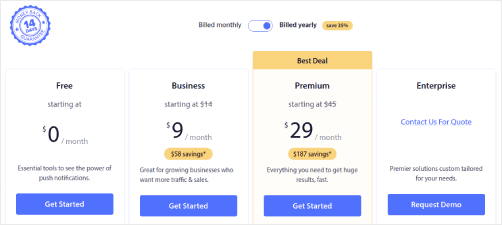
Una volta che sai quale piano desideri, fai clic su Inizia per creare il tuo account PushEngage.
Passaggio n. 2: Registrati per PushEngage
Ora è il momento di creare il tuo account PushEngage. Inizia registrandoti con un indirizzo email o un ID Gmail:

Quindi, compila i dettagli del tuo account:

E aggiungi le informazioni della tua carta di credito per acquistare il tuo piano:

Se hai selezionato l'account gratuito, la tua carta di credito non verrà mai addebitata finché non sceglierai di aggiornare il tuo piano. E ora, sei pronto per accedere alla tua dashboard PushEngage. Fai clic su Completa la registrazione e ottieni l'accesso istantaneo.
Se hai già utilizzato OneSignal o PushAlert, vedrai che PushEngage ti offre un'esperienza molto più pulita dalla dashboard. La dashboard di OneSignal non è pensata per campagne avanzate. Per quello, avrai bisogno dell'API più che del plugin OneSignal.
Passaggio n. 3: Installa il plugin WordPress per le notifiche web
Hai finito di creare il tuo account. Quindi, vai alla dashboard PushEngage e segui queste istruzioni:

Fai clic su Impostazioni sito » Dettagli sito e fai clic sul pulsante Fai clic qui per le istruzioni di configurazione:

Fai clic sulla scheda WordPress e fai clic sul pulsante Installa il plugin WordPress PushEngage per installare il plugin sul tuo sito web.

Ecco la parte interessante: Quando hai creato il tuo account PushEngage, hai già sincronizzato il tuo sito web con il tuo account PushEngage. Quindi, fai clic sul link di installazione nella dashboard di PushEngage per installare automaticamente il plugin WordPress PushEngage sul tuo sito web.
Passaggio n. 4: Collega il tuo sito web WordPress a PushEngage
Al termine dell'installazione e dell'attivazione del plugin WordPress PushEngage, vedrai la procedura guidata di PushEngage:

La procedura guidata è abbastanza semplice. Se sei un nuovo utente, fai clic su Nuovo? Richiedi il tuo account gratuito. E se ti sei già registrato, fai clic su Connetti il tuo account esistente.
Successivamente, puoi selezionare il tuo sito dal menu a discesa Seleziona un sito sotto Connetti un sito registrato se hai già registrato un sito durante la registrazione:

Oppure, puoi fare clic su Registra un nuovo sito per aggiungere un nuovo sito se hai un piano tariffario Premium o superiore. Nel passaggio successivo, la procedura guidata di onboarding ti chiederà di installare altri plugin WordPress indispensabili.

Se hai seguito correttamente ogni passaggio, vedrai questo messaggio di successo dalla procedura guidata:

Ora sei pronto per creare campagne.
Passaggio n. 5: Crea campagne push a cascata
Infine, è il momento del nostro esempio. Per mostrarti un caso d'uso reale per le campagne push a cascata, prenderemo l'esempio delle promozioni del Black Friday. Il nostro obiettivo è massimizzare le conversioni sulla nostra offerta del Black Friday.
Per fare retargeting ai nostri iscritti in base al loro comportamento, invieremo una trasmissione a tutti i nostri iscritti. Quindi, in base ai loro livelli di coinvolgimento, creeremo diversi Gruppi di Pubblico per il retargeting.
Come inviare la tua notifica a tutti gli abbonati
Vogliamo la massima copertura per 3 notifiche:
- Annuncio anticipato del Black Friday
- Offerta flash del Black Friday
- Vendita Cyber Monday
Quindi, stiamo inviando queste 3 notifiche a tutti. Nella scheda Pubblico, seleziona Invia a tutti gli abbonati:

Come ri-targettizzare gli iscritti che non hanno cliccato sulla trasmissione a tutti
Se non stai inviando la notifica a tutti gli iscritti, dovrai creare un Gruppo di Pubblico. Ad esempio, se vuoi raggiungere gli iscritti che non hanno cliccato sulla trasmissione a tutti, dovrai creare un nuovo Gruppo di Pubblico.
Nella tua bacheca di WordPress, vai su Pubblico » Gruppi di Pubblico e fai clic su Crea Nuovo Gruppo di Pubblico:
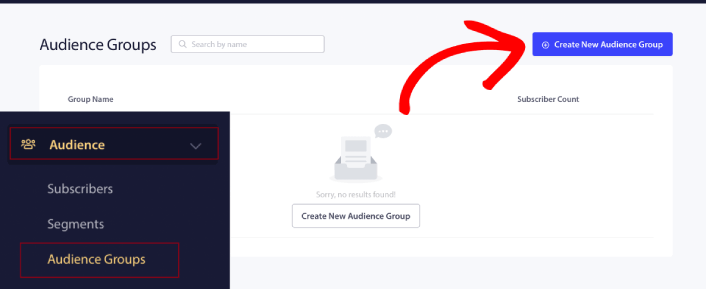
Per raggiungere gli iscritti che non hanno cliccato sull'ultima notifica, dovrai filtrare per Data ultimo clic:
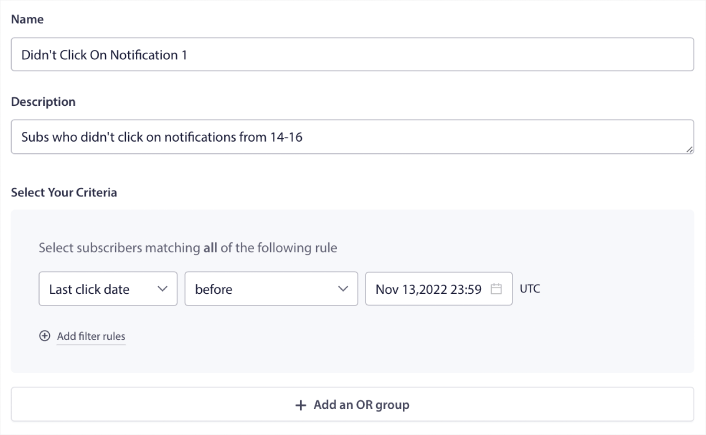
Filtra per data ultimo clic prima della data in cui hai inviato la notifica precedente. Quindi, se hai inviato l'ultima notifica push il 14 novembre, filtra per gli iscritti che hanno cliccato sulle notifiche solo prima delle 23:59 del 13 novembre.
NOTA: A differenza di una campagna email, non è possibile filtrare per tasso di clic sull'ultima notifica. L'approssimazione più vicina è filtrare per clic in un intervallo di date.
Al termine, fai clic su Salva Notifica.
Quindi, torna alla trasmissione della tua notifica push e seleziona Invia a Gruppo di Destinatari. Dal menu a discesa, seleziona il tuo Gruppo:
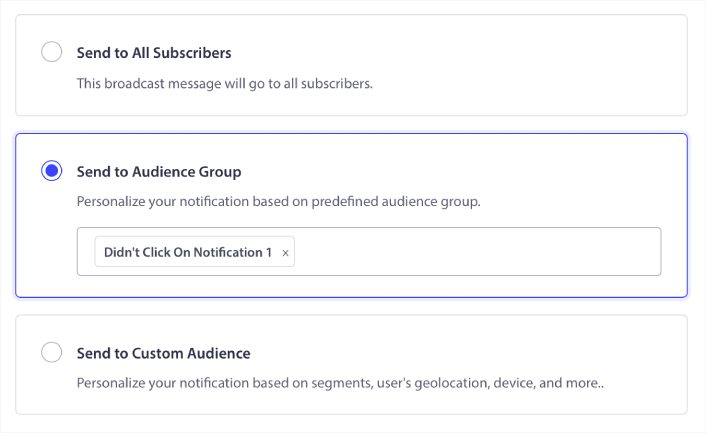
Come ri-targettizzare gli iscritti che hanno cliccato sulla trasmissione a tutti
Se vuoi raggiungere gli iscritti che hanno cliccato sulla tua ultima notifica, puoi creare un altro Gruppo di destinatari.
Filtra i tuoi iscritti per Data ultimo clic dopo la data in cui hai inviato la notifica precedente E prima della data in cui vuoi inviare la tua prossima notifica:
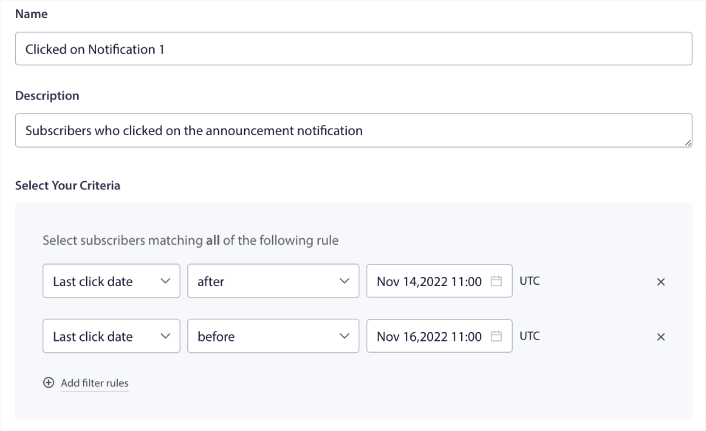
Puoi aggiungere criteri E al tuo filtro facendo clic su Aggiungi regole filtro. Un filtro come questo è ottimo per notifiche push di cross-selling.
Il risultato di questi Gruppi di Pubblico è un targeting più granulare. Quindi, ogni volta, puoi inviare offerte diverse per migliorare i tuoi tassi di conversione.
Cosa fare dopo aver creato campagne push a cascata
Una delle cose più importanti da ricordare sulle campagne push a cascata è che puoi utilizzare questa metodologia solo sulle notifiche push broadcast. Le campagne drip nelle notifiche push non hanno ancora opzioni di targeting così granulari.
Quindi, assicurati di testare A/B le tue notifiche push. Ti suggeriamo inoltre di dedicare del tempo alla lettura dei nostri articoli per imparare come potenziare le tue notifiche push automatiche. Inizia con il nostro articolo sulle migliori pratiche per le notifiche push.
Se sei nuovo alle notifiche push, dovresti seguire un processo completo di test delle notifiche push prima di andare online. Ti aiuterà a risolvere i problemi comuni prima che i tuoi visitatori li vedano e inizino a lamentarsi di un'esperienza utente compromessa. E sicuramente dovresti configurare Google Analytics per monitorare le notifiche push.
Notifiche push di retargeting per raggiungere gli iscritti che ci hanno cliccato sopra o no. Facci sapere come funziona per te. Nel frattempo, consulta queste risorse:
- Come Aumentare i Clic sulle Tue Notifiche Push con la Curiosità
- Come Personalizzare Ogni Notifica Push
- Come Distinguersi con Rich Media nelle Tue Notifiche Push
- Come Riattivare gli Iscritti Dormienti alle Notifiche Push
- Come Utilizzare le Notifiche Push per Mantenere Informati i Clienti
- Come Usare le Emoji nelle Tue Notifiche Push per Tassi di Clic Più Elevati
- Come aumentare le conversioni creando un senso di urgenza
E se non l'hai ancora fatto, inizia con PushEngage.


