In PushEngage crediamo nella trasparenza e vogliamo assicurarci che non ci sia alcun vendor lock-in al momento dell'iscrizione. Abbiamo anche Se desideri abilitare le notifiche push web su Safari e rendere i tuoi iscritti portabili, devi creare il tuo certificato push web Safari e configurarlo in PushEngage. Questo passaggio è simile alla creazione della tua chiave FCM per Chrome.
Ecco la ripartizione passo passo che puoi seguire per creare il tuo certificato.
Prima di creare il certificato, avrai bisogno di alcune cose:
- Un Apple Developer Account attivo – Attualmente questo account sviluppatore costa $99/anno.
- Push ID univoco per il tuo sito web (può essere creato utilizzando l'account sviluppatore)
Seguendo i quattro passaggi, puoi creare il tuo certificato push web Safari
Passaggio 1 – Crea una Richiesta di Certificato
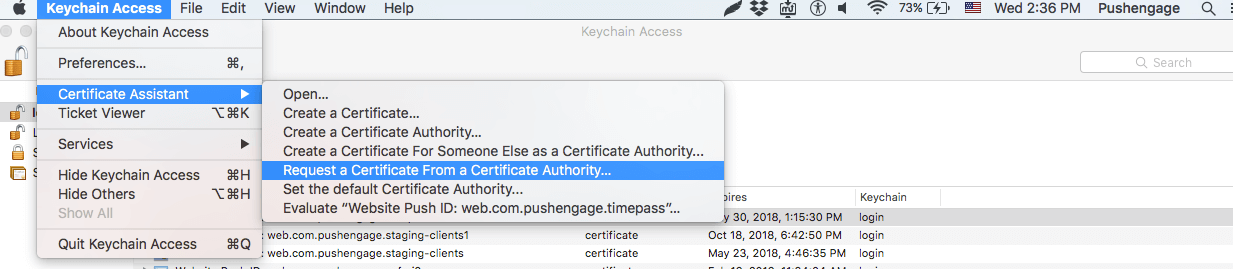
- Avvia l'app Accesso Portachiavi e vai su Accesso Portachiavi > Assistente Certificati > Richiedi certificato da un'autorità di certificazione
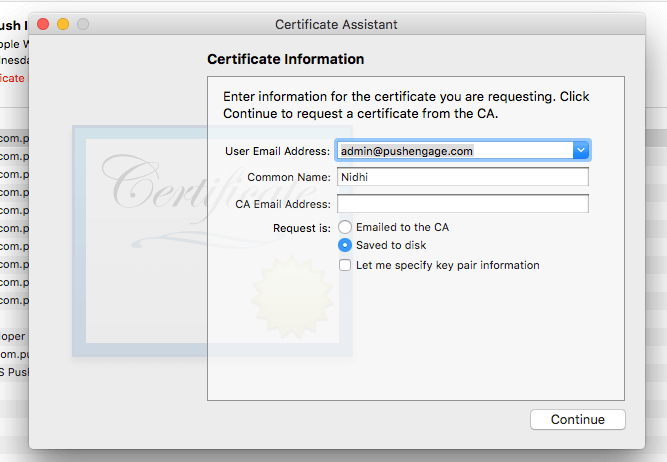
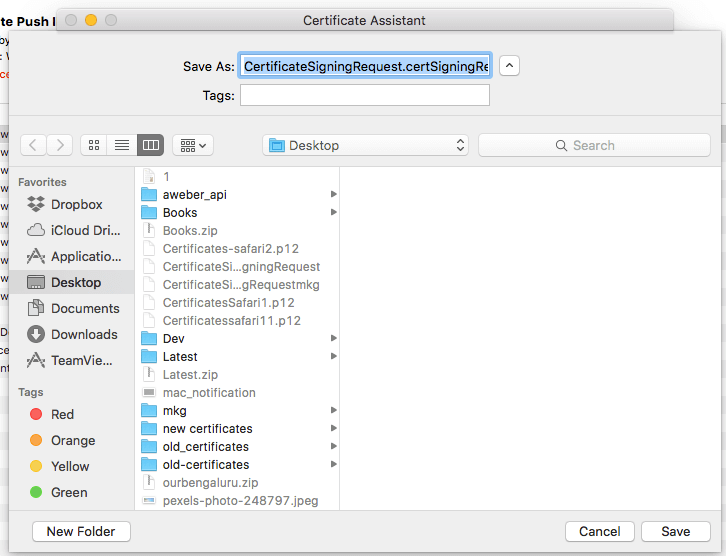
- Nelle informazioni del certificato, aggiungi un indirizzo email e un nome, quindi fai clic su Salva.
Passaggio 2 – Imposta il Web Push ID per APNS
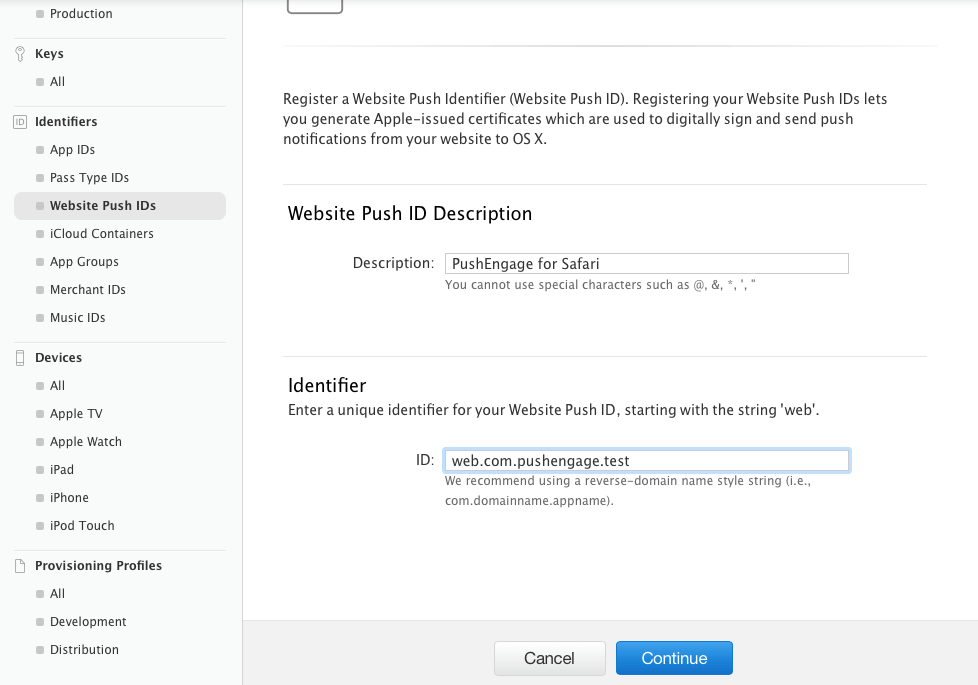
- Accedi alla Console Sviluppatori Apple > Identificatori > ID Push Sito Web e nella sezione in alto a destra fai clic su +
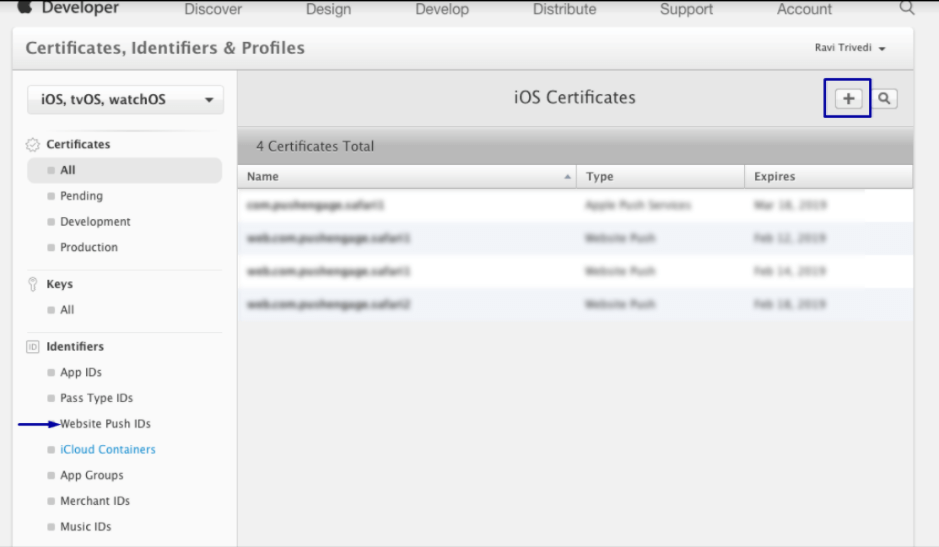
- Verrai reindirizzato alla finestra successiva e lì aggiungi la Descrizione dell'ID Push del sito web e l'identificatore univoco. Una volta fatto, fai clic su Continua.
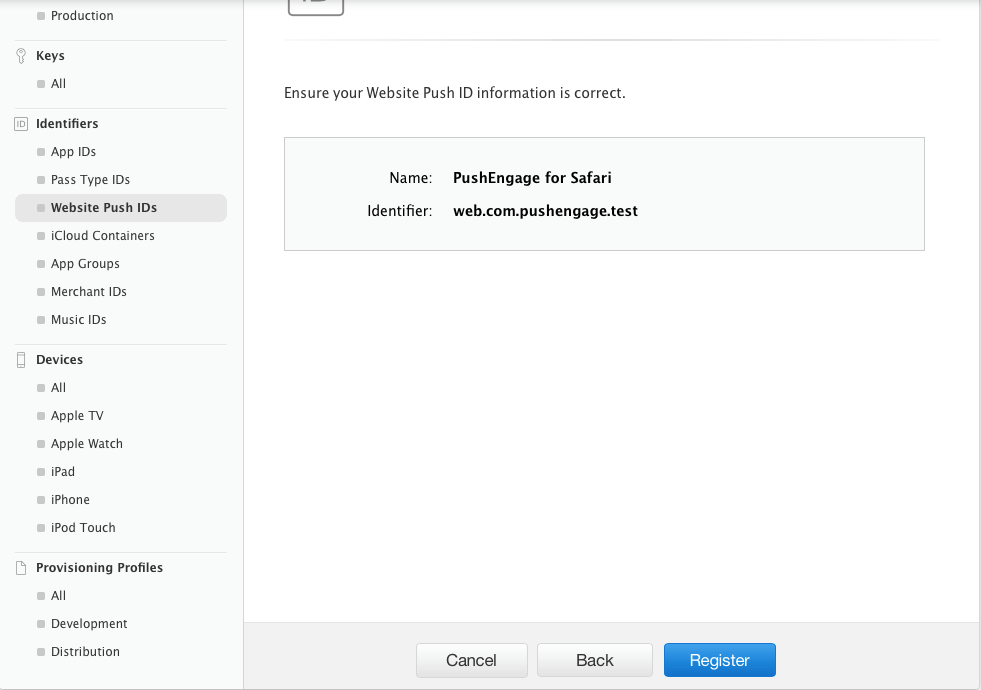
- Nella finestra successiva, assicurati che il tuo ID Push del sito web sia corretto, quindi fai clic su Registra
Passaggio 3 – Genera il Certificato Push Web
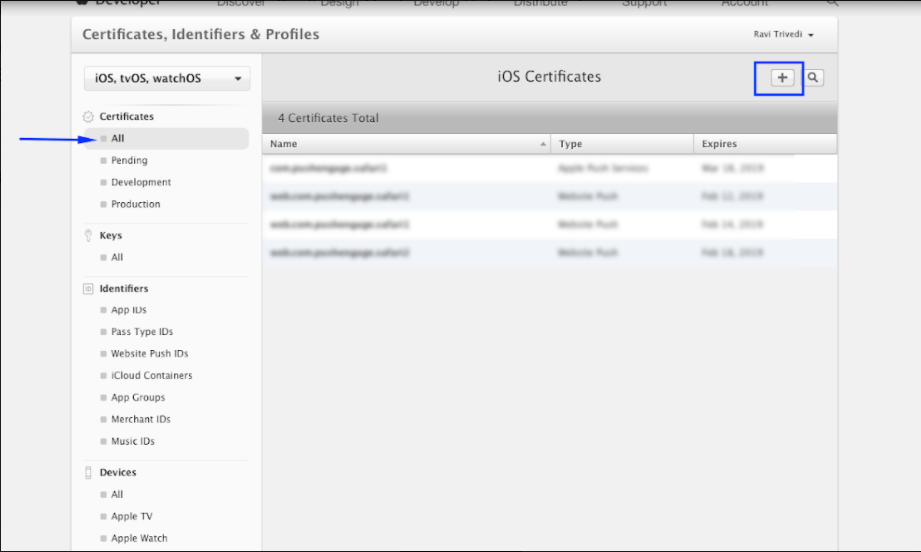
- Vai su Certificato > Tutti > fai clic su +
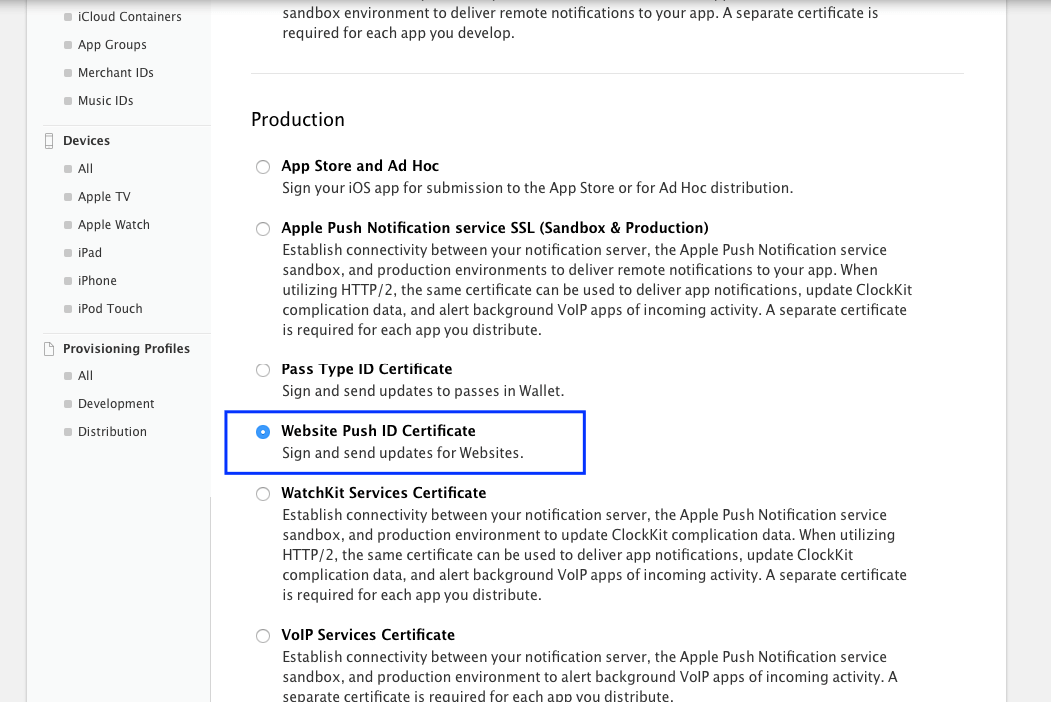
- Seleziona Certificato ID Push Sito Web > Continua
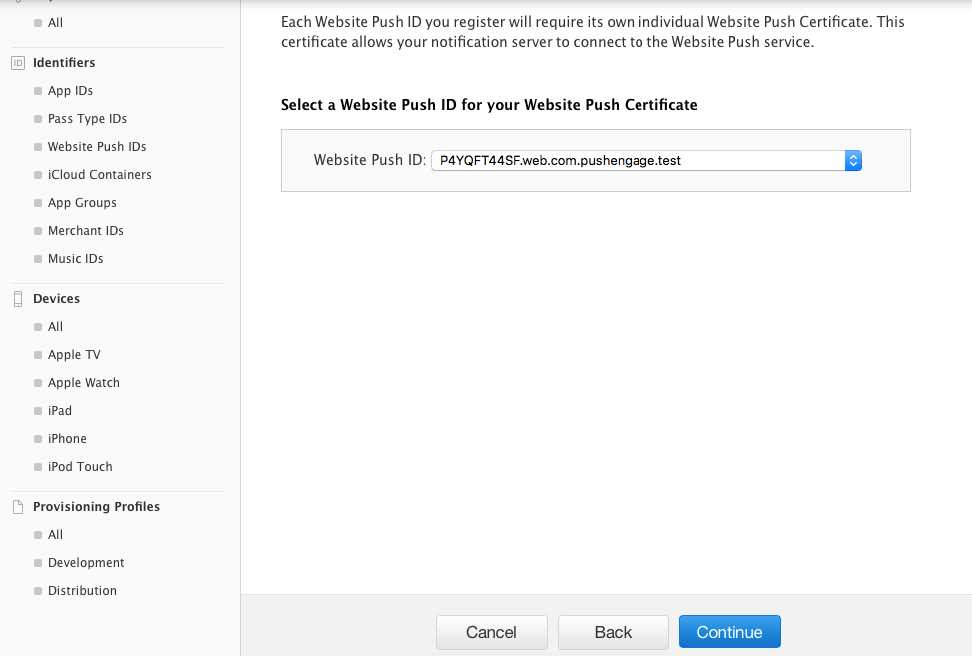
- Seleziona l'ID Push Sito Web che hai creato nel Passaggio 2 e fai clic su continua
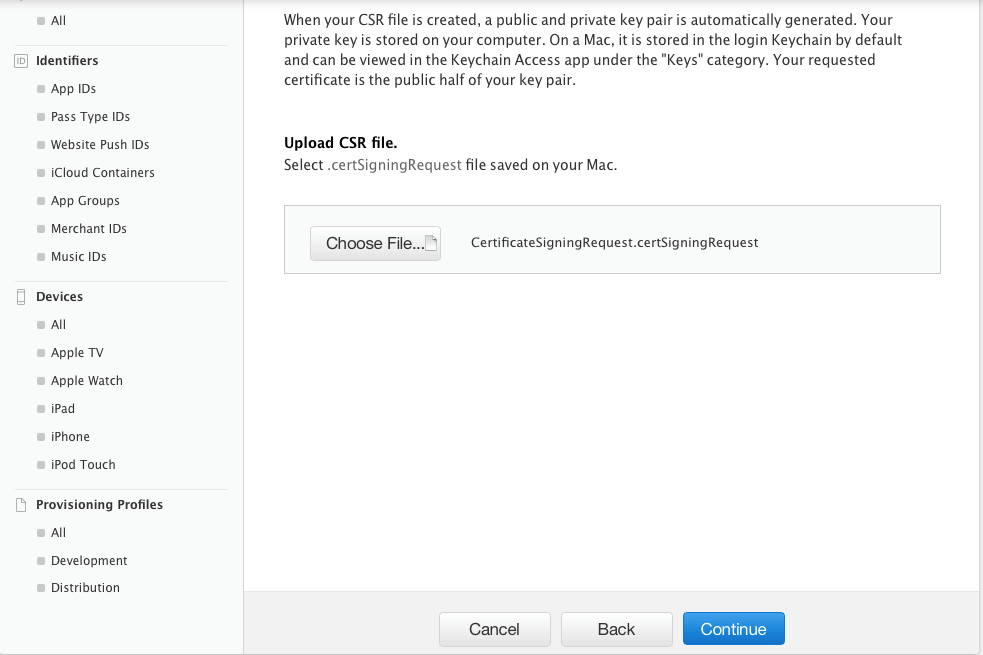
- Ora aggiungi il certificato CSR che hai creato nel Passaggio 1 e fai clic su continua
- Nella finestra successiva, riceverai un messaggio "Il tuo certificato è pronto". Scaricalo poiché verrà utilizzato per inviare notifiche ai tuoi iscritti.
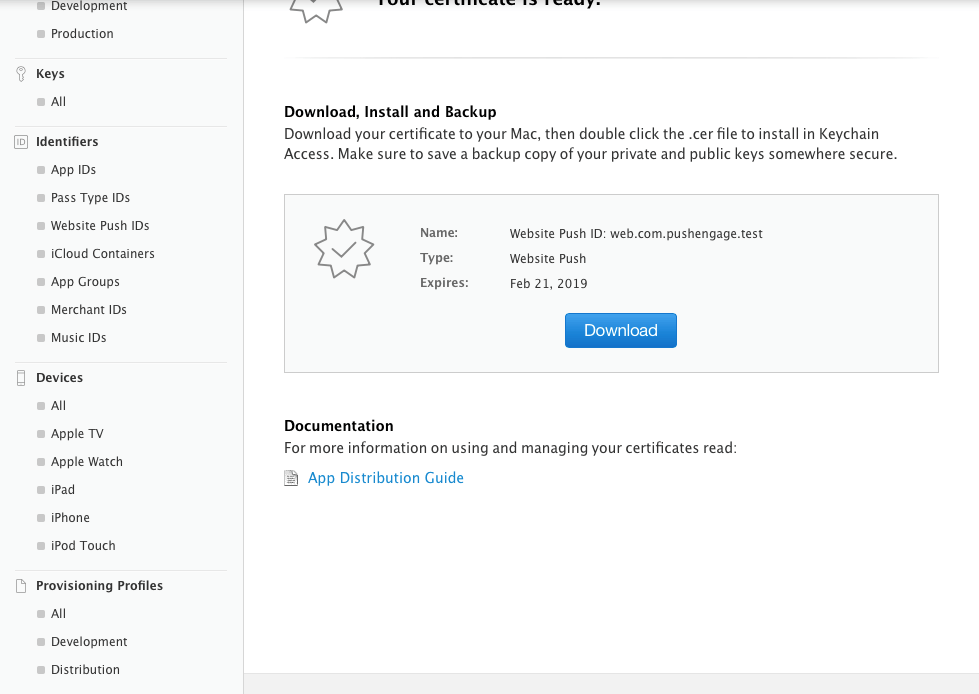
- Ora devi installare ed esportare il certificato. Quindi, fai doppio clic sul Certificato Scaricato e il tuo certificato verrà installato nell'app Accesso Portachiavi
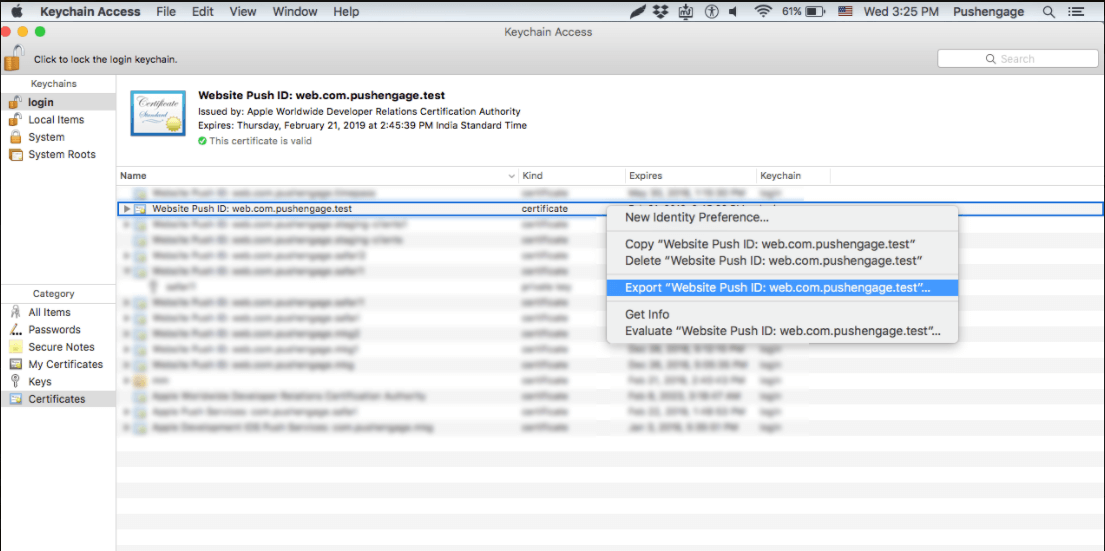
- Per esportare il certificato – Vai all'app Portachiavi > Certificato > Fai clic con il pulsante destro del mouse sul certificato > seleziona l'ID push del sito web per cui è stato creato il certificato > quindi fai clic su Esporta
- Utilizza il formato Personal Information Exchange (.p12) durante il salvataggio del certificato
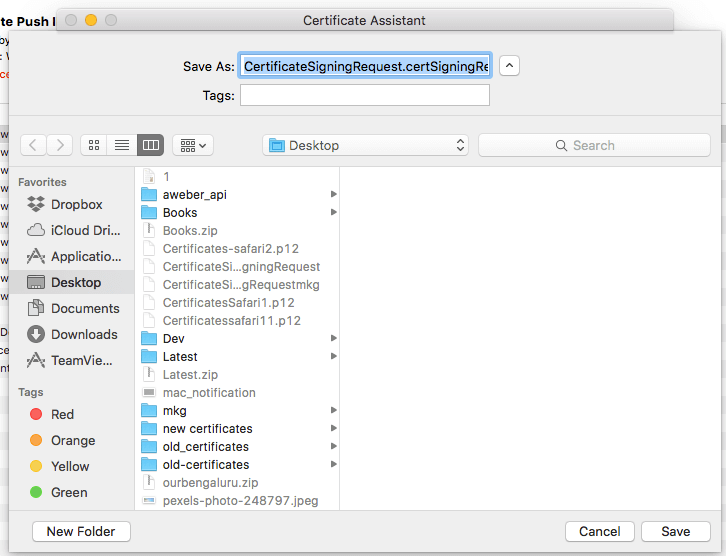
- Nella finestra successiva, puoi scegliere di creare una password o di lasciarla vuota, quindi fai clic su OK
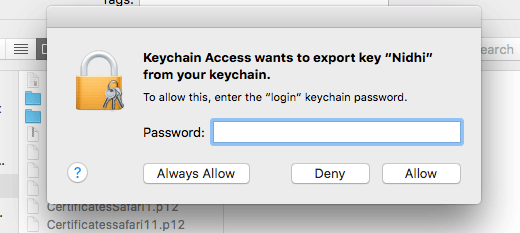
- Fai clic su Consenti per esportare il certificato su MAC
Passaggio 4 – Carica il tuo certificato su PushEngage
- Vai su Impostazioni > Impostazioni push web di Safari > Inserisci l'ID push del sito web > File della chiave privata e password. Una volta fatto, fai clic su Aggiorna.
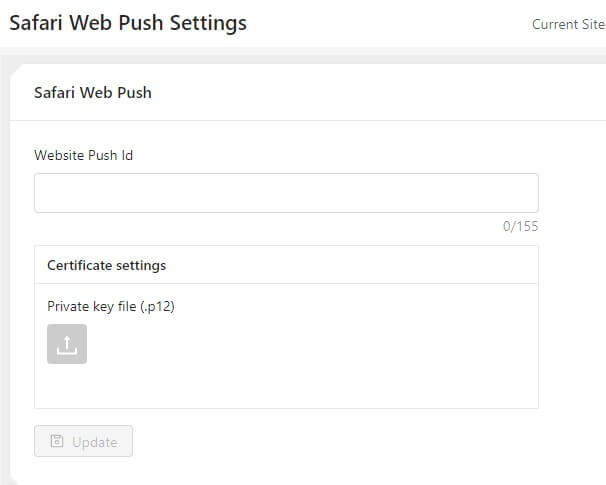
- Se le impostazioni sono state eseguite correttamente, riceverai un messaggio "Impostazioni aggiornate con successo"
Tutto qui e ora puoi inviare notifiche ai tuoi iscritti utilizzando Safari. Supportiamo anche notifiche push sul browser Chrome e Firefox.



Prima frase: Noi di PushEngage crediamo nella trasparenza e vogliamo assicurarci che non ci sia alcun vendor lock-in quando ti iscrivi.
Dovrebbe essere:
Noi di PushEngage crediamo nella trasparenza e vogliamo assicurarci che NON ci sia alcun vendor lock-in quando ti iscrivi.