Nota: Non è disponibile alcuna documentazione legacy per questo elemento, pertanto viene visualizzata la documentazione corrente.
Con PushEngage, puoi inviare automaticamente campagne agli utenti per ogni post pubblicato di recente e impostare la frequenza per migliorare l'esperienza utente e gestire più feed RSS. Se utilizzi efficacemente RSS Auto Push, puoi fare affidamento interamente sul tuo feed RSS e Pushengage per sollecitare tempestivamente i tuoi iscritti, richiedendo la pubblicazione di nuovi contenuti giornalmente ed evitando l'invio di notifiche manuali. Questa è solo una configurazione una tantum. Tuttavia, sei libero di tornare indietro e personalizzare la tua campagna in seguito, se lo desideri.
Come configurare PushEngage RSS Auto Push –
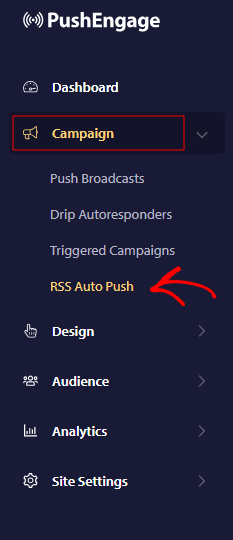
- Accedi alla tua dashboard PushEngage e naviga su Campagna » RSS Auto Push
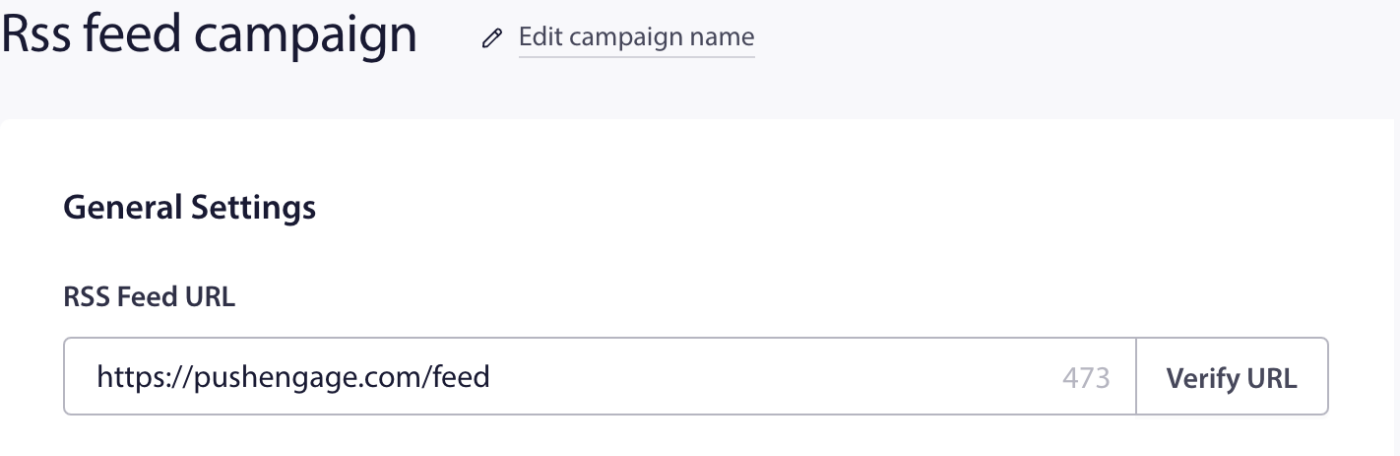
- Inserisci l'URL valido del tuo RSS Feed e verificalo.
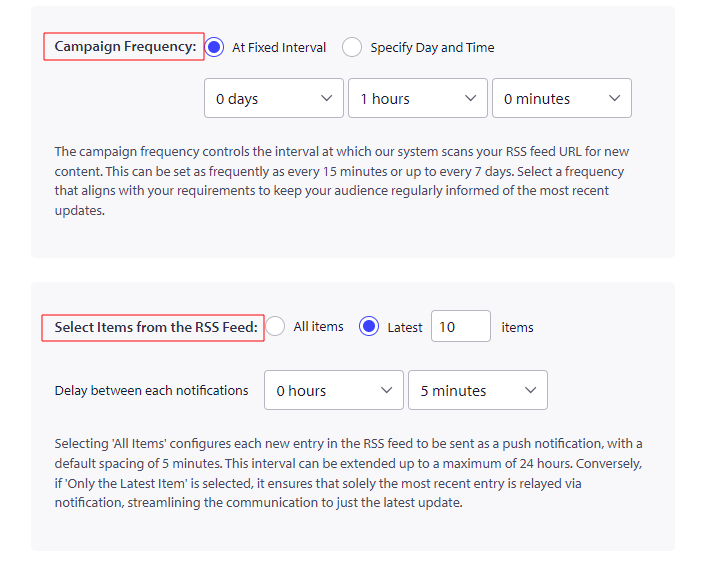
- Il passo successivo è impostare la frequenza della campagna. Qui decidiamo quanto tempo leggeremo l'elemento del feed. Puoi impostare la frequenza del timer utilizzando il menu a discesa, con 15 minuti come tempo minimo e 7 giorni come tempo massimo.
- Quando selezioni 'Tutti gli elementi', tutti i nuovi elementi nel feed RSS verranno inviati come notifiche push con un intervallo di 5 minuti tra ciascuno. Se selezioni 'Solo l'ultimo elemento', solo l'elemento più recente verrà inviato nella notifica nell'intervallo di tempo selezionato.
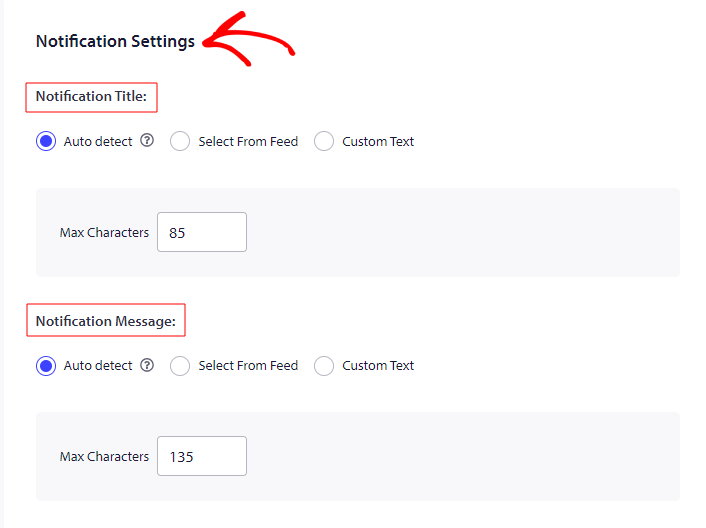
Nel passaggio successivo, puoi impostare il limite di caratteri per il titolo della notifica e il messaggio.
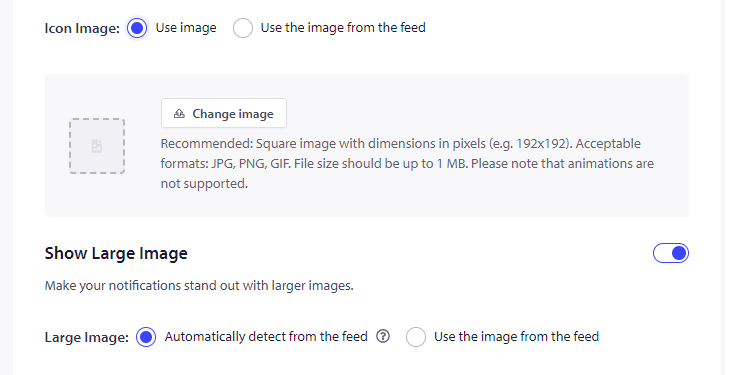
- Quindi, puoi decidere se desideri mostrare l'"Icon Image" nella notifica crescente tramite RSS Feed o se vuoi mostrare l'immagine dal feed. Se desideri utilizzare l'immagine dal feed, utilizza il valore dell'elemento o attributo nell'elemento del feed RSS come URL dell'immagine dell'icona per la tua notifica. Per selezionare un sottoelemento, separa il nome dell'elemento con '>'. Ad esempio, per puntare al sottoelemento 'media: thumbnail', usa la notazione
media:content > media:thumbnail
- Allo stesso modo, se non desideri inviare una notifica con immagine grande utilizzando l'RSS Feed, puoi rilevare automaticamente l'immagine dal feed o utilizzare l'immagine dal feed. Se desideri utilizzare l'immagine dal feed, utilizza il valore dell'elemento o attributo nell'elemento del feed RSS come URL dell'immagine grande per la tua notifica. Per selezionare un sottoelemento, separa il nome dell'elemento con '>'. Ad esempio, per puntare al sottoelemento 'media: thumbnail', usa la notazione
media:content > media:thumbnail
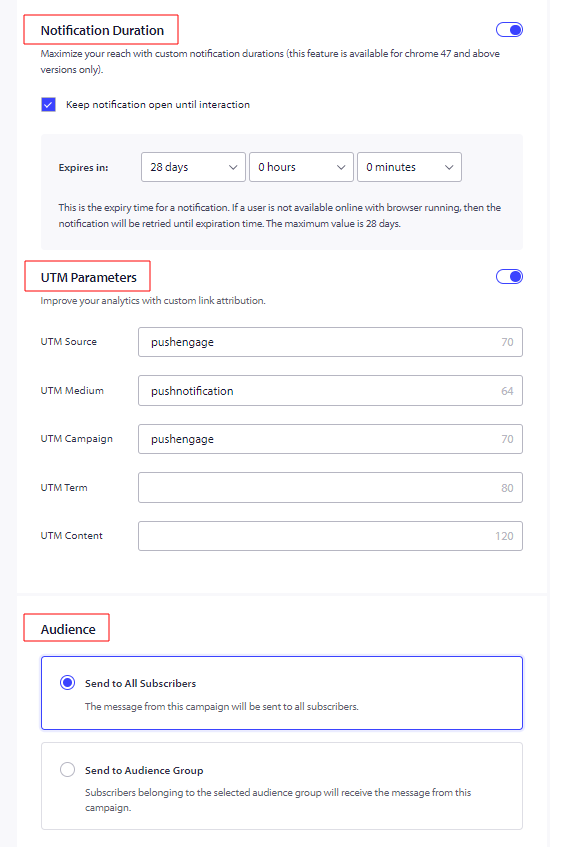
Durata notifica: È necessario impostare la Durata di tutte le notifiche prima di inviarle, per evitare di sommergere i tuoi iscritti con notifiche. Questo non solo inonda i tuoi iscritti con un sacco di notifiche, ma apre anche la strada a un aumento delle disiscrizioni. Puoi impostare la scadenza della notifica a un massimo di 28 giorni.
Parametri UTM per il monitoraggio di Google Analytics: L'aggiunta di parametri UTM ti consente di analizzare i dati in Google Analytics. Quando invii notifiche, l'impostazione dei parametri UTM aiuterà a catturare i dati che popolano in GA. Puoi menzionare i campi obbligatori – Sorgente UTM, Mezzo UTM e Campagna UTM come mostrato nell'esempio seguente.
Seleziona pubblico: La funzionalità per selezionare il pubblico è disponibile nel piano Business e superiori. La selezione del pubblico ti consente di inviare notifiche mirate, il che a sua volta aumenta le visualizzazioni e i clic per le notifiche inviate.
Una volta fatto, salva la campagna e, in caso di problemi, non esitare a contattarci cliccando qui. Il nostro team di supporto sarà in grado di aiutarti.


