Gli acquirenti aggiungono articoli al loro carrello ma lasciano il sito web prima di completare il checkout. Poiché è strettamente legata ai tassi di conversione dei clienti e ai ricavi, la percentuale di abbandono del carrello è una metrica aziendale cruciale che le aziende devono monitorare. Un'alta percentuale di abbandono del carrello è un segno tipico di difficoltà nella procedura di checkout o nell'esperienza del cliente.
Per recuperare il carrello abbandonato, abbiamo le Campagne di Abbandono del Carrello per ricordare agli iscritti i prodotti che hanno aggiunto al carrello.
Prima di iniziare
Le Campagne Trigger sono utili per costruire percorsi personalizzati non solo per i modelli disponibili come abbandono del carrello, abbandono della navigazione, calo dei prezzi o avviso di inventario, ma in realtà, qualsiasi campagna basata su eventi può essere creata utilizzando questa funzionalità.
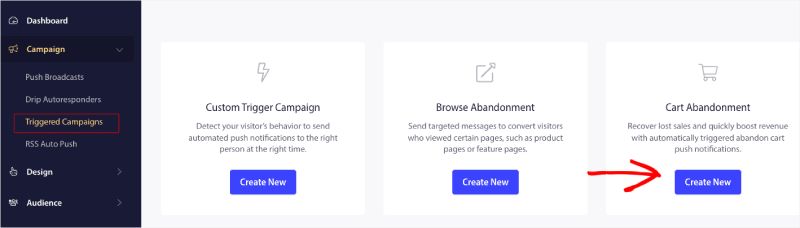
In questa guida, imparerai come impostare campagne di abbandono del carrello con PushEngage.
Devi accedere alla tua dashboard e navigare su Campagna » Campagne Triggerate. Seleziona Campagna di Abbandono del Carrello e fai clic su Crea Nuovo.
Qui puoi inserire il Nome della Campagna.
Nota: Quando aggiungi un nome di campagna, questo rimarrà lo stesso anche nel tuo codice. Quindi un nome di campagna corretto è importante poiché non potrà essere modificato in seguito una volta pubblicata la campagna.
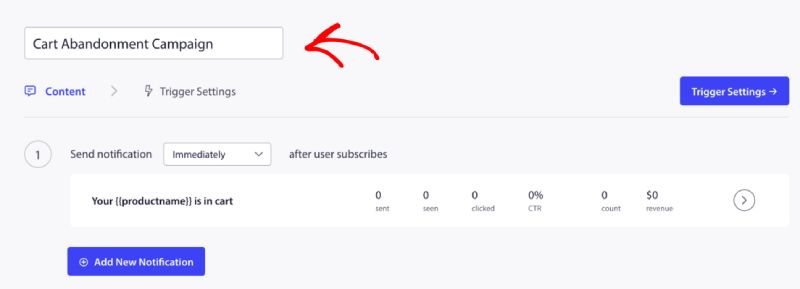
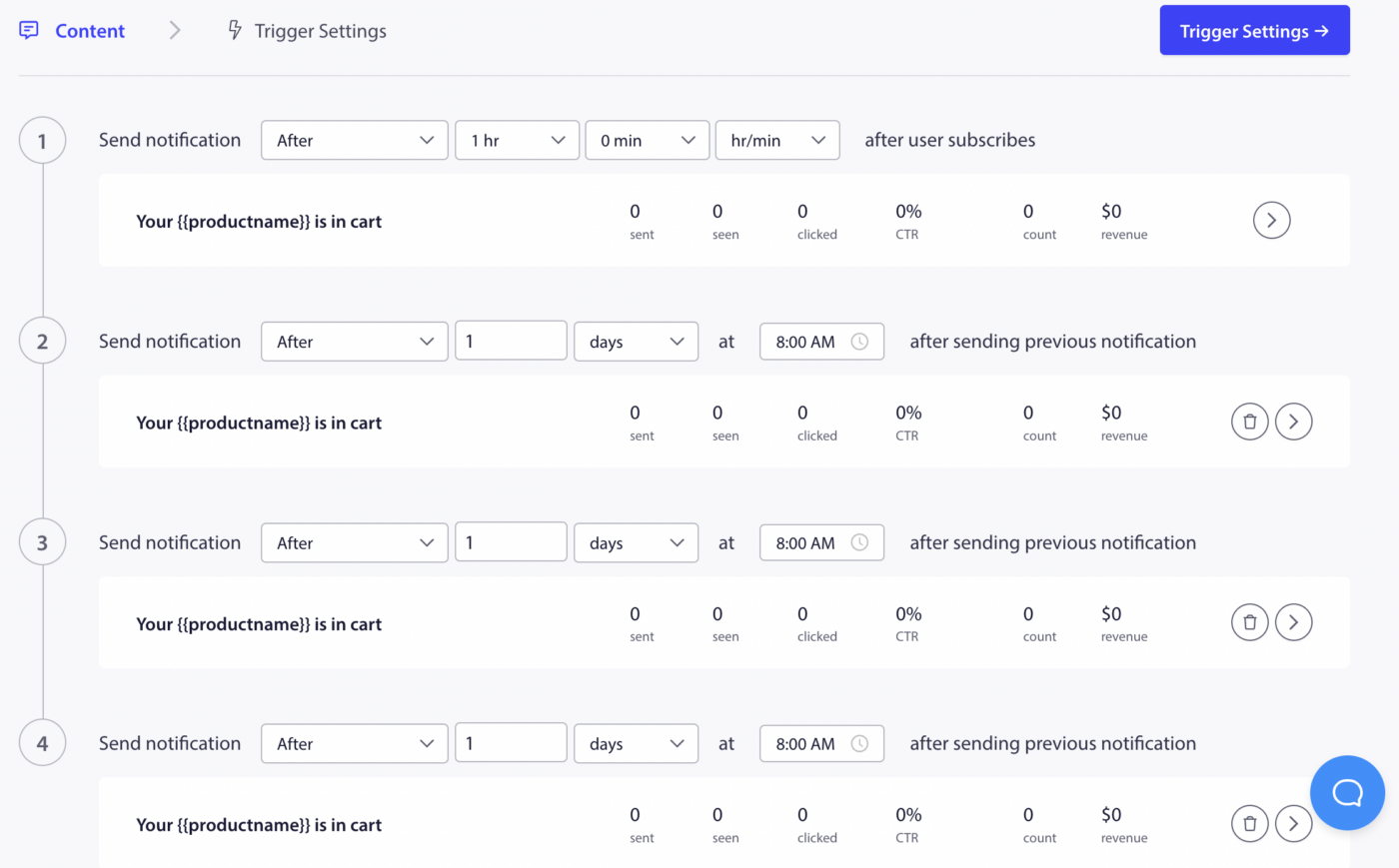
Il passo successivo è configurare la pianificazione del percorso: puoi selezionare una delle opzioni immediatamente, dopo n ore e minuti, o dopo un certo giorno.
Di solito, non consigliamo di programmare l'orario su "immediatamente". Dovresti avere almeno un intervallo di 15 o 30 minuti per la prima campagna della serie.
Quando imposti una serie, puoi avere almeno tre campagne. Puoi cambiare il messaggio o il titolo, ma assicurati di non cambiare le variabili se intendi utilizzare queste variabili nella campagna.
Le variabili predefinite aggiunte nel codice in base alla campagna sono: {{productname}}, {{price}} e {{notificationurl}}
Gestione delle Impostazioni di Trigger
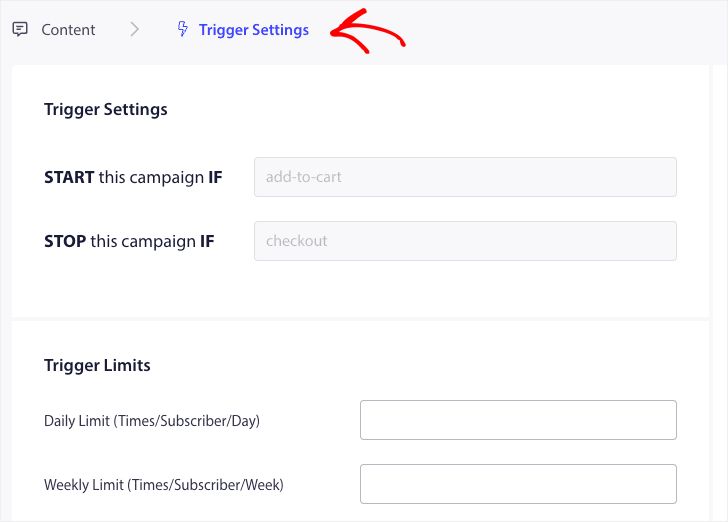
Una volta aggiunto il contenuto della notifica, puoi passare a Impostazioni di Trigger.
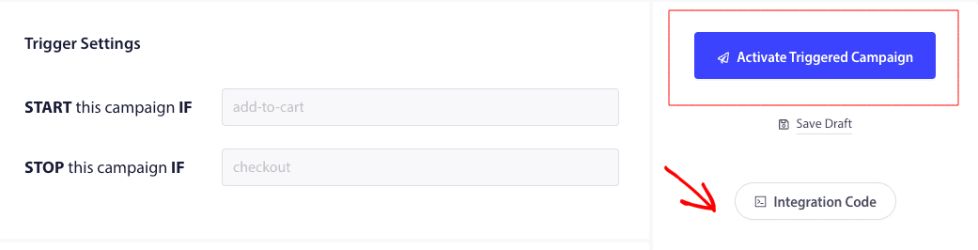
Qui i trigger sono predefiniti. La campagna inizia se una persona aggiunge il prodotto al carrello e non completa il checkout. Se completa il checkout, non riceverà la notifica di abbandono del carrello. Ma questi sono solo eventi definiti; non possono essere eseguiti a meno che non vengano inseriti sul sito web.
I trigger qui sono Inizia Campagna Se – aggiungi-al-carrello e Interrompi Campagna Se – checkout.
Il passo successivo è aggiungere i limiti di trigger giornalieri e settimanali. Questo definirà il numero totale di notifiche che un iscritto può ricevere giornalmente e settimanalmente. Ad esempio, se 2 notifiche sono giornaliere, allora dovrebbero essere 14 settimanali; in questo modo, la frequenza sarà limitata anche se vengono abbandonati più di due prodotti.
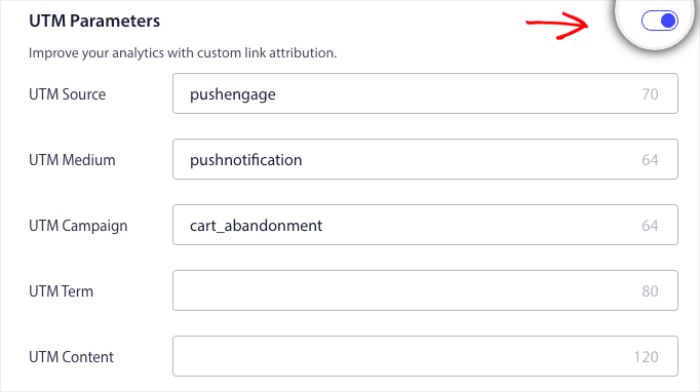
Per il monitoraggio delle analisi in Google Analytics, puoi abilitare i parametri UTM, dove puoi impostare nomi specifici in modo che queste campagne siano facilmente riconoscibili nei report.
Il passo successivo è fare clic sul pulsante Integra codice, copiare il codice e inviarlo al tuo team di sviluppo. Quindi puoi attivarlo sugli eventi di trigger aggiungi al carrello e checkout.
Comprensione del codice e delle variabili personalizzate
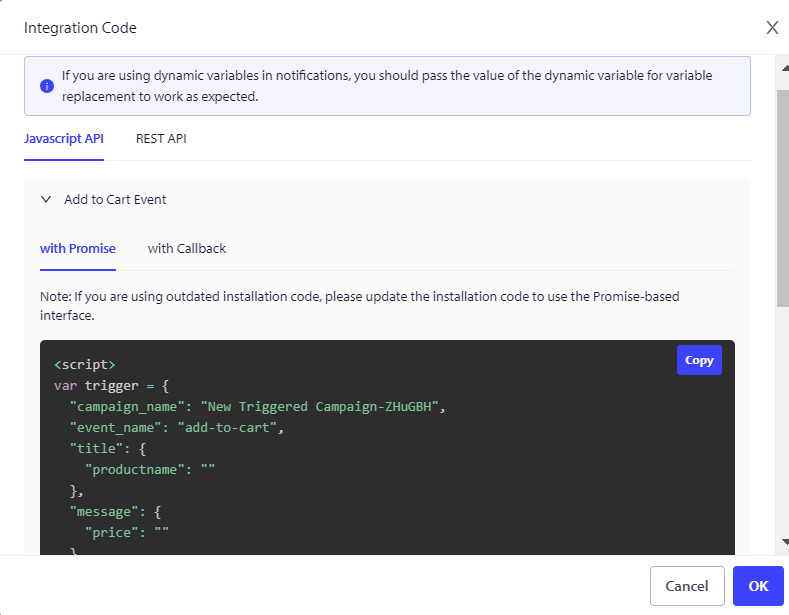
Il nome del prodotto, il prezzo e l'URL della notifica devono essere passati dinamicamente con l'aiuto del tuo team di prodotto. Quindi, ad esempio, se una persona abbandona una borsa, riceve una notifica specificamente riguardo alla borsa abbandonata.
Il codice è in due parti: la prima parte è l'evento di avvio e la seconda parte è l'evento di arresto –
1. Aggiungi al carrello
2. Cassa
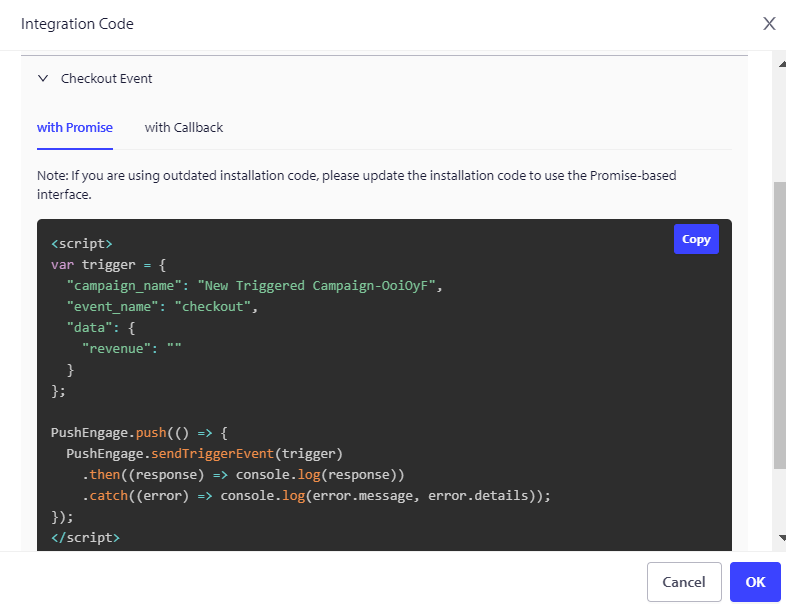
Quando un iscritto abbandona qualsiasi prodotto nel carrello, la sezione aggiungi al carrello garantirà che le campagne vengano pianificate nel nostro backend. Se un iscritto completa il checkout acquistando il prodotto, tutte le campagne a suo carico verranno scartate. Pertanto, è importante aggiungere il codice in entrambi i punti.
Consigliamo inoltre di aggiungere il codice dell'evento di arresto all'evento svuota carrello/rimuovi prodotto sul sito web, in modo che anche se una persona procede e lo rimuove, non riceva le campagne personalizzate di abbandono del carrello.
Abbiamo anche un pixel di monitoraggio degli obiettivi, che deve essere posizionato sull'evento di conversione finale per il monitoraggio degli obiettivi.
Risoluzione dei problemi della campagna di abbandono del carrello
- Il nome della campagna deve essere lo stesso nel codice e nella dashboard di PushEngage.
- Il codice di installazione di PushEngage deve essere presente dove è presente il codice della campagna di abbandono del carrello, altrimenti le notifiche non verranno eseguite.
- Assicurati che la campagna sia attiva nella dashboard dopo aver inserito il codice sul tuo sito web.
- Devi essere un iscritto alle notifiche web del tuo sito web; altrimenti, non potrai testare se stai ricevendo le campagne di abbandono del carrello sul tuo sistema.
Se riscontri problemi, non esitare a contattarci facendo clic qui. Il nostro team di supporto sarà in grado di aiutarti