Widget di chat PushEngage che invia messaggi a Email, SMS o WhatsApp senza un'altra casella di posta. Incontrerai i clienti dove sono già disponibili.
Devi assicurarti che lo script di installazione PushEngage sia aggiunto al sito web. Se non lo hai aggiunto, segui le istruzioni qui sotto e imposta il widget di chat.
Configurazione del widget di chat
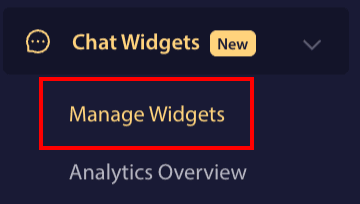
Accedi alla dashboard di PushEngage e vai a Widget di chat
Puoi fare clic sulla pagina Gestisci widget.
Se non hai ancora installato PushEngage sul tuo sito web. Puoi andare su Impostazioni sito
Dagli elementi, puoi fare clic sulla scheda Installazione. Scegli qualsiasi scheda sito se hai un sito web personalizzato o il tuo sistema CMS all'interno delle schede.
Devi solo inserire il codice JavaScript di installazione PushEngage sul tuo sito web, che sarebbe il primo passo. Devi completare il secondo passo solo se intendi anche abilitare le notifiche push web per la tua attività.
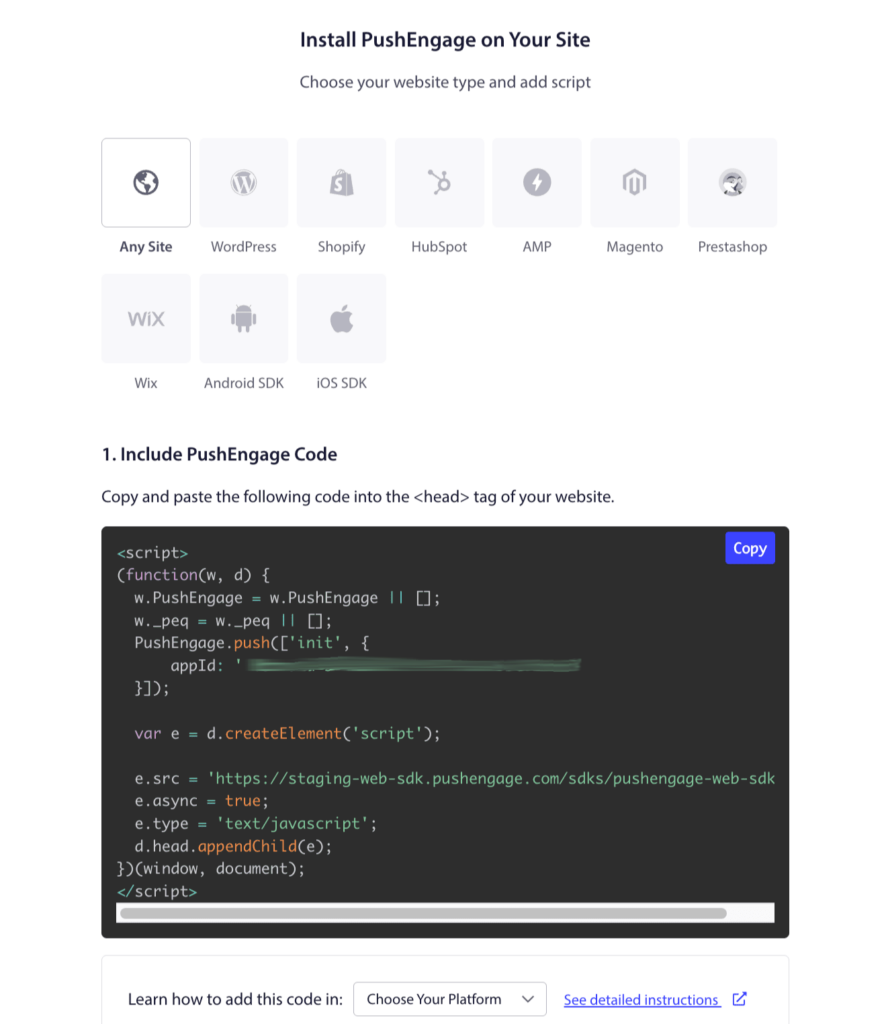
Ora che hai completato l'installazione, possiamo passare alla configurazione del widget di chat.
Nella pagina Gestisci widget. Puoi fare clic sul pulsante Crea widget o se hai già i widget puoi scegliere i widget esistenti.
Aggiungi agenti per personalizzare la chat
Scorrendo verso il basso fino alla sezione Agenti, puoi aggiungere profili per i membri del tuo team, inclusi nome, titolo e foto. Questo conferisce al tuo widget un tocco personale e fa sapere ai clienti con chi stanno parlando.
Puoi aggiungere tutti i canali che desideri, inclusi Messenger, TikTok, SMS, Messaggio Instagram, X, Slack, Discord e altri. L'anteprima sulla destra si aggiornerà in tempo reale.
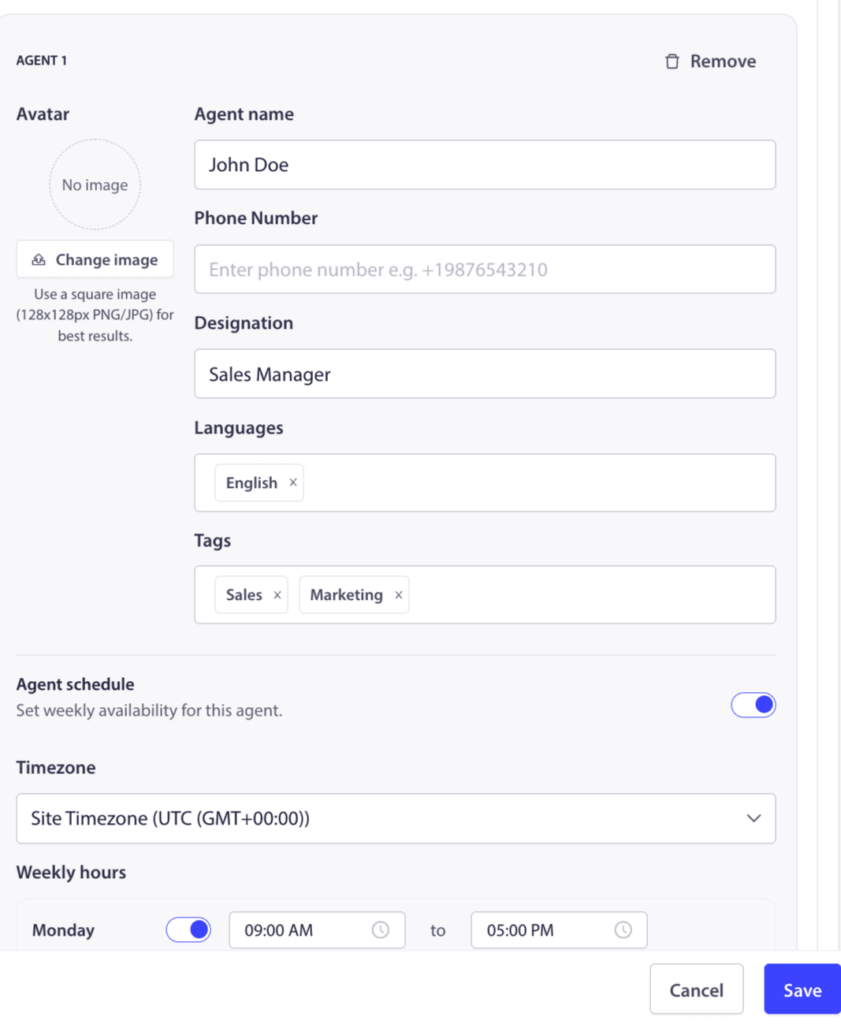
Analitiche per agenti
Accedi alla dashboard di PushEngage e vai su Widget di chat
Puoi fare clic sulla pagina Panoramica delle analisi.
Questa panoramica delle analisi aiuta a fornire dettagli sulle interazioni totali, sui clic e sul CTR.
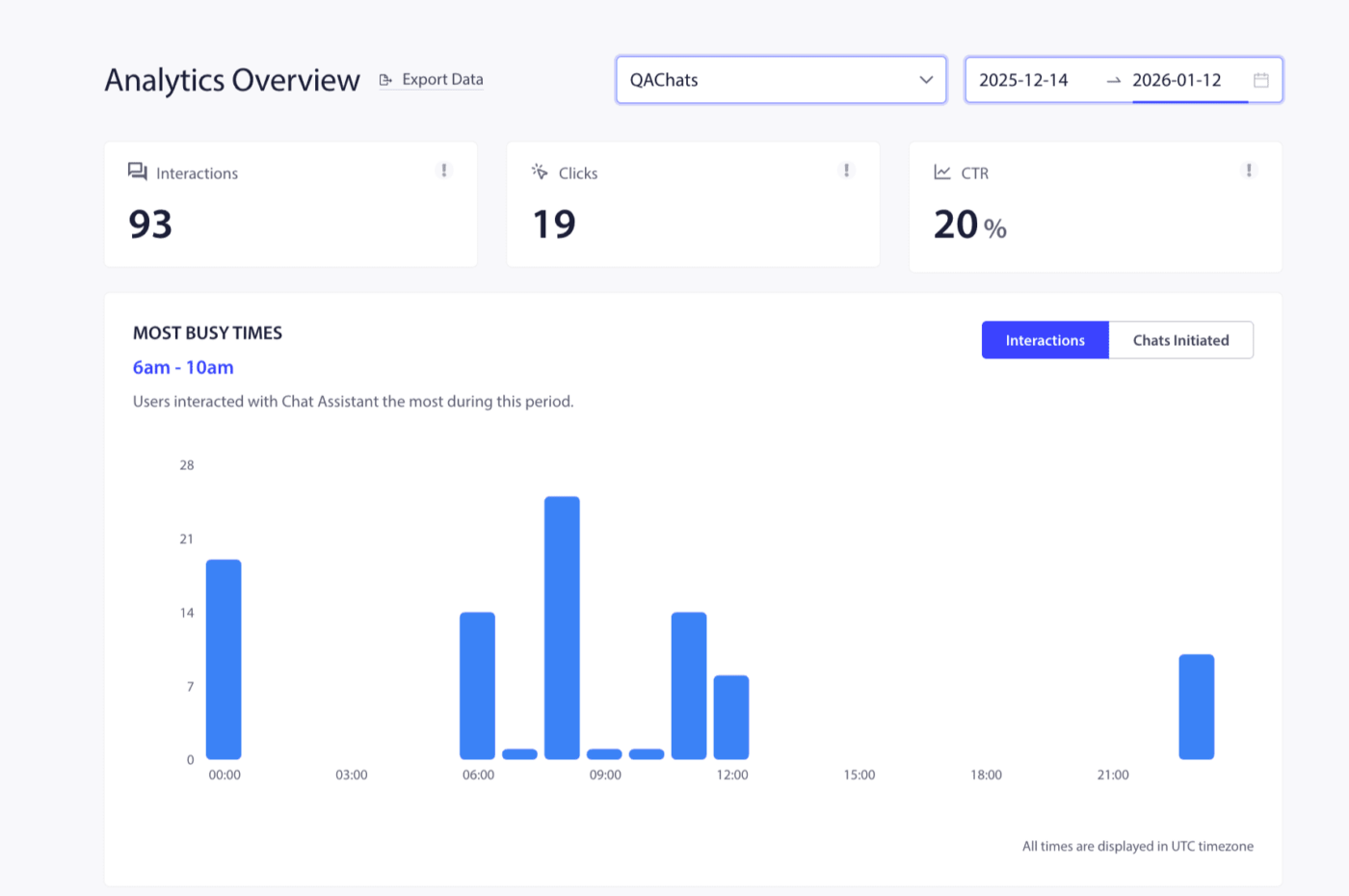
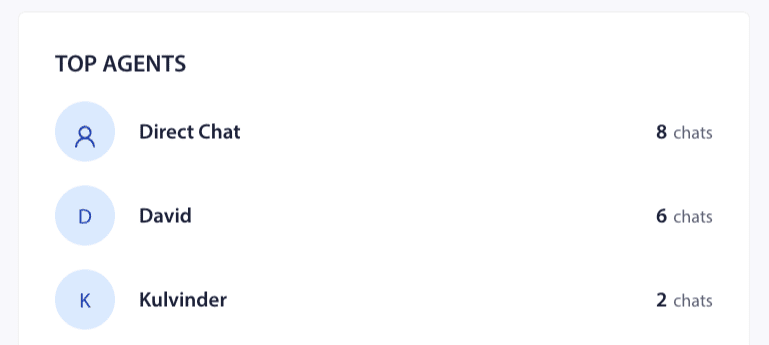
Puoi anche vedere la distribuzione degli agenti migliori e dei canali più popolari in questa schermata. In questo modo, puoi misurare il tuo traffico o l'attribuzione dei clienti.
Puoi anche assegnare agenti diversi e vedere le prestazioni di ogni singolo agente, in modo da poter vedere chi sono gli agenti più performanti nel tuo team.
Ecco fatto, ora puoi gestire gli agenti e anche controllare le loro analitiche.
In caso di problemi, non esitare a contattarci facendo clic qui. Il nostro team di supporto sarà in grado di aiutarti.