Nota: Non è disponibile alcuna documentazione legacy per questo elemento, pertanto viene visualizzata la documentazione corrente.
PushEngage ti consente di segmentare gli iscritti e di farli rimanere in quel segmento solo per una durata specificata. Ciò significherebbe che aggiungerai solo gli iscritti a un segmento, ma la rimozione dal segmento viene pianificata automaticamente in base al numero di giorni definiti.
Questa guida ti aiuterà a imparare come usare la segmentazione dinamica e potrai trovare alcune idee con casi d'uso.
Comprensione degli utilizzi dei segmenti dinamici
Ecco alcuni dei casi d'uso più diffusi per la segmentazione dinamica:
- Etichettare i tuoi acquirenti recenti per i prossimi 30 giorni dopo il loro acquisto per escluderli da vendite lampo o offerte in modo che non si pentano di aver acquistato in anticipo.
- Mantenerli in un segmento di prenotazioni attive oltre la data di prenotazione per non mostrare loro offerte più economiche per siti di viaggi.
- I tuoi ultimi 30 giorni di clienti iscritti. Puoi anche creare una campagna a cascata aggiungendo segmenti multipli di 30 giorni, 60 giorni e 90 giorni per i tuoi iscritti che si iscrivono o acquistano. Quando hai tre varianti del segmento dinamico, un iscritto dopo 30 giorni verrà rimosso dal primo ma rimarrà nel gruppo di 60 o 90 giorni.
Creazione di un segmento
Nella tua dashboard PushEngage, devi navigare su Pubblico » Segmenti
Quindi fai clic su Crea un nuovo segmento e aggiungi il nome del segmento.

Useremo "Acquirenti recenti" come esempio. Puoi fare clic sul pulsante Salva segmento poiché non aggiungerai alcun modello di URL a questo segmento; le regole si baseranno sull'evento sul tuo sito web.
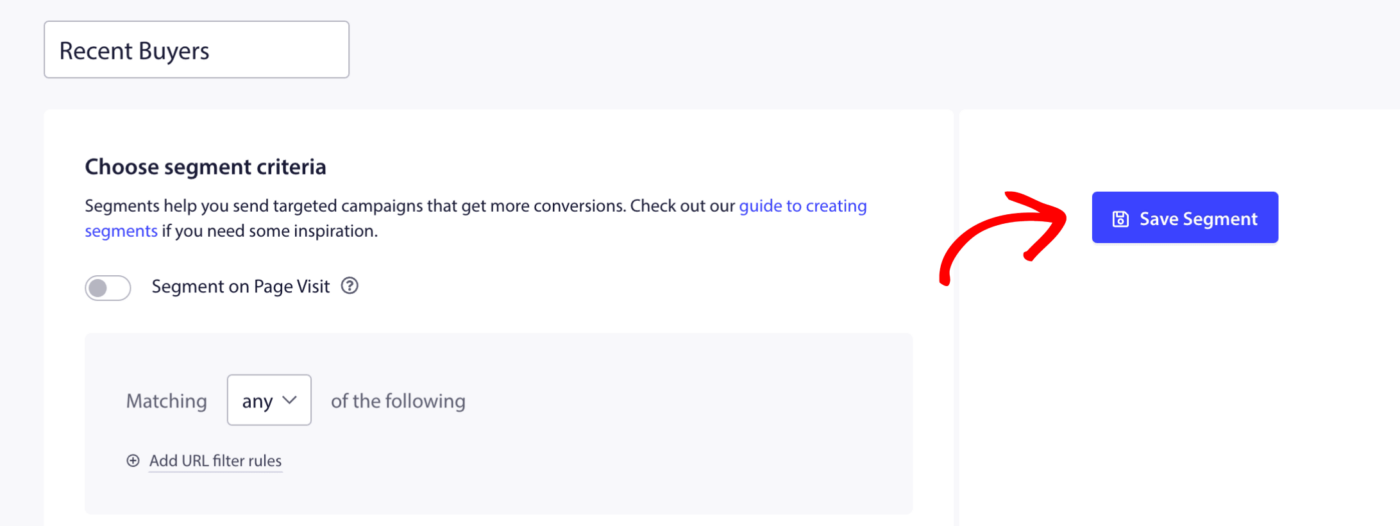
Aggiunta di un segmento a un evento
Poiché usiamo "Acquirenti recenti" come esempio, dobbiamo aggiungere il pixel JavaScript all'evento dopo la conferma dell'acquisto.
L'API JavaScript spiega i dettagli della segmentazione dinamica, ma questo è l'aspetto del pixel:
<script>
var days = 5;
window._peq.push(["add-to-dynamic-segment", "segmentName", days]);

or,

var dynamicSegments = [
  { name: "segment1", duration: 10 },
  { name: "segment2", duration: 20 },
  { name: "segment3", duration: 30 },
];
window._peq.push(["add-to-dynamic-segment", dynamicSegments]);
</script>
Dopo averlo aggiunto all'evento post-acquisto e aver utilizzato il nome corretto del segmento, il codice cambierà in questo:
<script>
var days = 30;
window._peq.push(["add-to-dynamic-segment", "Recent Buyers", days]);
</script>
Questo è tutto; l'aggiunta del tuo segmento avverrà sull'evento definito e la rimozione avverrà automaticamente dal segmento.
Se riscontri problemi, contattaci facendo clic qui. Il nostro team di supporto sarà in grado di aiutarti.


