Nota: Non è disponibile alcuna documentazione legacy per questo elemento, pertanto viene visualizzata la documentazione corrente.
Google Tag Manager può semplificare la segmentazione da aggiungere a eventi specifici. Invece di aggiungere o apportare modifiche al codice sorgente, è possibile aggiungere tag specifici agli eventi in base al proprio caso d'uso.
Utilizzo dell'API Javascript
Segmentazione Regolare
È possibile utilizzare il frammento di codice seguente da aggiungere al clic di un pulsante, al clic di un'immagine o all'invio di un modulo. Questo codice garantisce che sia possibile inserirlo in un tag e quindi attivarlo in base a un evento specifico.
window._peq.push(["add-to-segment", "segmentName"]);
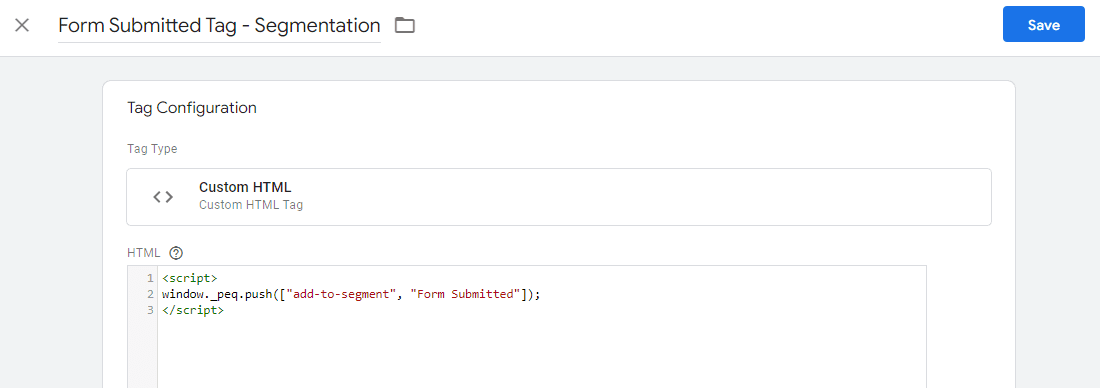
È necessario assicurarsi che il segmento sia già stato creato nella dashboard. Per creare segmenti, navigare su Audience > Segments nella PushEngage Dashboard. Copiare lo stesso nome del segmento e utilizzarlo nel codice. Ad esempio, se il segmento si chiama 'Form Submitted', il codice sarà simile a questo:
window._peq.push(["add-to-segment", "Form Submitted"]);
Segmentazione Dinamica
La segmentazione dinamica è diversa dalla segmentazione regolare. Qui è possibile specificare il numero di giorni in cui l'iscritto rimarrà nel segmento; dopo la durata definita, verrà rimosso automaticamente.
<code>var days = 5; window._peq.push(["add-to-dynamic-segment", "segmentName", days]); </code>
È possibile fare riferimento a maggiori dettagli sulla segmentazione dinamica qui.
Ora, capiremo come aggiungere questo codice di segmentazione a Google Tag Manager.
Aggiunta del codice al Tag
È possibile aprire il contenitore e navigare nella sezione Tags > Fare clic sul pulsante New Tag nell'angolo in alto a destra.
Aggiungere il nome del Tag > Configurare con Custom HTML e aggiungere il codice Javascript al tag all'interno dei tag <script>.
Aggiunta del Trigger al Tag
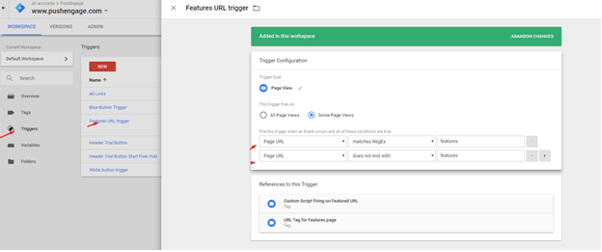
Creare un nuovo Trigger e configurarlo in base al proprio caso d'uso. È possibile utilizzare il pattern dell'URL della pagina o l'ID di un elemento.
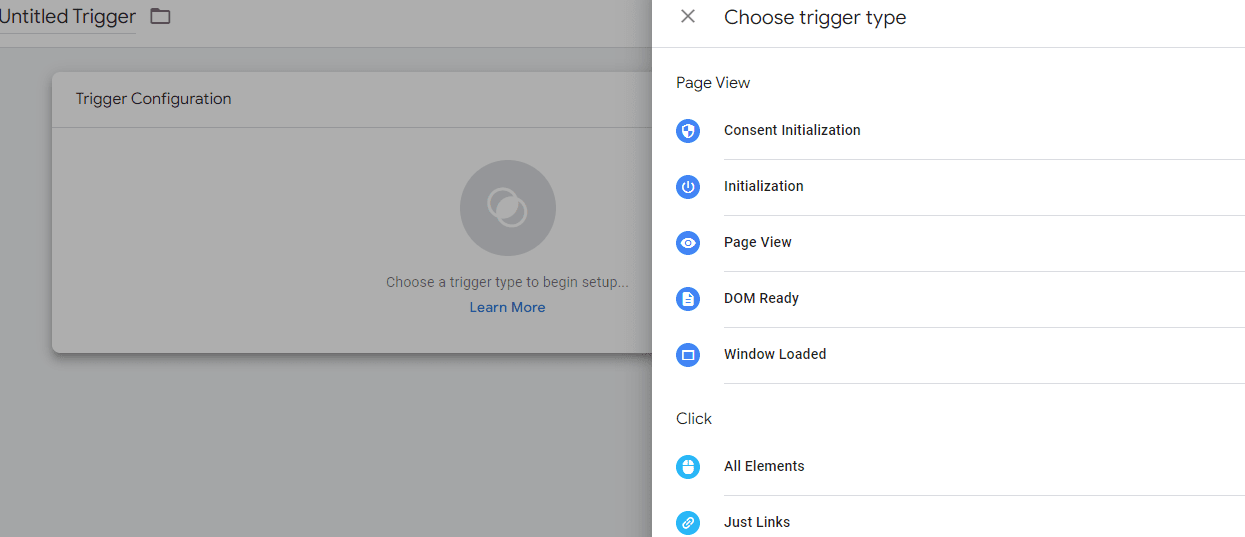
Esistono vari metodi per utilizzare un Trigger; è possibile utilizzare un Trigger esistente disponibile o quello menzionato nell'elenco.
Di seguito è riportato un esempio di utilizzo dei Trigger basati sull'URL della pagina:
Una volta aggiunti i Tag e i Trigger, è possibile rivedere e pubblicare le modifiche.
Questo è tutto ciò che dobbiamo fare per impostare i segmenti utilizzando Google Tag Manager. Una volta che gli iscritti entrano a far parte di questo segmento, è possibile iniziare a raggiungerli con campagne contestuali.
In caso di problemi, non esitate a contattarci cliccando qui. Il nostro team di supporto sarà in grado di aiutarvi.


