PushEngage aiuta a raggruppare segmenti personalizzati già creati, geolocalizzazione e persone che interagiscono con le tue campagne push. Il gruppo di pubblico è diverso dai segmenti. I segmenti hanno criteri predefiniti o criteri personalizzati basati sulle azioni. Il gruppo di pubblico combina tutti questi criteri di segmento in un gruppo e ti consente di indirizzarli, risparmiando tempo nell'invio a più segmenti o selezioni. Questo ti aiuterà a inviare notifiche più mirate con conseguente miglioramento del CTR.
Puoi fare riferimento a questa guida per creare gruppi di pubblico per il tuo sito WordPress tramite il plugin PushEngage, tuttavia se non hai un sito web WordPress, questa guida ti aiuterà a creare e inviare campagne utilizzando gruppi di pubblico.
Come creare un gruppo di pubblico?
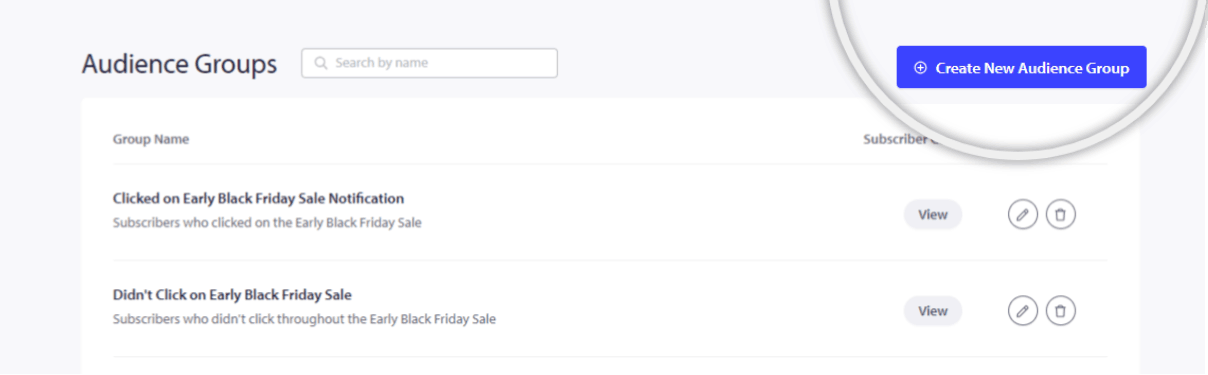
1. Una volta effettuato l'accesso al tuo account PushEngage, vai su Pubblico » Gruppo di pubblico.
2. Seleziona Crea nuovo gruppo di pubblico e inserisci il nome del gruppo di pubblico. Se lo desideri, puoi anche fornire una descrizione del gruppo. Questo in seguito aiuterà te e il tuo team a conoscere il gruppo di pubblico che hai creato guardando l'anteprima senza doverlo modificare e visualizzare. Fai clic sul pulsante Visualizza per conoscere il numero di iscritti nel gruppo di pubblico.
Ora, puoi selezionare i criteri come hai fatto per rimuovere gli iscritti inattivi. Puoi selezionare Attributi, Segmenti, Browser, Dispositivi, Paesi, Stati, Città, Date di iscrizione, Ultimo clic, Inviati, Data di visualizzazione, Invii totali, Visualizzazioni, Conteggio clic, ID profilo, Hash dell'iscritto, ecc.
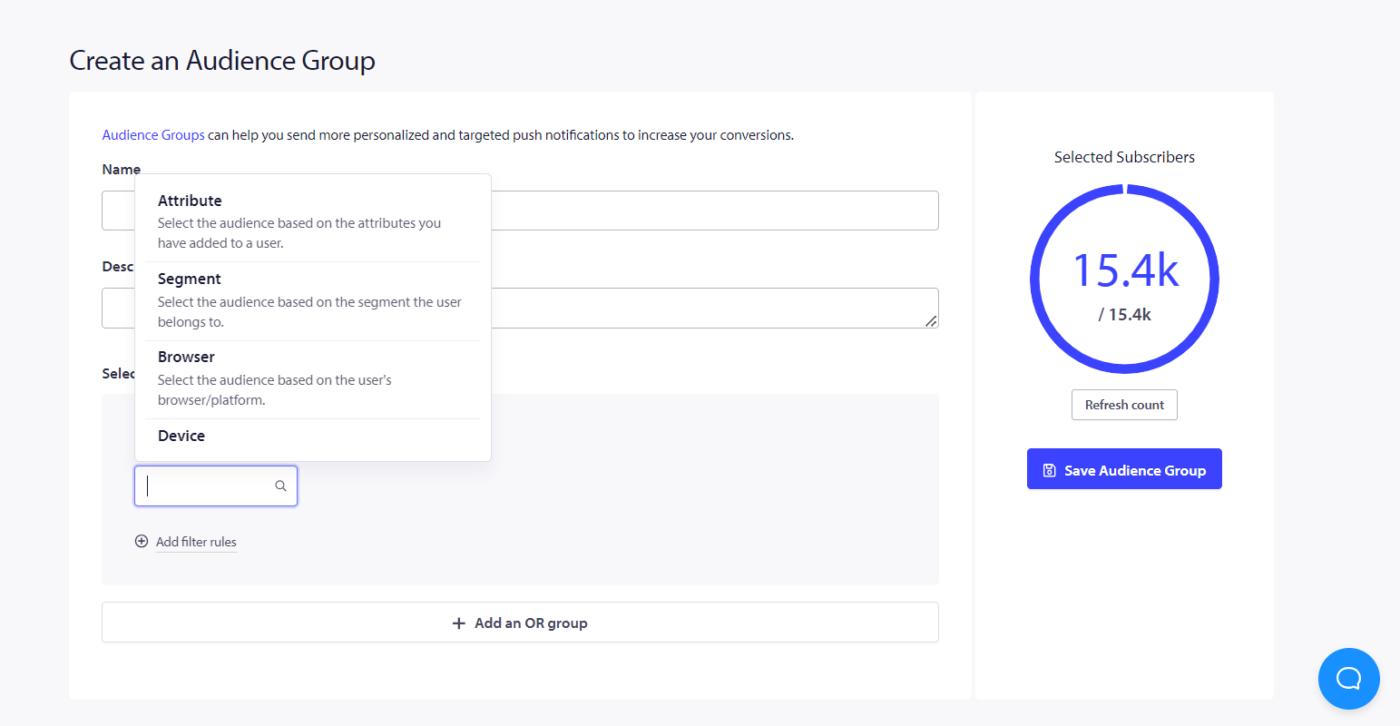
3. Puoi aggiungere quanti più criteri possibili adatti alla tua campagna di marketing.
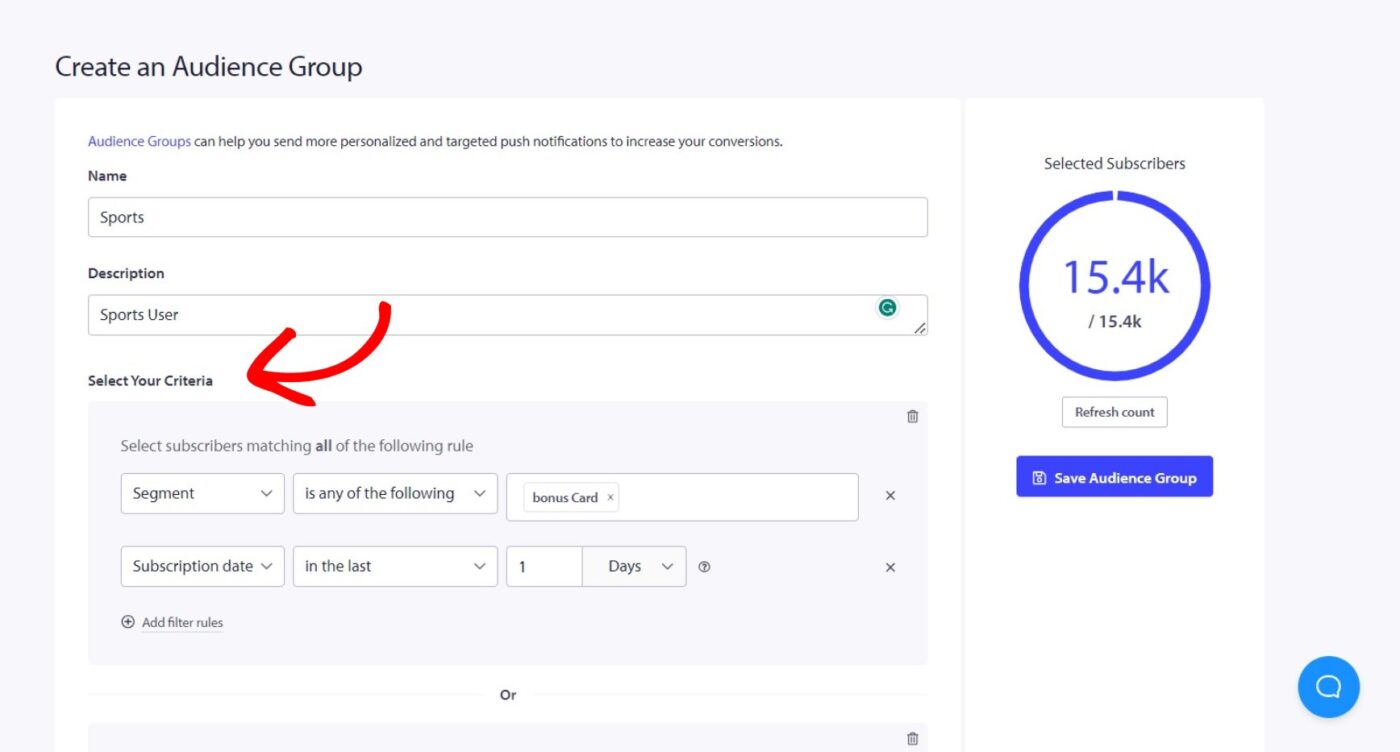
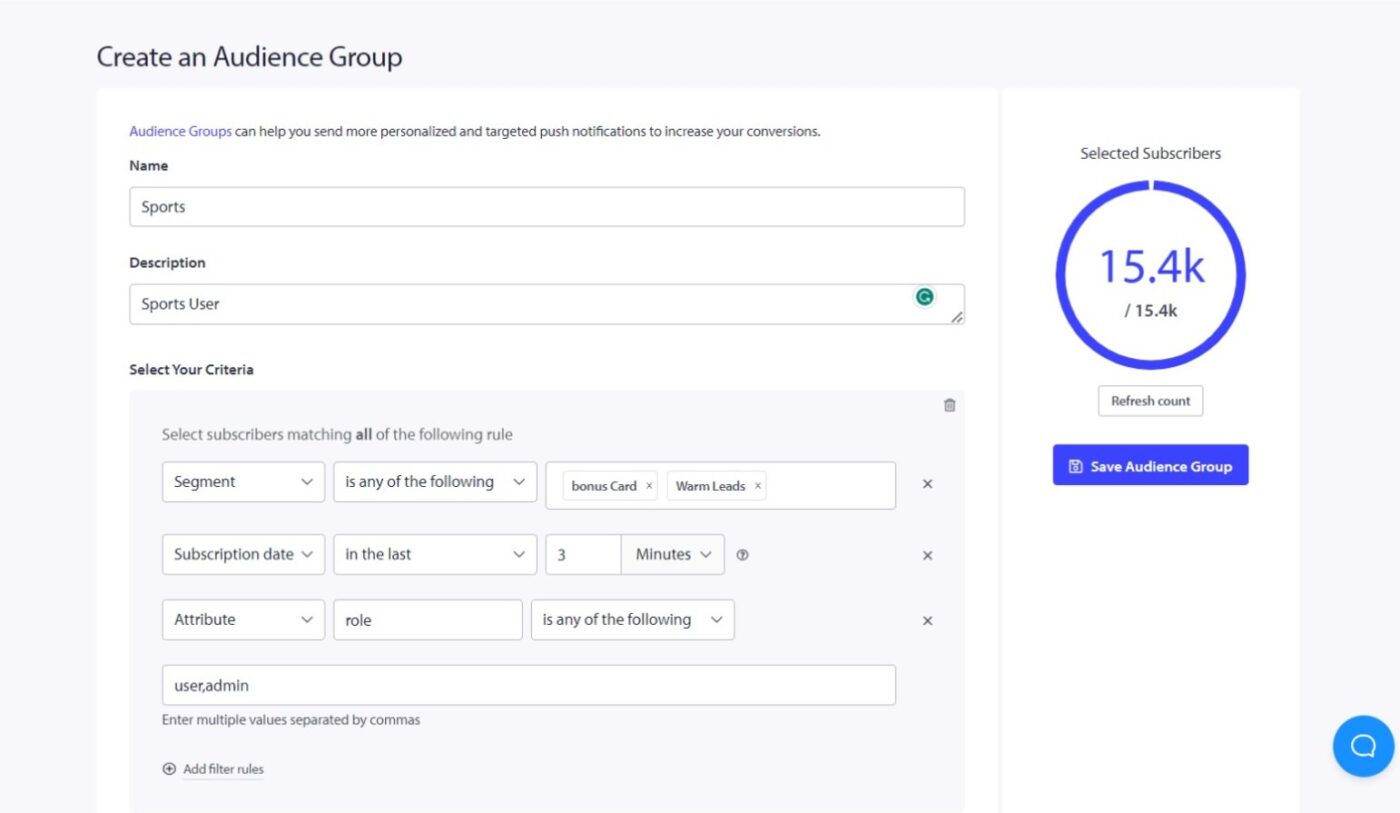
Nota: per aggiungere segmenti personalizzati, attributi, ID profilo e hash dell'iscritto nel gruppo di pubblico, assicurati di averli creati in precedenza o prima di creare il gruppo di pubblico.
Con questa funzionalità, puoi anche retargetizzare gli utenti che non hanno fatto clic sulle tue notifiche negli ultimi giorni. Puoi creare un gruppo di pubblico specifico per loro, impostare criteri come la data dell'ultimo clic è maggiore di 60 giorni, e quindi retargetizzarli. In questo modo, puoi inviare ai tuoi iscritti meno attivi notifiche più mirate e coinvolgerli ulteriormente. L'aggiunta di criteri più pertinenti ti consente di segmentare lo stesso set di iscritti nello stesso gruppo di pubblico.
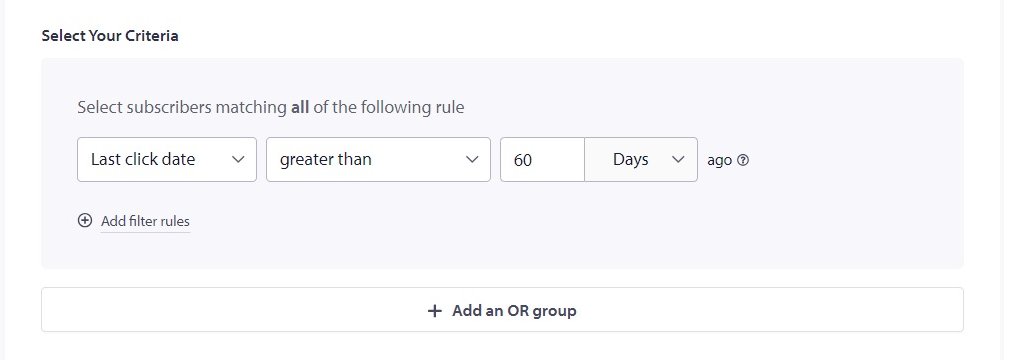
Questo è tutto ciò che ti serve per creare gruppi di pubblico utilizzando vari segmenti e attributi.
Fatti chiave sui gruppi di pubblico
- Questa funzionalità ti consente anche di retargetizzare gli utenti che non hanno cliccato sulle tue notifiche negli ultimi giorni. Puoi creare un gruppo di pubblico specifico e impostare criteri, come la data dell'ultimo clic superiore a 60 giorni.
- Puoi aumentare il coinvolgimento e incoraggiarli a interagire con i tuoi contenuti. Puoi farlo inviando notifiche mirate ai tuoi iscritti meno attivi in base ai loro criteri di attività nei gruppi di pubblico.
Invio di campagne ai gruppi di pubblico
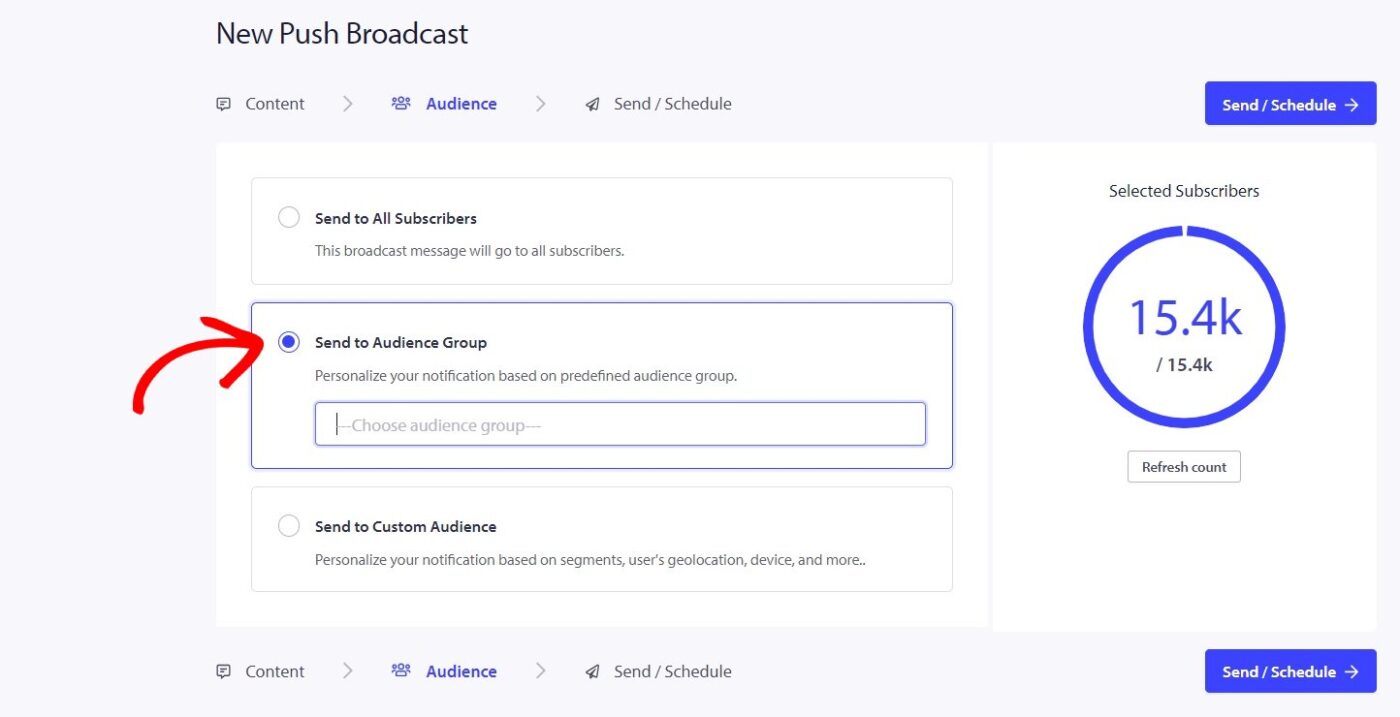
Puoi selezionare Gruppo di pubblico dalla scheda Pubblico in Trasmissioni Push.
Ora che hai creato il Gruppo di Pubblico, puoi creare una trasmissione push. Prima di inviarla a tutta la tua base di iscritti, puoi selezionare un Gruppo di Pubblico che hai creato in precedenza, e quindi solo un gruppo particolare riceverà la notifica. Puoi controllare le prestazioni della campagna navigando su Campagna » Trasmissione Push.
In caso di problemi, non esitare a contattarci facendo clic qui. Il nostro team di supporto sarà in grado di aiutarti.