PushEngage ti consente di raggruppare segmenti personalizzati, geolocalizzazioni e persone che hanno interagito con le tue campagne push per creare gruppi di pubblico. Questi gruppi combinano i criteri di vari segmenti e ti consentono di indirizzarli con notifiche, risparmiando tempo eliminando la necessità di inviare a più segmenti o selezioni. Questo può aiutarti a inviare messaggi più mirati e migliorare il tuo tasso di clic (CTR) poiché puoi anche creare gruppi basati sulle attività delle campagne.
In questo articolo, imparerai a creare un gruppo di pubblico con i tuoi iscritti per il tuo sito web WordPress.
1. Accedi alla tua Bacheca di WordPress e vai all'elenco dei plugin installati. Fai clic su PushEngage. Nell'elenco di navigazione seleziona Pubblico. In questa pagina, devi spostarti nella scheda Gruppo di pubblico.
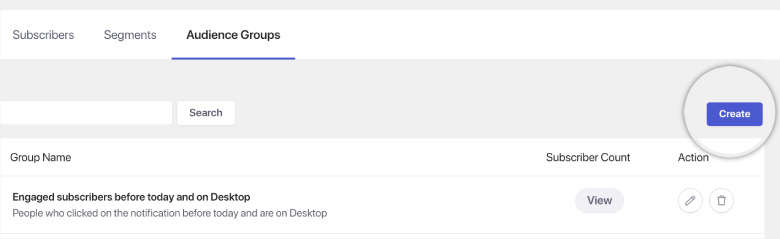
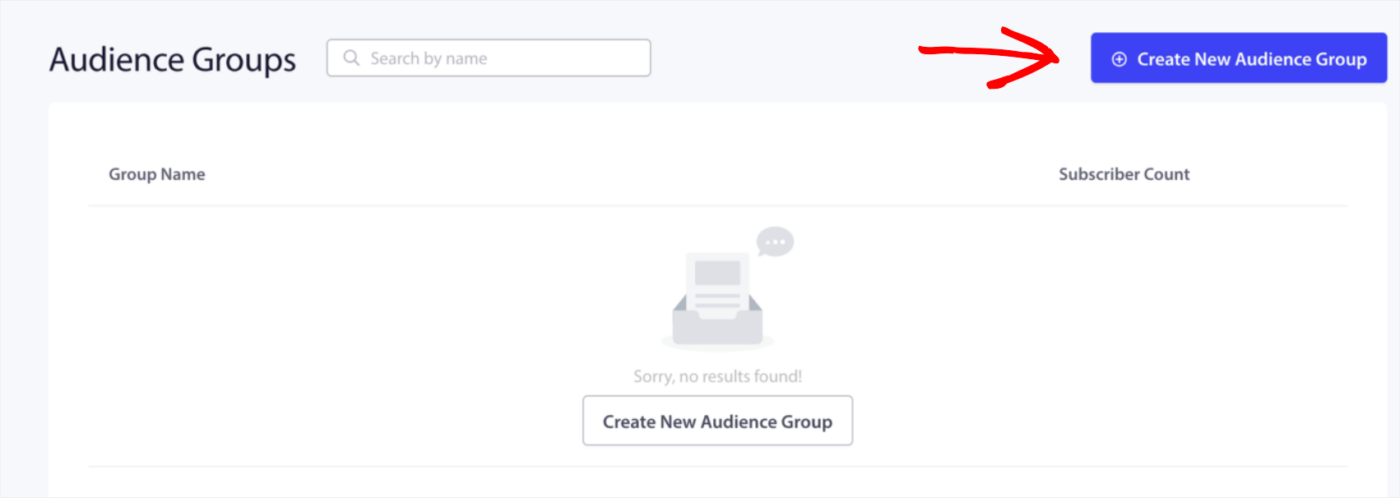
2. Fai clic su Crea nuovo gruppo di pubblico e inserisci il nome del gruppo. Puoi anche inserire una descrizione per spiegare al tuo team perché il gruppo di pubblico è stato creato senza doverlo aprire o modificarlo per controllare i singoli criteri. L'aggiunta di una descrizione è facoltativa.
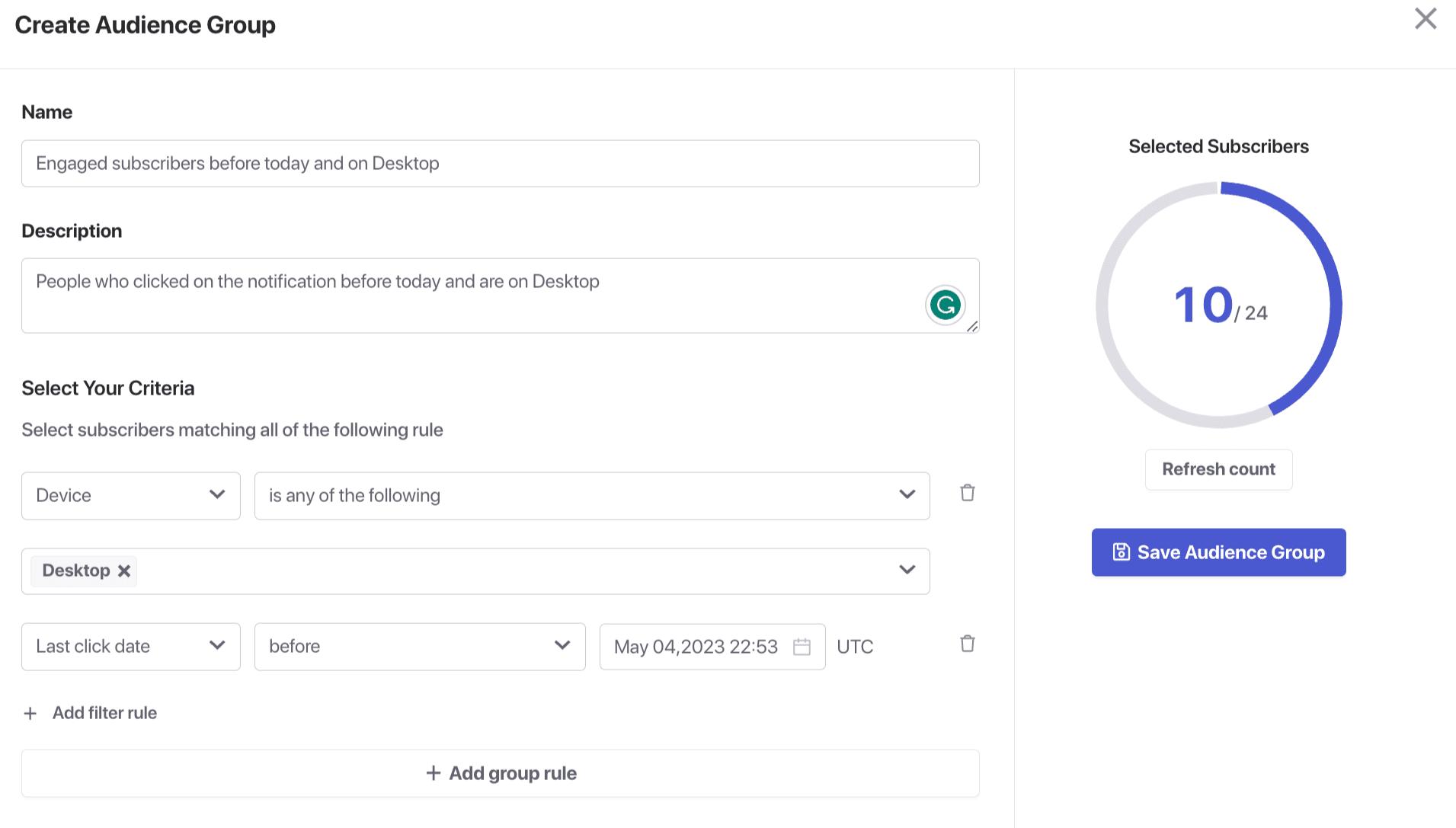
3. Seleziona i criteri per il gruppo, inclusi attributi, segmenti, browser, dispositivi, paesi, stati, città, date di iscrizione, ultimo clic, invii, data di visualizzazione, conteggio totale invii, visualizzazioni, conteggio clic, ID profilo e hash dell'iscritto. Puoi combinare tutti questi per creare un gruppo che soddisfi i requisiti della tua attività. Ecco un esempio: puoi creare un gruppo per Iscritti coinvolti su Desktop
Questo gruppo ha un segmento predefinito del dispositivo e un criterio basato sull'attività che tagga i tuoi iscritti coinvolti dall'elenco. Quindi questo gruppo si rivolge a tutte le persone che sono su Desktop e hanno cliccato su una notifica prima di oggi.
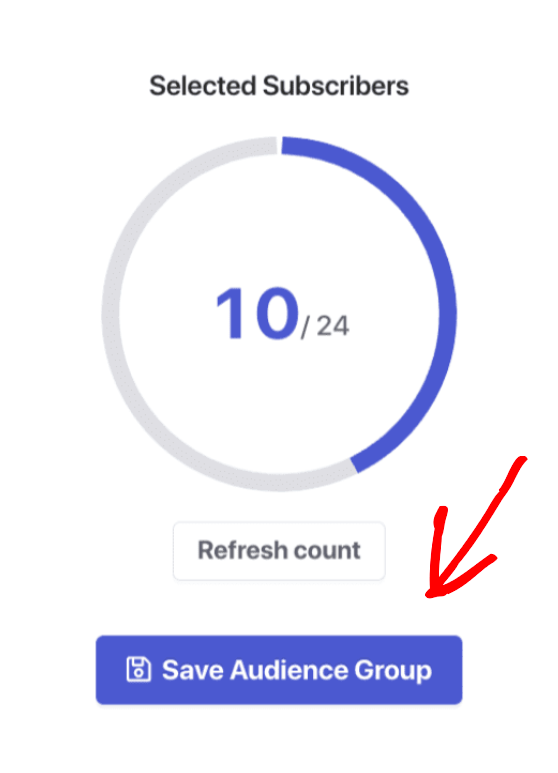
4. Usa il pulsante Visualizza per vedere il numero di iscritti nel gruppo una volta finalizzati i criteri per il gruppo.
Nota: Prima di creare un gruppo di pubblico, assicurati di aver creato eventuali segmenti personalizzati, attributi e hash dell'iscritto che desideri includere nel tuo gruppo.
Fatti chiave sui gruppi di pubblico
- Questa funzionalità ti consente anche di retargetizzare gli utenti che non hanno cliccato sulle tue notifiche negli ultimi giorni. Puoi creare un gruppo di pubblico specifico e impostare criteri, come la data dell'ultimo clic superiore a 60 giorni.
- Puoi aumentare il coinvolgimento e incoraggiarli a interagire con i tuoi contenuti. Puoi farlo inviando notifiche mirate ai tuoi iscritti meno attivi in base ai loro criteri di attività nei gruppi di pubblico.
Invio di campagne ai gruppi di pubblico
Dopo aver creato un gruppo di pubblico, puoi inviare una trasmissione push a un gruppo specifico di iscritti anziché all'intera base di iscritti. Ecco come selezionare il gruppo di pubblico desiderato quando si invia la trasmissione push. Puoi monitorare le prestazioni della campagna visitando la rispettiva pagina di analisi della campagna.
1. Puoi inviare una trasmissione push personalizzata tramite la dashboard di WordPress o la dashboard dell'app PushEngage.
Per inviare da WordPress, vai su Plugin installati e scegli PushEngage. Puoi quindi selezionare Campagne » Aggiungi nuova.
Puoi usare questa guida per capire come progettare una trasmissione push. Una volta progettata la campagna, scegli il gruppo di pubblico creato dal menu a discesa.
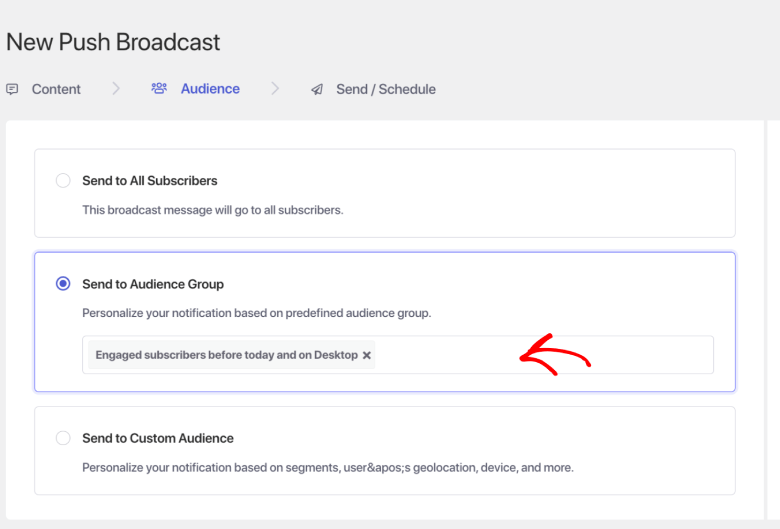
2. Puoi anche inviare al gruppo di pubblico già creato durante la pubblicazione del nuovo post se le impostazioni di push automatico sono abilitate; questa opzione apparirà nell'editor del tuo post nella dashboard di WordPress.
Una volta creato un nuovo post nella sezione Post in fondo alla schermata, troverai le opzioni per configurare una campagna push e scegliere il segmento/gruppo di pubblico.
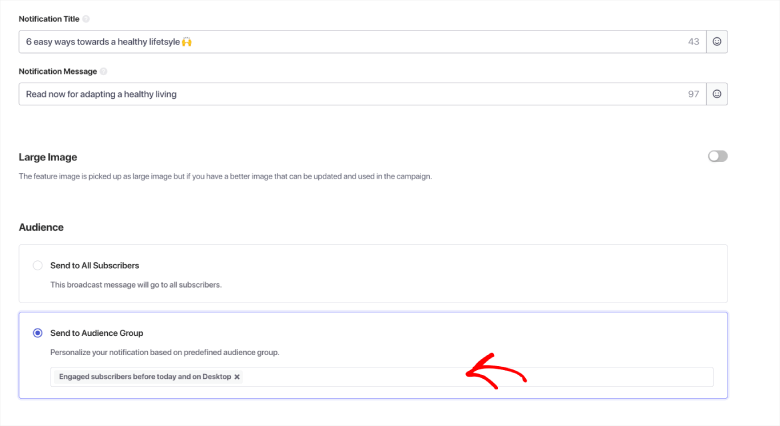
Questo è tutto ciò che ti serve per inviare una campagna al gruppo di pubblico e creare un gruppo di pubblico dalla tua lista.
In caso di problemi, non esitare a contattarci facendo clic qui. Il nostro team di supporto sarà in grado di aiutarti.