Nota: Non è disponibile alcuna documentazione legacy per questo elemento, pertanto viene visualizzata la documentazione corrente.
PushEngage ti dà la libertà di gestire la tua lista rimuovendo gli iscritti inattivi che hanno smesso di interagire con le tue campagne. Rimuovere gli iscritti inattivi è essenziale per avere una lista più pulita che ti aiuti a gestire la fatturazione. Non devi pagare per gli iscritti che non interagiscono con le tue campagne.
In questo articolo, imparerai come pulire la tua lista di iscritti scegliendo vari filtri.
- Una volta effettuato l'accesso alla dashboard di PushEngage, fai clic su Pubblico e quindi naviga nella sezione Iscritti.
- Per pulire i tuoi iscritti inattivi, dovrai scegliere tra due filtri:
- Filtri di base
- Filtri avanzati
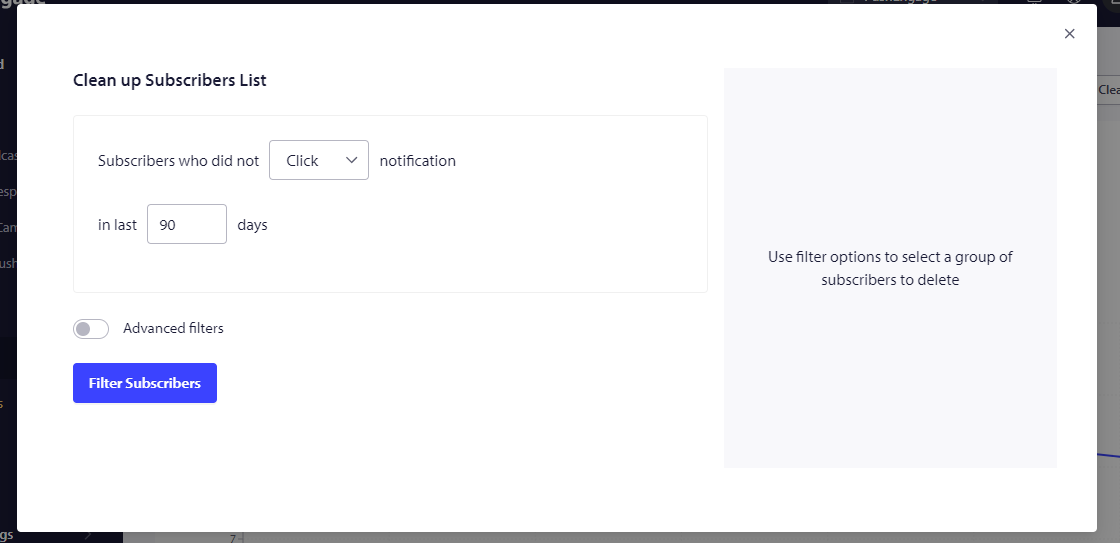
Comprensione dei filtri di base
Puoi scegliere i filtri elencati di seguito e definire la durata in giorni.
- Iscritti che non hanno cliccato – Questo includerà tutti gli iscritti che non hanno cliccato su nessuna campagna negli ultimi 30 giorni.
- Iscritti che non hanno visualizzato – Questo includerà tutti gli iscritti che non hanno visualizzato nessuna campagna negli ultimi 30 giorni.
- Iscritti che non hanno ricevuto – Questo set è il più consigliato poiché conterrà gli iscritti che non hanno né cliccato né visualizzato alcuna campagna negli ultimi 30 giorni.
Questo filtro non escluderà i tuoi iscritti aggiunti più di recente. Ti chiediamo di fare attenzione durante l'aggiunta di questo articolo.
Comprensione dei filtri avanzati
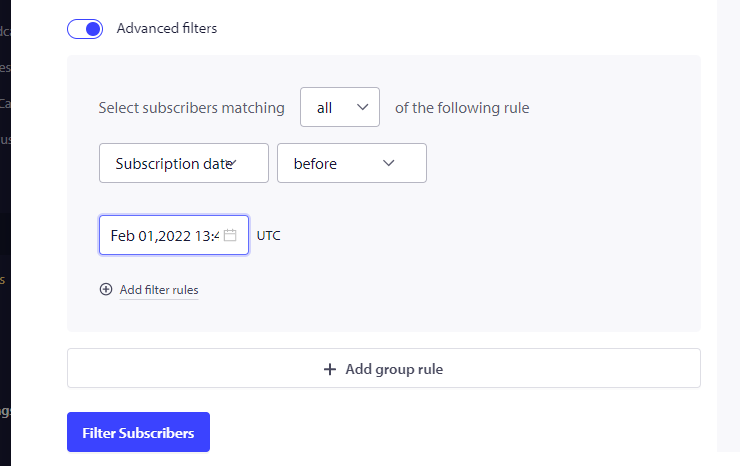
Qui puoi scegliere una combinazione dei seguenti filtri: Attributo, Browser, Città, Paese, Tipo di dispositivo, Segmento, Stato, Data di iscrizione, Data ultimo clic, Data ultimo invio, Data ultima visualizzazione, Conteggio clic totali, Conteggio invii totali e Conteggio visualizzazioni totali.
Best practice nella scelta dei filtri
- Scegli sempre una data di iscrizione di 6 o 3 mesi prima in modo da evitare di rimuovere gli utenti iscritti più di recente.
- Il filtro del conteggio totale degli invii dovrebbe essere utilizzato per specificare un limite per l'analisi dell'interazione su 10 o 50 campagne.
3. Una volta finalizzato il filtro. Puoi visualizzare in anteprima gli iscritti filtrati.
4. Digita ELIMINA per confermare la rimozione degli iscritti filtrati.
In caso di problemi, non esitare a contattarci cliccando qui. Il nostro team di supporto sarà in grado di aiutarti.


