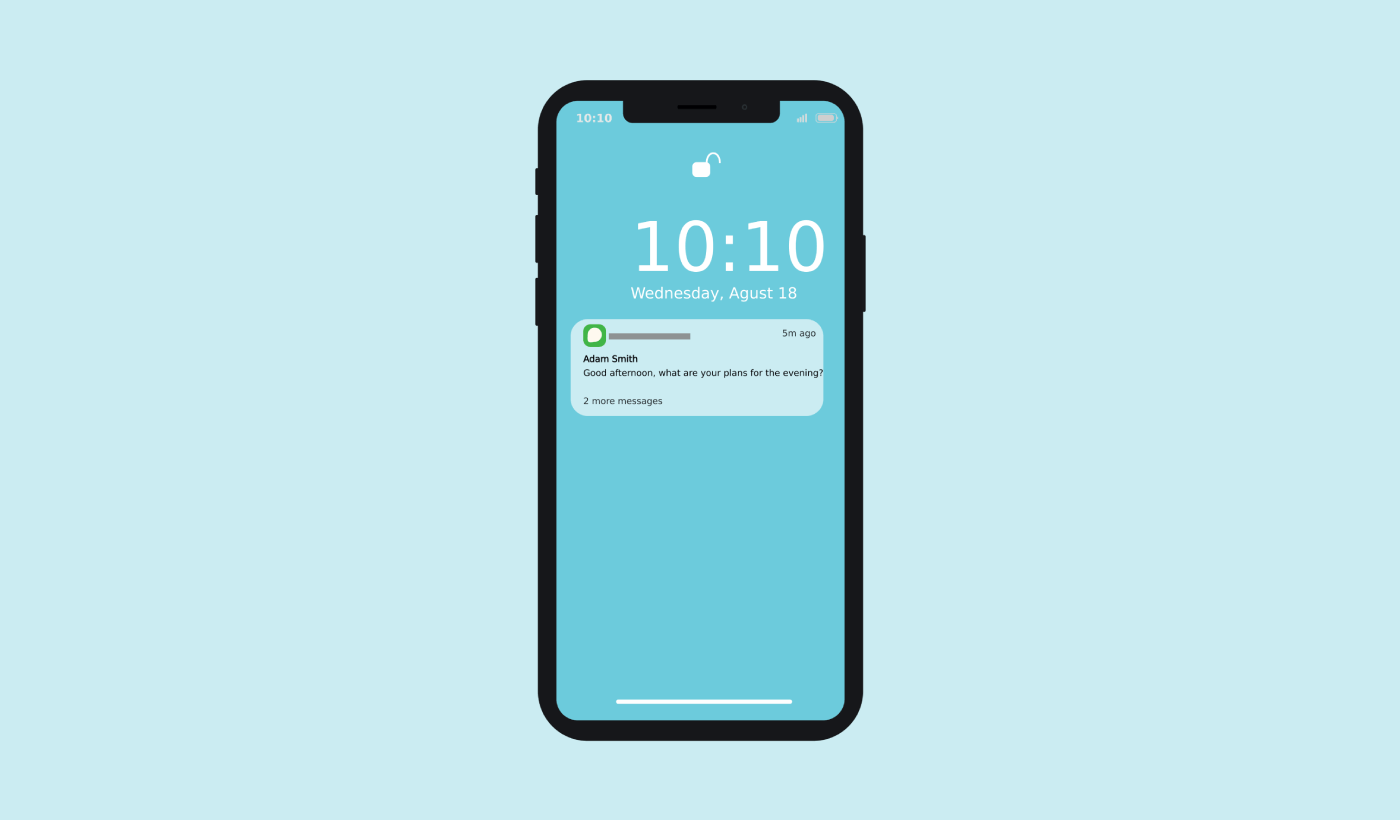
Hai ancora difficoltà a coinvolgere nuovamente gli utenti della tua app Android una volta che chiudono la tua app? Non sei solo. La maggior parte degli utenti abbandona le app entro pochi giorni e, senza gli strumenti giusti per farli tornare, se ne vanno per sempre. È qui che brillano i messaggi push di Android.
Questi piccoli avvisi tempestivi possono coinvolgere nuovamente gli utenti, aumentare le sessioni ripetute e generare conversioni, anche quando non stanno attivamente utilizzando la tua app.
In questa guida, analizzeremo:
- Cosa sono i messaggi push di Android
- Come funzionano (con immagini)
- Perché sono importanti per la crescita dell'app
- E come iniziare a usarli in modo efficace
Iniziamo e trasformiamo la tua app in un motore di fidelizzazione.
Invia Notifiche Push per App Mobile Oggi Stesso!
Le notifiche push sono uno strumento di marketing super efficace e a basso costo per aiutarti a far crescere il tuo traffico ripetuto, il coinvolgimento e le vendite in automatico.
- Cosa sono i messaggi push di Android?
- Quale servizio di messaggi push di Android dovresti scegliere?
- Come installare i messaggi push di Android sul tuo sito web
- Come inviare messaggi push dell'app su Android
- Come funzionano i messaggi push web di Android?
- Come funzionano i messaggi push mobili di Android?
- Quali sono le diverse parti dei messaggi push di Android?
- Diversi Tipi di Opt-in per le Notifiche Push
- Come personalizzare i tuoi messaggi push di Android
- Come creare messaggi push di Android mirati
- Come inviare messaggi push di Android mirati
- Come creare popup modali di messaggi push di Android
- Cosa fare prima di inviare messaggi push di Android mirati
- Cosa fare dopo aver inviato messaggi push di Android
Cosa sono i messaggi push di Android?
Un messaggio push Android è un breve messaggio pop-up cliccabile che appare sul dispositivo di un abbonato e lo reindirizza ai tuoi contenuti con un clic.
In generale, puoi inviare due tipi di messaggi push Android:
- Messaggi push web Android: messaggi push del browser che vengono recapitati al browser dell'abbonato. Finché il tuo servizio di notifica push è compatibile con più browser, puoi raggiungere gli abbonati su un dispositivo Android.
- Messaggi push mobile Android: messaggi push che vengono recapitati tramite la tua app mobile Android utilizzando Firebase Cloud Messaging (FCM) di Google.
Quindi, puoi inviare messaggi push Android con un'app o un semplice sito web. Se stai gestendo una Progressive Web App (PWA), puoi inviare messaggi push a entrambi i tipi di pubblico contemporaneamente.
Se scegli di inviare una notifica push web, il messaggio push appare anche se l'abbonato non sta utilizzando un browser. È come un invio di massa via email, ma con una notifica push web; i tuoi abbonati non devono utilizzare un'app per vedere il tuo messaggio.
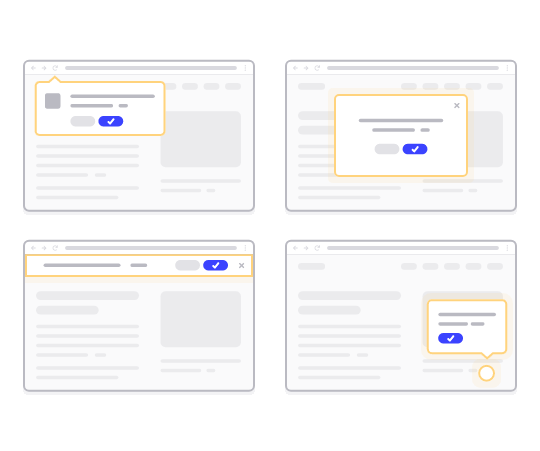
Ma se gestisci un'attività basata su app e vuoi inviare messaggi push Android ai tuoi utenti, puoi farlo.
In breve: un messaggio push Android è un modo semplice per inviare un deep link cliccabile o un URL cliccabile ai tuoi contenuti a chiunque abbia dato il consenso.
Con le sequenze di notifiche push, il tuo pubblico ora non ha scuse per ignorarti. E a differenza dei siti di social media, non c'è nessun algoritmo che limita la tua portata per farti pagare per la pubblicità.
IMPORTANTE: i messaggi push web e app funzionano in modo fondamentalmente diverso per qualsiasi dispositivo. Il push web richiede un'autorizzazione manuale dai visitatori del tuo sito prima di poter inviare un messaggio push. Il push dell'app non richiede alcuna autorizzazione specifica. Se qualcuno scarica la tua app, puoi inviargli un messaggio purché abbia le notifiche abilitate sul proprio dispositivo.
Quale servizio di messaggi push di Android dovresti scegliere?
Raccomando vivamente di utilizzare PushEngage per inviare messaggi push Android.
Iniziamo dicendo che la maggior parte dei servizi di messaggistica push gratuiti là fuori sono in realtà prove gratuite. Alcuni dei fornitori offrono un software di prova, mentre altri hanno un piano gratuito a vita tra cui puoi optare. Ma prima di farlo, dovresti consultare il nostro articolo sull'analisi dei costi delle notifiche push.
Ho passato molto tempo a confrontare le migliori app per notifiche push e ad analizzare cosa offrono realmente.
Per ora, riassumerò rapidamente perché dovresti scegliere PushEngage.
Ottieni una soluzione low-code per i messaggi push di Android
Fino ad ora, hai dovuto utilizzare SDK scheletrici per inviare notifiche push alle app. Il problema con l'utilizzo di questi SDK è che sono piuttosto basilari.
In teoria, puoi inviare qualsiasi tipo di campagna push per app mobili con essi. Ma poi, devi anche costruire:
- Un'interfaccia per gestire le tue campagne
- Una suite di analisi per monitorare le prestazioni delle tue campagne
- Migliore supporto per rich media e link di reindirizzamento in-app (o deep link)
- Processi per fare da tramite tra i team di marketing e sviluppo
Tutto per il gusto di introdurre un singolo canale di crescita. L'utilizzo dei vecchi strumenti per inviare notifiche push per app mobile è noioso, costoso, richiede molte risorse e tempo. E naturalmente, richiede profonde competenze di codifica nel tuo team per sviluppare e gestire tutto ciò che costruisci.
Con i nuovi SDK Android e iOS di PushEngage, puoi inviare notifiche push per app mobili utilizzando lo stesso software affidabile per ottime percentuali di consegna. Ma abbiamo creato diversi livelli aggiuntivi che rendono super facile creare integrazioni personalizzate con la tua app. E PushEngage gestisce l'intero SDK. Quindi, non devi nemmeno spendere un sacco di tempo e denaro per gestire le tue integrazioni.
Tutto quello che devi fare è costruire!
Puoi inviare notifiche broadcast direttamente dalla tua dashboard PushEngage una volta configurata la tua app per inviare notifiche push per app mobili utilizzando l'SDK di PushEngage. Sì, devi ancora aggiungere codice alla tua app e sviluppare i connettori tra la tua app e l'API di PushEngage. Ma una volta fatto, puoi facilmente creare campagne di notifiche push per app mobili da un'interfaccia software pre-costruita che include anche:
- Tipi di campagne push altamente coinvolgenti
- Modelli di campagna comprovati con alti tassi di conversione
- Campagne automatizzate per promuovere i tuoi contenuti ogni volta che pubblichi
- Opzioni multiple di targeting e pianificazione delle campagne
- Campagne push web come canale di crescita complementare
- Aumento della fidelizzazione del pubblico utilizzando la personalizzazione basata sui dati
- Monitoraggio degli obiettivi e analisi avanzate
- Test A/B intelligenti
- Un responsabile del successo dedicato
E molto altro ancora. Abbiamo semplicemente eliminato la fatica dello sviluppo di campagne di notifiche push per app mobili Android e iOS per la tua app.
Stabilisci l'identità del tuo brand
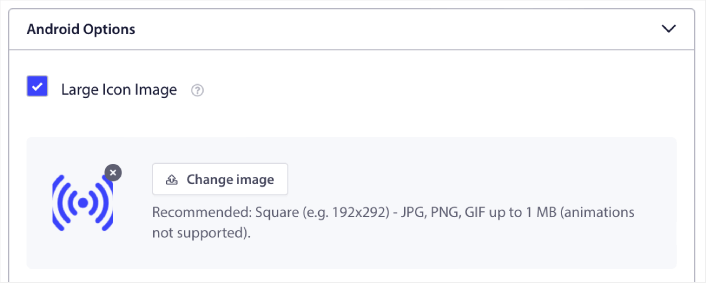
Puoi facilmente impostare un'icona per le notifiche push delle app mobile Android:
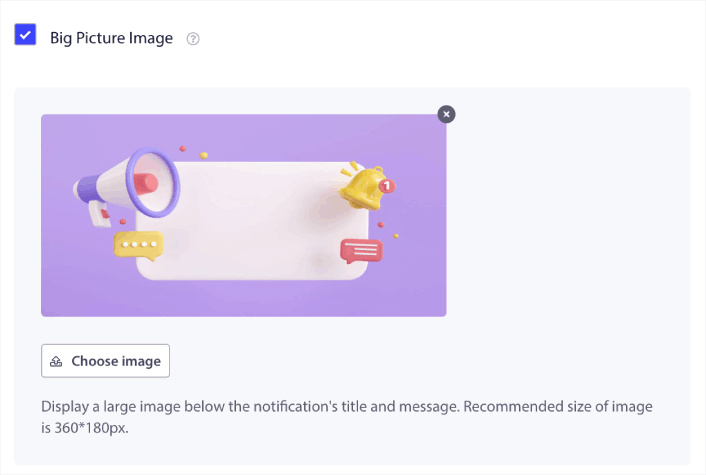
Così come un'immagine di visualizzazione per rendere le notifiche push della tua app mobile più cliccabili:
Puoi fare lo stesso anche per le notifiche push per app mobili iOS. Imposta un'immagine multimediale per la notifica push della tua app iOS per rendere la tua campagna più accattivante:
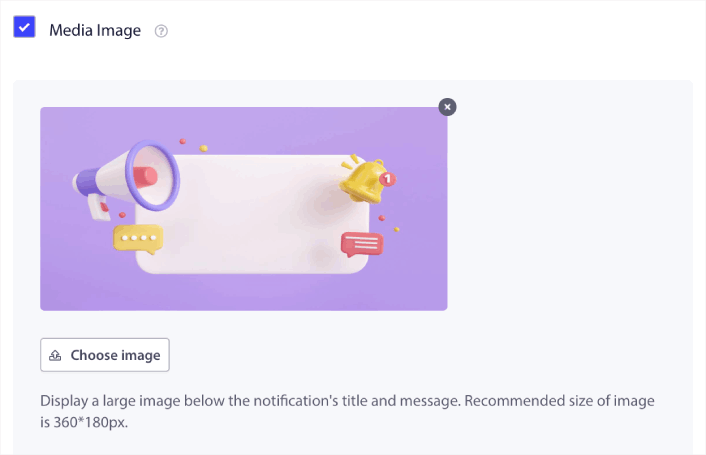
In altre parole, puoi preservare le linee guida del tuo brand design abbastanza facilmente quando invii notifiche push mobile. E tutto questo, da un'interfaccia facile da usare che non dovrai mai gestire!
Invia messaggi più mirati e personalizzati
Per le notifiche push delle app Android, puoi creare Gruppi e Canali per personalizzare esattamente l'aspetto, la sensazione e il suono delle tue notifiche.
Un Gruppo è una raccolta di tipi di notifiche con un nome comune.
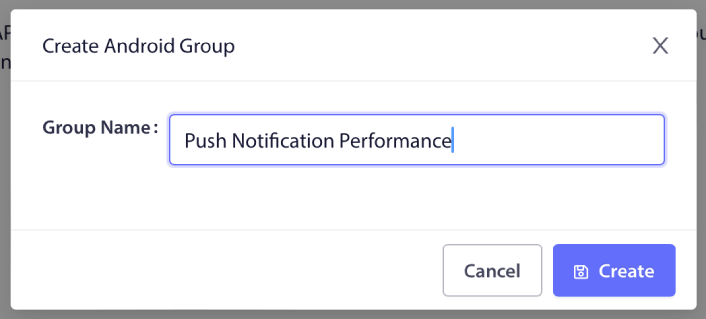
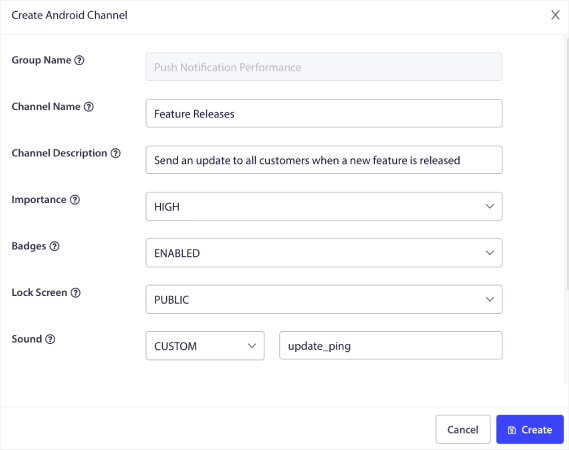
Pensalo come categorie in un blog. All'interno di ogni Gruppo, puoi aggiungere Canali:

Un canale descrive come si comporteranno le notifiche della tua app quando i tuoi utenti riceveranno la notifica. Verrà visualizzata sulla schermata di blocco? Dovrebbe mostrare l'icona dell'app come badge? Quale livello di priorità avrà per i tuoi utenti? Vuoi che venga riprodotto un suono di notifica personalizzato quando i tuoi utenti lo ricevono?
Tutte queste impostazioni possono essere configurate all'interno di un canale.
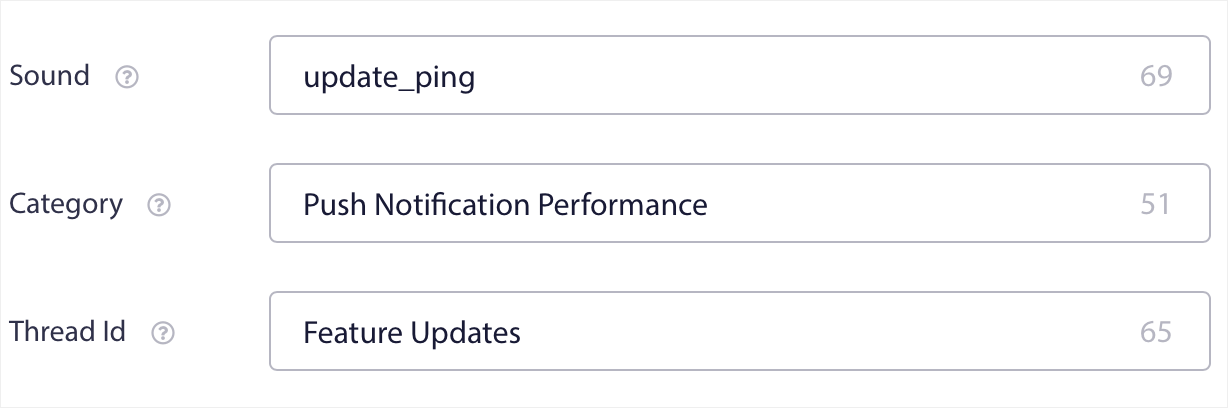
Per una notifica di app mobile iOS, non esiste il concetto di Gruppo e Canale. Tuttavia, puoi creare notifiche personalizzate utilizzando altre impostazioni. Puoi impostare un suono di notifica, una categoria per le tue notifiche e un ID thread comune per raggrupparle.
Puoi persino impostare un badge personalizzato per quella notifica che mostra quante notifiche non lette l'utente ha ricevuto dalla tua app.
Reindirizza i tuoi utenti a qualsiasi link all'interno della tua app o all'esterno
Le notifiche push per app mobili hanno una funzionalità unica chiamata Deep Link. I deep link sono come gli URL, ma puntano a una schermata all'interno della tua app. Puoi inviare i tuoi utenti a qualsiasi schermata desideri utilizzando un Deep Link dalla dashboard di PushEngage, oppure potresti inviarli a qualsiasi URL normale sul web.
Ciò significa che puoi far aprire la tua app ai tuoi utenti quando vuoi.
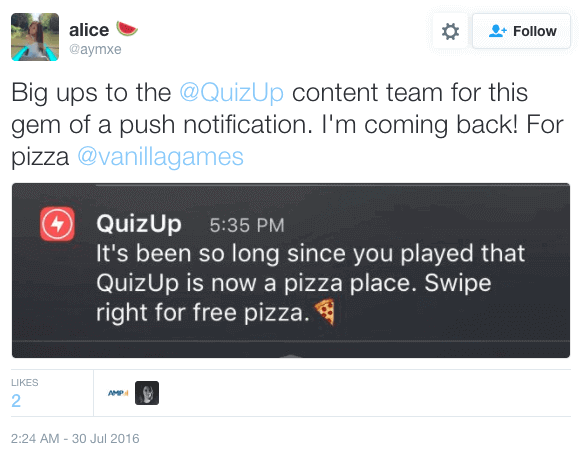
Oppure, reindirizzarli all'App Store o al tuo sito web per lasciare una recensione della tua app.
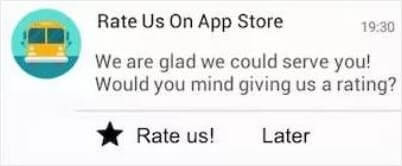
Naturalmente, queste sono solo idee di base. Puoi utilizzare questi link per eseguire campagne di coinvolgimento complesse e multi-fase sia all'interno che all'esterno della tua app!
Come installare i messaggi push di Android sul tuo sito web
Integrare con un assistente di codifica AI? Le PushEngage Agent Skills open-source insegnano a Claude Code, Cursor e a qualsiasi agente compatibile con SKILL.md a integrare e debuggare questo SDK. E una volta spedito, il server PushEngage MCP consente allo stesso assistente di eseguire le tue campagne — segmenti, invii, test A/B e report. Stai creando in Replit, Lovable o Bolt? I kit vibe-coding open-source includono un demo store pronto all'uso, un starter Flutter e demo con un prompt con PushEngage pre-collegato.
Consigliamo di utilizzare PushEngage per iniziare gratuitamente con i messaggi push web Android. Ogni volta che pubblichi un post sul blog, PushEngage invierà automaticamente una notifica push a tutti i tuoi abbonati.
Iniziamo a far crescere il tuo pubblico con messaggi push Android gratuiti.
Passaggio n. 1: Crea un account gratuito PushEngage
Vai su PushEngage e fai clic su Inizia gratuitamente:
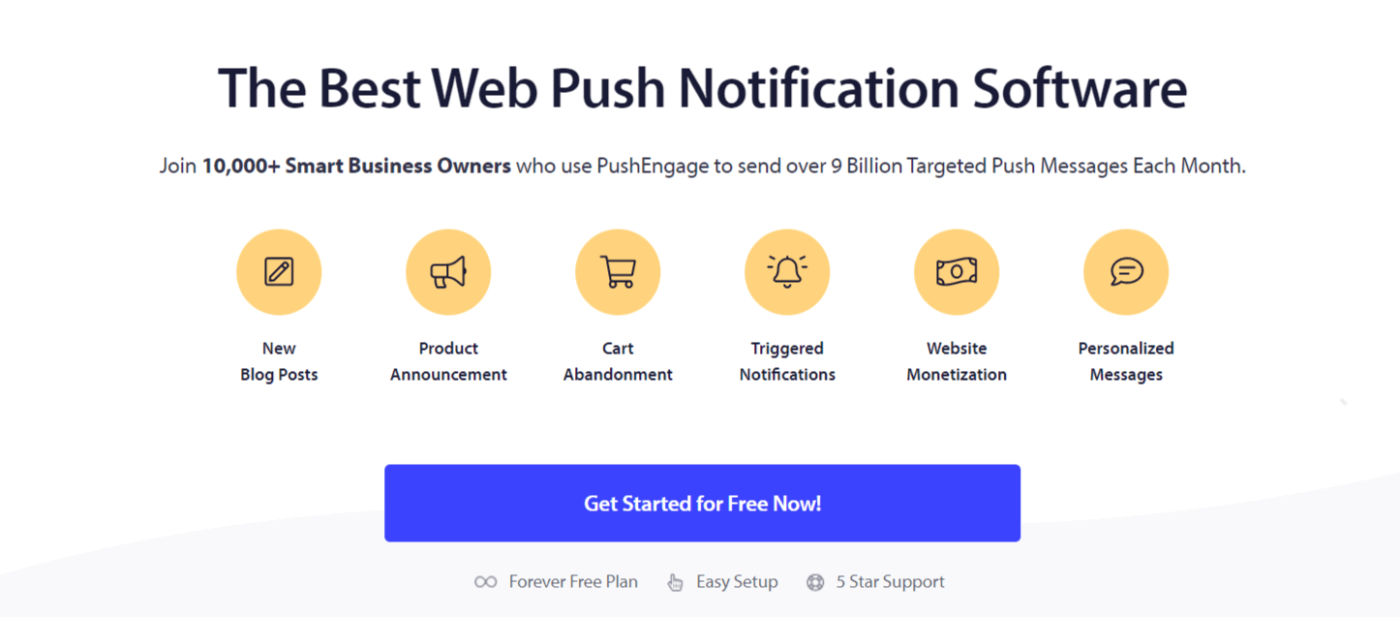
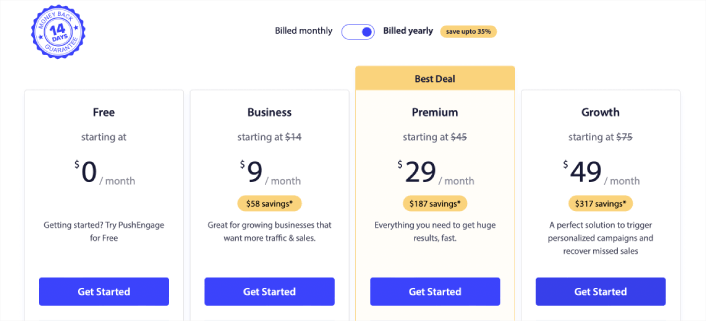
Seleziona il piano Gratuito o quello che meglio si adatta alle tue esigenze:
Passaggio n. 2: Registrati per PushEngage
Registrati per il plugin con i tuoi dati utente o il tuo ID Gmail:
E segui le istruzioni per completare la configurazione del tuo account.
Passaggio n. 3: Installa il plugin WordPress
NOTA: Se il tuo sito web non è stato creato utilizzando WordPress, puoi installare i messaggi push Android utilizzando altri metodi. Non trattiamo questi metodi in questo articolo, ma consulta la nostra guida all'installazione se sei interessato.
Una volta registrato, verrai indirizzato alla dashboard di PushEngage:

Vai su Impostazioni sito » Dettagli sito:

Fai clic sul pulsante Fai clic qui per le istruzioni di configurazione :

Quindi, fai clic sul pulsante Installa plugin WordPress:

Se hai già impostato l'URL del tuo sito, PushEngage si installerà automaticamente sul tuo sito.
Passaggio n. 4: Collega il tuo sito web WordPress a PushEngage
Al termine dell'installazione e dell'attivazione del plugin WordPress PushEngage, vedrai la procedura guidata di PushEngage:

La procedura guidata è abbastanza semplice. Se sei un nuovo utente, fai clic su Nuovo? Richiedi il tuo account gratuito. E se ti sei già registrato, fai clic su Collega il tuo account esistente.
Successivamente, puoi selezionare il tuo sito dal menu a discesa Seleziona un sito sotto Collega un sito registrato se hai già registrato un sito durante la registrazione:

Oppure, puoi fare clic su Registra un nuovo sito per aggiungere un nuovo sito se disponi di un piano tariffario Premium o superiore. Nel passaggio successivo, la procedura guidata di onboarding ti chiederà di installare altri plugin WordPress indispensabili.

Se hai seguito correttamente ogni passaggio, vedrai questo messaggio di successo dalla procedura guidata:

Ora sei pronto per creare campagne e popup modali di notifica push. Il posto migliore per iniziare è installare un plugin WordPress per le notifiche web.
Come inviare messaggi push dell'app su Android
L'implementazione delle notifiche push per la tua applicazione Android è ora possibile con PushEngage. Integra semplicemente l'SDK una volta e dai al tuo team di marketing la possibilità di inviare messaggi contestuali e personalizzati ai tuoi utenti dell'app Android. Avrai bisogno dell'aiuto del tuo sviluppatore per far funzionare questo per te.
Configura un progetto Firebase
Prima di iniziare con le notifiche push per app, devi assicurarti di avere un account Firebase esistente. Accedi alla tua console Firebase, utilizzando il tuo account Google, e fai clic su Aggiungi progetto o seleziona un progetto esistente.

Inserisci un nome di progetto e fai clic su Continua. Nella schermata successiva, fai clic su Crea progetto con il nome del tuo progetto.

Quindi, fai clic su Continua. Una volta che Firebase avrà finito di configurare il tuo account, potrai fare clic su Crea progetto.

Infine, fai clic sull'icona Android per aggiungere un'app Android al progetto.

Successivamente, inserisci il nome del pacchetto della tua app Android. Ti consiglio di utilizzare il nome dell'app Android che stai cercando di integrare e fai clic su registra.

Scarica il file google-services.json e inseriscilo nella directory principale del modulo della tua app Android.

Nella console Firebase, fai clic sull'icona delle impostazioni accanto a Panoramica del progetto in alto a sinistra e seleziona Impostazioni del progetto.
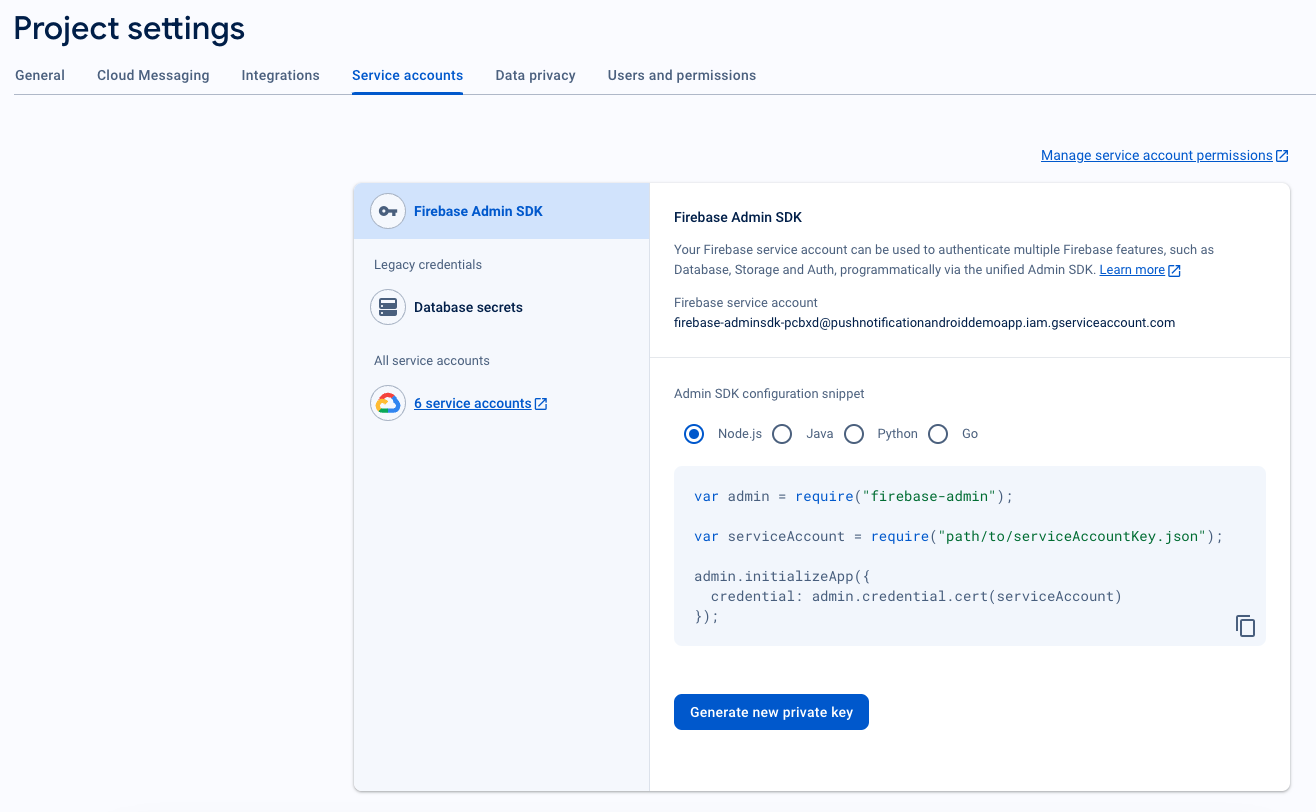
Fai clic su Genera nuova chiave privata.
IMPORTANTE: Salva il file .json scaricato dal passaggio precedente in un luogo sicuro. Ti servirà per configurarlo nella dashboard di PushEngage.
Nella console Firebase, fai clic sull'icona delle impostazioni accanto a Panoramica del progetto in alto a sinistra e seleziona "Impostazioni del progetto." Vai alla scheda Cloud Messaging e trova il tuo ID mittente.
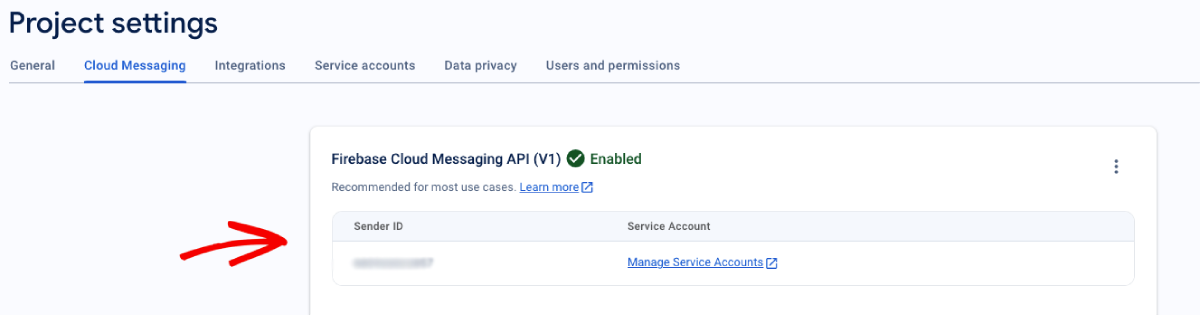
Integra FCM con la dashboard di PushEngage
Una volta creato il progetto in Firebase, puoi integrare l'ID mittente nella dashboard di PushEngage. Nel tuo account PushEngage, vai su Impostazioni sito » Installazione e seleziona la scheda SDK Android.
Qui puoi configurare il tuo ID mittente e il JSON dell'account di servizio:
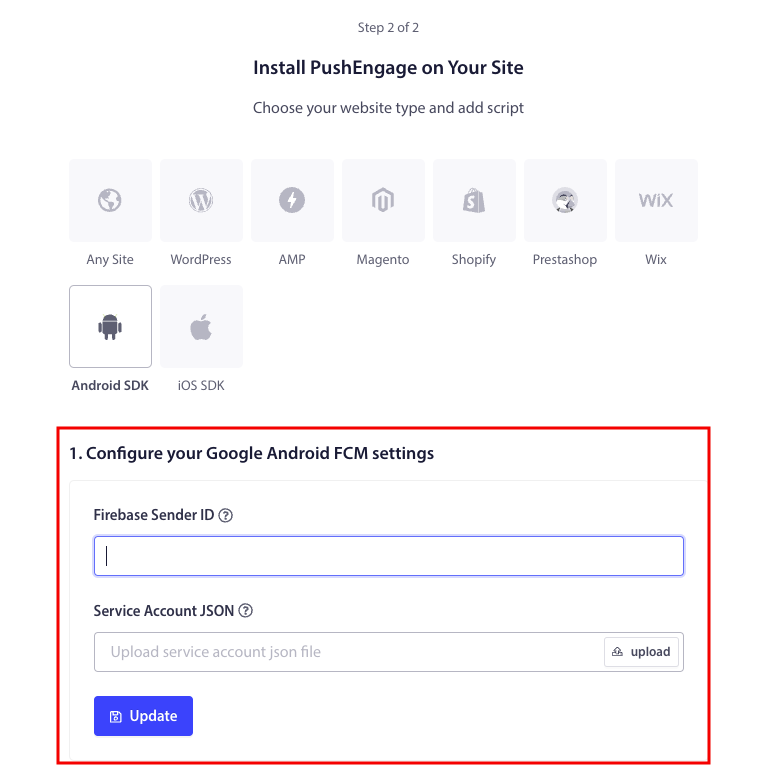
Copia l'ID app richiesto per inizializzare l'SDK Android di PushEngage nella tua applicazione.
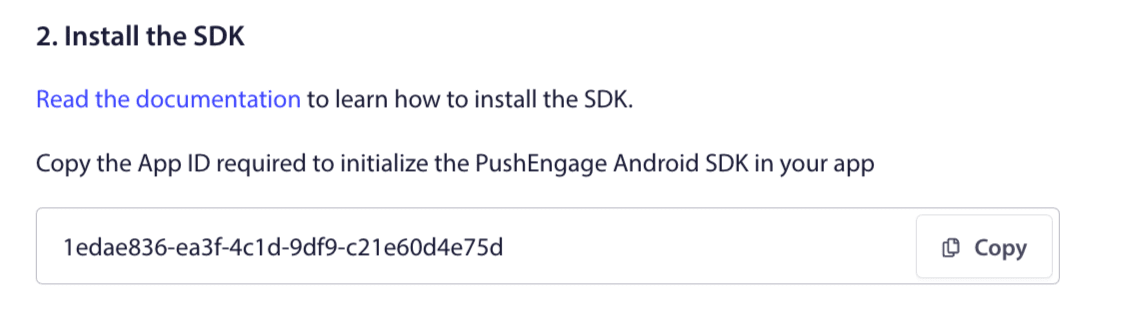
Aggiungi dipendenze SDK
Ora è il momento di aggiungere le dipendenze dell'SDK. Aggiungiamo la seguente riga al tuo build.gradle principale.
1. Se il tuo progetto non utilizza una dichiarazione di repository centralizzata, allora nel file build.gradle a livello di progetto, aggiungi le seguenti righe. Altrimenti, puoi passare alla seconda sezione.
// Project level build file where you can add configuration options common to all sub-projects/modules.
buildscript {
   repositories {
       google()
       jcenter()
   }
   dependencies {
       // ...
       // Add this line
       classpath "com.google.gms:google-services:4.3.10"

   }
}

allprojects {
   repositories {
      // ...
      // Check that you have the following line (if not, add it):
      google()
      maven {url 'https://jitpack.io' }
   }
}
Se il tuo progetto utilizza la dichiarazione di repository centralizzata, aggiungi quanto segue al tuo file settings.gradle.
dependencyResolutionManagement {
    repositoriesMode.set(RepositoriesMode.FAIL_ON_PROJECT_REPOS)
    repositories {
        //add this line
        maven { url 'https://jitpack.io' }
    }
Successivamente, nel file "build.gradle" a livello di applicazione aggiungi quanto segue:
plugins {
   id 'com.android.application'
   // Add this line
   id 'com.google.gms.google-services'
}

dependencies {
   // ...
   // Add the following lines
   implementation 'com.github.awesomemotive:pushengage-android-sdk:0.0.5'
   implementation platform('com.google.firebase:firebase-bom:26.1.1')
}
Inizializza l'SDK dei messaggi push di Android
Aggiungi il blocco di codice di inizializzazione dell'SDK PushEngage al metodo onCreate nella classe Application. PUSHENGAGE_APP_ID deve essere sostituito dall'ID dell'app ottenuto dalla dashboard di PushEngage.
Nota: Se la tua applicazione mobile non dispone di una classe personalizzata che estende la classe Application per PushEngage, devi creare una classe che estende la classe Application.
Ecco un esempio in Java:
public class PEApplication extends Application {
@Override
public void onCreate() {
super.onCreate();

// PushEngage SDK Initialization code
PushEngage pushEngage = new PushEngage.Builder()
.addContext(getApplicationContext())
.setAppId("PUSHENGAGE_APP_ID")
.build();
// The small icon is displayed on the top status bar and in the notification.
// By default PushEngage displays a bell icon, however It is recommended to
// customize this so users easily recognize notifications from your app.
PushEngage.setSmallIconResource("your_icon_name");
}
}
Ecco un esempio in Kotlin:
class PEApplication : Application() {
   override fun onCreate() {
       super.onCreate()
       // PushEngage SDK Initialization code
       val pushEngage = PushEngage.Builder()
           .addContext(applicationContext)
           .setAppId("PUSHENGAGE_APP_ID")
           .build()
        // The small icon is displayed on the top status bar and in the notification.
       // By default PushEngage displays a bell icon, however It is recommended to
       // customize this so users easily recognize notifications from your app.
       PushEngage.setSmallIconResource("your_icon_name");
   }
}
Per registrare il nome della tua classe personalizzata, che estende la classe Application, naviga nel file Manifest.xml della tua applicazione. Trova la riga che dice "android:name=".PEApplication"," e sostituisci "PEApplication" con il nome della tua classe personalizzata. Ecco come dovrebbe apparire:
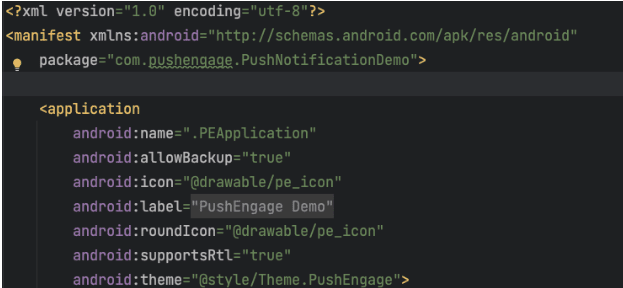
Una volta configurati tutti i passaggi precedenti, puoi inviare notifiche push alla tua applicazione Android. Compila ed esegui l'applicazione su un dispositivo fisico e invia notifiche push di test dalla dashboard di PushEngage.
Gestisci i permessi di notifica per Android 13 e versioni successive
Android 13 richiede il permesso per alcuni dispositivi prima di inviare loro qualsiasi notifica. Quindi, se stai eseguendo su Android 13 o versioni successive, ecco il codice di cui hai bisogno per i permessi:
 @RequiresApi(api = Build.VERSION_CODES.TIRAMISU)
    private void requestNotificationPermissionIfNeeded() {
        int permissionState = ContextCompat.checkSelfPermission(this, android.Manifest.permission.POST_NOTIFICATIONS);

        if (permissionState == PackageManager.PERMISSION_DENIED) {
            ActivityCompat.requestPermissions(this, new String[]{android.Manifest.permission.POST_NOTIFICATIONS}, 100);
        }
    }
Puoi gestire il risultato della richiesta di permesso per le notifiche:
@Override
    public void onRequestPermissionsResult(int requestCode, String[] permissions, int[] grantResults) {
        super.onRequestPermissionsResult(requestCode, permissions, grantResults);
        if (requestCode == 100) {
            if (grantResults.length > 0 && grantResults[0] == PackageManager.PERMISSION_GRANTED) {
                PushEngage.subscribe();
            } else {
                Log.d("MainActivity", "onRequestPermissionsResult: Permission denied");
            }
        }
    }
E questo è tutto! Hai finito. Ora puoi tornare alla dashboard di PushEngage e inviare messaggi push Android direttamente dalla stessa dashboard.
Se vuoi esplorare un po' di più il nostro SDK Android, puoi consultare la nostra documentazione API dettagliata.
Come funzionano i messaggi push web di Android?
Ora entriamo un po' più nel tecnico ed esploriamo come funzionano i messaggi push web per Android.
La versione semplificata è che ogni volta che un nuovo visitatore entra nel tuo sito web, gli viene chiesto di diventare un sottoscrittore di notifiche push.
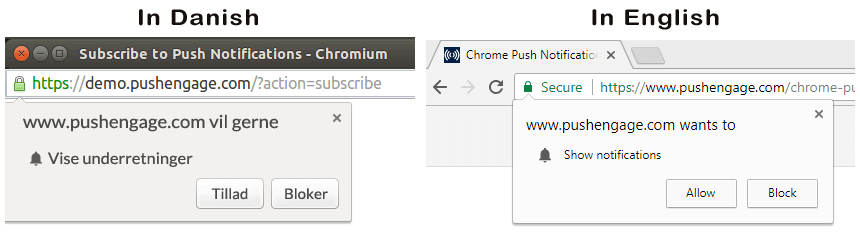
Successivamente, utilizzi un servizio di notifiche push web come PushEngage per creare e pianificare i messaggi push Android che desideri inviare ai tuoi sottoscrittori. Puoi scegliere di inviarlo a ogni sottoscrittore della tua lista o a segmenti specifici dei tuoi sottoscrittori.
Vorrai iniziare creando un Drip Autoresponder:

Infine, i tuoi sottoscrittori ricevono i tuoi messaggi push quando il loro dispositivo va online e intraprendono l'azione suggerita.

Tutto questo è perfettamente vero, ma è solo una piccola parte di ciò che accade in background. Quindi, diamo un'occhiata ai dettagli tecnici. Ma prima, se non l'hai già fatto, inizia con PushEngage oggi stesso.
Innanzitutto, PushEngage dispone di server che si connettono ai dispositivi dei tuoi sottoscrittori e inviano loro i tuoi messaggi push Android. Ora, questi server non memorizzano alcuna informazione personale come il nome o l'indirizzo email di alcun sottoscrittore.
Quindi, cosa memorizzano questi server?
Per PushEngage e i nostri server, i tuoi abbonati sono un numero hash univoco generato in base al dispositivo e al browser del tuo abbonato. Inoltre, il server può memorizzare la geolocalizzazione dei tuoi abbonati.
Ora, non avrai accesso diretto a questi server. Puoi utilizzare solo la Dashboard di PushEngage per creare, ottimizzare e gestire le campagne di notifiche push.
In altre parole, PushEngage è il tuo fornitore di servizi. Ciò significa che non è necessario conoscere nulla di programmazione o di come mantenere i server originali. Ci occupiamo noi di tutto questo. Tutto ciò di cui devi preoccuparti è impostare le tue campagne e ottenere un profitto!
A questo punto, ti starai probabilmente chiedendo come funzionano le notifiche push personalizzate se i server memorizzano solo un numero hash e nessun dettaglio personale. È qui che entra in gioco l'API del fornitore di servizi. Per te, questa sarebbe la PushEngage Javascript API.
Puoi utilizzare questa API e collegarla a qualsiasi altro CRM o database tu possa avere. Ciò ti consente di utilizzare i dettagli personali dei tuoi sottoscrittori per inviare loro messaggi push Android personalizzati.
Puoi anche utilizzare l'API PushEngage per inviare campagne avanzate come le campagne di abbandono del carrello.
Come funzionano i messaggi push mobili di Android?
I messaggi push di Android vengono recapitati agli utenti tramite un servizio chiamato Firebase Cloud Messaging (FCM). Ecco cosa succede dietro le quinte quando la tua app invia una notifica push:
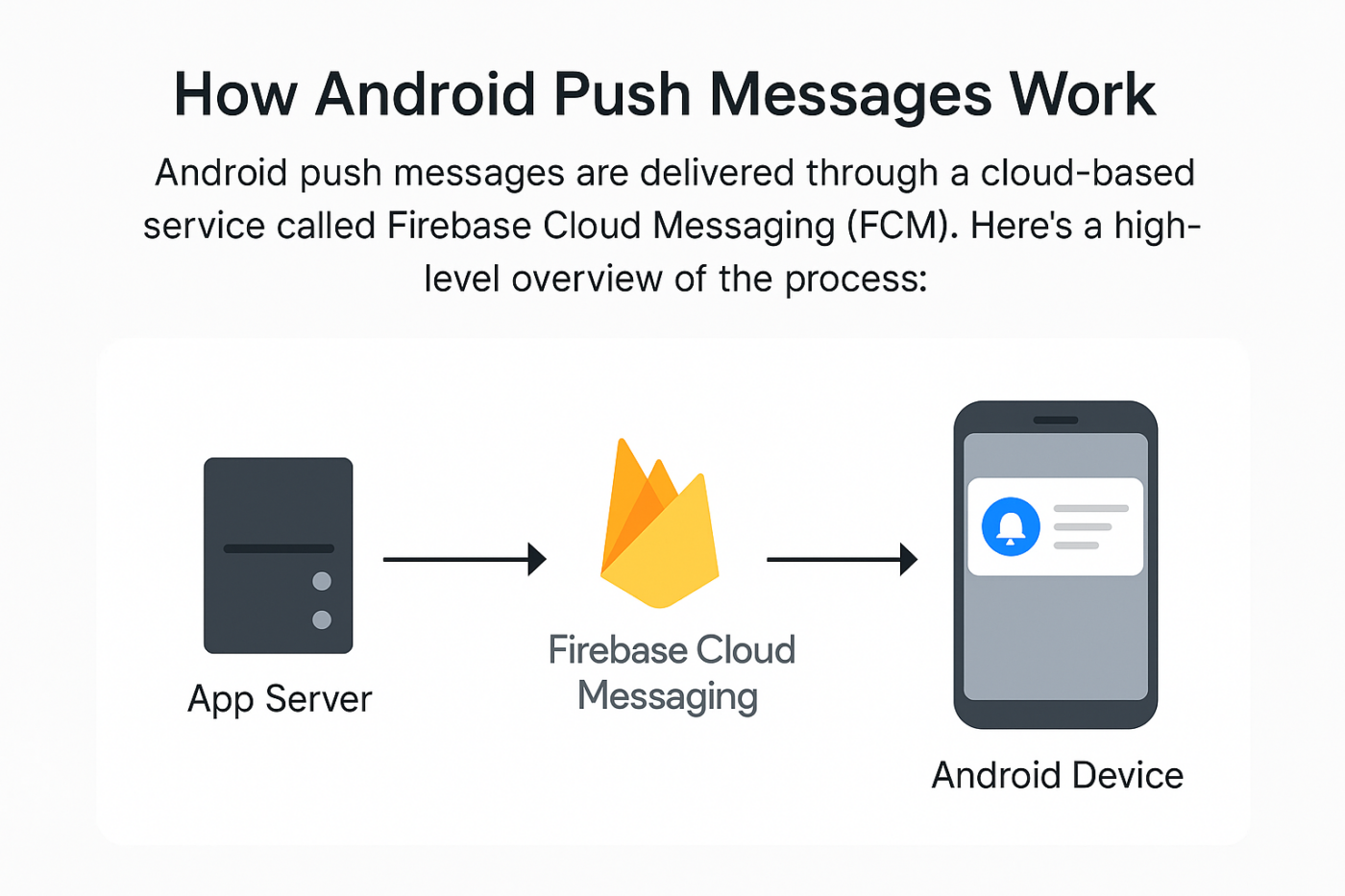
Passaggio n. 1: L'utente installa la tua app
Quando un utente scarica e apre la tua app, l'app si registra con Firebase Cloud Messaging (FCM) e ottiene un token univoco del dispositivo.
Passaggio n. 2: Il tuo server prepara una notifica
Il tuo backend (o provider di notifiche come PushEngage) crea un messaggio insieme a rich media e seleziona gli utenti a cui inviarlo. Imposta anche processi di automazione su larga scala per ogni messaggio push.
Passaggio n. 3: PushEngage lo invia a FCM
La notifica viene inviata a Firebase Cloud Messaging, che funge da intermediario tra il tuo server e il telefono dell'utente.
Passaggio n. 4: FCM consegna al dispositivo Android
FCM instrada in modo sicuro il messaggio push al dispositivo Android dell'utente, anche se l'app è chiusa.
Passaggio n. 5: L'utente vede la notifica
Il sistema operativo Android visualizza la notifica push nella barra di stato, nella schermata di blocco o come banner, a seconda delle impostazioni del dispositivo.
Quali sono le diverse parti dei messaggi push di Android?
Ora che abbiamo capito come funzionano i messaggi push di Android, diamo un'occhiata alle diverse parti di una notifica push che puoi personalizzare (o non puoi):
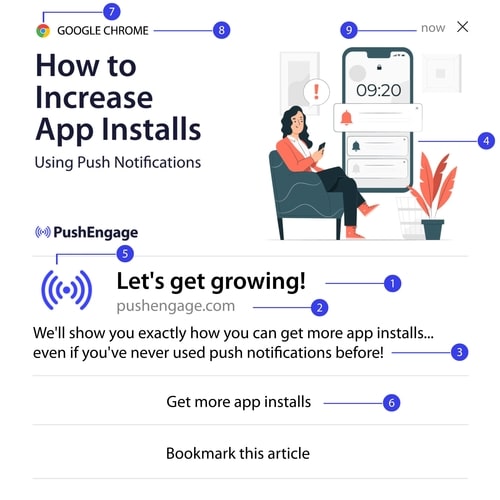
#1. Titolo della notifica push
Il titolo è il testo più evidente nella notifica push. È limitato a 60-80 caratteri per una chiara visibilità. Lo scopo di questo titolo è attirare l'attenzione dell'iscritto. Pertanto, è importante che l'intero titolo sia chiaramente visibile.
Dai un'occhiata alla nostra guida alla copywriting per le notifiche push per creare titoli efficaci che i tuoi iscritti adoreranno.
#2. Il Dominio
Il dominio di una notifica push è semplicemente l'URL del tuo sito web. Non puoi cambiarlo. Ma a differenza dell'icona del browser, il tuo dominio deve essere chiaramente visibile poiché aggiunge riconoscimento al tuo marchio.
Ora, c'è un'opzione per archiviare i dati delle notifiche push su un sottodominio di PushEngage. Se utilizzi il sottodominio, questa parte della notifica push visualizzerà l'URL di un sottodominio PushEngage invece del tuo marchio.
Non consigliamo di utilizzare questa opzione in quanto può abbassare il valore del tuo marchio.
#3. Contenuto della notifica push
Il contenuto della notifica contiene la porzione più ampia di testo dell'intera notifica. È limitato a 120-150 caratteri per la visibilità, proprio come il titolo. Sebbene tu possa utilizzare più caratteri, ti consigliamo di mantenerlo breve e conciso.
In genere, questa parte serve a offrire maggiori informazioni sul titolo o a completare un'offerta. Non preoccuparti di usare una call to action nel testo stesso. Con le notifiche push, puoi aggiungere pulsanti di call to action.
Suggerimento Pro: Puoi usare lingue regionali per rendere le tue notifiche push più personalizzate. Leggi questo studio di caso su come Phooto ha utilizzato le lingue locali nelle notifiche push per aumentare il coinvolgimento.
#4. Immagine Grande Notifica
L'immagine grande è la regina della festa ed è la prima cosa che noti in qualsiasi notifica. È tipicamente un'immagine di 360x180 che funge da parte più attraente di una notifica push.
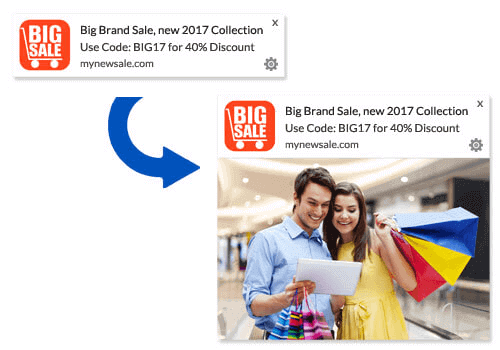
L'immagine della notifica è anche completamente opzionale. Puoi scegliere di non usarne una, se preferisci. L'uso di un'immagine di notifica può far sembrare la tua notifica push una pubblicità. Questo può causare l'ignoranza della notifica da parte di molti iscritti.
Ma se lo fai bene, le immagini possono migliorare il CTR (tasso di click-through) fino al 62%. Dai un'occhiata al nostro studio sull'impatto delle immagini nelle notifiche push per settore.
Se non sei sicuro se dovresti usare un'immagine grande, ti suggeriamo di effettuare test A/B della notifica con e senza l'immagine.
#5. Icona Notifica Push
L'icona della notifica push è come l'icona del sito sul tuo sito web, ma per le tue campagne push. È un'immagine di 192x192 pixel o più grande per rappresentare la tua attività. In genere, questa sarà l'icona del tuo sito e puoi impostarla solo una volta per tutti i tuoi messaggi push Android.
Suggerimento Pro: Se cambi marchio in qualsiasi momento, ricorda di cambiare anche l'icona della notifica push in PushEngage. Inoltre, ricorda che non puoi usare immagini animate per la tua icona. Quindi, le GIF non funzioneranno qui.
#6. Pulsanti Call to Action
Ogni notifica push supporta fino a 2 pulsanti. Ti consigliamo di utilizzare pulsanti call-to-action personalizzati per le tue campagne. Puoi persino aggiungere URL separati e icone dei pulsanti per ogni CTA.
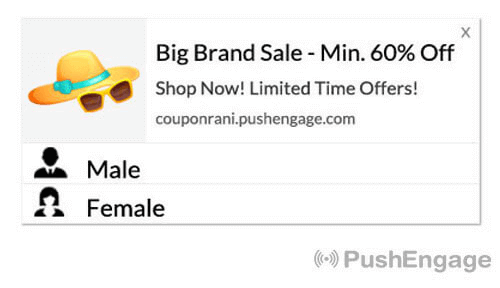
Dai un'occhiata a questo elenco di trucchi per le notifiche push web per alcune belle idee CTA.
#7. Icona del Browser
La parte più piccola della notifica push è l'icona del browser che indica quale browser sta attualmente utilizzando il tuo iscritto. È una delle parti più trascurate perché non puoi cambiarla in alcun modo e, per la maggior parte, un iscritto non noterà nemmeno l'icona del browser.
#8. Etichetta del Browser
L'etichetta del browser è solo la versione testuale di un'icona del browser. Come l'icona, non puoi cambiare l'etichetta del nome del browser.
#9. Timestamp
Il timestamp è un modo semplice per i tuoi iscritti di sapere quando è stato ricevuto il messaggio. È generato dal sistema e non puoi cambiarlo nemmeno tu.
Diversi Tipi di Opt-in per le Notifiche Push
Ogni campagna di notifica push web inizia con il consenso. È un'estensione dell'idea di Seth Godin di permission marketing. L'idea è molto semplice: prima di inviare ai tuoi visitatori web qualsiasi contenuto che potrebbero o non potrebbero voler vedere, chiedi il permesso.
Il processo per ottenere il permesso di inviare qualsiasi notifica push è chiamato "opt-in". Quindi, prima di poter inviare una campagna di notifiche push, devi prima che i visitatori del tuo sito web effettuino l'opt-in e si iscrivano alle tue notifiche.
Se sei un creatore di contenuti su YouTube, allora hai già familiarità con il funzionamento degli iscritti. L'unica differenza è che non possiedi l'elenco dei tuoi iscritti a YouTube e non puoi controllare le notifiche che invii loro.
Con PushEngage, possiedi quella lista perché tali informazioni sono archiviate sul tuo dominio. Ora, ci sono due tipi di opt-in che puoi utilizzare per il tuo sito web:
- Opt-in singoli
- Doppio Opt-in
La differenza principale tra loro è molto chiara. I single opt-in chiedono il permesso di inviare messaggi push solo una volta. I double opt-in chiedono a ogni abbonato di confermare la propria decisione.
Quindi, quale dovresti scegliere?
Abbiamo osservato che i single opt-in possono ottenere fino al 150% di iscritti in più rispetto ai double opt-in. Dai un'occhiata al nostro articolo su come aumentare il tuo tasso di opt-in se hai difficoltà con questo.
Da un punto di vista legale, il GDPR richiede di avere solo un opt-in singolo. Ma con i doppi opt-in, ottieni un coinvolgimento molto migliore perché i tuoi iscritti desiderano effettivamente di più dei tuoi contenuti. In termini di semplici numeri di opt-in, tuttavia, gli opt-in a passaggio singolo sono molto più efficaci.
Un altro punto da considerare è che DEVI installare un certificato SSL sul tuo sito web per poter utilizzare gli opt-in singoli. Ma puoi installare opt-in a due passaggi anche senza un sito web sicuro.
Quindi, se hai un certificato SSL installato, usa gli opt-in singoli. In caso contrario, dai un'occhiata a questo articolo su come installare un certificato SSL sui siti web WordPress.
NOTA: Non è necessario un opt-in per le notifiche push dell'app a meno che non si utilizzi Android 13 o versioni successive.
Come personalizzare i tuoi messaggi push di Android
Prima di creare una campagna, dovresti impostare segmenti e gruppi di pubblico per inviare messaggi push personalizzati.
Niente batte il livello di personalizzazione che puoi ottenere creando segmenti e gruppi di pubblico per i tuoi iscritti alle notifiche push. Vai su PushEngage » Pubblico e inizia subito a creare segmenti e gruppi di pubblico.
Sotto la scheda Segmenti, puoi creare nuovi segmenti o modificare quelli esistenti:

E se hai bisogno di una personalizzazione ancora più approfondita, crea un gruppo di pubblico nella scheda Gruppi di pubblico :

Se sei nuovo ai segmenti di notifiche push e alle notifiche push personalizzate, dovresti leggere il nostro articolo su come creare segmenti e il nostro annuncio su raggruppamento avanzato del pubblico.
Come creare messaggi push di Android mirati
Vai alla dashboard di PushEngage e vai su Campagna » Autoresponder Drip e fai clic su Crea nuovo autoresponder Drip:

Quindi, dai un nome alla tua campagna (suggeriamo qualcosa come "Drip di benvenuto"), e sotto Contenuto, seleziona l'opzione che dice: "Invia notifica immediatamente dopo che l'utente si è iscritto"):

A questo punto, puoi fare clic sulla freccia accanto alla notifica per modificare il contenuto della tua notifica.
Se hai un piano Premium o Enterprise con PushEngage, potrai aggiungere più di una notifica per creare una sequenza di messaggi di benvenuto automatizzati. Fai semplicemente clic su Aggiungi nuova notifica e modifica il contenuto.
Una volta terminato, fai clic su Impostazioni sequenza e seleziona l'opzione per inviare la tua campagna di benvenuto a tutti gli iscritti:

Quindi, scorri verso il basso per impostare i tuoi parametri UTM per tracciare le notifiche push:

E quando hai finito, scorri di nuovo verso l'alto e fai clic sul pulsante Attiva autoresponder:

E hai finito!
Come inviare messaggi push di Android mirati
Vai alla dashboard di PushEngage, vai su Campagna » Trasmissioni Push e fai clic sul pulsante Crea una nuova trasmissione push:

Nella scheda Contenuto, aggiungi il contenuto della tua notifica push:

E puoi impostare un test A/B per aumentare i tuoi tassi di clic oppure puoi programmare le tue trasmissioni push per ottenere più visualizzazioni. In entrambi i casi, dovresti consultare le nostre best practice per le notifiche push per ottenere i migliori risultati.
Come creare popup modali di messaggi push di Android
Una finestra modale pop-up di notifica push è una piccola finestra che appare sopra l'interfaccia di un sito Web o di un'app mobile per visualizzare un messaggio o una notifica al visitatore del sito Web.
Il popup modale può essere attivato da vari eventi. Puoi impostare popup da attivare alla visita della pagina, allo scorrimento, e persino ad azioni personalizzate come il clic su un pulsante.
Di solito, vedrai una call to action sulla finestra modale pop-up, come "Iscriviti" o "Consenti" per ottenere il consenso dai visitatori per inviare messaggi push Android. Se segui questo tutorial, puoi creare un popup come questo:

Puoi creare popup modali che segmentano direttamente gli iscritti o creare popup regolari che raccolgono semplicemente iscritti con gli attributi predefiniti come la geolocalizzazione e il browser.
Torna alla tua bacheca di WordPress. Vai su PushEngage » Design:

E puoi impostare tutte le finestre modali pop-up che desideri. Naturalmente, puoi assicurarti che vengano attivate in momenti diversi sotto Opzioni di visualizzazione per ogni finestra modale pop-up.

L'idea qui è dare ai tuoi visitatori una solida ragione per iscriversi. Se hai bisogno di aiuto, consulta il nostro articolo su come creare un opt-in personalizzato per le notifiche push.
E se vuoi creare finestre modali pop-up più mirate, puoi utilizzare le regole di targeting nella scheda Regola di targeting:

Queste sono regole di targeting globali e avranno la precedenza sulle regole di targeting per i singoli popup modali. Ma se lo desideri, puoi creare regole di targeting robuste per ogni modale modificandoli.

Ad esempio, puoi creare popup modali in diverse lingue per raggiungere visitatori da diversi paesi.
E se desideri alcuni modelli con un alto tasso di clic per iniziare, dovresti consultare questo articolo su opt-in per notifiche push ad alta conversione.
Cosa fare prima di inviare messaggi push di Android mirati
Ci sei quasi.
Prima di iniziare a inviare notifiche push, dovrai impostare un opt-in di iscrizione per il tuo sito web. Il tuo opt-in convertirà i visitatori del web in iscritti alle notifiche push. Quindi, questo è un elemento critico.
Se hai bisogno di ispirazione, puoi consultare questo articolo su opt-in di notifiche push ad alta conversione. Una volta terminata l'impostazione dell'opt-in, il tuo sito potrà raccogliere iscritti. Ma come fai a sapere che il tuo opt-in funziona correttamente?
Quindi, la cosa sensata da fare è impostare una notifica push di benvenuto.

Suggerimento Pro: Dovresti dedicare del tempo a un test completo delle tue notifiche push. Questo risolverà i problemi più comuni e non sprecherai tempo a cercare di risolvere i problemi in seguito.
Cosa fare dopo aver inviato messaggi push di Android
Questo è tutto per questo, gente!
Se hai trovato utile questo articolo, assicurati di lasciare un commento qui sotto.
Iniziare con i messaggi push Android può sembrare scoraggiante. Ma se tieni d'occhio il monitoraggio degli obiettivi e l'analisi, dovresti cavartela. Ancora più importante, otterrai molti più profitti con l'aiuto delle campagne di notifica push. Ecco alcune fantastiche risorse per iniziare:
- Come usare le notifiche push di retargeting per raddoppiare le tue entrate
- Come ordinare le tue notifiche push e trovare campagne vincenti
- Come ripulire le liste di iscritti alle notifiche push (Facile)
- Come Inviare Notifiche Push RSS Automaticamente
- Come utilizzare le notifiche push per promuovere un sito di notizie
- Come utilizzare le notifiche push di cross-selling per raddoppiare le tue vendite
- Come utilizzare le notifiche push di abbandono della navigazione (4 passaggi)
Se sei nuovo alle notifiche push, dovresti provare PushEngage. E quando sarai pronto a costruire una strategia completa, la nostra guida al marketing delle notifiche push è la prossima lettura. PushEngage è il software di notifiche push n. 1 sul mercato. E le tue campagne saranno in mani sicure.
Quindi, se non l'hai già fatto, inizia oggi stesso con PushEngage!


