Remarque : Il n'y a pas de documentation héritée disponible pour cet élément, vous voyez donc la documentation actuelle.
PushEngage vous donne la liberté de gérer votre liste en supprimant les abonnés inactifs qui ont cessé d'interagir avec vos campagnes. La suppression des abonnés inactifs est essentielle pour avoir une liste plus propre qui vous aide à gérer votre facturation. Vous n'avez pas à payer pour les abonnés qui n'interagissent pas avec vos campagnes.
Dans cet article, vous apprendrez comment nettoyer votre liste d'abonnés en choisissant divers filtres.
- Une fois connecté au tableau de bord PushEngage, cliquez sur Audience, puis accédez à la section Abonnés.
- Pour nettoyer vos abonnés inactifs, vous choisirez parmi deux filtres :
- Filtres de base
- Filtres avancés
Comprendre les filtres de base
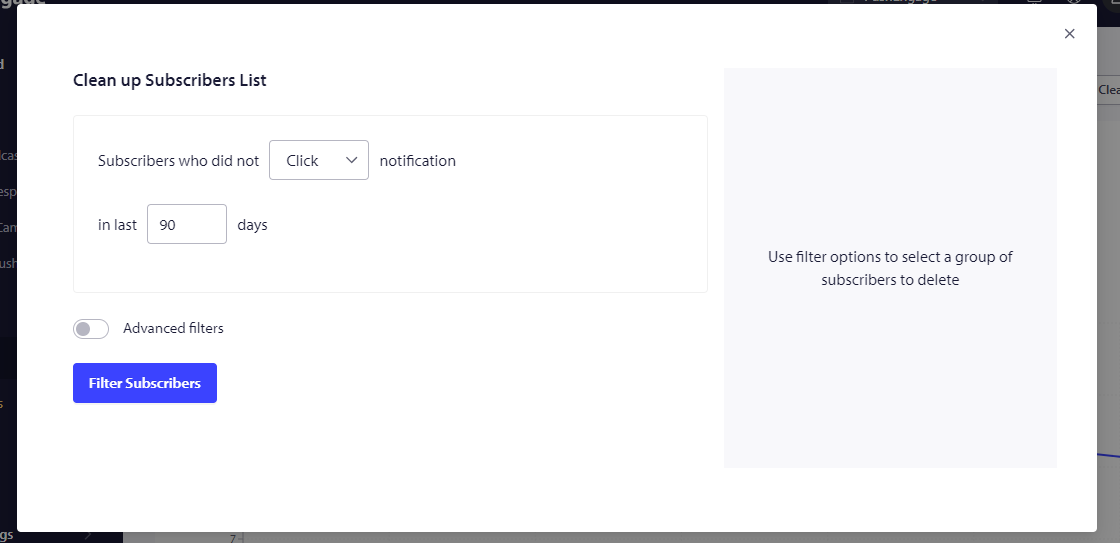
Vous pouvez choisir les filtres listés ci-dessous et définir la durée en jours.
- Abonnés n'ayant pas cliqué – Ceci inclura tous les abonnés qui n'ont cliqué sur aucune campagne au cours des 30 derniers jours.
- Abonnés n'ayant pas vu – Ceci inclura tous les abonnés qui n'ont vu aucune campagne au cours des 30 derniers jours.
- Abonnés n'ayant pas reçu – Cet ensemble est le plus recommandé car il contiendra les abonnés qui n'ont ni cliqué ni vu de campagnes au cours des 30 derniers jours.
Ce filtre n'exclura pas vos abonnés les plus récemment ajoutés. Nous vous prions d'être prudent lors de l'ajout de cet article.
Comprendre les filtres avancés
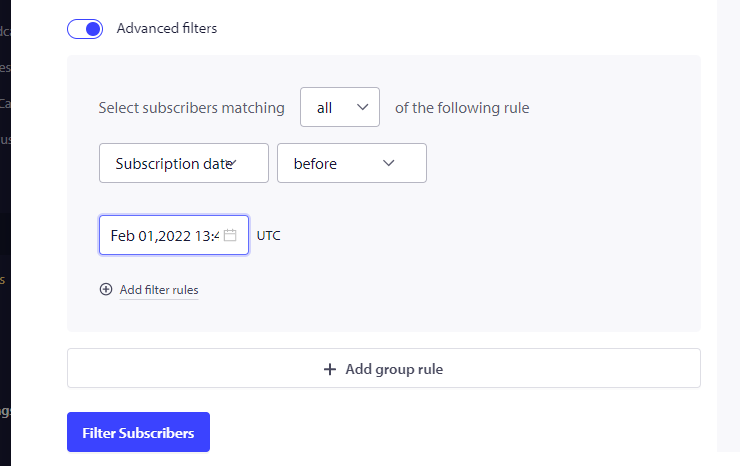
Ici, vous pouvez choisir une combinaison des filtres suivants : Attribut, Navigateur, Ville, Pays, Type d'appareil, Segment, État, Date d'abonnement, Date du dernier clic, Date du dernier envoi, Date de la dernière visualisation, Nombre total de clics, Nombre total d'envois et Nombre total de visualisations.
Bonnes pratiques lors du choix des filtres
- Choisissez toujours une date d'abonnement de 6 ou 3 mois auparavant afin d'éviter de supprimer les utilisateurs récemment abonnés.
- Le filtre du nombre total d'envois doit être utilisé pour spécifier une limite d'analyse de l'engagement sur 10 ou 50 campagnes.
3. Une fois que vous avez finalisé le filtre. Vous pouvez prévisualiser les abonnés filtrés.
4. Tapez SUPPRIMER pour confirmer la suppression des abonnés filtrés.
Si jamais vous rencontrez des problèmes, n'hésitez pas à nous contacter en cliquant ici. Notre équipe de support pourra vous aider.


