Suchen Sie nach einer einfachen Anleitung, wie Sie ein WordPress-Square-Plugin installieren und Online-Zahlungen auf Ihrer Website akzeptieren?
Square ermöglicht es Ihnen, Kreditkartenzahlungen auf jeder Website zu akzeptieren. Egal, ob Sie eine Service-Website, einen E-Commerce-Shop oder eine Mitgliederplattform betreiben, Sie müssen Kreditkartenzahlungen auf Ihrer WordPress-Website zulassen. Und Square ist eines der beliebtesten Zahlungs-Gateways, um mehrere Zahlungsoptionen auf Ihrer Website hinzuzufügen.
Die Integration eines Zahlungs-Gateways in Ihre Website kann eine echte Herausforderung sein, wenn Sie es von Grund auf neu programmieren müssen. Was tun Sie also, wenn Sie nicht programmieren können? Lohnt es sich überhaupt, Square-Plugins in Betracht zu ziehen?
Kurze Antwort: Ja. Mit einem Square-Plugin können Sie in wenigen Minuten Zahlungen akzeptieren, ohne eine einzige Zeile Code schreiben zu müssen.
In diesem Artikel zeigen wir Ihnen, wie Sie ein WordPress-Square-Plugin installieren und Zahlungen akzeptieren, ohne eine einzige Zeile Code schreiben zu müssen. Und das in weniger als 10 Minuten.
Klingt gut? Tauchen wir ein.
Warum ein WordPress-Square-Plugin auf Ihrer Website verwenden?
Square ermöglicht Kreditkartenzahlungen auf Ihrer WordPress-Website. Das Beste daran ist, dass das Zahlungs-Gateway mehrere Zahlungsformate zulässt, einschließlich wiederkehrender Zahlungen.
Kreditkarten gehören zu den beliebtesten Zahlungsmethoden. Wenn Sie planen, Ihre Website zu monetarisieren, ohne Kreditkartenzahlungen zu akzeptieren, lassen Sie Geld liegen.
Die Akzeptanz von Kreditkartenzahlungen verbessert Ihre Konversionsrate. Wenn Sie eine E-Commerce-Website betreiben, kann dies Ihre Warenkorbabbrüche reduzieren.
Bevor Sie beginnen, müssen Sie HTTPS/SSL auf Ihrer Website aktivieren, damit Sie Kreditkartenzahlungen sicher akzeptieren können. Wenn Sie nicht sicher sind, wie das geht, können Sie dieser einfachen Anleitung folgen, wie Sie ein kostenloses SSL-Zertifikat für Ihre WordPress-Website erhalten.
So fügen Sie ein WordPress-Square-Plugin zu Online-Shops hinzu
Nachdem wir nun verstehen, warum Sie ein WordPress-Square-Plugin verwenden sollten und welche Vorteile Square bietet, ist es an der Zeit, Square-Zahlungen zu Ihrer Website hinzuzufügen. Es gibt mehrere WordPress-Plugins, um Stripe in Ihre Website zu integrieren.
Wir empfehlen die Verwendung von WPForms, um Square-Zahlungen auf WordPress zu akzeptieren.

WPForms ist der leistungsstärkste Drag-and-Drop-Formularersteller für WordPress. Mit dem Plugin können Sie in wenigen Minuten ein vollständig benutzerdefiniertes Formular für Ihre WordPress-Website erstellen. WPForms kann Ihnen helfen, jede Art von Kontaktformular, Zahlungsformular, Umfrageformular, Registrierungsformular und Newsletter-Anmeldeformular zu erstellen, die Sie sich vorstellen können.
Sie verfügen über mehr als 300 Vorlagen in der Pro-Version, die nachweislich funktionieren. Sie können diese Vorlagen sofort importieren und das Formular in wenigen Minuten starten. WPForms ist absolut anfängerfreundlich. Jeder kann es verwenden, um leistungsstarke Formulare zu erstellen.
Das Plugin kommt nur mit den Kern-Essentials. Wenn Sie also mehr Funktionalität in Ihren Formularen benötigen, können Sie jederzeit ein Addon installieren. Dies hält das Plugin schlank und einfach zu bedienen.
Mit WPForms erhalten Sie:
- Ein anfängerfreundlicher Formularersteller
- Bestellformulare
- Mehrschritt-Formulare
- E-Mail-Marketing-Integrationen
- Bedingte Feldlogik
- Formular-Abbruch-Kampagnen
- Formular-Landingpages
- Popup-Kontaktformulare
Und mehr. Das Beste daran ist, dass Sie direkt WordPress-Zahlungsformulare erstellen können, die Zahlungen mit Square akzeptieren. Alles, was Sie brauchen, ist ein Square-Konto und das WPForms-Plugin, um loszulegen. Lesen Sie unsere WPForms-Bewertung für weitere Details oder folgen Sie einfach den Anweisungen.
Schritt #1: Installieren und aktivieren Sie das WPForms-Plugin
Das erste, was Sie tun müssen, ist die Installation und Aktivierung des WPForms-Plugins. Wenn Sie noch nie ein WordPress-Plugin installiert haben, lesen Sie diese Anleitung zum Installieren eines WordPress-Plugins.
Beginnen Sie, indem Sie zu WPForms gehen und einen Plan auswählen:
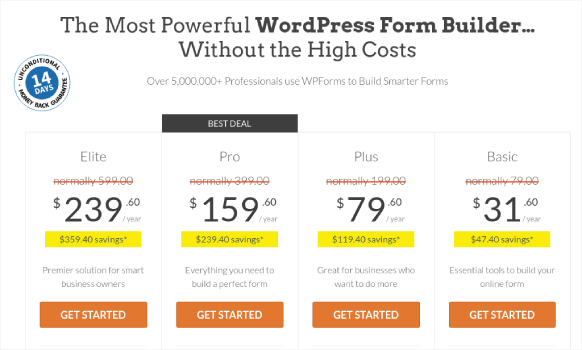
Nachdem Sie das Plugin installiert haben, gehen Sie zu Ihrem WPForms-Dashboard und laden Sie das Plugin herunter:
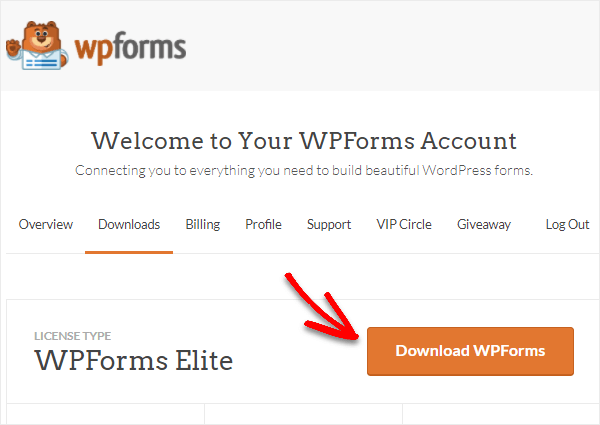
Laden Sie dann die ZIP-Datei auf Ihre WordPress-Website hoch und Sie können loslegen!
Schritt #2: Installieren und aktivieren Sie das WPForms Square Addon
Gehen Sie zu Ihrem WordPress-Dashboard und klicken Sie auf WPForms » Addons:
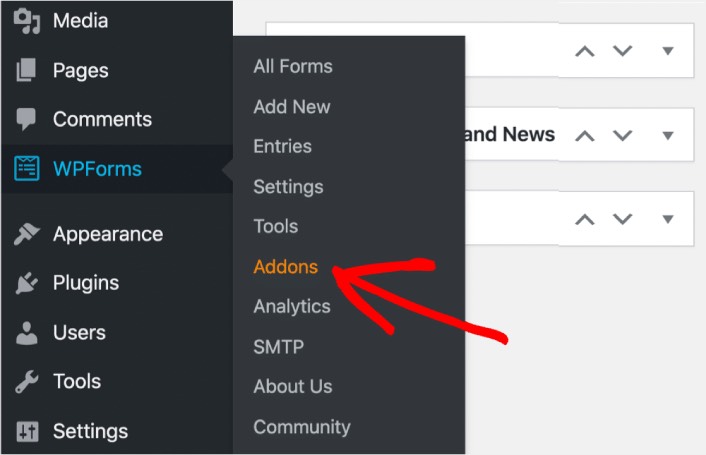
Scrollen Sie nach unten zum Square Addon und klicken Sie auf Installieren:
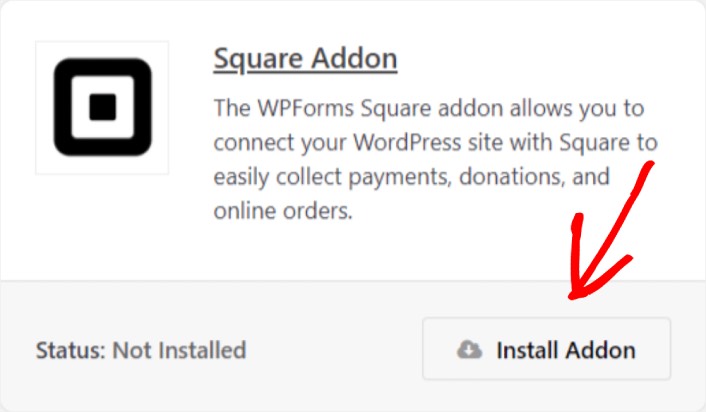
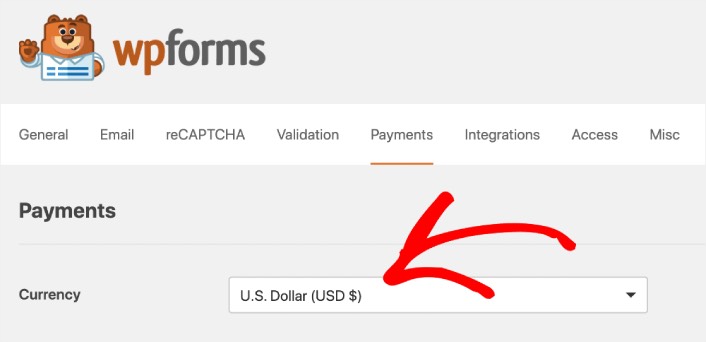
Sobald Sie das Addon installiert haben, klicken Sie auf Aktivieren. Als Nächstes konfigurieren wir die Zahlungseinstellungen. Gehen Sie zu Ihrem Dashboard, klicken Sie auf WPForms » Einstellungen, dann auf die Registerkarte Zahlungen. Wählen Sie unter Währung Ihre Währung aus:
Als Nächstes verbinden wir Square mit WPForms.
Schritt 3: Verbinden Sie Ihr Square-Konto mit Ihrer WordPress-Website
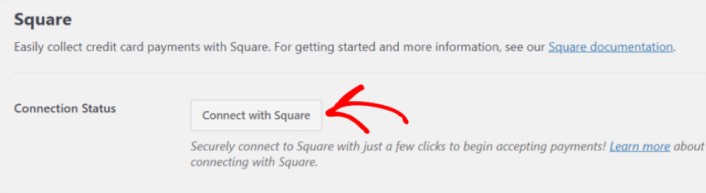
Scrollen Sie auf der Zahlungsseite nach unten zum Abschnitt Square und gehen Sie zur Registerkarte Verbindungsstatus. Klicken Sie auf die Schaltfläche Mit Square verbinden:
Melden Sie sich bei Ihrem Square-Konto an und gestatten Sie WPForms den Zugriff auf die spezifischen Informationen, die es anfordert:
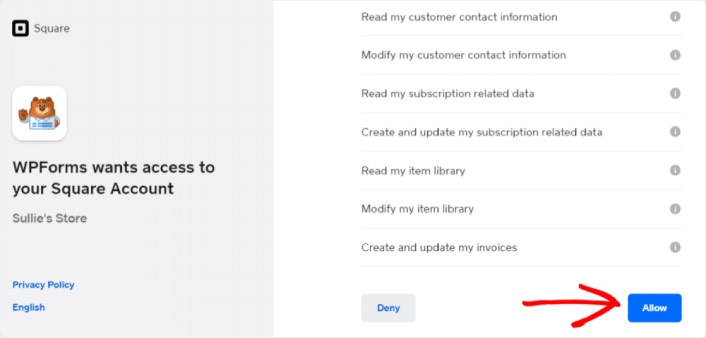
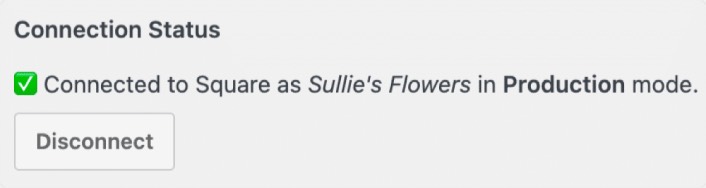
Wenn dies abgeschlossen ist, werden Sie automatisch zur Zahlungsseite weitergeleitet und der Verbindungsstatus sollte als Aktiv angezeigt werden.
Schritt 4: Erstellen Sie ein Square-Zahlungsformular
Jetzt, da WPForms installiert und aktiviert ist, ist es an der Zeit, eine Bestellformular zu erstellen. Gehen Sie zu WPForms » Neu hinzufügen:

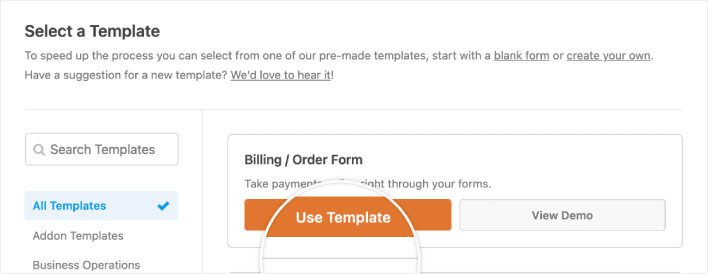
Dies öffnet den Drag-and-Drop-Formular-Builder von WPForms. Um ein neues Formular zu erstellen, geben Sie ihm einen Namen und wählen Sie Ihre Formularvorlage. Um ein Bestellformular zu erstellen, wählen wir die Vorlage Rechnungs-/Bestellformular:
Als Nächstes möchten Sie die verfügbaren Artikel für die Bestellung ändern. Scrollen Sie im rechten Bereich zum Abschnitt Verfügbare Artikel, den die Vorlage enthält, und klicken Sie darauf.
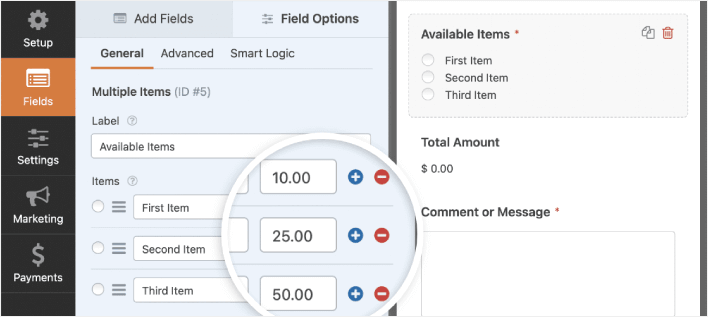
Dadurch werden die Feldoptionen im linken Bereich geöffnet. Hier können Sie das Feld umbenennen, Bestellartikel hinzufügen oder entfernen und die Preise ändern. Wenn Sie mit der Anpassung Ihres WordPress-Bestellformulars fertig sind, klicken Sie auf Speichern.
Sie können Formulare auch optisch ansprechend gestalten, indem Sie die Schritte in unserem Beitrag über die Erstellung eines mehrstufigen Formulars in WordPress befolgen. Dies ist eine großartige Möglichkeit, die Benutzererfahrung zu verbessern und die Abbruchraten im Warenkorb zu reduzieren. Aber für dieses Tutorial bleiben wir bei einer einzelnen Seite.
WPForms integriert sich mit PayPal, Authorize.Net, Square und Stripe für die Annahme von Kreditkartenzahlungen. Wir haben das Square-Addon bereits installiert. Fügen Sie also einfach ein Square-Zahlungsfeld hinzu:
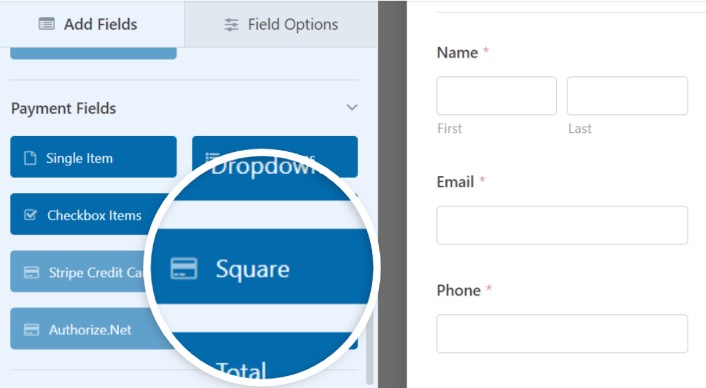
Sobald Sie das Square-Feld hinzufügen, wird eine Popup-Meldung angezeigt, um die Square-Zahlungen zu aktivieren.
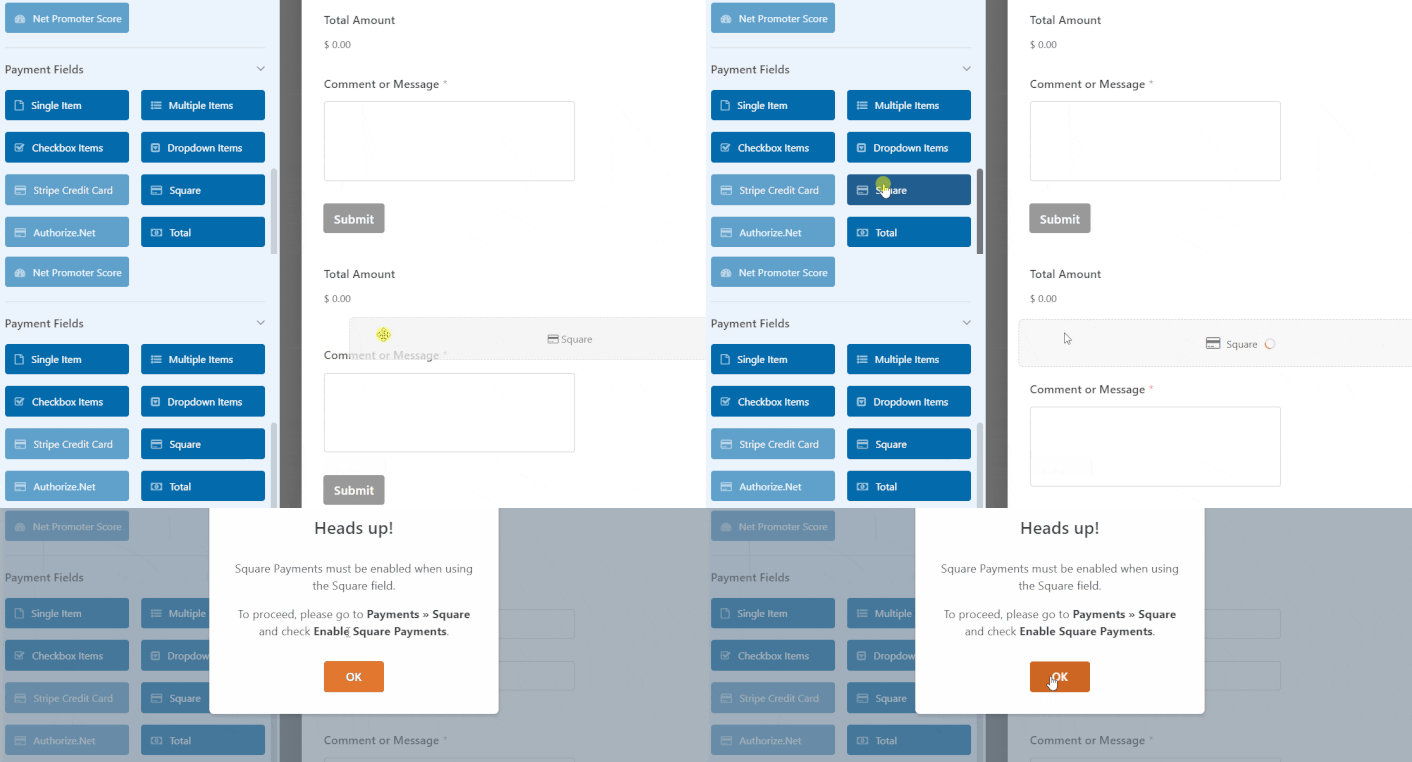
Klicken Sie auf die Schaltfläche OK , um das Popup zu schließen.
Schritt 5: Square-Zahlungen aktivieren
Klicken Sie in Ihrem WPForms-Dashboard auf Zahlungen » Square:
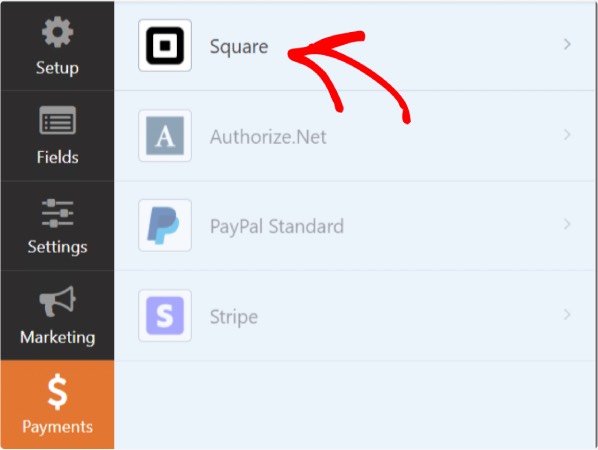
Schalten Sie einfach die Option Square-Zahlung aktivieren ein:

Füllen Sie Ihre Zahlungsdetails aus:
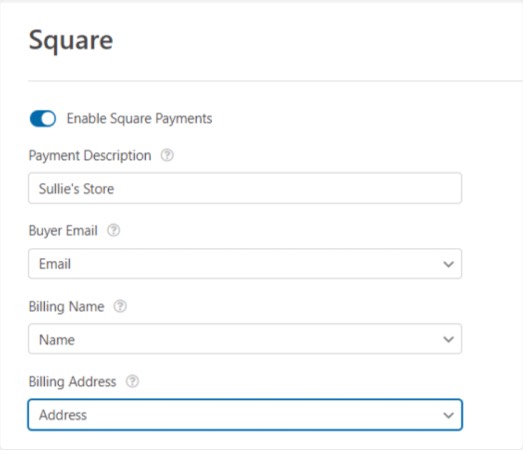
Und das war's! Vergessen Sie nicht, auf Speichern zu klicken.
Schritt 6: Formulareinstellungen konfigurieren
Als Nächstes möchten Sie Benachrichtigungen und Bestätigungen einrichten. Gehen Sie zu Einstellungen » Bestätigungen, um die Bestätigungseinstellungen zu konfigurieren:

Und dann gehen Sie im selben Menü zu Benachrichtigungen, um Ihre Benachrichtigungsnachrichten zu konfigurieren:

Standardmäßig werden die Benachrichtigungen an die WordPress-Admin-E-Mail gesendet. Wenn Sie also möchten, dass die E-Mails an eine andere Adresse gesendet werden, z. B. an die E-Mail-Adresse Ihres Vertriebsleiters, können Sie dies hier tun.
Was tun nach der Installation eines WordPress Square Plugins
Das war's für dieses Mal, Leute!
Sie haben inzwischen ein WordPress-Bestellformular erstellt. Als Nächstes sollten Sie das Formular-Abbruch-Tracking einrichten, um Ihre Abbruchraten zu reduzieren.
Danach müssen Sie nur noch Traffic auf Ihre Website lenken, damit Ihr Formular arbeiten und konvertieren kann. Eine einfache Möglichkeit, dies zu tun, ist die Verwendung von Push-Benachrichtigungen. Das Senden von Push-Benachrichtigungen ist eine großartige Möglichkeit, wiederkehrenden Traffic für Ihre Website zu generieren. Wenn das etwas ist, das Sie interessiert, sollten Sie sich auch diese Artikel ansehen:
- Kosten für Push-Benachrichtigungen: Ist es wirklich kostenlos? (Preis-Analyse)
- Mehr Traffic für deinen WordPress-Blog generieren (9 einfache Wege)
- So steigern Sie Ihre Web-Push-Benachrichtigungs-Opt-in-Rate (7 Wege)
- So fügen Sie Ihrer Website ein Web-Benachrichtigungs-WordPress-Plugin hinzu
Wir empfehlen die Verwendung von PushEngage zum Senden Ihrer Push-Benachrichtigungen. PushEngage ist die weltweit führende Push-Benachrichtigungssoftware. Wenn Sie also noch nicht dazu gekommen sind, beginnen Sie noch heute mit PushEngage.


