Suchen Sie nach einer einfachen Möglichkeit, ein WordPress-Popup-Kontaktformular auf Ihrer Website hinzuzufügen?
Ein Popup-Kontaktformular macht es Ihren Website-Besuchern super einfach, mit Ihnen in Kontakt zu treten. Das Popup erscheint auf derselben Seite, auf der sich die Besucher befinden, sodass sie keine Zeit mit der Suche nach der Kontaktseite verschwenden müssen. Und Sie können ein Popup so einrichten, dass es genau dann ausgelöst wird, wenn Ihre Besucher es sehen sollen.
Das einzige Problem ist, dass es wirklich schwierig sein kann, ein Kontaktformular-Popup von Grund auf neu zu erstellen. Wenn Sie versuchen, Ihr Problem mit einem Plugin zu lösen, welches Plugin verwenden Sie? Verwenden Sie ein Popup-Plugin oder ein Kontaktformular-Plugin? Oder müssen Sie beide verwenden?
Und welches der über 150 Plugins ist für Ihre geschäftlichen Anforderungen geeignet?
In diesem Artikel beantworten wir diese Fragen und zeigen Ihnen Schritt für Schritt, wie Sie ein WordPress-Popup-Kontaktformular zu Ihrer Website hinzufügen.
Legen wir los.
Bevor Sie Ihr WordPress-Popup-Kontaktformular hinzufügen
Lassen Sie uns etwas klarstellen, bevor wir mit der Erstellung eines Formulars beginnen.
Es gibt MEHRERE Möglichkeiten, ein WordPress-Popup-Kontaktformular zu erstellen. Ja, Sie können es sowohl mit Popup-Plugins als auch mit Formular-Plugins tun. Aber in diesem Artikel gehen wir davon aus, dass Sie keine Programmierkenntnisse haben. Wir gehen auch davon aus, dass dies das erste Mal ist, dass Sie eine Art von Kontaktformular zu Ihrer WordPress-Website hinzufügen.
Und deshalb zeigen wir Ihnen den einfachsten Weg, ein WordPress-Popup-Kontaktformular wie dieses zu erstellen und zu integrieren:
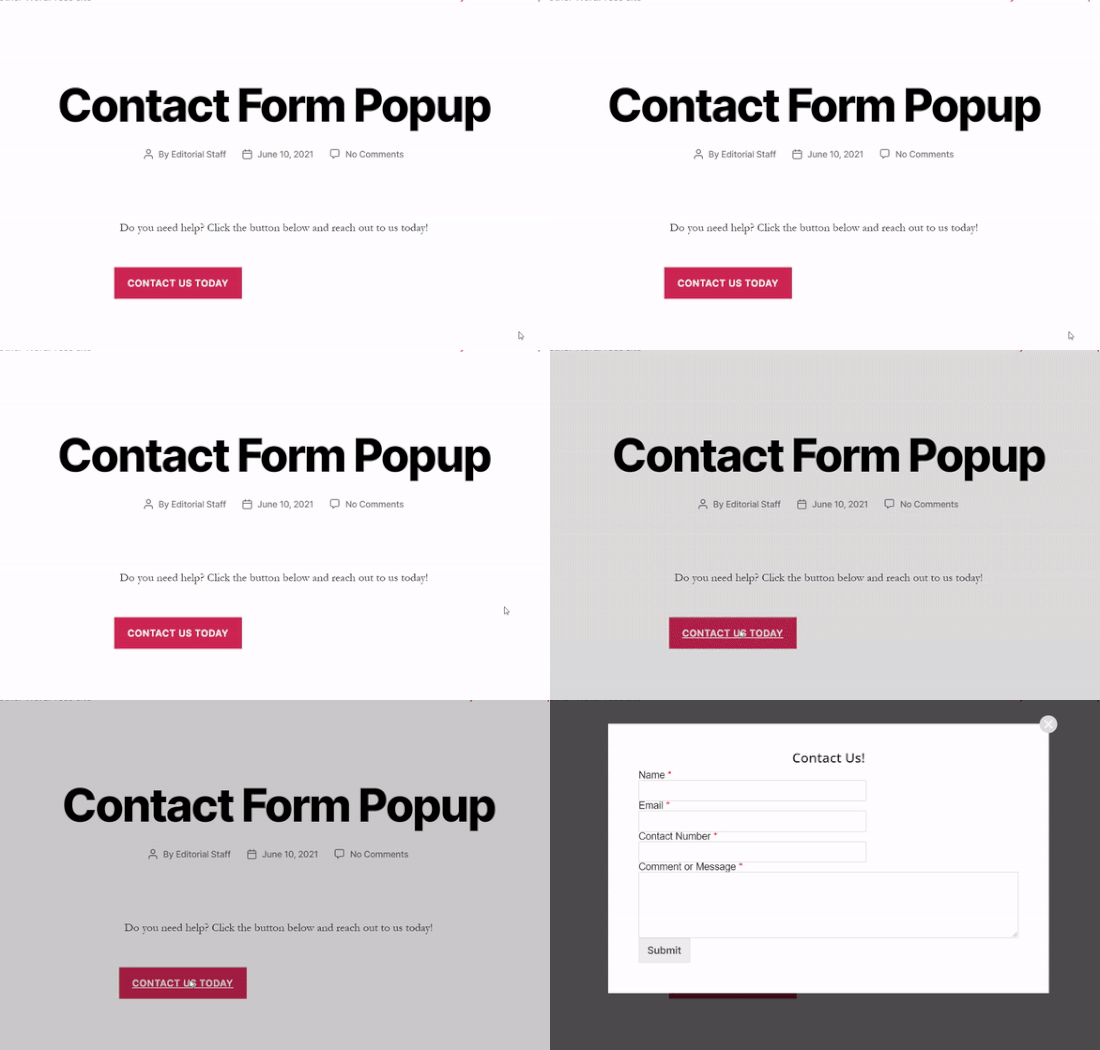
Unsere Methode kombiniert ein WordPress-Formular-Plugin mit einem WordPress-Popup-Plugin.
Vertrauen Sie uns, wenn wir das sagen: Dieser Ansatz wird Ihnen STUNDEN an Arbeit ersparen.
Wir werden den gesamten Prozess also in zwei Teile aufteilen:
Klingt gut? Jetzt können wir anfangen.
So erstellen Sie ein WordPress-Kontaktformular
Zuerst benötigen Sie ein Kontaktformular-Plugin, um ein WordPress-Kontaktformular zu erstellen.
Schritt #1: Auswahl eines WordPress-Kontaktformular-Plugins
Wir empfehlen die Verwendung von WPForms, um ein WordPress-Kontaktformular zu erstellen.
WPForms ist das führende WordPress-Formular-Builder-Plugin mit über 3 Millionen Nutzern. Sie erhalten einen Drag-and-Drop-Formular-Builder, mit dem Sie WordPress-Formulare mit unglaublichen Funktionen in wenigen Minuten erstellen können.
Schritt #2: Erstellen eines neuen Formulars
Sobald das Plugin eingerichtet ist, erstellen Sie ein neues Formular, indem Sie in Ihrem WordPress-Dashboard zu WPForms » Neu hinzufügen gehen:

Und wählen Sie die Vorlage Einfaches Formular:
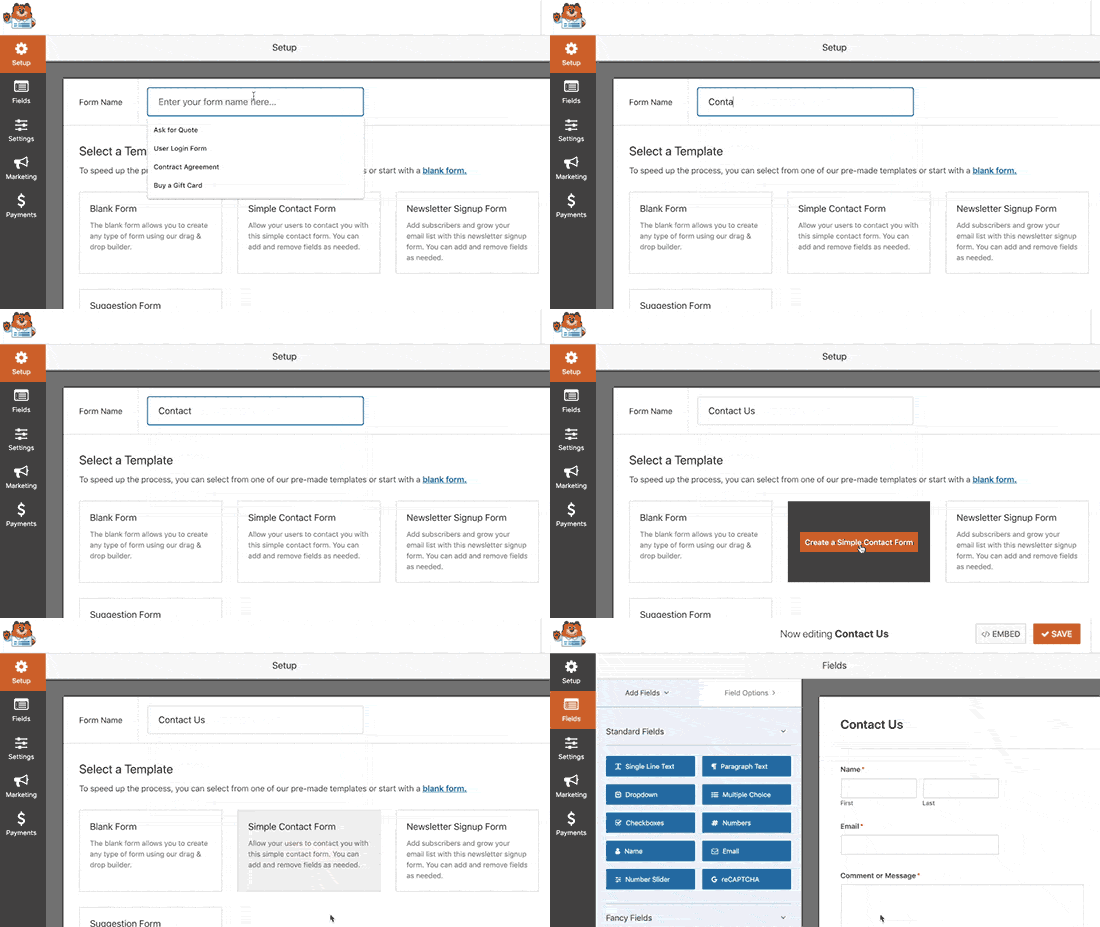
Passen Sie das Formular mit dem Drag-and-Drop-Formular-Builder an:
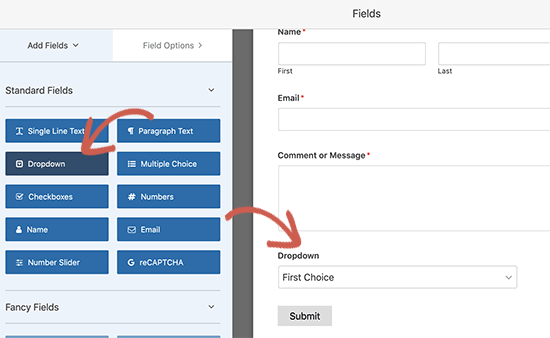
Schritt #3: Abrufen Ihres Kontaktformular-Shortcodes
Sobald Sie mit der Erstellung eines Kontaktformulars fertig sind, klicken Sie auf die Schaltfläche Speichern in der oberen rechten Ecke, um Ihre Änderungen zu speichern. Klicken Sie dann auf die Option Einbetten in der oberen Ecke neben der Schaltfläche Speichern. Wenn sich ein neues Fenster öffnet, wählen Sie die Option Shortcode verwenden.
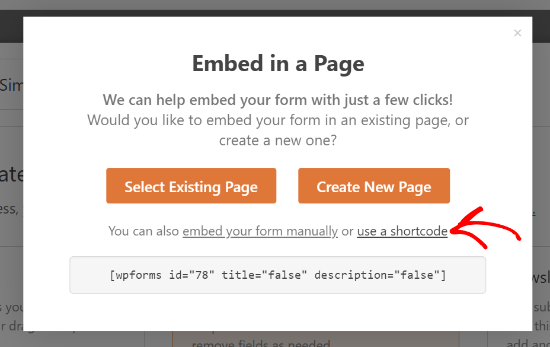
Das war's! Sie sind fertig. Als Nächstes werden wir dieses Formular mit dem Shortcode in ein Popup einbetten.
Wenn Sie WPForms zum ersten Mal verwenden, sollten Sie sich unser Tutorial zum Erstellen eines Kontaktformulars in WordPress ansehen, um detailliertere Anweisungen zu erhalten.
So betten Sie Ihr Kontaktformular in ein Popup ein
Um ein Kontaktformular-Popup zu erstellen, benötigen Sie ein WordPress-Popup-Plugin.
Schritt 1: Auswahl eines WordPress-Popup-Plugins
Wir empfehlen die Verwendung von OptinMonster, um sofortige Popups für WordPress zu erstellen.
OptinMonster ist das weltweit führende Conversion-Toolkit, und wir haben es selbst verwendet. OptinMonster macht es super einfach, leistungsstarke Popups zu erstellen, die konvertieren. Und Sie müssen niemals Code verwenden.
Schritt 2: Erstellen einer Popup-Kampagne
Melden Sie sich bei OptinMonster an. Klicken Sie dann im OptinMonster-Dashboard auf die Schaltfläche Kampagne erstellen:
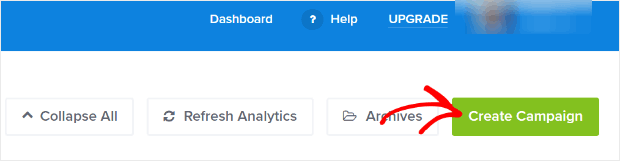
Auf dem nächsten Bildschirm müssen Sie einen Kampagnentyp auswählen. Sie können eine bewährte Vorlage aus den Playbooks oder Vorlagen von OptinMonster auswählen, aber wir werden den Canvas-Modus verwenden, um das Popup zu erstellen:
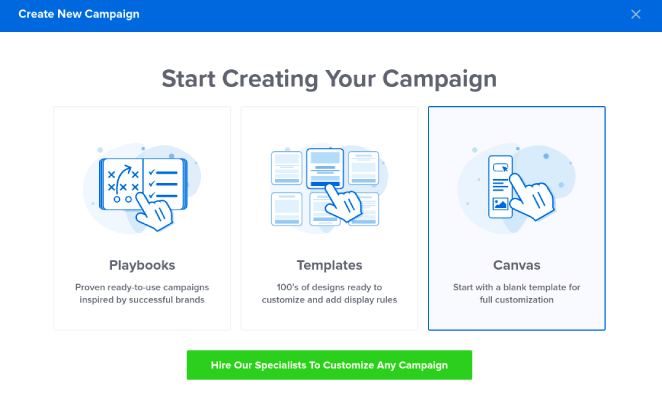
Wählen Sie dann den Kampagnentyp Popup:
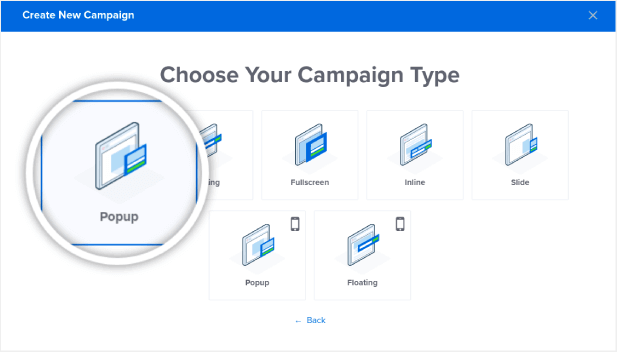
Benennen Sie dann Ihre Kampagne, um zu beginnen:

Schritt 3: Hinzufügen des Shortcodes zu Ihrem WordPress-Popup-Kontaktformular
Verwenden Sie den Drag-and-Drop-Builder in OptinMonster, um Ihre Popup-Vorlage zu bearbeiten. Klicken Sie zunächst oben auf die Schaltfläche + Blöcke hinzufügen:
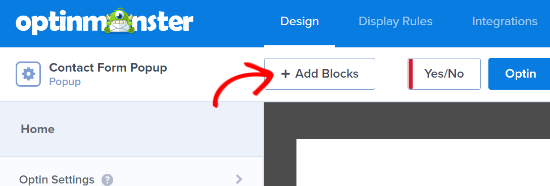
Um Ihren Shortcode hinzuzufügen, ziehen Sie den HTML-Designblock per Drag & Drop in Ihre Designvorschau:
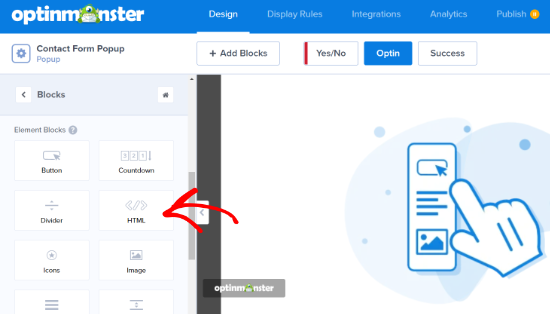
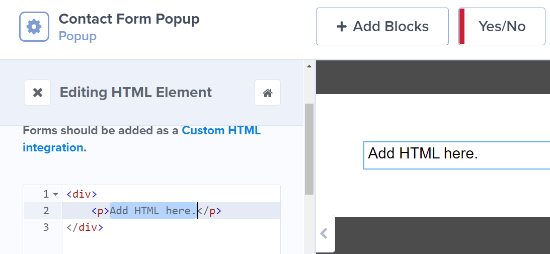
Geben Sie den kopierten Shortcode in Ihren OptinMonster-HTML-Block ein, wo HTML hier einfügen steht:
WICHTIG: Sie sehen das Kontaktformular nicht in der Vorschau. Sie sehen nur den Shortcode in der Vorschau. Der Shortcode ist für WordPress und nicht für das Dashboard von OptinMonster erstellt. Es ist also völlig normal, wenn Sie etwas wie dieses sehen:
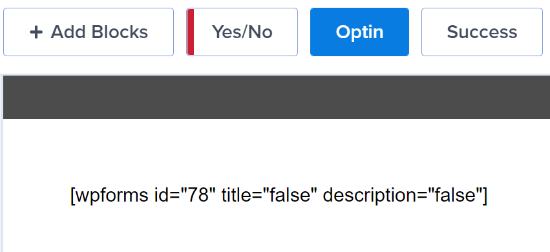
Das Formular funktioniert perfekt, sobald Sie das Popup auf Ihrer Website veröffentlichen.
Schritt 4: Konfigurieren der Anzeigeregeln für das WordPress-Popup-Kontaktformular
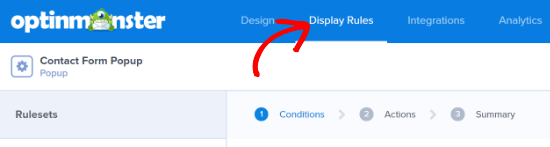
Als Nächstes können Sie zum Tab Anzeigeregeln oben gehen, um auszuwählen, wann das Popup auf Ihrer Website erscheinen soll:
Standardmäßig wird das Popup von OptinMonster so eingestellt, dass es ausgelöst wird, wenn die Verweildauer auf der Seite 5 Sekunden beträgt. Außerdem wird das Popup standardmäßig auf allen Seiten angezeigt. Sie können jedoch die Einstellungen für die Anzeigeregeln ändern und verschiedene Trigger und Targeting-Optionen auswählen.
Wir empfehlen die Verwendung von MonsterLink (On-Click-Targeting). Auf diese Weise erscheint Ihr Popup, wenn ein Besucher auf einen Link oder eine Schaltfläche klickt:
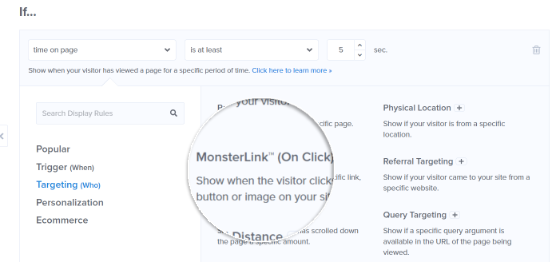
Danach können Sie auf die Schaltfläche MonsterLink-Code kopieren klicken und ihn zu beliebigem Text, Bild oder Schaltfläche auf Ihrer Website hinzufügen:
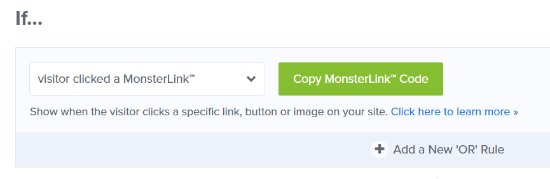
Wenn Sie eine benutzerdefinierte Schaltfläche auf Ihrer Website verwenden möchten, können Sie einfach die URL im MonsterLink-Code kopieren. Fügen Sie dann den Link einfach in eine beliebige Schaltfläche in WordPress ein.
Schritt 5: Veröffentlichen Ihres WordPress-Popup-Kontaktformulars
Wenn Sie mit dem Erscheinungsbild Ihrer Kampagne zufrieden sind, ändern Sie den Veröffentlichungsstatus von Entwurf auf Veröffentlichen:
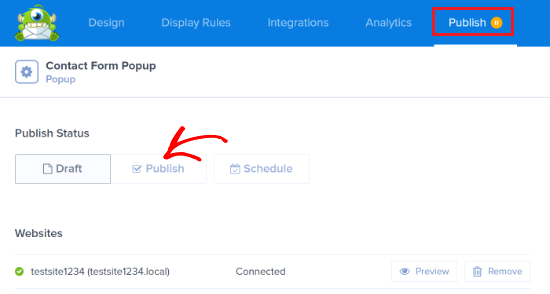
Und fertig!
Wenn Sie jeden Schritt befolgt haben, sollten Sie dieses Kontaktformular auf Ihrer Website sehen:
Was kommt als Nächstes?
Das war's für dieses Mal, Leute!
Lassen Sie uns wissen, ob dieser Artikel geholfen hat. Das Erstellen von Popups auf Ihrer Website kann Ihnen helfen, Ihren Traffic in E-Mail-Abonnenten und echte Geschäftskontakte umzuwandeln. Und wir empfehlen Ihnen dringend, sofort ein WordPress-Popup-Kontaktformular zu erstellen.
Als Nächstes möchten Sie mehr Traffic auf Ihre Website lenken, damit das Popup seine Magie wirken kann.
Und wenn Sie nach einer erschwinglichen Möglichkeit suchen, Ihren Traffic zu erhöhen, empfehlen wir die Verwendung von Push-Benachrichtigungen. Push-Benachrichtigungen können Ihnen helfen, mehr wiederkehrenden Traffic und Website-Engagement zu erzielen. Sie können auch automatisierte Push-Benachrichtigungskampagnen erstellen, die Verkäufe generieren.
Nicht überzeugt? Sehen Sie sich diese Ressourcen an:
- 7 clevere Strategien zur Steigerung des Kundenengagements
- Sind Push-Benachrichtigungen effektiv? 7 Statistiken + 3 Expertentipps
- Einrichtung von Push-Benachrichtigungen für abgebrochene Warenkörbe (einfaches Tutorial)
- So fügen Sie Ihrer Website ein Web-Benachrichtigungs-WordPress-Plugin hinzu
Wir empfehlen die Verwendung von PushEngage, um Ihre Push-Benachrichtigungskampagnen zu erstellen. PushEngage ist die weltweit führende Push-Benachrichtigungssoftware. Wenn Sie also noch nicht dazu gekommen sind, starten Sie noch heute mit PushEngage!


