
Möchten Sie ein WordPress-Bestellformular für Ihre Website erstellen?
Ein Bestellformular ist eine großartige Möglichkeit, Ihre Website zu monetarisieren, ohne eine vollwertige E-Commerce-Website zu haben. Aber wie erstellt man eines? Sollten Sie überhaupt in Erwägung ziehen, ein WordPress-Bestellformular von Grund auf neu zu erstellen?
Die kurze Antwort lautet: Nein. Sie können ein WordPress-Formular mit einem Formular-Plugin in weniger als der halben Zeit erstellen, als wenn Sie es von Grund auf neu erstellen. Und wenn Sie selbst kein Entwickler sind, ist die Verwendung eines Plugins wahrscheinlich auch viel erschwinglicher.
Aber es gibt unzählige Formular-Plugins. Welches wählen Sie aus?
In diesem Artikel erfahren Sie Schritt für Schritt, wie Sie mit einem einfachen, benutzerfreundlichen Plugin ein WordPress-Bestellformular erstellen. Und Sie können diese Methode auch dann anwenden, wenn Sie keinerlei Erfahrung mit dem Programmieren haben.
Legen wir los.
Warum Sie ein Bestellformular benötigen
Ein WordPress-Bestellformular auf Ihrer Website ermöglicht es Ihnen, Dienstleistungen, Merchandise und digitale Produkte ohne E-Commerce-Einrichtung zu verkaufen. Daher ist die Verwendung eines WordPress-Bestellformulars die perfekte Option für Dienstleistungs-Websites, Freiberufler und Influencer. Es ist wenig bis gar kein Wartungsaufwand erforderlich und Sie können sehr schnell eingerichtet und einsatzbereit sein.
Wir wollen damit nicht sagen, dass es etwas falsch daran ist, eine E-Commerce-Website zu erstellen. Wenn Sie diesen Weg einschlagen möchten, ist das gut. Aber wenn Sie keinen Shop erstellen und den Bestand selbst verwalten möchten, sind Bestellformulare Ihre beste Wahl.
Das Beste daran ist, dass Sie ein Bestellformular direkt in eine Landingpage integrieren können. Wenn Sie bereits mit WordPress-Plugins vertraut sind, wissen Sie, dass die meisten WordPress Landingpage-Builder es Ihnen ermöglichen, Formulare zu jeder Seite hinzuzufügen.
Nachdem wir nun wissen, warum Sie ein WordPress-Bestellformular erstellen sollten, lassen Sie uns eines erstellen!
So erstellen Sie ein WordPress-Bestellformular
Um unser Online-Veranstaltungsanmeldeformular zu erstellen, werden wir ein sehr beliebtes Formular-Builder-Plugin für WordPress namens WPForms verwenden.
Das Beste an der Verwendung von WPForms ist nicht, wie einfach es ist, ein Formular zu erstellen. Es ist die Tatsache, dass Sie kein E-Commerce-Plugin wie WooCommerce oder Easy Digital Downloads benötigen, um Produkte und Dienstleistungen online zu verkaufen.
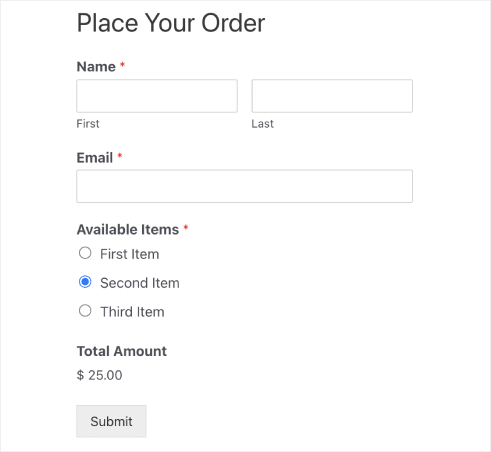
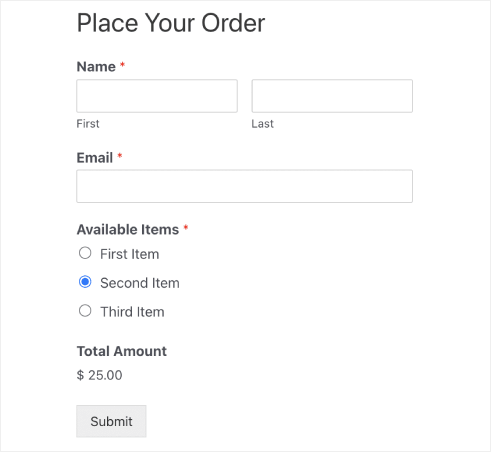
Wenn Sie jeden Schritt in diesem Artikel befolgen, können Sie ein WordPress-Bestellformular wie dieses erstellen:
Schritt #1: Neues WordPress-Formular erstellen
Das erste, was Sie tun müssen, ist, WPForms zu installieren und zu aktivieren.

WPForms ist das weltweit führende WordPress-Formular-Plugin. Wenn Sie nicht sicher sind, wie Sie WPForms installieren, sollten Sie sich diese Schritt-für-Schritt-Anleitung ansehen, wie Sie ein Plugin in WordPress installieren.
Gehen Sie dann zu Ihrem WPForms-Dashboard und dort zu Downloads, um Ihr Plugin zu erhalten:

Installieren und aktivieren Sie als Nächstes das Plugin auf Ihrer Website. Und kopieren Sie Ihren Lizenzschlüssel im selben Tab.
Gehen Sie schließlich zu Ihrem WordPress-Dashboard und dort zu WPForms » Einstellungen und fügen Sie Ihren Lizenzschlüssel ein:

Wenn Sie fertig sind, klicken Sie auf Verbinden.
Nachdem WPForms installiert und aktiviert wurde, ist es an der Zeit, Ihr erstes Formular zu erstellen. Gehen Sie zu WPForms » Neu erstellen:

Dadurch wird der Drag-and-Drop-Formularersteller von WPForms geöffnet.
Schritt #2: WordPress-Bestellformular-Vorlage auswählen
Um ein neues Formular zu erstellen, geben Sie ihm einen Namen und wählen Sie Ihre Formularvorlage aus:
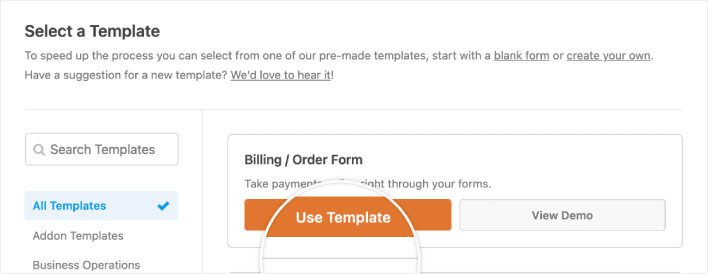
Mit WPForms erhalten Sie eine Vielzahl von vordefinierten Formularvorlagen, die Sie einfach mit einem einzigen Klick importieren und dann nach Belieben anpassen können. Für einen genaueren Blick auf die vollständige Liste der Funktionen sollten Sie sich unseren Testbericht über WPForms ansehen.
Schritt #3: Ihr Bestellformular anpassen
Als Nächstes möchten Sie die verfügbaren Artikel zum Bestellen ändern.
Scrollen Sie dazu im rechten Bereich zum Abschnitt „Verfügbare Artikel“, den die Vorlage enthält, und klicken Sie darauf.
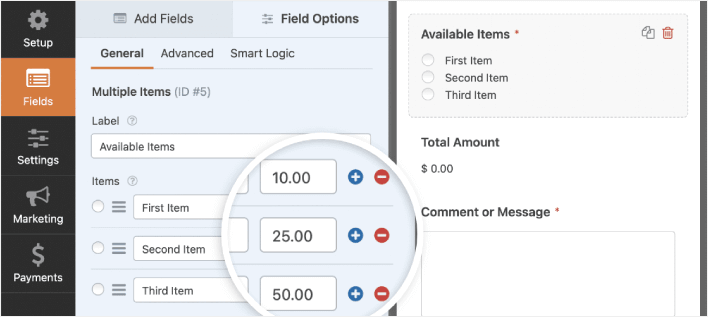
Dadurch werden die Feldoptionen im linken Bereich geöffnet. Hier können Sie das Feld umbenennen, Bestellartikel hinzufügen oder entfernen und die Preise ändern. Wenn Sie mit der Anpassung Ihres WordPress-Bestellformulars fertig sind, klicken Sie auf Speichern.
Sie können Formulare auch optisch ansprechend gestalten, indem Sie die Schritte in unserem Beitrag über die Erstellung eines mehrstufigen Formulars in WordPress befolgen. Dies ist eine großartige Möglichkeit, die Benutzererfahrung zu verbessern und die Abbruchraten im Warenkorb zu reduzieren. Aber für dieses Tutorial bleiben wir bei einer einzelnen Seite.
Schritt #4: Einstellungen Ihres WordPress-Bestellformulars konfigurieren
Als Nächstes möchten Sie Benachrichtigungen und Bestätigungen einrichten.
Benachrichtigungen sind E-Mails, die Sie erhalten, wenn jemand das Formular ausfüllt. Bestätigungen sollen den Benutzer darüber informieren, dass er das Formular erfolgreich ausgefüllt hat. Normalerweise ist dies eine „Danke“-Nachricht, aber Sie können Ihre Benutzer auch auf eine spezielle Seite weiterleiten.
Gehen Sie zu Einstellungen » Bestätigungen, um die Bestätigungseinstellungen zu konfigurieren:

Und dann gehen Sie im selben Menü zu Benachrichtigungen, um Ihre Benachrichtigungsnachrichten zu konfigurieren:

Standardmäßig werden die Benachrichtigungen an die WordPress-Admin-E-Mail gesendet. Wenn Sie also möchten, dass die E-Mails an eine andere Adresse gesendet werden, z. B. an die E-Mail-Adresse Ihres Vertriebsleiters, können Sie dies hier tun.
Schritt #5: Zahlungseinstellungen für das WordPress-Bestellformular konfigurieren
Als Nächstes helfen wir Ihnen bei der Annahme von Zahlungen über Ihr Online-Veranstaltungsformular. WPForms integriert sich mit PayPal, Authorize.Net, Square und Stripe für die Annahme von Kreditkartenzahlungen. Sie müssen also nur ein Zahlungs-Addon für WPForms installieren.
Klicken Sie dann im Formular-Editor auf die Registerkarte Zahlungen und wählen Sie die von Ihnen eingerichtete Integration aus.
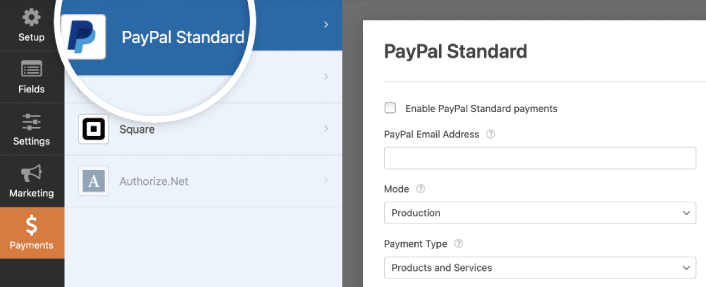
Wenn Sie mit der Konfiguration der Zahlungseinstellungen fertig sind, klicken Sie auf Speichern , um Ihre Änderungen zu speichern.
Schritt 6: Fügen Sie das WordPress-Bestellformular zu Ihrer Website hinzu
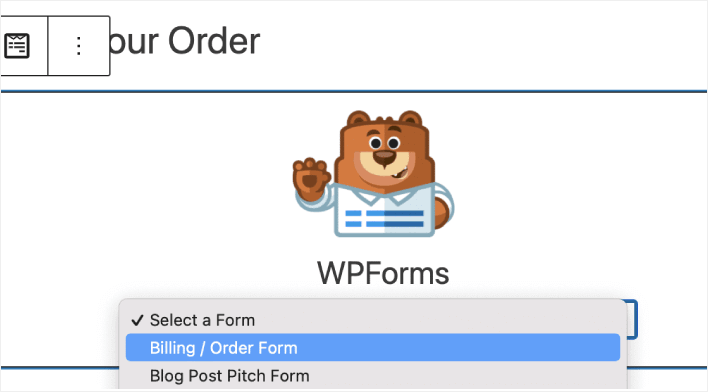
Sie können das Online-Veranstaltungsanmeldeformular mit dem WPForms WordPress-Block überall auf Ihrer Website einfügen:

Wählen Sie Ihr WordPress-Bestellformular:
Und fertig!
Wenn Sie jeden Schritt befolgt haben, sollten Sie ein Bestellformular auf Ihrer Website wie dieses sehen:
So bewerben Sie Ihr WordPress-Bestellformular
Das war's für dieses Mal, Leute!
Sie haben inzwischen ein WordPress-Bestellformular erstellt. Als Nächstes sollten Sie das Formular-Abbruch-Tracking einrichten, um Ihre Abbruchraten zu reduzieren.
Danach müssen Sie nur noch Traffic auf Ihre Website lenken, damit Ihr Formular arbeiten und konvertieren kann. Eine einfache Möglichkeit, dies zu tun, ist die Verwendung von Push-Benachrichtigungen. Das Senden von Push-Benachrichtigungen ist eine großartige Möglichkeit, wiederkehrenden Traffic für Ihre Website zu generieren. Wenn das etwas ist, das Sie interessiert, sollten Sie sich auch diese Artikel ansehen:
- Kosten für Push-Benachrichtigungen: Ist es wirklich kostenlos? (Preis-Analyse)
- Mehr Traffic für deinen WordPress-Blog generieren (9 einfache Wege)
- So steigern Sie Ihre Web-Push-Benachrichtigungs-Opt-in-Rate (7 Wege)
- So fügen Sie Ihrer Website ein Web-Benachrichtigungs-WordPress-Plugin hinzu
Wir empfehlen die Verwendung von PushEngage zum Senden Ihrer Push-Benachrichtigungen. PushEngage ist die weltweit führende Push-Benachrichtigungssoftware. Wenn Sie also noch nicht dazu gekommen sind, beginnen Sie noch heute mit PushEngage.


