
Suchen Sie ein Tutorial, um ein mehrstufiges WordPress-Formular zu erstellen?
Ein mehrstufiges Formular teilt große Formulare in kleinere Teile auf. Mehrstufige Formulare reduzieren die Unübersichtlichkeit und erleichtern Ihren Besuchern die Anmeldung. Es ist eine großartige Möglichkeit, Konversionen zu steigern und die allgemeine Benutzererfahrung zu verbessern.
Aber eines von Grund auf neu zu erstellen ist wirklich anstrengend und wenn Sie einen Entwickler beauftragen müssen, um eines zu erstellen, wird es auch teuer.
In diesem Artikel zeigen wir Ihnen, wie Sie auf einfache Weise ein mehrstufiges WordPress-Formular ohne Programmierung erstellen.
Legen wir los.
Schritt 1: Erstellen Sie ein neues Formular mit WPForms
Das erste, was Sie tun müssen, ist, WPForms zu installieren und zu aktivieren.

WPForms ist das weltweit führende WordPress-Formular-Plugin. Wenn Sie nicht sicher sind, wie Sie WPForms installieren, sollten Sie sich diese Schritt-für-Schritt-Anleitung ansehen, wie Sie ein Plugin in WordPress installieren.
Gehen Sie dann zu Ihrem WPForms-Dashboard und dort zu Downloads, um Ihr Plugin zu erhalten:

Installieren und aktivieren Sie als Nächstes das Plugin auf Ihrer Website. Und kopieren Sie Ihren Lizenzschlüssel im selben Tab.
Gehen Sie schließlich zu Ihrem WordPress-Dashboard und dort zu WPForms » Einstellungen und fügen Sie Ihren Lizenzschlüssel ein:

Wenn Sie fertig sind, klicken Sie auf Verbinden.
Nachdem WPForms installiert und aktiviert wurde, ist es an der Zeit, Ihr erstes Formular zu erstellen. Gehen Sie zu WPForms » Neu erstellen:

Dadurch wird der Drag-and-Drop-Formularersteller von WPForms geöffnet.
Um ein neues Formular zu erstellen, geben Sie ihm einen Namen und wählen Sie Ihre Formularvorlage aus:
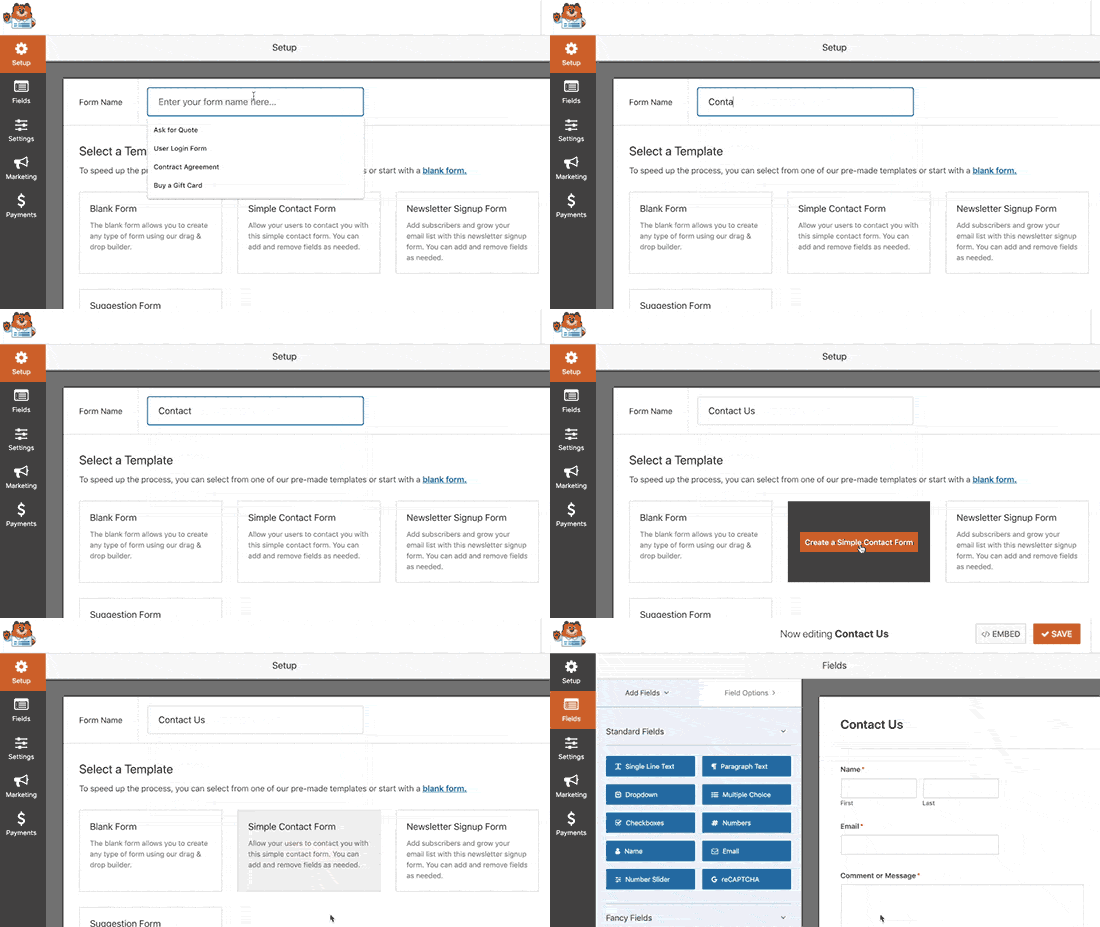
Und das ist alles! Wenn Sie Felder in Ihrem Kontaktformular hinzufügen oder bearbeiten möchten, können Sie dies über die Seitenleiste tun. Ziehen und legen Sie Formularfelder, um neue hinzuzufügen, und klicken Sie auf vorhandene Felder, um sie zu bearbeiten:
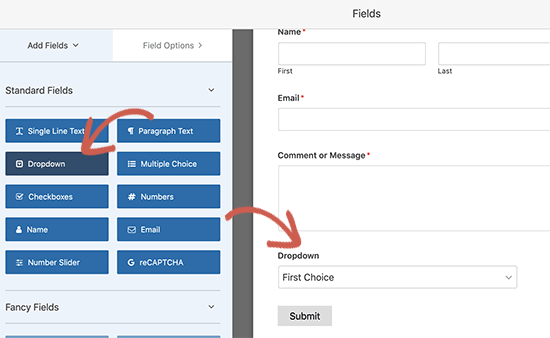
Wenn Sie fertig sind, klicken Sie auf Speichern.
Schritt 2: Fügen Sie das Seitenumbruchfeld in Ihr Formular ein
Das Aufteilen Ihres Formulars in mehrere Seiten ist mit WPForms sehr einfach und unkompliziert.
Sobald Sie alle Formularfelder in Ihrem Formular hinzugefügt und angepasst haben, müssen Sie das Seitenumbruch-Formularfeld zu Ihrer Website hinzufügen, um es in verschiedene Seiten aufzuteilen.
Ziehen Sie dazu das Seitenumbruch-Formularfeld aus dem linken Bereich in den rechten Bereich, das sich unter Fancy Fields befindet.
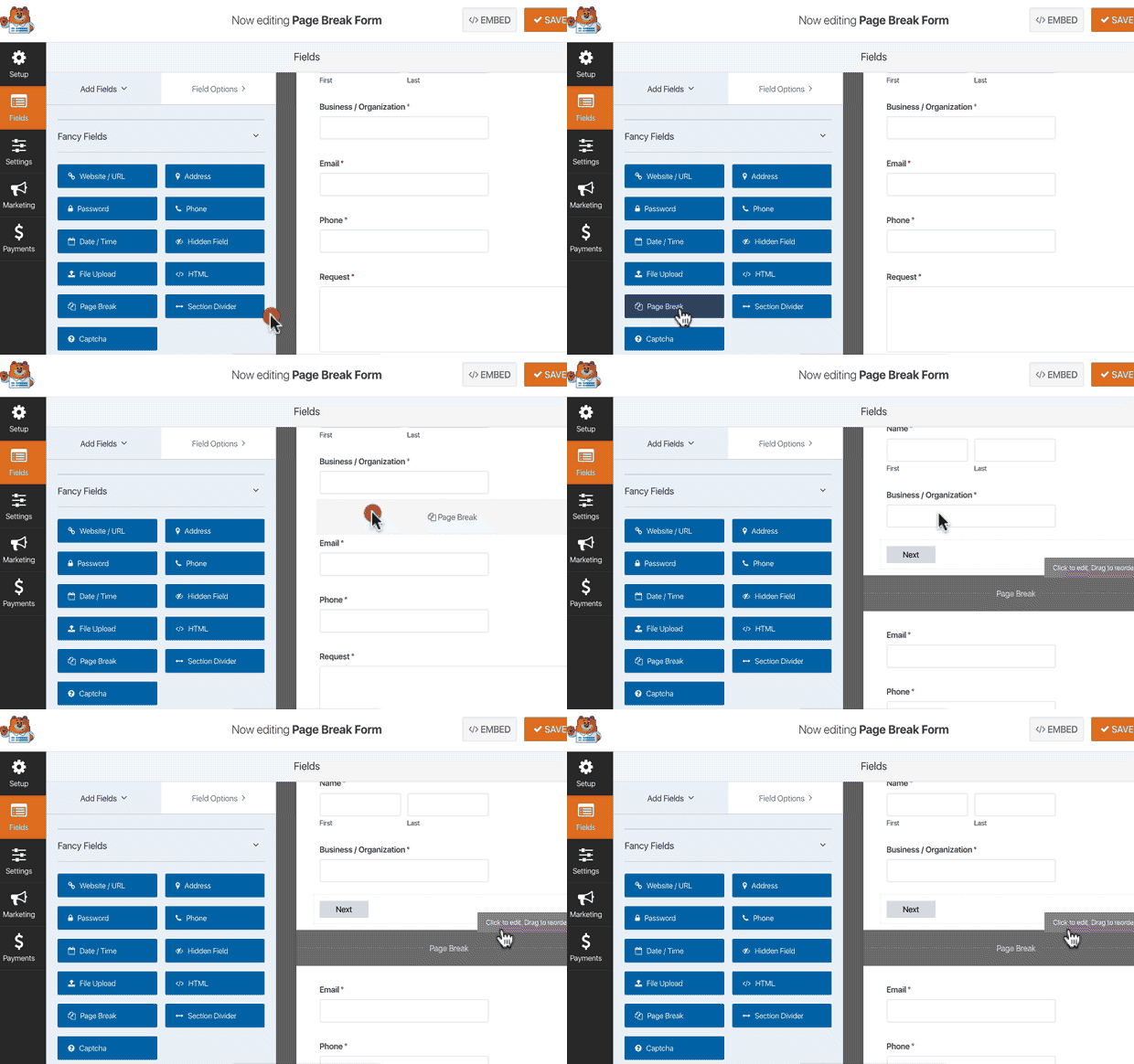
Platzieren Sie das Feld dort, wo das Formular geteilt werden soll. Wenn Sie mehrere Umbrüche wünschen, verwenden Sie einfach mehrere Seitenumbruchmodule.
Schritt 3: Passen Sie die Fortschrittsleiste des mehrseitigen Formulars an
Der Großteil Ihrer Arbeit bei der Gestaltung des Formulars ist zu diesem Zeitpunkt erledigt. Aber für jedes mehrseitige Formular empfehlen wir die Verwendung einer Fortschrittsleiste, damit Ihre Besucher wissen, wie weit sie im Anmeldeprozess fortgeschritten sind. Sie können auch über das Übliche hinausgehen, um Ihren Seiten Titel zu geben.
Um die Fortschrittsleiste und den Seitentitel der ersten Seite Ihres mehrstufigen Formulars anzupassen, klicken Sie auf den Abschnitt Erste Seite-Umbruch.
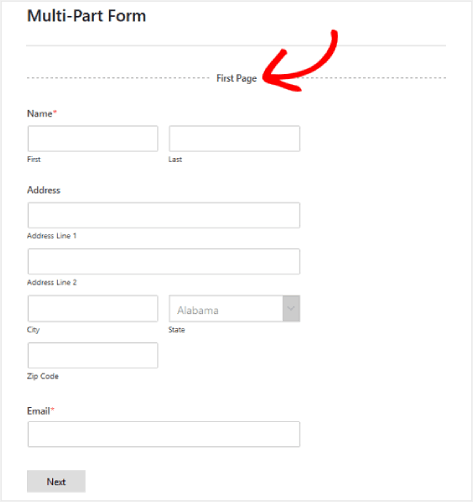
In der Seitenleiste können Sie den Typ des Fortschrittsanzeigers entweder als Kreise oder als Verbinder festlegen. Sie können auch den Titel für die Seite festlegen.
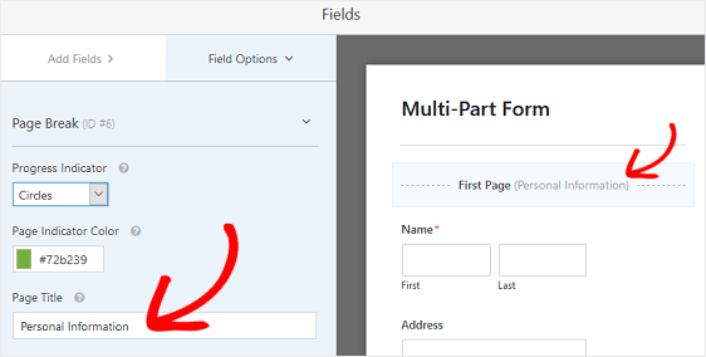
Das Epische ist, dass Sie auch eine benutzerdefinierte Seitenanzeigefarbe festlegen können. Wenn Sie zufrieden sind, können Sie auch die anderen Seitenumbrüche auf genau die gleiche Weise anpassen.
Sie können auch die Funktion aktivieren, mit der Sie Website-Besuchern eine Schaltfläche Zurück anzeigen können. Auf diese Weise können sie zur vorherigen Seite Ihres Formulars zurückkehren, wenn sie dies wünschen.
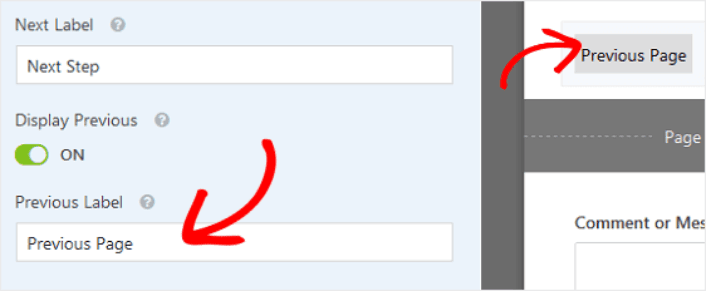
Wenn Sie fertig sind, klicken Sie einfach auf die Schaltfläche Speichern.
Schritt 4: Konfigurieren Sie die Einstellungen Ihres mehrstufigen Formulars
Als Nächstes möchten Sie Benachrichtigungen und Bestätigungen einrichten.
Benachrichtigungen sind E-Mails, die Sie erhalten, wenn jemand das Formular ausfüllt. Bestätigungen sollen den Benutzer darüber informieren, dass er das Formular erfolgreich ausgefüllt hat. Normalerweise ist dies eine „Danke“-Nachricht, aber Sie können Ihre Benutzer auch auf eine spezielle Seite weiterleiten.
Gehen Sie zu Einstellungen » Bestätigungen, um die Bestätigungseinstellungen zu konfigurieren:

Und dann gehen Sie im selben Menü zu Benachrichtigungen, um Ihre Benachrichtigungsnachrichten zu konfigurieren:

Standardmäßig werden die Benachrichtigungen an die WordPress-Admin-E-Mail gesendet. Wenn Sie also möchten, dass die E-Mails an eine andere Adresse gesendet werden, z. B. an die E-Mail-Adresse Ihres Vertriebsleiters, können Sie dies hier tun.
Schritt 5: Fügen Sie Ihr mehrstufiges Formular zu Ihrer WordPress-Website hinzu
Zu diesem Zeitpunkt sind Sie mit der Konfiguration Ihres WordPress-Kontaktformulars fertig. Fügen wir es also zu einer Seite hinzu. Es gibt 3 grundlegende Methoden, um ein WPForms-Kontaktformular zu Ihrer WordPress-Website hinzuzufügen. Wir werden uns jede einzelne ansehen.
Methode Nr. 1: Fügen Sie das Formular mit dem Block-Editor hinzu
Gehen Sie zu der Seite, auf der Sie Ihr Kontaktformular hinzufügen möchten, und fügen Sie einen neuen WPForms-Block hinzu:

Wählen Sie dann Ihr neu erstelltes Formular über das Dropdown-Menü aus:
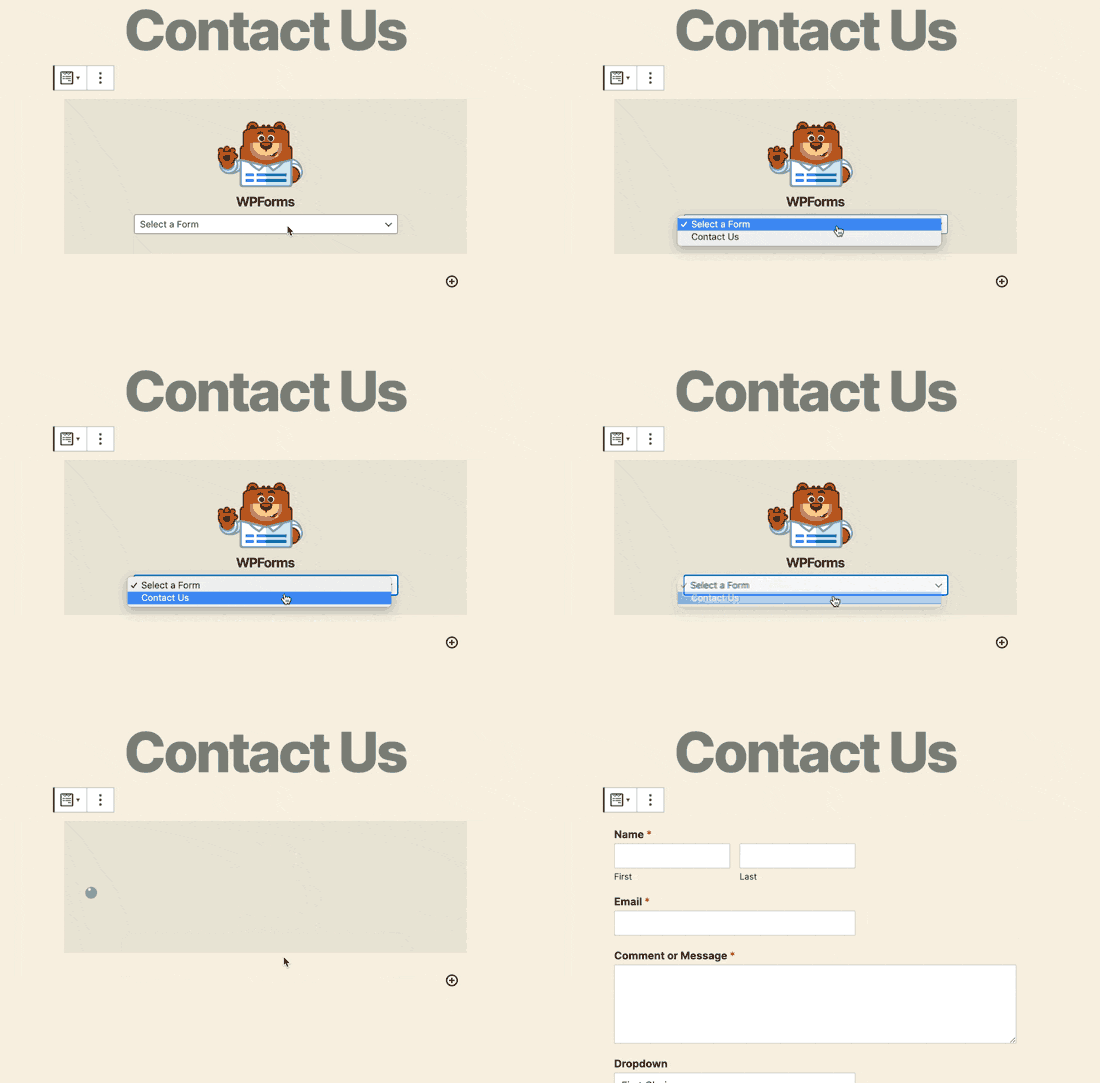
Und Sie sollten sehen, wie Ihr Kontaktformular automatisch in Ihre Seite eingefügt wird.
Klicken Sie einfach auf Speichern und Veröffentlichen, um Ihr WordPress-Formular in Aktion zu sehen.
Methode Nr. 2: Fügen Sie Ihr Kontaktformular mit WPForms-Shortcodes hinzu
WPForms generiert auch einen Shortcode für jedes WordPress-Kontaktformular. Sie können den Shortcode des Kontaktformulars kopieren, indem Sie zu WPForms » Alle Formulare gehen:
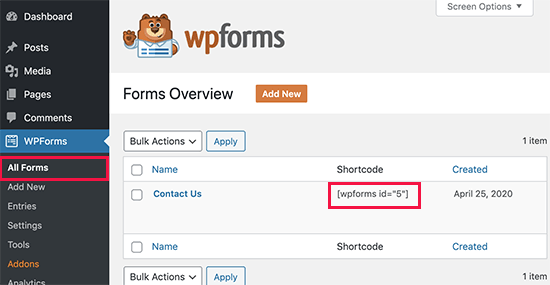
Fügen Sie dann den Shortcode in jeden Beitrag oder jede Seite ein, die Sie möchten. So einfach ist das.
Wenn Sie neu bei Shortcodes sind, sollten Sie diesen Artikel über das Hinzufügen eines Shortcodes auf WordPress-Websites lesen.
Methode Nr. 3: Fügen Sie Ihr Kontaktformular zu den Seitenleisten hinzu
Die Seitenleiste ist eines der am wenigsten genutzten Features in den meisten WordPress-Websites. Wir empfehlen dringend, ein Kontaktformular in die Seitenleisten Ihrer Website einzufügen. Gehen Sie zu Darstellung » Widgets in Ihrem WordPress-Dashboard und fügen Sie das WPForms-Widget zu Ihrer Seitenleiste hinzu:

Und fertig!
So bewerben Sie Ihr mehrstufiges WordPress-Formular
Das war's für dieses Mal, Leute!
Bis jetzt haben Sie ein mehrstufiges WordPress-Formular erstellt. Als Nächstes sollten Sie das Tracking von Formularabbrüchen einrichten, um Ihre Abbruchraten zu reduzieren.
Danach müssen Sie nur noch Traffic auf Ihre Website lenken, damit Ihre Kontaktformulare funktionieren. Eine einfache Möglichkeit, dies zu tun, ist die Verwendung von Push-Benachrichtigungen. Das Senden von Push-Benachrichtigungen ist eine großartige Möglichkeit, wiederkehrenden Traffic für Ihre Website zu generieren. Wenn Sie daran interessiert sind, sollten Sie sich auch diese Artikel ansehen:
- Kosten für Push-Benachrichtigungen: Ist es wirklich kostenlos? (Preis-Analyse)
- Mehr Traffic für deinen WordPress-Blog generieren (9 einfache Wege)
- So steigern Sie Ihre Web-Push-Benachrichtigungs-Opt-in-Rate (7 Wege)
- So fügen Sie Ihrer Website ein Web-Benachrichtigungs-WordPress-Plugin hinzu
Wir empfehlen die Verwendung von PushEngage zum Senden Ihrer Push-Benachrichtigungen. PushEngage ist die weltweit führende Software für Push-Benachrichtigungen. Wenn Sie also noch nicht dazu bereit sind, beginnen Sie noch heute mit PushEngage.


