
Versuchen Sie herauszufinden, wie Sie eine WordPress-Mitgliederseite erstellen?
Mitgliederseiten ermöglichen es Ihnen, Benutzern den Zugriff auf eingeschränkte Inhalte in Rechnung zu stellen, damit Sie die Einnahmen Ihrer Website in die Höhe treiben können. Mit anderen Worten, Sie können eine Community einfach monetarisieren und Produkte, Kurse und Merchandise an Ihre Community verkaufen. Sie können sogar exklusiven Zugang zu bestimmten Inhalten oder Ihrer Zeit verkaufen, indem Sie Website-Mitgliedschaften erstellen.
Aber wie machen Sie das?
In diesem Artikel zeigen wir Ihnen genau, wie Sie einfach eine WordPress-Mitgliederseite ohne Code erstellen.
Klingt gut? Tauchen wir ein.
Warum sollten Sie eine WordPress-Mitgliederseite erstellen?
Eine WordPress-Mitgliederseite ist eine Website, die von Besuchern verlangt, sich anzumelden oder zu registrieren, um auf bestimmte Seiten, Beiträge oder Funktionen zugreifen zu können. Dies macht sie zu einer großartigen Option für Unternehmen, Organisationen oder Einzelpersonen, die bestimmte Informationen oder Inhalte privat halten und nur für Mitglieder zugänglich machen möchten.
Warum sollten Sie also eine WordPress-Mitgliederseite erstellen? Nun, hier sind einige gute Gründe:
- Schützen Sie sensible Informationen: Wenn Sie Informationen haben, die Sie nicht von jedem sehen lassen möchten, kann eine WordPress-Mitgliederseite diese Informationen sicher aufbewahren. Nur die Personen, die sich registriert und angemeldet haben, können darauf zugreifen.
- Bauen Sie eine Community auf: Mit einer Mitgliederseite können Sie ein Gemeinschaftsgefühl unter Ihren Mitgliedern schaffen. Sie können miteinander in Kontakt treten und Informationen oder Ideen austauschen.
- Bieten Sie exklusive Inhalte an: Mit einer Mitgliederseite können Sie exklusive Inhalte oder Ressourcen anbieten, die nur für Mitglieder verfügbar sind. Dies können Premium-Blogbeiträge, spezielle Rabatte oder frühzeitiger Zugang zu neuen Produkten sein.
- Berechnen Sie den Zugang: Wenn Sie wertvolle Informationen oder Ressourcen haben, können Sie von Personen eine Mitgliedsgebühr für den Zugang verlangen. Dies kann eine großartige Möglichkeit sein, Einnahmen für Ihr Unternehmen oder Ihre Organisation zu generieren.
- Einfache Verwaltungsoptionen: WordPress erleichtert die Verwaltung Ihrer Mitgliederseite. Sie können Mitglieder hinzufügen und entfernen, steuern, wer welche Inhalte sehen kann, und sogar mit nur wenigen Klicks E-Mails an alle Ihre Mitglieder senden.
Das sind also nur einige Gründe, warum Sie eine WordPress-Mitgliederseite erstellen möchten.
Ob Sie sensible Informationen schützen, eine Community aufbauen, exklusive Inhalte anbieten, Einnahmen generieren oder einfach nur Ihre Website einfacher verwalten möchten, eine WordPress-Mitgliederseite kann Ihnen dabei helfen!
So erstellen Sie eine WordPress-Mitgliederseite
Die gute Nachricht ist, dass der Aufbau einer WordPress-Mitgliederseite auch ohne Programmierung ziemlich einfach ist. Alles, was Sie brauchen, ist ein WordPress-Mitglieder-Plugin, um leistungsstarke Funktionen direkt auf Ihre Website zu importieren. Wir werden dies bald ausführlicher besprechen. Aber lassen Sie uns vorerst Schritt für Schritt vorgehen.
Schritt #1: Holen Sie sich leistungsstarkes Hosting für Ihre WordPress-Mitgliederseite
Bevor Sie mit dem Erstellen einer WordPress-Mitgliederseite beginnen, benötigen Sie einen zuverlässigen WordPress-Hosting-Service. Wir empfehlen die Verwendung von Bluehost, um Ihre WordPress-Site zu erstellen.
Bluehost ist einer der beliebtesten WordPress-Webhosting-Dienste. Es wird offiziell sowohl von WordPress als auch von WooCommerce als WordPress-Hosting-Dienst empfohlen. Das Schöne daran ist, dass Sie Shared Hosting erhalten können, um eine WordPress-Seite zu betreiben, was ziemlich erschwinglich ist.
Im Laufe der Zeit, wenn Ihre Website skaliert, können Sie auch auf einen höheren Plan upgraden, um Ihr Wachstum zu bewältigen. Und ja, Sie erhalten ein SSL-Zertifikat und einen Domainnamen für ein Jahr als Teil Ihres Hosting-Plans bei Bluehost.
Sie müssen sich keine Sorgen machen, dass Ihre Website langsam ist, nur weil der Traffic stark ansteigt. Und jeder WordPress-Hosting-Plan mit Bluehost kommt mit einer erstaunlichen 1-Klick-Installation für WordPress.
Wenn Sie noch nie eine WordPress-Seite erstellt haben, sehen Sie sich dieses Tutorial an, wie Sie eine WordPress-Website von Grund auf neu erstellen.
Denken Sie daran, dass dies nur die Kosten für die Einrichtung Ihrer Website sind. Sie müssen mehr Geld ausgeben, um die Funktionalität Ihres Shops mit Themes und Plugins zu erweitern.
Darüber hinaus beginnen die Preise bei nur 2,75 $ pro Monat.
- Geschwindigkeit: 689 ms
- Uptime: 99,99%
- Kundensupport: 4/5
Schritt #2: Installieren Sie ein WordPress-Mitglieder-Plugin
WordPress-Mitglieder-Plugins wandeln eine normale WordPress-Site mit nur wenigen Klicks in eine Mitgliederseite um. Sie müssen nichts in Ihre Website programmieren. Sie reduzieren also die Zeit, die für die Veröffentlichung Ihrer Mitgliederseite benötigt wird.
Ganz zu schweigen davon, dass Sie die gesamte Unterstützung erhalten, die Sie von den Plugin-Entwicklern benötigen. Einfach ausgedrückt, Sie benötigen kein Entwicklungsteam, das Ihre Website für Sie wartet.
Wir empfehlen die Verwendung von MemberPress, um Ihre WordPress-Mitgliederseite zu erstellen.
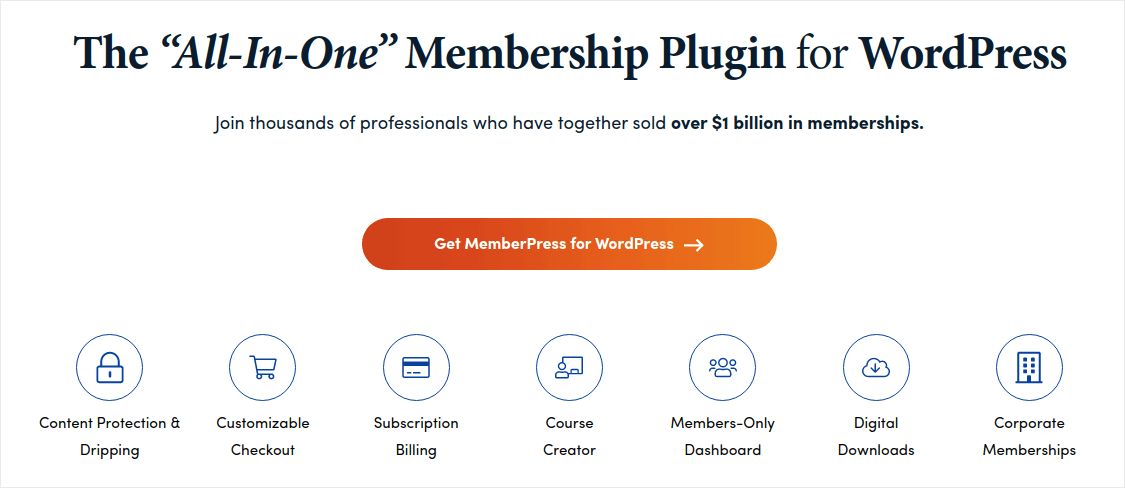
MemberPress ist eines der am einfachsten zu verwendenden WordPress-Mitgliedschafts-Site-Plugins. Es enthält auch eine ganze Reihe großartiger Funktionen, die Ihnen helfen, Ihre Mitglieder-Community zu vergrößern und zu monetarisieren.
Um loszulegen, müssen Sie nur Folgendes tun:
- Installieren Sie das Plugin
- Konfigurieren Sie Ihr Zahlungsgateway
- Erstellen Sie verschiedene Mitgliedschaftsstufen
- Fügen Sie jeder Mitgliedschaftsstufe Vorteile hinzu
- Fügen Sie einige Produkte hinzu
Und Sie sind bereit! Danach geht es darum, Leute einzuladen, Ihrem Mitgliedschaftsprogramm beizutreten.
Sie können den Zugriff auf verschiedene Seiten, Beitragstypen, Tags und Kategorien basierend auf Ihren Mitgliedschaftsstufen einschränken. Das Beste daran ist, dass Sie auch einen Kurs-Builder erhalten. Wenn Sie also daran denken, Kurse für Ihre Mitglieder zu erstellen, können Sie dies tun, ohne ein weiteres Plugin installieren zu müssen.
Klicken Sie hier, um mit MemberPress zu beginnen.
Schritt #3: Konfigurieren Sie MemberPress auf Ihrer Website
Die Einrichtung von MemberPress ist super einfach. Wenn Sie noch nie WordPress-Plugins verwendet haben, sehen Sie sich dieses Tutorial an, wie man ein WordPress-Plugin installiert. Sobald Sie das Plugin installiert haben, gehen Sie zu Ihrem WordPress-Dashboard und navigieren Sie zu MemberPress » Einstellungen.
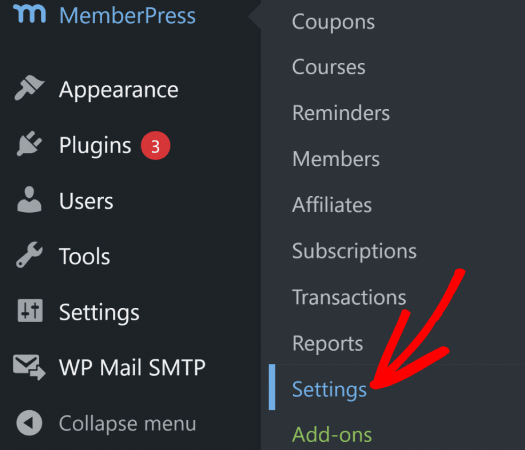
Dies führt Sie zu den Lizenz-Einstellungen, wo Sie Ihren MemberPress-Lizenzschlüssel eingeben können.
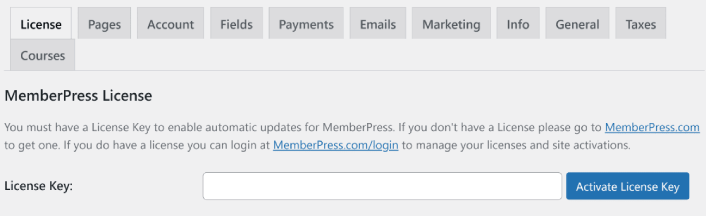
Fügen Sie Ihren Lizenzschlüssel ein und klicken Sie auf die Schaltfläche Lizenzschlüssel aktivieren. Sie erhalten nun vollen Zugriff auf alle MemberPress-Funktionen.
Schritt 4: Zahlungsmethoden für Ihre WordPress-Mitgliederseite einrichten
Damit eine Mitgliederseite funktioniert, müssen Sie Zahlungen akzeptieren und verarbeiten, um den Zugriff auf Ihre Premium-Inhalte zu ermöglichen. Als Nächstes richten wir also Zahlungsoptionen für Ihre Abonnenten ein.
Um eine Zahlungsmethode hinzuzufügen, besuchen Sie die Seite Einstellungen von MemberPress. Klicken Sie auf die Registerkarte Zahlungen und dann auf Zahlungsmethode hinzufügen.
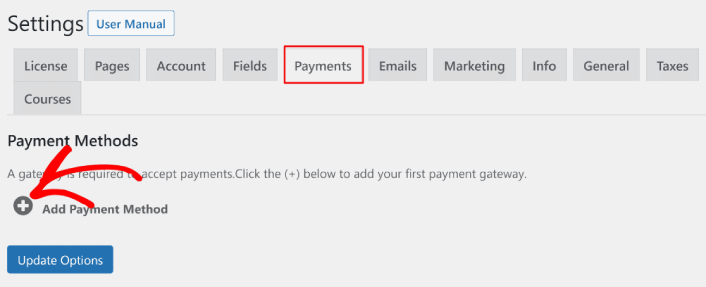
MemberPress ermöglicht es Ihnen Zahlungen mit Stripe, PayPal und Authorize.net zu akzeptieren. Wir empfehlen die Verwendung von WP Simple Pay, um Stripe-Zahlungen auf Ihrer Website zu akzeptieren.
WP Simple Pay ist genau das, wonach es klingt. Es vereinfacht Online-Zahlungen auf Ihrer WordPress-Website. Es ist einfach zu bedienen, äußerst zuverlässig und erfordert keinerlei Programmierung für die Einrichtung.
Das Beste daran? WP Simple Pay hilft Ihnen, sich auf die Erstellung und den Verkauf von Produkten zu konzentrieren, ohne sich Gedanken über die Annahme von Zahlungen aus aller Welt machen zu müssen.
Alle Kunden- und Zahlungsinformationen werden in Ihrem Stripe-Konto gespeichert, nicht auf Ihrer WordPress-Website. Infolgedessen wird das Plugin Ihre Website nicht wie andere Alternativen aufblähen. WP Simple Pay bietet die einfachste Möglichkeit, Stripe-Zahlungen zu Ihrer WordPress-Website hinzuzufügen.
Wenn Sie nicht sicher sind, ob es das richtige Stripe-Plugin für Sie ist, lesen Sie unsere Bewertung von WP Simple Pay.
Schritt 5: Mitgliedschaftsstufen erstellen
Sobald Sie das Zahlungs-Gateway auf Ihrer Website eingerichtet haben, erstellen Sie Mitgliedschaftsstufen für Ihre Mitglieder. Wenn Sie ein Streamer sind oder Live-Streamer auf Twitch oder YouTube gesehen haben, wissen Sie wahrscheinlich, wie Patreon und YouTube-Mitgliedschaften funktionieren.
Sie müssen verschiedene Mitgliedschaftsstufen oder -ebenen zu unterschiedlichen Preispunkten erstellen. Jede Stufe sollte unterschiedliche Vorteile für Ihre Mitglieder haben. Wenn Sie ein Twitch- oder YouTube-Streamer sind, ist die Erstellung einer WordPress-Mitgliederseite viel besser als Patreon oder YouTube-Mitgliedschaften, da Sie mehr Kontrolle über Ihre Inhalte und Einnahmen haben.
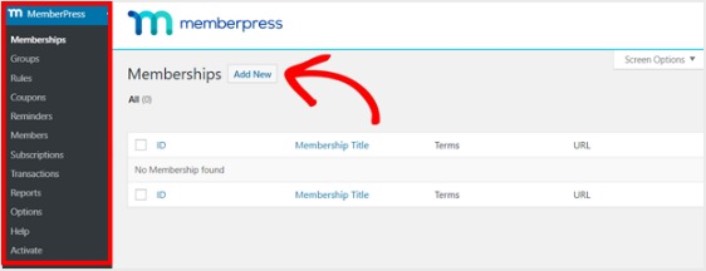
Gehen Sie zu MemberPress » Mitgliedschaften und klicken Sie auf Neu hinzufügen, um Ihre Mitgliedschaftsstufen zu erstellen.
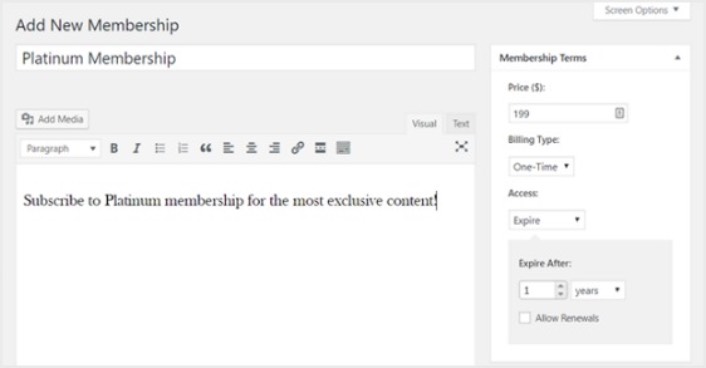
Geben Sie als Nächstes einen Titel und eine Beschreibung für Ihre Mitgliedschaftsstufe im Editor ein. Legen Sie dann den Preis, den Abrechnungstyp und die Zugriffszeit im Abschnitt Mitgliedschaftsbedingungen auf der rechten Seite fest.
Danach möchten Sie zum Abschnitt Mitgliedschaftsoptionen scrollen, um ihn nach Ihren Wünschen anzupassen. Und vergessen Sie nicht, auch auf die anderen Registerkarten zu klicken, um die Berechtigungen und die Preisbox zu konfigurieren.
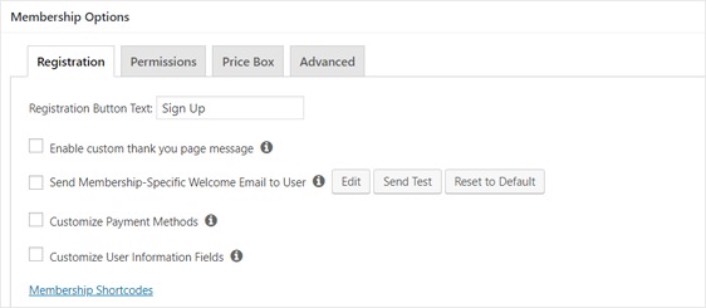
Veröffentlichen Sie dann einfach Ihre Mitgliedschaftsstufen.
Schritt 6: Mitgliedschaftszugriffsebenen festlegen
Nicht jedes Mitglied sollte Zugriff auf alles haben, wenn Sie mehrere Mitgliedschaftsstufen haben. Daher müssen Sie den Zugriff auf Ihrer Mitgliederwebsite einschränken. Gehen Sie zu MemberPress » Regeln und klicken Sie auf Neu hinzufügen.
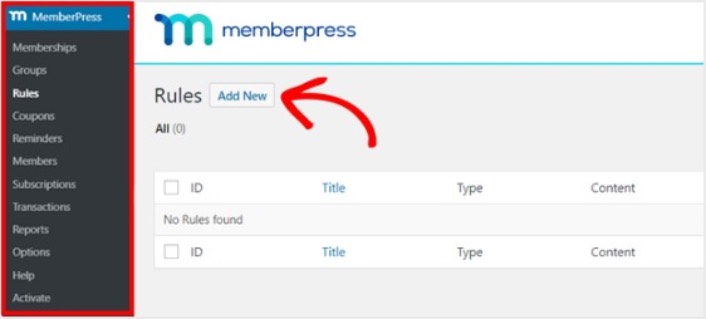
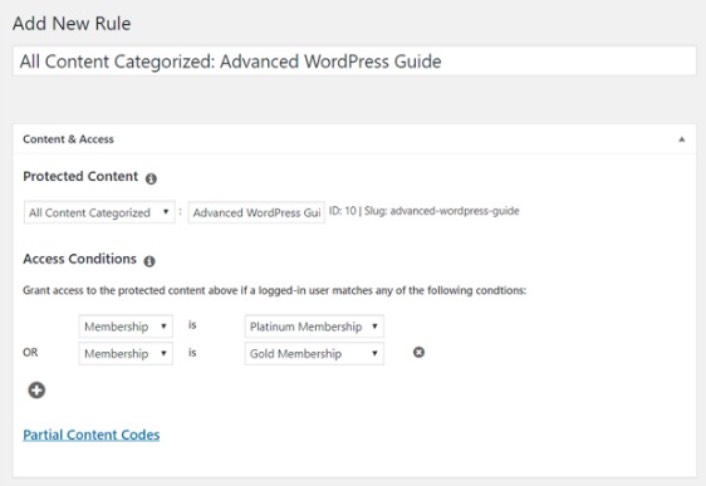
Sie können auswählen, dass alle Inhalte einer bestimmten Kategorie nur für Benutzer mit den beiden teuersten Mitgliedschaftsplänen zugänglich sind. In diesem Beispiel haben wir die Kategorie Advanced WordPress Guide ausgewählt.
Gehen Sie als Nächstes zu den Drip/Ablauf-Einstellungen.
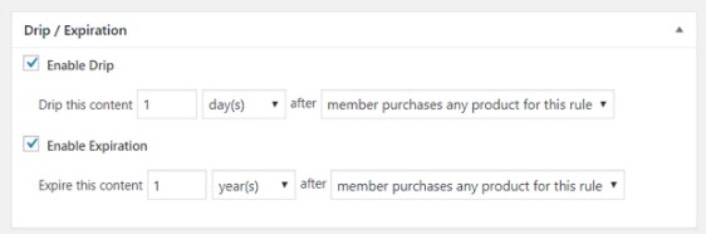
Wenn Sie die Option Drip aktivieren, können Sie Inhalte schrittweise freigeben. Die Option Ablauf ermöglicht es Ihnen, den Zeitpunkt zu wählen, zu dem die Inhalte nicht mehr verfügbar sind.
Schritt 7: Inhalte nur für Mitglieder erstellen
Als Nächstes möchten Sie die Inhalte für Ihre zahlenden Mitglieder hochladen. Sie müssen auch den Zugriff darauf basierend auf den Mitgliedschaftsstufen einschränken. Sie können Inhalte mit einem Beitrag oder einer Seite hinzufügen. In diesem Beispiel erstellen wir Inhalte, die wir mit der im letzten Schritt erstellten Zugriffsregel verknüpfen.
Erstellen Sie einen neuen Beitrag und fügen Sie die gewünschten Inhalte hinzu. Wählen Sie als Nächstes die Kategorie Erweiterter WordPress-Leitfaden aus.
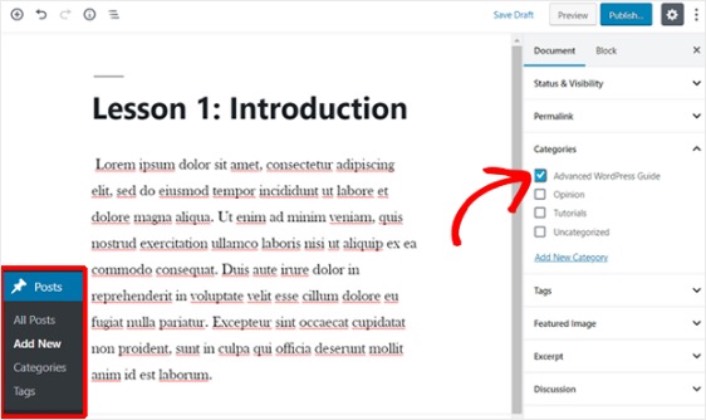
Scrollen Sie als Nächstes zum Abschnitt MemberPress Nicht autorisierter Zugriff.
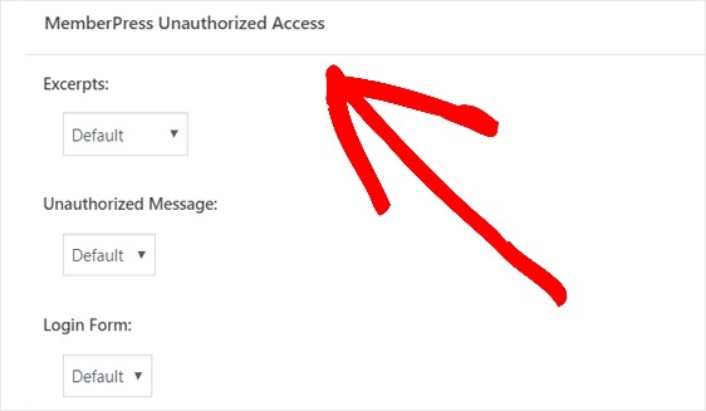
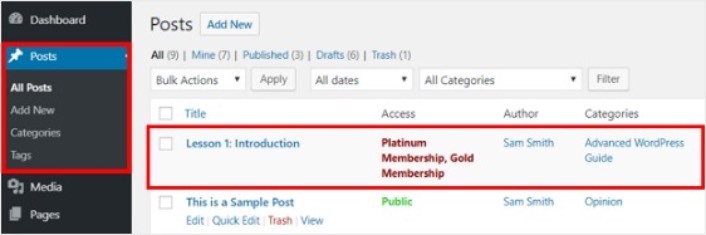
Hier können Sie festlegen, wie viel von Ihren Inhalten nur für Mitglieder Ihre Nicht-Mitglieder sehen können. Und wenn alles nach Ihren Wünschen konfiguriert ist, veröffentlichen Sie Ihre Seite. Dann können Sie zu Beiträge » Alle Beiträge gehen, um zu sehen, welcher Inhalt für bestimmte Mitgliedschaftsstufen eingeschränkt ist.
Sie können mit MemberPress sogar vollwertige Online-Kurse erstellen.
Schritt 8: Eine Preisgestaltungs-Seite erstellen
Wir sind fast fertig. Bis jetzt haben Sie Mitgliedschaftsstufen und Premium-Inhalte für jede Stufe. Als Nächstes müssen Sie eine Preisseite für Ihre Mitgliedschaften erstellen.
Gehen Sie zu MemberPress » Gruppen und klicken Sie auf die Schaltfläche Neu hinzufügen.
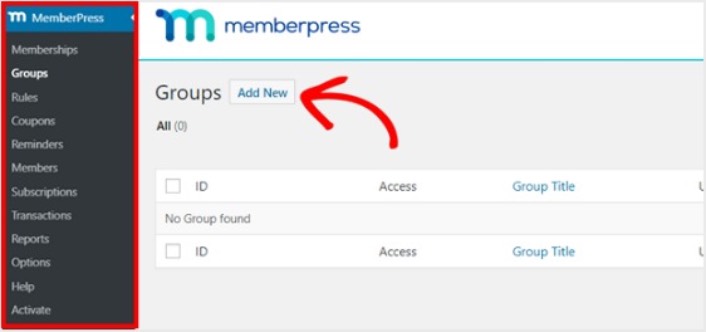
Nennen Sie Ihre Gruppe etwas wie „Preispläne“, damit die Leute wissen, worum es auf der Seite geht. Scrollen Sie danach zum Abschnitt Gruppenoptionen. Hier können Sie die Mitgliedschaften hinzufügen, die Sie auf Ihrer Preisgestaltungs-Seite anzeigen möchten.
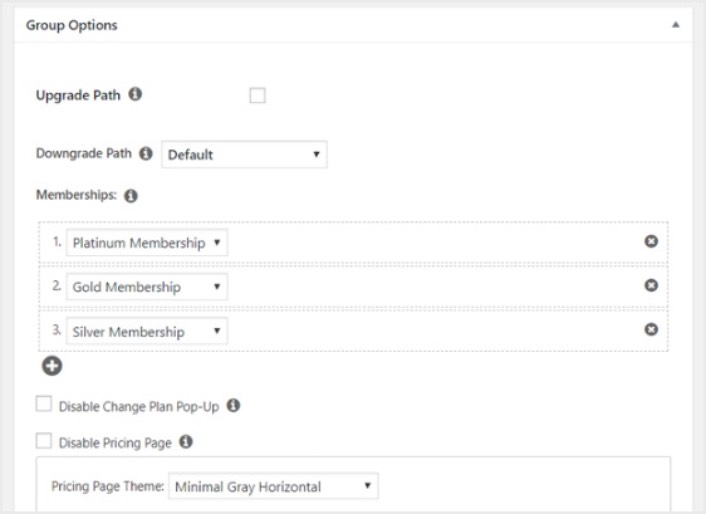
Profi-Tipp: Sie können das Design der Preisgestaltungs-Seite auch auf dieser Seite ändern.
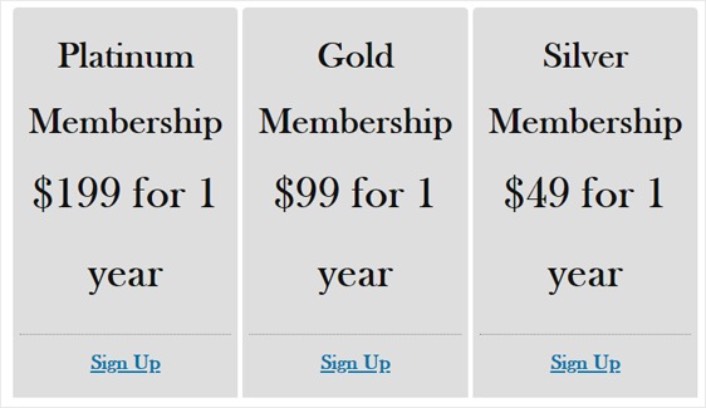
Veröffentlichen Sie diese Seite, wenn Sie bereit sind, und sehen Sie sie sich in der Vorschau an. Wenn Sie jeden Schritt befolgt haben, sollte sie ungefähr so aussehen:
Stellen Sie nun sicher, dass Ihre WordPress-Mitgliederseite nicht autorisierte Benutzer zur Preisgestaltungs-Seite weiterleitet. Kopieren Sie die URL Ihrer Preisgestaltungs-Seite und gehen Sie zu MemberPress » Optionen und scrollen Sie nach unten zum Abschnitt Nicht autorisierter Zugriff.
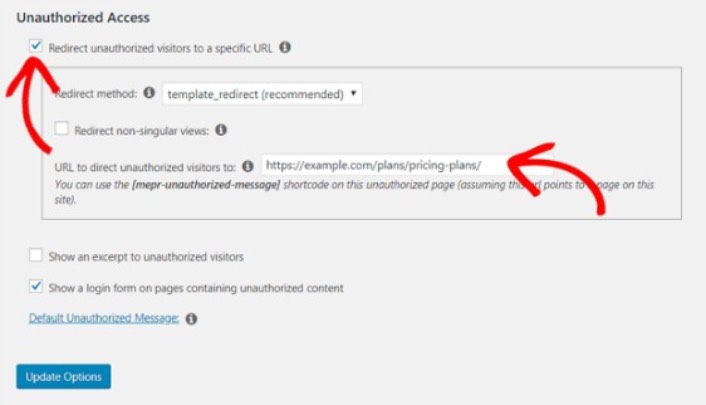
Aktivieren Sie das Kontrollkästchen neben Nicht autorisierte Besucher zu einer bestimmten URL weiterleiten und fügen Sie die URL Ihrer Preisgestaltungs-Seite ein. Klicken Sie abschließend auf Optionen aktualisieren, um Ihre Änderungen zu speichern.
Schritt 9: Ein Anmelde- und Registrierungsformular erstellen
Sie müssen Ihren registrierten Benutzern eine Möglichkeit geben, sich anzumelden und auf ihre Inhalte zuzugreifen. Und Sie müssen auch ein Formular erstellen, um neue Mitglieder aufzunehmen.
Der einfachste Weg, dies zu tun, ist die Verwendung des MemberPress-Login-Widgets. MemberPress verfügt bereits über ein Anmelde- und Registrierungsformularmodul, das Sie einfach ohne benutzerdefinierten Code importieren können.
Gehen Sie in Ihrem WordPress-Dashboard zu Darstellung » Widgets und ziehen Sie das MemberPress-Login-Widget in einen für Widgets geeigneten Bereich Ihrer Website.
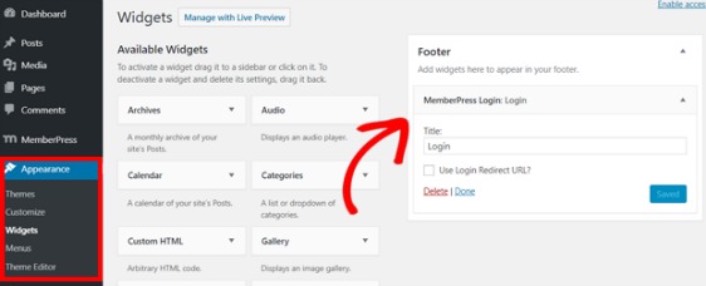
Das Beispiel zeigt, wie wir es zum Footer hinzufügen. Sie können es aber auch nach Belieben zur Seitenleiste hinzufügen.
Schließlich müssen Sie Ihre Preispläne-Seite bewerben, indem Sie sie zum Navigationsmenü der Website hinzufügen. Gehen Sie zu Darstellung » Menüs und erstellen Sie ein neues Menü oder wählen Sie ein vorhandenes aus. Wählen Sie dann Preispläne links unter Gruppen aus und klicken Sie auf die Schaltfläche Zum Menü hinzufügen.
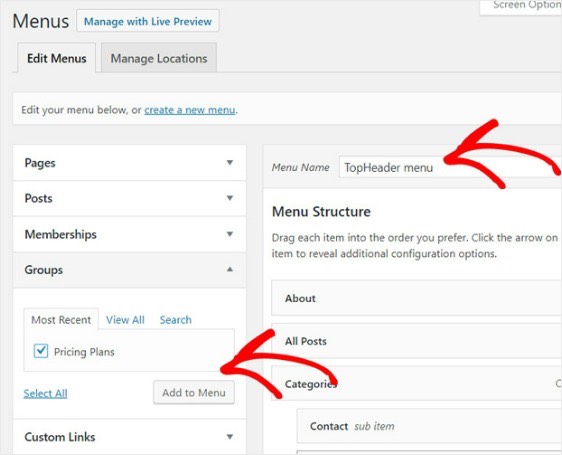
Und das war's! Sie haben erfolgreich Ihre WordPress-Mitgliederseite erstellt.
Was tun, nachdem Sie eine WordPress-Mitgliederseite erstellt haben
Sie sollten die Verwendung von Push-Benachrichtigungen mit Ihrem Mitgliedschafts-Plugin in Betracht ziehen. Die meisten Mitgliedschafts-Plugins verfügen über automatisierte E-Mail-Kampagnen, um Mitglieder zu binden und zu halten. Wir empfehlen jedoch die Verwendung von Push-Benachrichtigungen, um den Traffic, das Engagement und den Umsatz Ihrer Mitgliedschaften neben Ihren E-Mail-Kampagnen zu steigern.
Wussten Sie, dass Push-Benachrichtigungen auch viele automatisierte Kampagnen beinhalten? Sehen Sie sich einige an, die Ihnen helfen könnten, Ihre Mitgliedschaften schnell auszubauen:
- Drip-Kampagnen und Autoresponder für Web-Push-Benachrichtigungen
- 5 Vorteile der Verwendung einer Push-Benachrichtigungskampagne für abgebrochene Warenkörbe
- So konvertieren Sie Abonnenten in Käufer mit Web-Push-Benachrichtigungen
- So fügen Sie Ihrer Website ein Web-Benachrichtigungs-WordPress-Plugin hinzu
Und wenn Sie gerade erst mit Push-Benachrichtigungen beginnen, empfehlen wir die Verwendung von PushEngage. PushEngage ist die weltweit führende Push-Benachrichtigungssoftware. Ihre Kampagnen sind also in sicheren Händen.


