
Suchen Sie nach einer Möglichkeit, eine Landingpage mit einem Formular für Ihre WordPress-Website zu erstellen?
Eine WordPress-Landingpage mit einem Kontaktformular ist praktisch alles, was Sie brauchen, um Ihren Web-Traffic in Leads und Verkäufe umzuwandeln. Aber wie machen Sie das? Müssen Sie eine Landingpage in HTML erstellen? Oder ein Kontaktformular in HTML? Oder beides?
Wie starten Sie eine Kontaktformular-Landingpage schnell, ohne einen Entwickler einstellen zu müssen? Und wie stellen Sie sicher, dass sie konvertiert?
Die gute Nachricht ist, dass Sie keinerlei Code benötigen, um eine Kontaktformular-Landingpage in WordPress zu erstellen. Sie benötigen lediglich ein paar Plugins und können in weniger als 10 Minuten starten.
In diesem Artikel zeigen wir Ihnen Schritt für Schritt, wie Sie eine Landingpage mit einem Formular in WordPress erstellen.
Klingt gut? Tauchen wir ein.
Was ist eine Kontaktformular-Landingpage?
Eine Landingpage ist eine Webseite auf Ihrer Website, die speziell zum Verkauf Ihres Produkts oder Ihrer Dienstleistung entwickelt wurde. Sie können Landingpages auch zum Sammeln von Leads verwenden. Eine Kontaktformular-Landingpage ist eine einfache Landingpage mit nur einem Kontaktformular und ohne Ablenkungen, damit Sie sich auf die Konvertierung Ihres Web-Traffics konzentrieren können.
Kurz gesagt: Eine Landingpage ist eine Conversion-Maschine auf Ihrer Website.
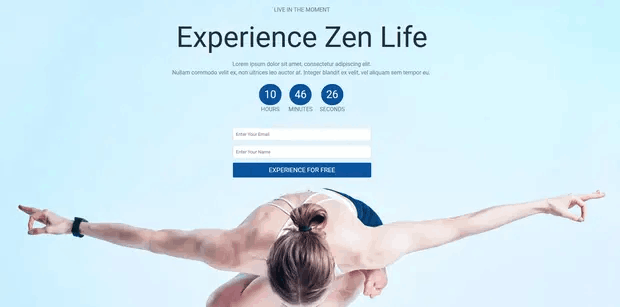
Die Funktionsweise ist ebenfalls einfach. Sie erstellen Marketing- oder Werbekampagnen, die Traffic direkt auf Ihre Landingpage leiten. Dann konvertiert die Landingpage diesen Traffic in Leads oder zahlende Kunden. Sie können E-Mails oder Push-Benachrichtigungsabonnenten für Remarketing sammeln. Oder Sie können ein Bestellformular erstellen, um Bestellungen automatisch abzufüllen.
Da das Ziel einer Landingpage darin besteht, mehr von Ihrem Website-Traffic in Kunden umzuwandeln, muss sie attraktiv und ansprechend aussehen. Am wichtigsten ist, dass Sie verschiedene Call-to-Action-Elemente richtig gestalten müssen, wie zum Beispiel:
- Der Kauf-Button
- Anmeldeformulare
- Medienwiedergabe-Button
Und mehr!
So erstellen Sie eine WordPress-Landingpage mit einem Formular
In den nächsten Abschnitten zeigen wir Ihnen Schritt für Schritt, wie Sie eine Landingpage in WordPress erstellen. Wie bereits erwähnt, ist die Erstellung einer Landingpage mit Ihrem Theme keine gute Lösung.
Deshalb empfehlen wir die Verwendung eines der besten WordPress-Landingpage-Plugins. Selbst wenn Sie kein Entwickler sind, können Sie eine hochkonvertierende Landingpage in WordPress erstellen und Ihren Website-Traffic und Umsatz steigern.
Unsere Empfehlung ist die Verwendung von SeedProd.

SeedProd ist der beste WordPress-Landingpage-Builder auf dem Markt. In diesem Artikel verwenden wir SeedProd, um Ihre erste Landingpage zu erstellen. Wenn Sie sich nicht zu 100 % sicher sind, dass dies der richtige Landingpage-Builder für Sie ist, sollten Sie sich unseren Testbericht zu SeedProd ansehen.
Und dann legen Sie los!
Schritt #1: Installieren Sie das SeedProd-Plugin auf Ihrer Website
Zuerst müssen Sie die SeedProd-Website besuchen und das Plugin kaufen. Dann können Sie die Plugin-Datei auf Ihren Computer herunterladen. Kopieren Sie dann den Plugin-Lizenzschlüssel aus Ihrem SeedProd-Dashboard.
Als Nächstes müssen Sie sich in Ihr WordPress-Dashboard einloggen und das Plugin installieren. Wenn Sie detaillierte Anweisungen benötigen, lesen Sie diese Schritt-für-Schritt-Anleitung zur Installation eines WordPress-Plugins. Gehen Sie zum Willkommensbildschirm des SeedProd-Plugins in WordPress und verifizieren Sie Ihren Lizenzschlüssel:

Nachdem Ihr Konto verifiziert wurde, können Sie eine Landingpage erstellen.
Schritt #2: Erstellen Sie eine Landingpage mit SeedProd
Scrollen Sie im SeedProd-Begrüßungsbildschirm weiter nach unten und klicken Sie auf die Schaltfläche Erste Seite erstellen:
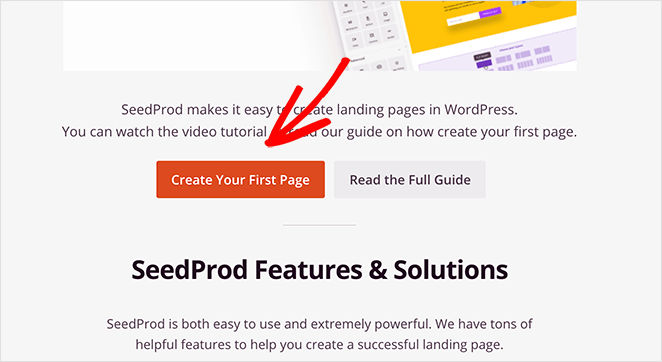
Dann sehen Sie 5 verschiedene Arten von Landingpages, die Sie erstellen können:

Mit den Vorlagen von SeedProd können Sie schnell komplexe Seiten starten, wie zum Beispiel:
- Seiten für „Demnächst verfügbar“ und Wartungsmodus
- Anmeldeseiten
- 404-Seiten
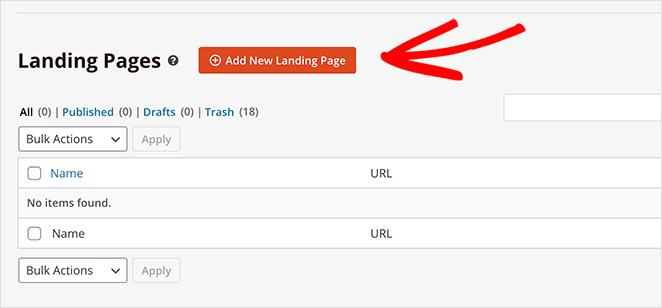
Und wenn Sie etwas weiter nach unten scrollen, können Sie eine benutzerdefinierte Landingpage aus vorgefertigten Vorlagen starten. Klicken Sie auf Neue Landingpage hinzufügen:
Wählen Sie dann eine Landingpage-Vorlage aus den vorgefertigten Landingpages aus, die in SeedProd's Builder aufgelistet sind:
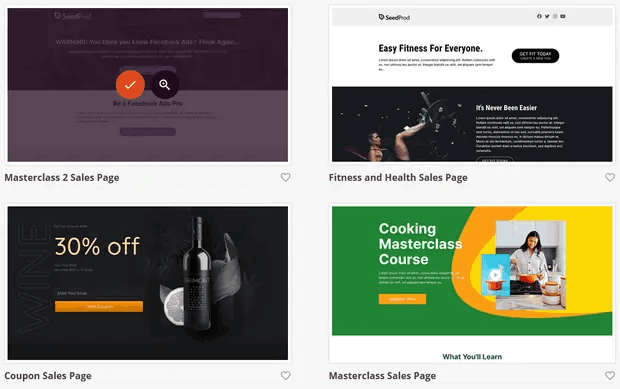
Nehmen Sie sich Zeit und wählen Sie die richtige Vorlage für Sie aus. Um eine Vorlage auszuwählen, klicken Sie einfach auf das Häkchen-Symbol auf der Vorlage.
Denken Sie daran, die Vorlage ist nur ein Ausgangspunkt. Im nächsten Abschnitt sehen wir, wie Sie Ihre Landingpage einfach mit dem Drag-and-Drop-Builder von SeedProd anpassen können.
Schritt #3: Passen Sie die Landingpage-Vorlage an
Nachdem Sie Ihre Landingpage-Vorlage ausgewählt haben, werden Sie zum visuellen Drag-and-Drop-Builder von SeedProd weitergeleitet, wo Sie Ihre Landingpage anpassen können. Die linke Seite des Editors ist eine Liste der Designelemente, die Sie zur Anpassung Ihrer Landingpage verwenden können:
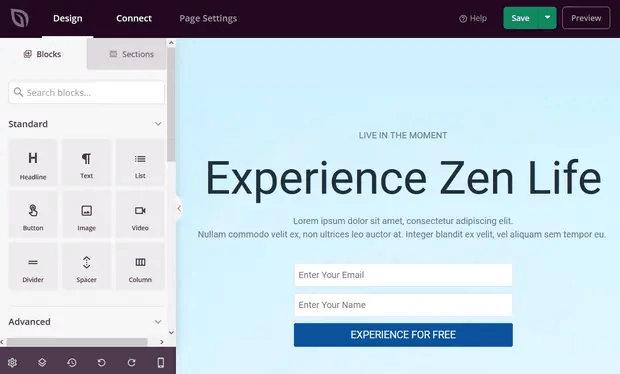
Und Sie können auch auf eines der Designelemente in der Live-Vorschau klicken, um sie direkt in der Vorschau zu bearbeiten:
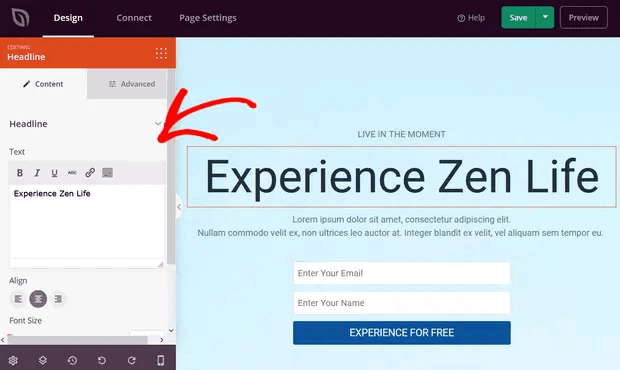
Sie können den Text, seinen Stil, seine Farbe, Ausrichtung und sein Layout ändern, um ihn an Ihr Produkt oder Ihre Gesamtmarke anzupassen. Zusätzlich können Sie ganz einfach neue Blöcke wie Schaltflächen, Opt-in-Formulare, Kontaktformulare, Social-Media-Profile und mehr zu Ihrer Landingpage-Vorlage hinzufügen.
Sie können zum Beispiel einen Countdown-Timer per Drag-and-Drop hinzufügen, um die Dringlichkeit zu erhöhen:
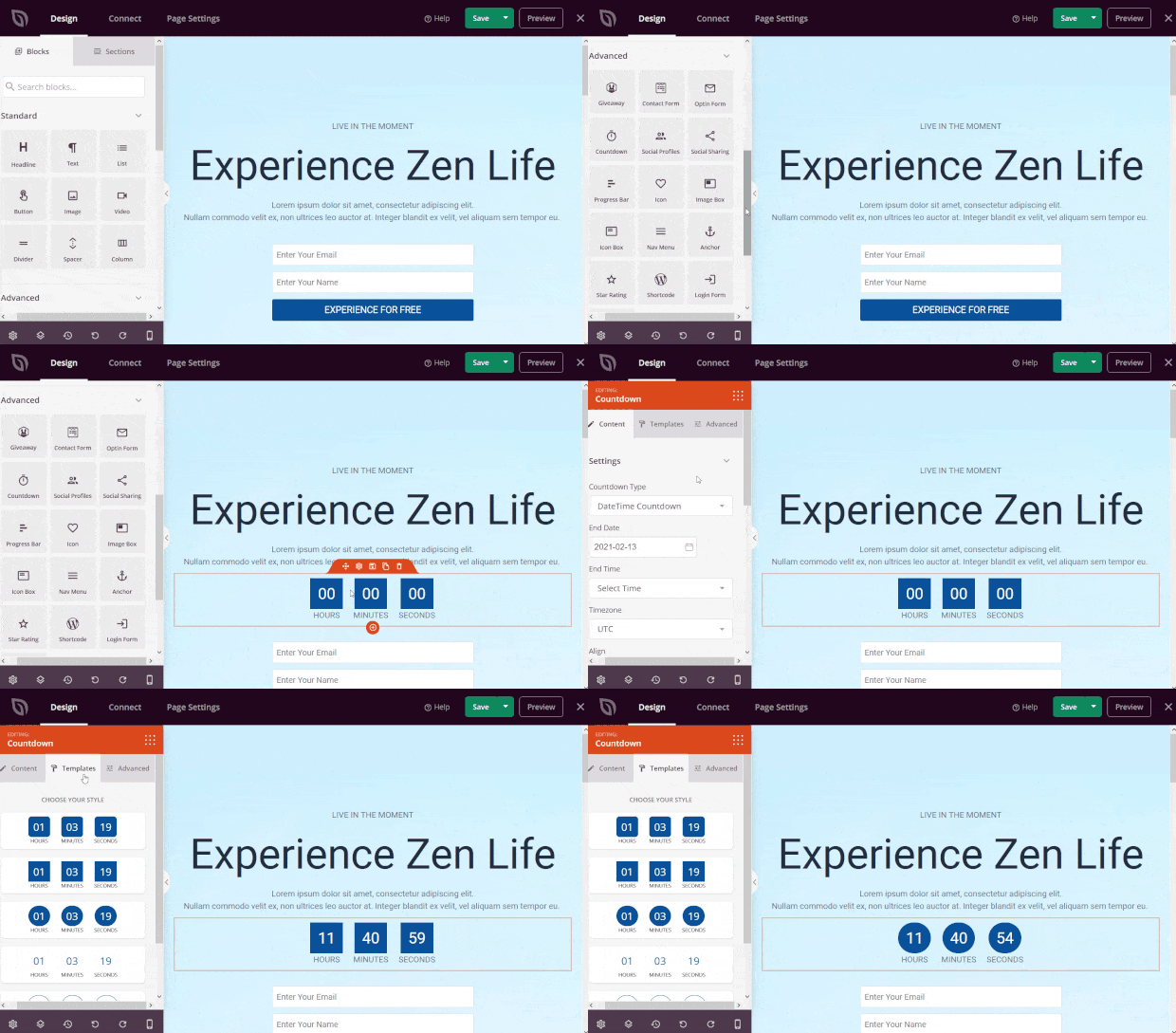
Wenn Sie fertig sind, klicken Sie auf Speichern.
Schritt 4: WordPress-Kontaktformular hinzufügen
Als Nächstes müssen Sie ein WordPress-Kontaktformular-Plugin auswählen.
Natürlich zeigt Ihnen eine schnelle Google-Suche, dass es viel zu viele Kontaktformular-Plugins zur Auswahl gibt. Wir haben uns also die Mühe gemacht und das beste Plugin für Sie gefunden.
Wir empfehlen die Verwendung von WPForms, um Kontaktformulare auf Ihrer WordPress-Website zu erstellen.
WPForms ist das führende WordPress-Formular-Builder-Plugin mit über 3 Millionen Nutzern. Sie erhalten einen Drag-and-Drop-Formular-Builder, was bedeutet, dass Sie WordPress-Formulare mit unglaublichen Funktionen in wenigen Minuten erstellen können.
Sie können auch WPForms Lite verwenden, die kostenlose Version von WPForms. Wenn Sie also nach einem kostenlosen Formularersteller suchen, um loszulegen, können Sie die Lite-Version verwenden. Wenn Sie später leistungsfähigere Funktionen für Ihre Formulare benötigen, können Sie auf die kostenpflichtigen Pläne upgraden. Lesen Sie unsere WPForms-Bewertung für einen detaillierten Einblick in die Funktionen.
Installieren und aktivieren Sie das Plugin. Sobald dies erledigt ist, ist es an der Zeit, Ihr erstes Formular zu erstellen. Gehen Sie zu WPForms » Neu hinzufügen:

Dadurch wird der Drag-and-Drop-Formularersteller von WPForms geöffnet.
Um ein neues Formular zu erstellen, geben Sie ihm einen Namen und wählen Sie Ihre Formularvorlage aus:
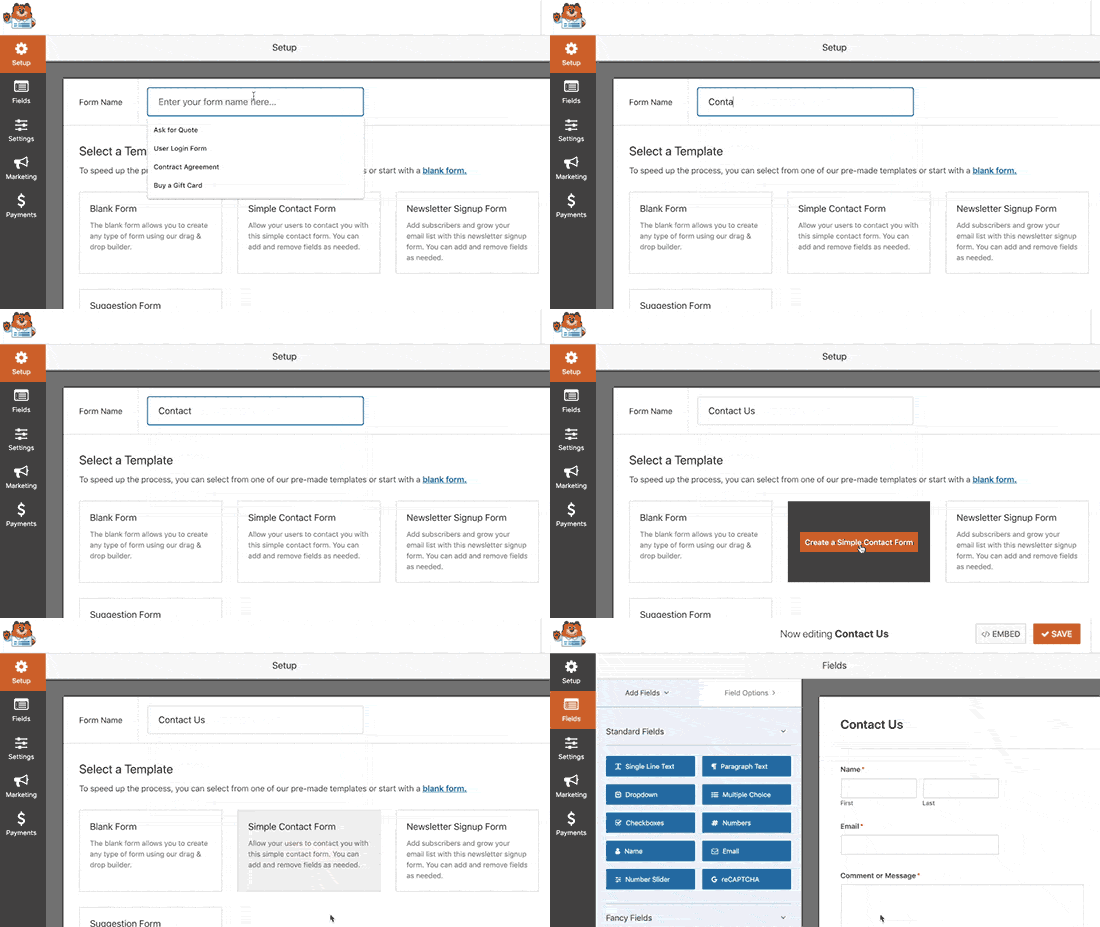
Und das ist alles! Wenn Sie Felder in Ihrem Kontaktformular hinzufügen oder bearbeiten möchten, können Sie dies über die Seitenleiste tun. Ziehen und legen Sie Formularfelder, um neue hinzuzufügen, und klicken Sie auf vorhandene Felder, um sie zu bearbeiten:
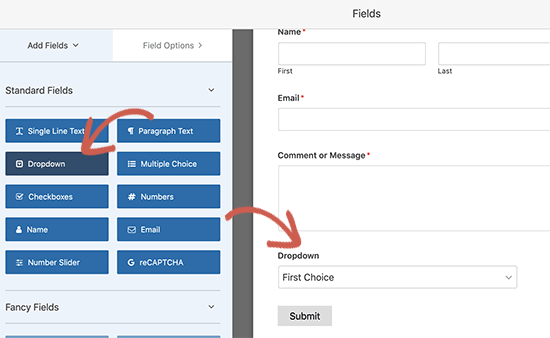
Wenn Sie fertig sind, klicken Sie auf Speichern. Sie können dann den Shortcode für das Formular verwenden und ihn auf Ihrer Landingpage einbetten.
Wenn Sie eine detailliertere Anleitung benötigen, lesen Sie diesen Artikel darüber, wie man ein WordPress-Kontaktformular erstellt.
Schritt #5: Verbinden Sie Ihren E-Mail-Marketing-Service
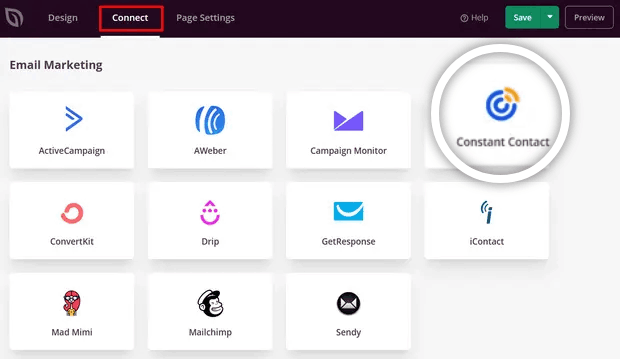
Viele Kleinunternehmen sammeln Leads von ihrer Landingpage, anstatt etwas zu verkaufen. Wenn Sie eine Landingpage erstellen, um Leads auf Ihrer Website zu sammeln, dann möchten Sie ein Opt-in erstellen. Verbinden Sie dann Ihr Opt-in mit einem E-Mail-Dienstanbieter wie Constant Contact.
Gehen Sie dazu zum Tab Verbinden im SeedProd-Builder und wählen Sie Ihren E-Mail-Dienstanbieter aus der Liste aus:
Klicken Sie dann auf Neues Konto verbinden:
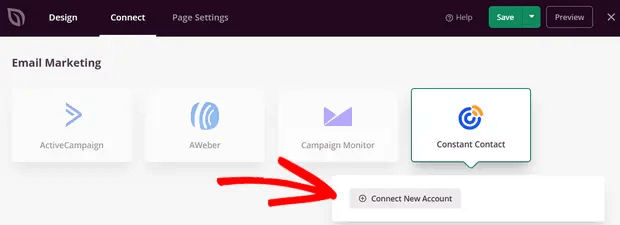
Und folgen Sie den Anweisungen, um Ihren E-Mail-Dienst für die Lead-Erfassung einzurichten.
Schritt 6: Fügen Sie Ihrer Landingpage eine Click-to-Subscribe-Schaltfläche hinzu
Sie können auch eine Click-to-Subscribe-Schaltfläche hinzufügen, um Push-Benachrichtigungsabonnenten zu sammeln. Push-Benachrichtigungen sind eine großartige Möglichkeit, Ihren wiederkehrenden Traffic zu erhöhen, mehr Engagement zu erzielen und sogar offizielle Merchandise-Artikel zu verkaufen, wenn Sie welche haben.
Ziehen Sie in SeedProd einfach das Modul Benutzerdefinierter HTML-Code aus der Seitenleiste per Drag & Drop.
Wir haben den Abonnement-Button direkt unter dem E-Mail-Anmeldeformular im ersten Bereich platziert.

Sie können den Button aber auch überall einfügen, wo Sie möchten.
Für diesen Teil benötigen Sie einige Erfahrung mit HTML und CSS. Oder Sie können diesen Code kopieren und in Ihren benutzerdefinierten HTML-Block einfügen:
<button onclick="subscribeOnClickButton()" style="border: none; padding-left: 5%; padding-right:5%; text-align: center; display: inline-block; color: blue;">Get Updates via Push Notifications</button>Das ist ein Standardbutton in HTML mit sehr wenig Styling. Das Einzige, was besonders ist, ist die onclick-Funktion im Code. Sie bedeutet im Grunde, dass Ihre Besucher auf den Button klicken können, um etwas zu abonnieren. Jetzt müssen wir dem Button zusätzlichen Code geben, damit Ihre Besucher Push-Benachrichtigungen abonnieren können.
Gehen Sie zur PushEngage-Startseite und klicken Sie auf die Schaltfläche Los geht's:

Wählen Sie dann den kostenlosen Plan, um PushEngage auszuprobieren, oder wählen Sie einen kostenpflichtigen Plan, wenn Sie Ihr Geschäft ernsthaft ausbauen möchten. Die kostenpflichtigen Pläne bieten mehr Kampagnenoptionen und die Möglichkeit, noch größere Abonnentenlisten aufzubauen.
Navigieren Sie in Ihrem PushEngage-Dashboard zu Site Settings » Site Details und klicken Sie auf die Schaltfläche Click Here for Setup Instructions. Unter Any Site erhalten Sie Ihren Installationscode:

WARNUNG: Sie müssen den Code kopieren, den Sie von Ihrem Dashboard erhalten. Der Code ist für jeden PushEngage-Benutzer eindeutig. Sie können den Code im Bild nicht kopieren und Push-Benachrichtigungsabonnenten sammeln.
Sobald Sie den Code in Ihrem PushEngage-Dashboard haben, fügen Sie dieses Snippet zu Ihrem Code hinzu:
<script> window._peq = window._peq || [];</script> <script>
function subscribeOnClickButton(){
window._peq.push(['subscribe',{}.pe,function(res){
if(res.statuscode==1)
{
// Code to return response
console.log(res);
}
}]);
}
</script>
Ihr endgültiger Code sollte ungefähr so aussehen:
<script src="https://clientcdn.pushengage.com/core/02a6e92667ae2279fcba8932356c1d93.js" async></script>
<script> window._peq = window._peq || [];</script> <script>
function subscribeOnClickButton(){
window._peq.push(['subscribe',{}.pe,function(res){
if(res.statuscode==1)
{
// Code to return response
console.log(res);
}
}]);
}
</script>
Sie möchten diesen Code nach dem Code für den Button in den HTML-Block Ihrer Landingpage einfügen. Er sollte ungefähr so aussehen:

Passen Sie die Stile der Schaltfläche gerne nach Belieben an. Wenn Sie mit der Anpassung Ihrer Landingpage fertig sind, klicken Sie auf die Schaltfläche Speichern.
Schritt 7: Veröffentlichen Sie Ihre Landingpage
Wenn Sie mit der Anpassung Ihrer Seite fertig sind, klicken Sie auf Speichern. Klicken Sie dann auf den Dropdown-Pfeil neben der Schaltfläche Speichern und klicken Sie auf Veröffentlichen:
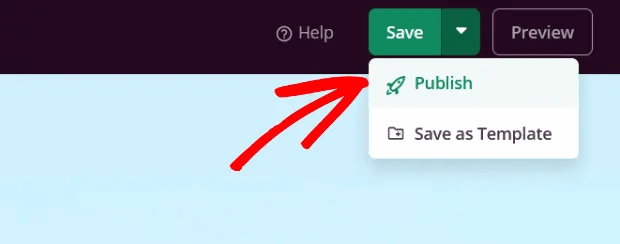
Sie sollten eine Erfolgsmeldung beim Veröffentlichen Ihrer Seite sehen, die etwa so aussieht:
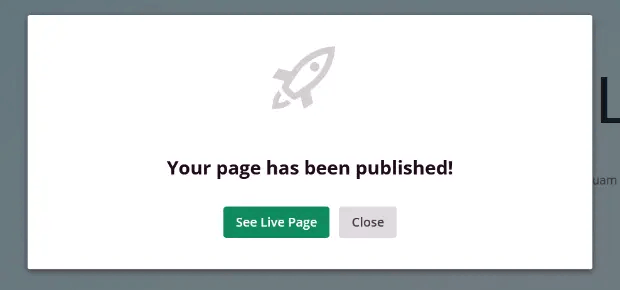
Sie können auf die Schaltfläche Live-Seite anzeigen klicken, um Ihre Landingpage anzuzeigen. Und Sie sind fertig!
Was tun, nachdem Sie eine Landingpage mit einem Formular erstellt haben
Das war's für dieses Mal, Leute!
Jetzt, da Ihre Landingpage mit einem Kontaktformular live ist, besteht die einzige verbleibende Herausforderung darin, Traffic auf Ihre Landingpage zu leiten.
Und wenn Sie nach einer erschwinglichen Möglichkeit suchen, Ihren Traffic zu erhöhen, empfehlen wir die Verwendung von Push-Benachrichtigungen. Push-Benachrichtigungen können Ihnen helfen, mehr wiederkehrenden Traffic und Website-Engagement zu erzielen. Sie können auch automatisierte Push-Benachrichtigungskampagnen erstellen, die Verkäufe generieren.
Nicht überzeugt? Sehen Sie sich diese Ressourcen an:
- 7 clevere Strategien zur Steigerung des Kundenengagements
- Sind Push-Benachrichtigungen effektiv? 7 Statistiken + 3 Expertentipps
- Einrichtung von Push-Benachrichtigungen für abgebrochene Warenkörbe (einfaches Tutorial)
- So fügen Sie Ihrer Website ein Web-Benachrichtigungs-WordPress-Plugin hinzu
Wir empfehlen die Verwendung von PushEngage, um Ihre Push-Benachrichtigungskampagnen zu erstellen. PushEngage ist die weltweit führende Push-Benachrichtigungssoftware. Wenn Sie also noch nicht dazu gekommen sind, starten Sie noch heute mit PushEngage!


