
Suchen Sie ein Tutorial, das Ihnen bei der Einrichtung der WordPress-Formularverfolgung in Google Analytics hilft? Es ist eigentlich ganz einfach. Tatsächlich können Sie sogar Formularfelder in Google Analytics verfolgen.
Die Verfolgung von Formularübermittlungen kann Ihnen helfen herauszufinden, woher Ihre Nutzer kommen. Wichtiger ist, dass Sie verfolgen können, was Ihre Website-Besucher tun, wenn sie zu Ihren Formularen gelangen. Konvertieren sie sofort? Brechen sie die Eingabe auf halbem Weg ab?
Es ist wichtig zu verstehen, wie sich Ihr Traffic auf Ihrer Website verhält, wenn Sie Ihre Konversionen steigern möchten.
In diesem Artikel zeigen wir Ihnen, wie Sie Google Analytics verwenden, um Formularübermittlungen in WordPress zu verfolgen. Und wir tun dies auf einfache und unkomplizierte Weise.
Legen wir los.
Kann Google Analytics Formularübermittlungen verfolgen?
Google Analytics ist äußerst vielseitig. Also, ja. Sie können Formularübermittlungen mit Google Analytics verfolgen. Aber nicht standardmäßig. Um Formularübermittlungen mit Google Analytics zu verfolgen, müssen Sie Ereignisse in Google Analytics einrichten, die ausgelöst werden, wenn jemand ein Formular ausfüllt.
Die größte Herausforderung bei der Verwendung von Google Analytics ist nicht, ob Sie es tun können. Es ist hauptsächlich eine Frage, wie einfach Sie es tun können.
Wir empfehlen die Verwendung des MonsterInsights -Plugins, da dies der einfachste Weg ist, Daten benutzerfreundlich aus GA abzurufen. MonsterInsights hilft Ihnen, die Formularverfolgung in Google Analytics mit wenigen einfachen Klicks einzurichten. Sie müssen keine Ereignisse in Google Analytics erstellen, da MonsterInsights dies für Sie erledigt.
Mit MonsterInsights können Sie:
- Identifizieren, welche Formulare die qualitativ hochwertigsten Übermittlungen erhalten
- Einblicke erhalten, wie Sie Ihre Formulare optimieren können
- Identifizieren Sie die Seiten mit den höchsten Konversionsraten auf Ihrer Website
Wir verwenden MonsterInsights selbst und haben eine ausführliche MonsterInsights Plugin-Bewertung geschrieben. Schauen Sie sich die Funktionen in diesem Artikel an und kehren Sie dann hierher zurück, damit wir mit der Formularverfolgung in Google Analytics beginnen können.
Einrichtung der WordPress-Formularverfolgung in Google Analytics
Sie können die WordPress-Formularverfolgung in Google Analytics mit verschiedenen Methoden einrichten. In diesem Artikel werden wir drei Möglichkeiten untersuchen, dies zu tun. Bevor Sie beginnen, sollten Sie sich einige einfache Anleitungen ansehen:
- Melden Sie sich für WPForms an, um WordPress-Formulare visuell zu erstellen.
- Erstellen Sie Ihr erstes WordPress-Formular mit WPForms
- Richten Sie Ihr Google Analytics-Konto ein
Wenn Sie noch nie ein WordPress-Plugin installiert haben, lesen Sie diesen Artikel über die Installation eines WordPress-Plugins. Sobald dies erledigt ist, sind Sie bereit, die WordPress-Formularverfolgung in Google Analytics einzurichten.
Methode Nr. 1: Formularübermittlungen mit MonsterInsights verfolgen (einfach)
Beginnen wir mit der einfachsten Methode auf dieser Liste. Der einfachste Weg, Formulare in Google Analytics zu verfolgen, ist die Verwendung des MonsterInsights -Plugins.

MonsterInsights ist das beste Google Analytics-Plugin für WordPress. Es ermöglicht Ihnen, GA-Daten einfach zu überprüfen über:
- Website-Besucher
- Top-Seiten oder Beiträge
- Formularansichten und Konversionen
- Anzeigenleistung für Google Ads
Wenn Sie ein E-Commerce-Unternehmen führen, können Sie auch Google Analytics E-Commerce-Tracking einrichten , um direkte Verkäufe zu steigern. MonsterInsights ist ein wirklich cooles Plugin, da Sie keine Tags einrichten oder Code in Ihre WordPress-Site einfügen müssen. Beginnen wir mit der Installation und Konfiguration von MonsterInsights.
Schritt Nr. 1: MonsterInsights installieren
Kaufen Sie zuerst das MonsterInsights-Plugin. Gehen Sie dann zu Ihrem MonsterInsights-Dashboard und klicken Sie auf die Schaltfläche Herunterladen , um das Plugin herunterzuladen:
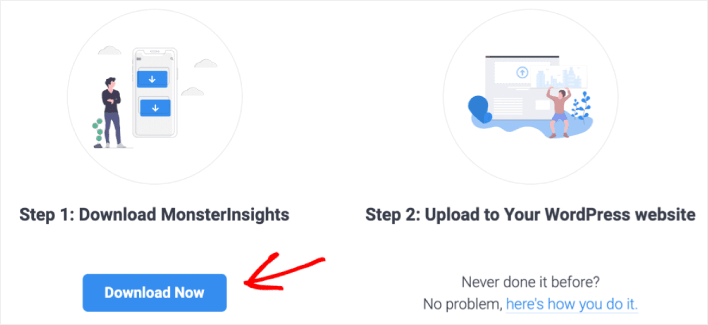
Sobald Sie den Download des Plugins abgeschlossen haben, laden Sie es auf Ihre WordPress-Site hoch, installieren und aktivieren Sie es. Der MonsterInsights Setup-Assistent wird gestartet, sobald Sie das Plugin aktivieren. Gehen Sie zurück zum MonsterInsights-Dashboard und kopieren Sie Ihren Lizenzschlüssel:
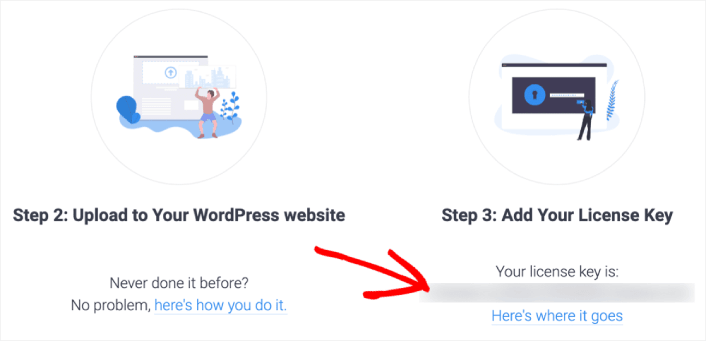
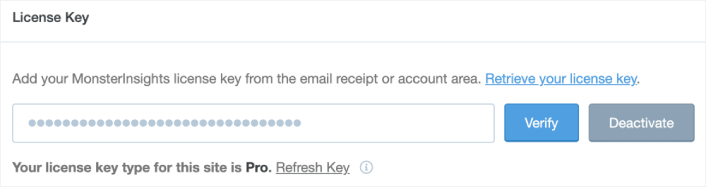
Und fügen Sie ihn in den Setup-Assistenten ein:
Schritt Nr. 2: MonsterInsights einrichten
Als Nächstes müssen Sie MonsterInsights mit Ihrem Google Analytics-Konto verbinden. Das ist wirklich einfach. Melden Sie sich im Setup-Assistenten einfach mit Ihrem Google-Konto an und MonsterInsights kümmert sich selbst um den Rest.
Dann fragt MonsterInsights Sie, was Sie verfolgen möchten, wie zum Beispiel:
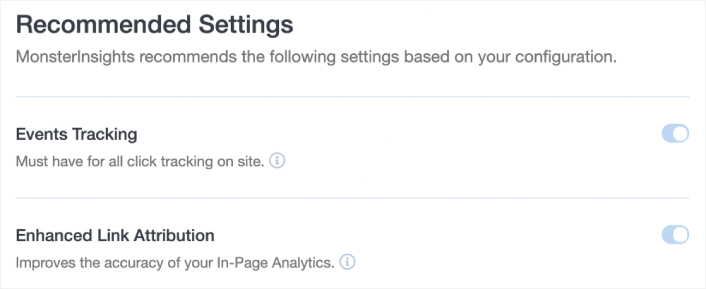
Wählen Sie unter Empfohlene Einstellungen die gewünschten Tracking-Typen aus. Sie können einrichten:
- Ereignis-Tracking
- Erweiterte Link-Attribution
- Datei-Download-Tracking
- Affiliate-Link-Tracking
Und mehr! Sobald dies erledigt ist, werden Sie zu Empfohlene Add-ons weitergeleitet.
Schritt Nr. 3: Das Formular-Add-on installieren
Die Nachverfolgung von Formular-Konversionen wird mit MonsterInsights super einfach. Unter Empfohlene Add-ons müssen Sie nur das Formulare-Add-on installieren.
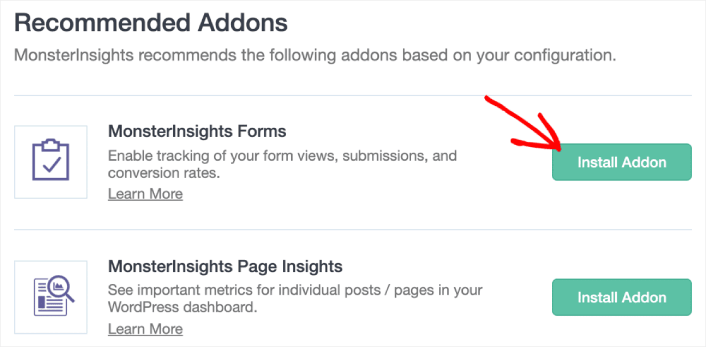
Und Sie sind fertig! Folgen Sie dem Setup-Assistenten bis zum Ende und Sie können jetzt automatisch Formularübermittlungen verfolgen. Wenn Sie WPForms auf Ihrer Website verwenden, synchronisiert sich MonsterInsights automatisch mit all Ihren Formularen, ohne dass zusätzliche Schritte erforderlich sind.
Schritt Nr. 4: Berichte zur Formularverfolgung in Google Analytics abrufen
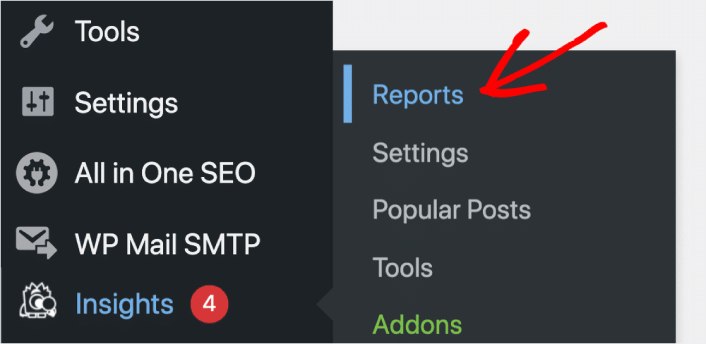
Um Ihre Daten zur Formular-Konversion anzuzeigen, gehen Sie einfach zum Abschnitt Insights » Berichte innerhalb des WordPress-Dashboards:
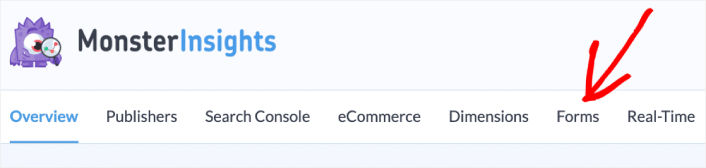
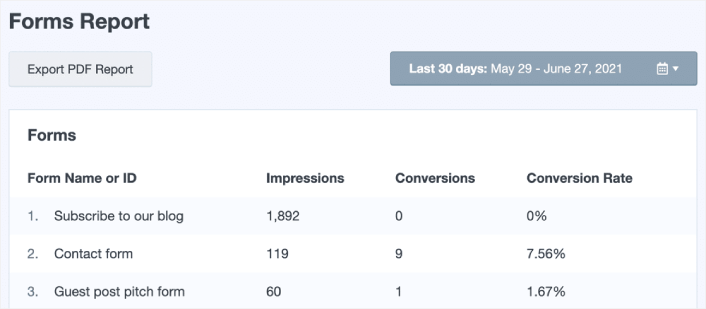
Unter dem Tab Formulare sehen Sie die Konversionsberichte für alle Ihre Formulare:
Hier erhalten Sie echte Einblicke anstelle einer Datenflut:
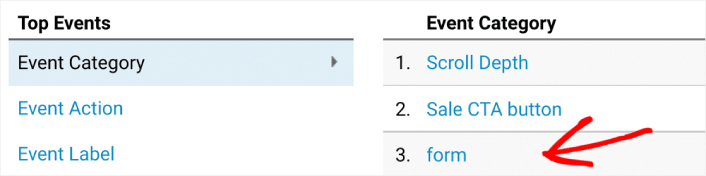
Oder Sie gehen zu Ihrem Google Analytics-Konto und navigieren zu Verhalten » Ereignisse » Übersicht. Klicken Sie in der Ereigniskategorie auf Formular:
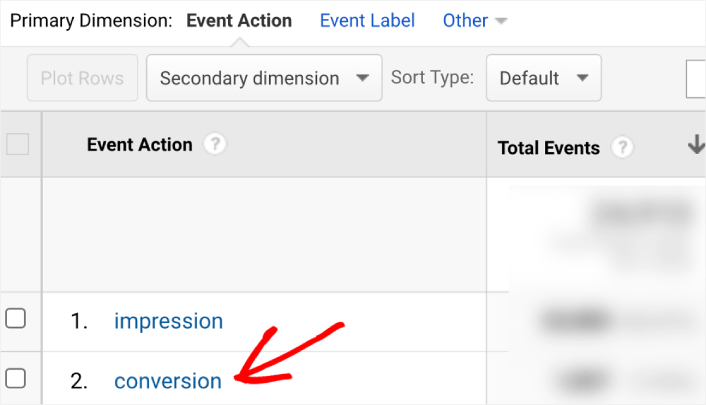
Ändern Sie die primäre Dimension in Ereignisaktion , indem Sie auf den Link direkt über der Tabelle klicken:
Und schon können Sie die Formularverfolgung in Google Analytics einrichten.
Methode Nr. 2: Zusätzliche Einblicke mit dem User Journey Add-on (einfach)
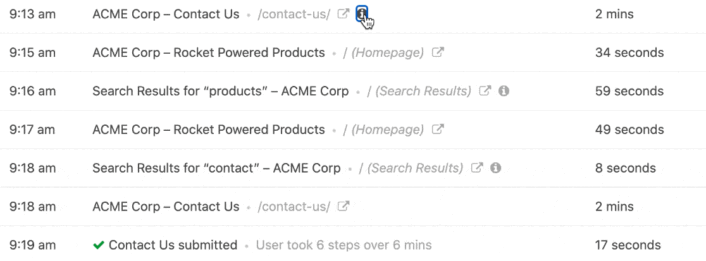
Wenn Sie WPForms verwenden, können Sie auch Formularanalysen mit einem WPForms-Add-on namens User Journey Add-on erhalten. Das User Journey Add-on sammelt und berichtet, was Ihre Benutzer getan haben, bevor sie Ihr Formular ausgefüllt haben.
Es ist nicht dasselbe wie die Formularverfolgung in Google Analytics. Aber Sie erhalten viele zusätzliche Einblicke von diesem einfachen, leichten Add-on, darunter:
- Zeit auf der Website
- Besuchte Seiten und Beiträge
- Verbrachte Zeit auf jeder Seite
- Verweisende Domain
- UTM-Tags
Und noch mehr. Sie müssen lediglich das Add-on installieren. Gehen Sie dann in Ihrem WordPress-Dashboard zu WPForms » Einträge und Sie können die gesamte User Journey für jede Formularübermittlung zusammen mit Zeitstempeln sehen:
Es gibt keine Einrichtung und keinen Tracking-Code.
Formularübermittlungen manuell verfolgen (Fortgeschritten)
Wenn Sie einen WordPress-Entwickler zur Hand haben oder selbst einer sind, können Sie das Formular-Tracking in Google Analytics ohne Plugin einrichten. WordPress-Formular-Plugins verfügen über Webhooks, mit denen Sie Daten zu erfolgreichen Formularübermittlungen sammeln können. WPForms verwendet beispielsweise den wpforms_process_complete Webhook, damit Entwickler Formularübermittlungen verfolgen können.
Fairer Hinweis: Dies ist eine fortgeschrittene Methode und Sie sollten sie nicht ausprobieren, es sei denn, Sie haben Erfahrung in der WordPress-Entwicklung.
Jedes WordPress-Formular-Plugin verwendet unterschiedliche Hooks.
Abhängig von Ihrem Formular-Plugin müssen Sie dessen Entwicklerdokumentation prüfen.
Was tun, nachdem Sie das Formular-Tracking in Google Analytics eingerichtet haben
Nachdem Sie nun wissen, wie Sie das Formular-Tracking in Google Analytics richtig einrichten, sollten Sie sich auch ansehen, wie Sie Kampagnen für abgebrochene Formulare erstellen. Wir empfehlen die Verwendung von Push-Benachrichtigungen, um Leads von abgebrochenen Formularen zurückzugewinnen. Push-Benachrichtigungen sind eine wirklich großartige Möglichkeit, wiederkehrenden Traffic, Engagement und Verkäufe auf Ihre Website zu bringen.
Ihre Formulare benötigen Website-Traffic, um zu konvertieren, oder?
Schauen Sie sich diese unglaublichen Ressourcen an, um loszulegen:
- So fügen Sie Ihrer Website ein Web-Benachrichtigungs-WordPress-Plugin hinzu
- So richten Sie Kampagnen für abgebrochene Browser-Sitzungen ein
- So richten Sie eine Willkommens-Drip-Kampagne ein
- So richten Sie Push-Benachrichtigungen für abgebrochene Warenkörbe ein
Wenn Sie gerade erst mit Push-Benachrichtigungen beginnen, sollten Sie mit PushEngage beginnen. PushEngage ist die beste Push-Benachrichtigungssoftware der Welt. Wenn Sie es also noch nicht getan haben, beginnen Sie noch heute mit PushEngage.


