
Suchen Sie nach einer einfachen Möglichkeit, Ihrem Website einen WordPress-Veranstaltungskalender hinzuzufügen?
Ein Veranstaltungskalender auf Ihrer Website ist eine großartige Möglichkeit, mehr Aufmerksamkeit für Ihre Online- und Offline-Veranstaltungen zu erhalten. Aber welches Plugin verwenden Sie? Wie einfach ist es, einen Kalender einzurichten? Wo fangen Sie an?
Keine Sorge. Wir werden all diese Fragen und mehr beantworten.
In diesem Artikel zeigen wir Ihnen Schritt für Schritt, wie Sie Ihrer WordPress-Website einen Veranstaltungskalender hinzufügen.
Bereit? Legen wir los.
Schritt #1: Sugar Calendar installieren und einrichten
Sugar Calendar ist eines der besten WordPress-Kalender-Plugins, das Sie jemals finden werden. Es ist ein leichtgewichtiges Plugin, das super einfach einzurichten und zu verwenden ist. Für dieses Tutorial verwenden wir Sugar Calendar, um einen Veranstaltungskalender für Ihre Website einzurichten.
Zuerst müssen Sie das Sugar Calendar-Plugin installieren und aktivieren. Wenn Sie nicht sicher sind, wie das geht, sollten Sie diesen Artikel über die Installation eines WordPress-Plugins lesen.
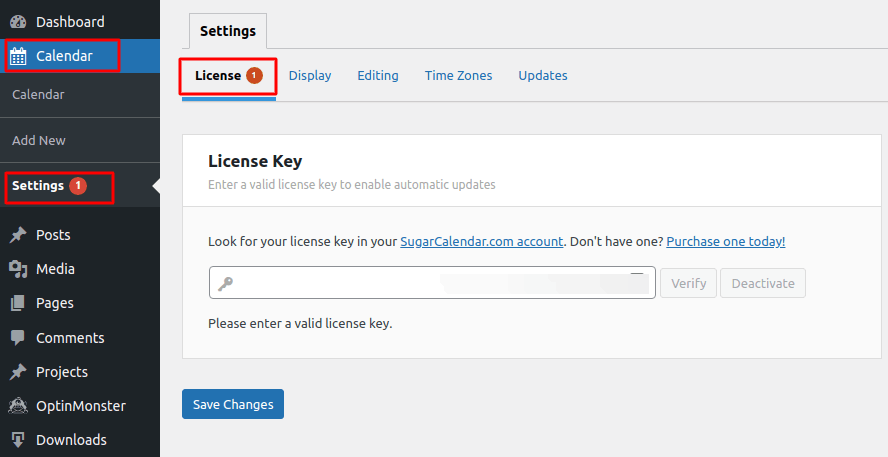
Sobald das erledigt ist, gehen Sie zu Ihrem WordPress-Dashboard und navigieren Sie zu Kalender » Einstellungen » Lizenz:
Melden Sie sich dann bei Ihrem Sugar Calendar-Konto an und gehen Sie zu Ihr Konto:
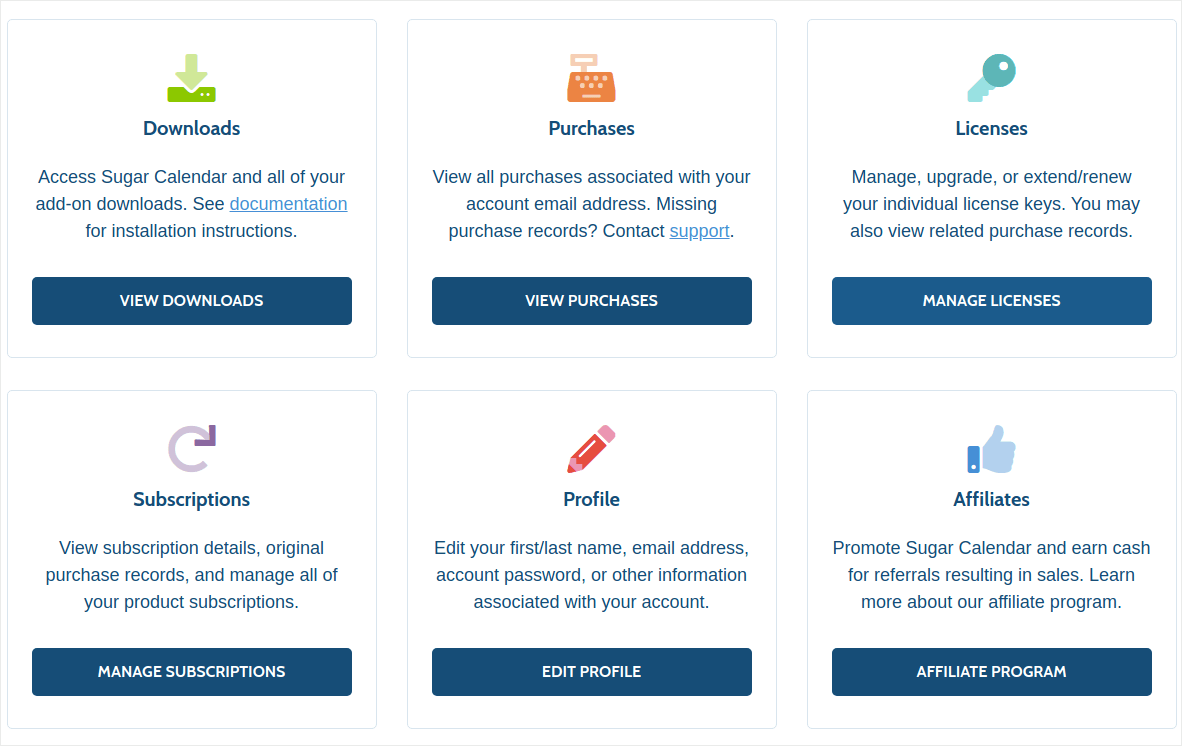
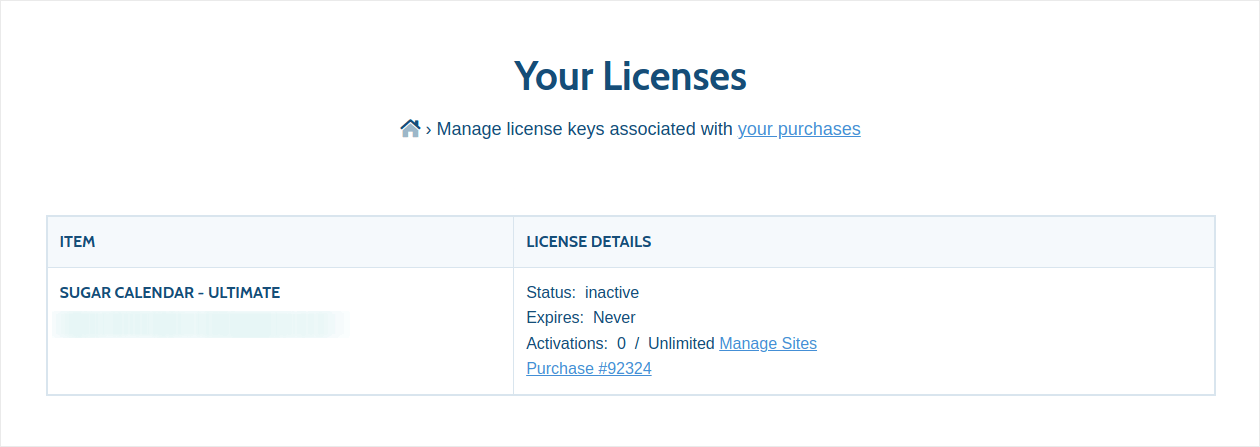
Klicken Sie dann auf Lizenzen verwalten, um Ihren Lizenzschlüssel zu erhalten:
Fügen Sie schließlich Ihren Lizenzschlüssel in das Sugar Calendar-Plugin ein:
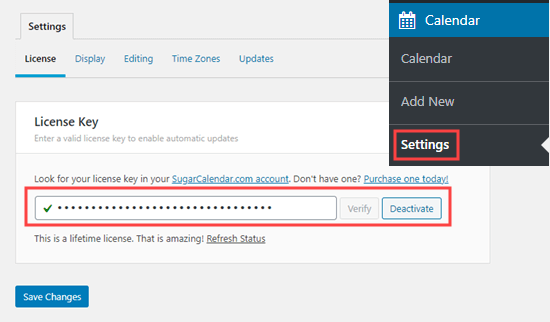
Wenn Sie fertig sind, klicken Sie auf Änderungen speichern und die Einrichtung des Plugins ist abgeschlossen. Als Nächstes werden wir Ihren WordPress-Kalender erstellen.
Schritt #2: Einen WordPress-Veranstaltungskalender in Sugar Calendar erstellen
Gehen Sie zu Ihrem WordPress-Dashboard und navigieren Sie zu Kalender » Kalender » Kalender hinzufügen:
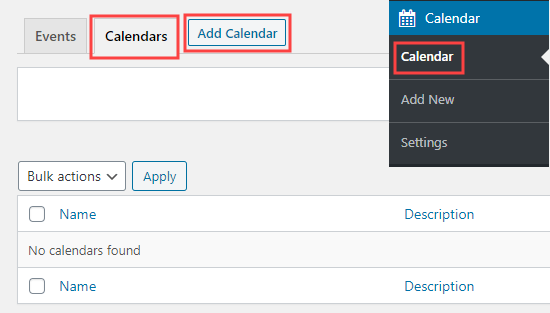
Sie sehen ein Popup-Fenster, um Ihren neuen Kalender hinzuzufügen.
Geben Sie hier Ihrem Kalender einen Namen, eine Beschreibung und einen Slug, um die URL für Ihren Kalender zu definieren:
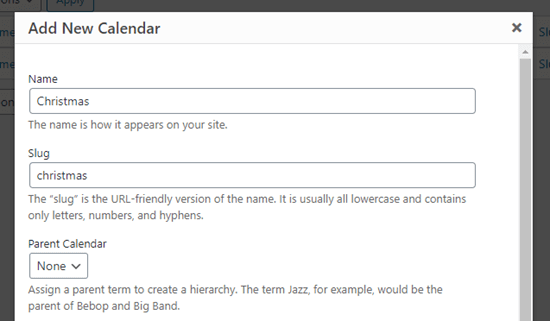
Bis jetzt haben Sie bereits einen neuen Kalender erstellt. Lassen Sie uns ihn nun mit Ihren Veranstaltungen füllen.
Schritt #3: Veranstaltungen in Sugar Calendar hinzufügen
Klicken Sie auf den Tab Veranstaltungen und dann auf die Schaltfläche Veranstaltungen hinzufügen, um eine Veranstaltung zu Ihrem Kalender hinzuzufügen:
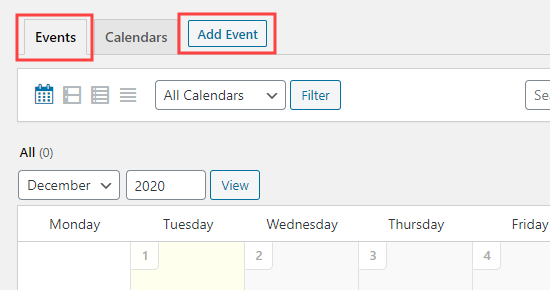
Jetzt ist es an der Zeit, die Details für Ihre eigene Veranstaltung auszufüllen. Beginnen Sie damit, Ihrer Veranstaltung einen Namen, einen Ort, Details und eine Beschreibung zu geben:
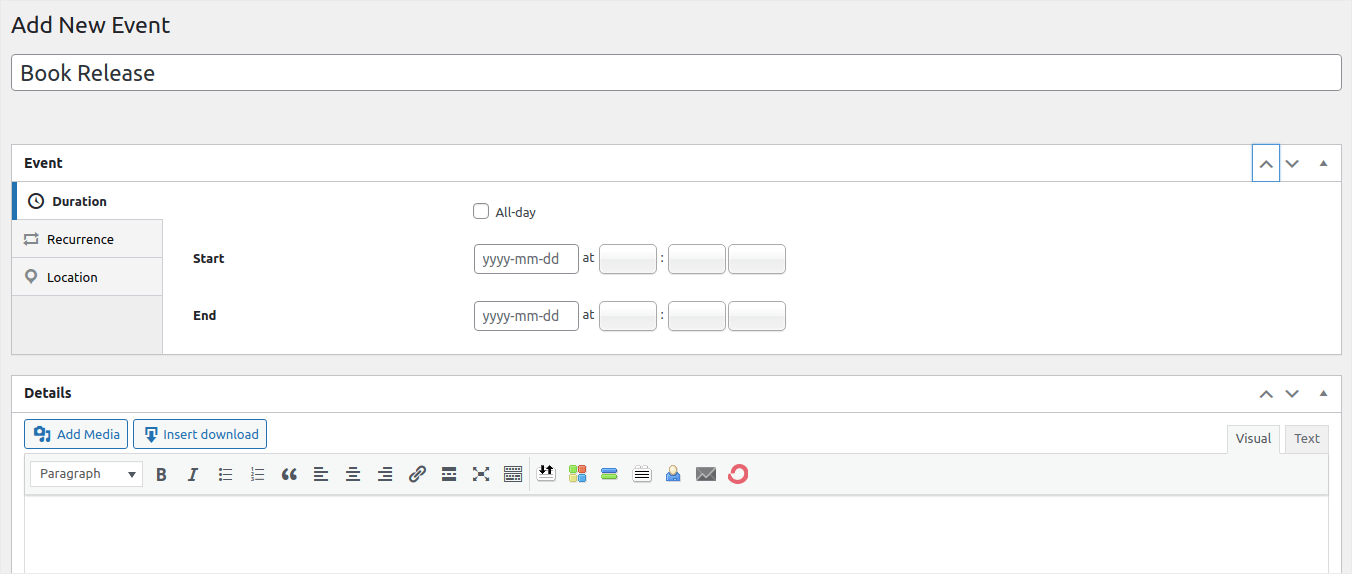
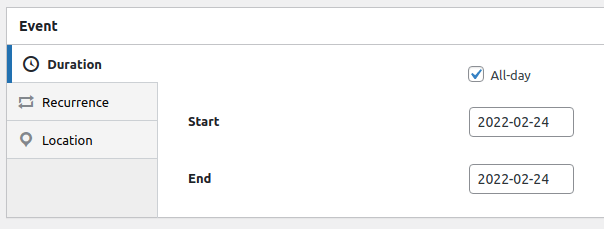
Sie können die Start- und Endzeiten für Ihre Veranstaltung unter Dauer festlegen:
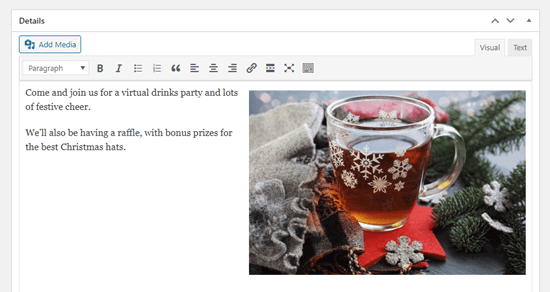
Füllen Sie schließlich die Informationen über Ihre Veranstaltung im Tab Details aus:
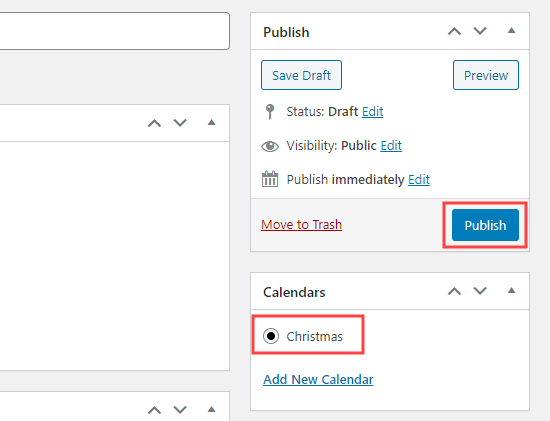
Fügen Sie schließlich die Veranstaltung zu einem Kalender hinzu und klicken Sie auf Veröffentlichen:
Und das ist alles! Da dies Ihr erster Kalender ist, müssen Sie Ihren Kalender als Nächstes irgendwo auf Ihrer Website anzeigen.
Schritt #4: Zeigen Sie Ihren WordPress-Veranstaltungskalender auf Ihrer Website an
Sie können Ihren Kalender zu jeder Seite oder jedem Beitrag auf Ihrer Website hinzufügen. Sie können sogar das Sugar Calendar Widget verwenden, um ihn zu Ihrer Seitenleiste hinzuzufügen. Gehen Sie auf jeder Seite, auf der Sie den Kalender anzeigen möchten, und erstellen Sie einen neuen Shortcode-Block:
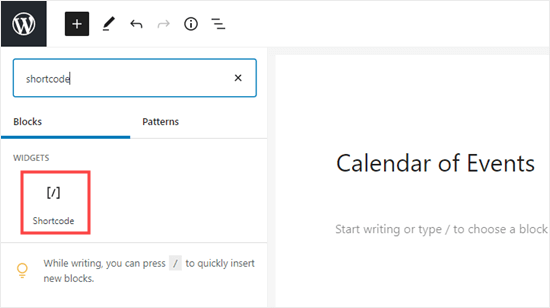
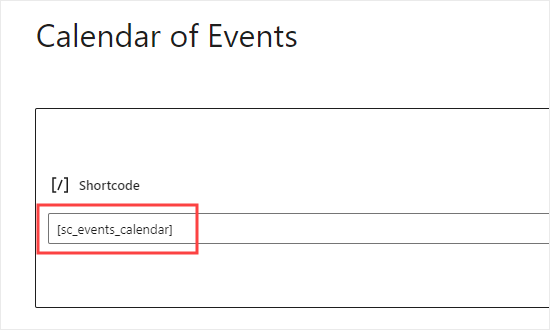
Und fügen Sie dann diesen Shortcode ein: [sc_events_calendar]
Schließlich ist es an der Zeit, Ihren Kalender zu veröffentlichen und ihn live auf Ihrer Seite zu sehen:
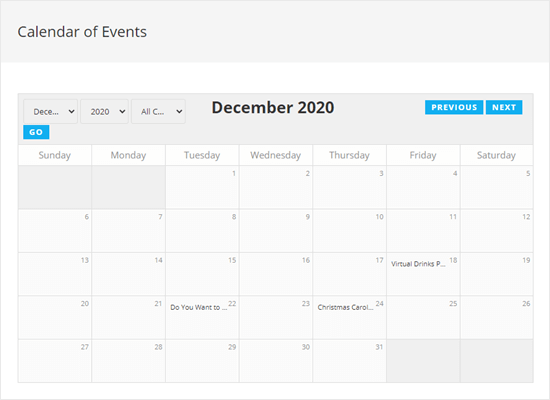
Das ist alles. Sie sind fertig! Ihre Besucher können nun Ihren Kalender auf Ihrer Website einsehen und verschiedene aufgeführte Veranstaltungen ansehen.
So bewerben Sie Ihren WordPress-Veranstaltungskalender
Das war's für dieses Mal, Leute!
Wenn Sie nach einer äußerst effektiven Möglichkeit suchen, Ihren neuen Kalender oder eine bevorstehende Veranstaltung zu bewerben, sollten Sie Push-Benachrichtigungen senden. Push-Benachrichtigungen sind eine großartige Möglichkeit, Ihren wiederkehrenden Traffic, Ihr Website-Engagement und Ihren Umsatz zu steigern.
Schauen Sie sich diese Ressourcen an, und Sie werden wissen, wovon wir sprechen:
- Drip-Kampagnen und Autoresponder für Web-Push-Benachrichtigungen
- 5 Vorteile der Verwendung einer Push-Benachrichtigungskampagne für abgebrochene Warenkörbe
- So konvertieren Sie Abonnenten in Käufer mit Web-Push-Benachrichtigungen
- So fügen Sie Ihrer Website ein Web-Benachrichtigungs-WordPress-Plugin hinzu
Wir empfehlen die Verwendung von PushEngage zum Senden Ihrer Push-Benachrichtigungen. PushEngage ist der führende
Push-Benachrichtigungsdienst der Welt. Wenn Sie Ihr Geschäft ausbauen möchten, ist PushEngage die richtige Wahl für Sie.


