
Möchten Sie YouTube-Videos in Ihre WordPress-Blogbeiträge einbetten?
Videos helfen, die Verweildauer Ihrer Nutzer auf Ihrer Website zu erhöhen, und einige Besucher ziehen es vielleicht sogar vor, ein Video anzusehen, anstatt geschriebenen Text zu lesen. Aber das direkte Hochladen auf Ihre Website ist eine schlechte Idee. Wenn Ihr Video viral geht, wird es Ihren Server zum Absturz bringen. Ein besserer Weg ist also, Ihr Video auf YouTube hochzuladen und es dann in Ihre WordPress-Site einzubetten.
Die größte Sorge der meisten Blogger ist, dass sie HTML-Code schreiben müssen, um Videos einzubetten. Aber WordPress macht es tatsächlich super einfach, Videos von Video-Hosting-Seiten wie YouTube, Vimeo, Facebook, Twitter und vielen anderen einzubetten.
In diesem Artikel zeigen wir Ihnen Schritt für Schritt, wie Sie YouTube-Videos in WordPress einbetten.
Legen wir los.
Methode Nr. 1: So betten Sie ein einzelnes Video direkt in WordPress ein
WordPress verfügt über eine erstaunliche Funktion namens Auto-Embed. Mit Gutenberg können Sie ein Video direkt auf jeder Seite Ihrer Website abrufen.
Alles, was Sie tun müssen, ist die URL des Videos direkt in den Inhaltsbereich zu kopieren und einzufügen:
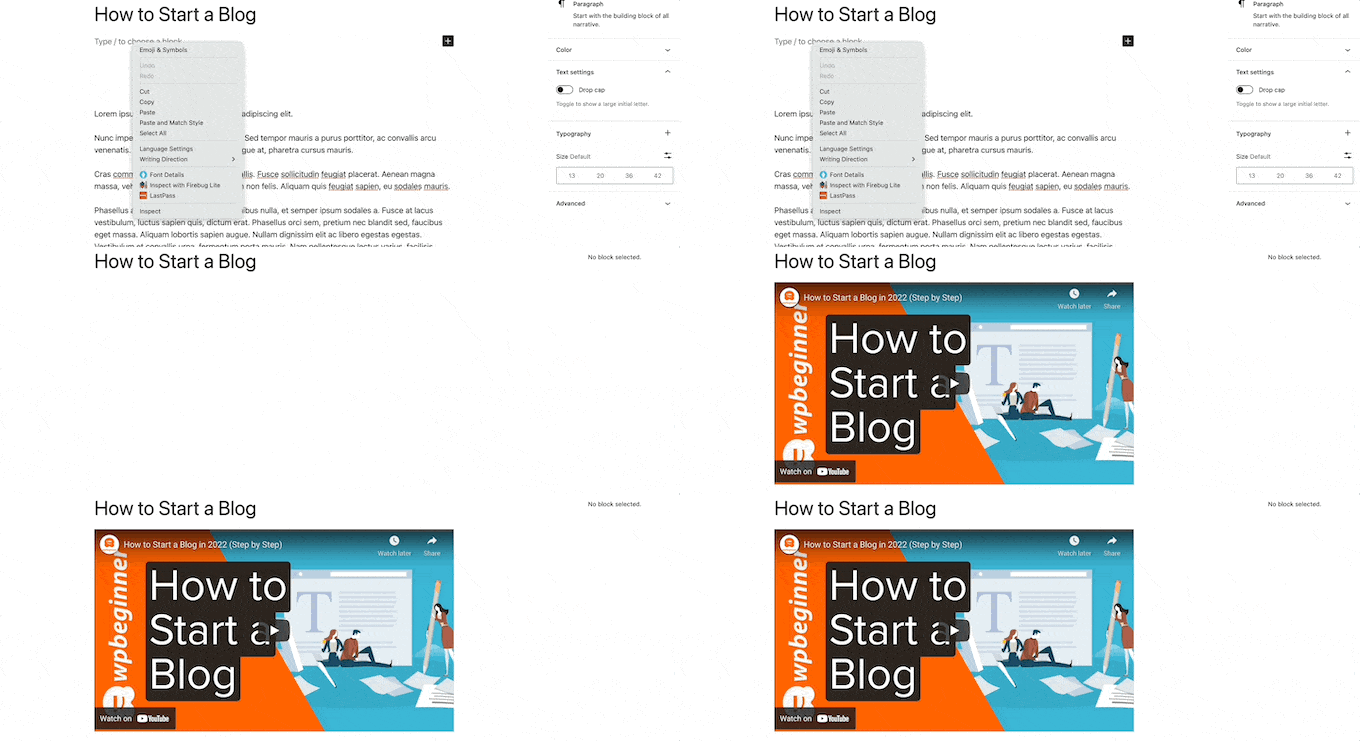
Und WordPress ruft automatisch das YouTube-Video ab und bettet es in Ihre Inhalte ein.
Methode Nr. 2: So betten Sie Videos in WordPress-Sidebar-Widgets ein
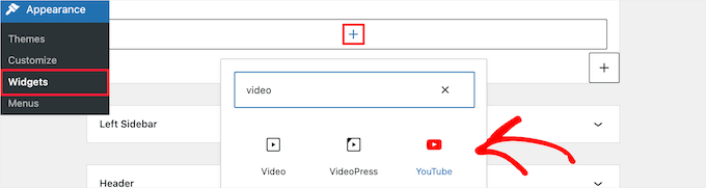
Gehen Sie zu Darstellung » Widgets in Ihrem WordPress-Adminbereich und klicken Sie dann auf das Symbol Plus zum Hinzufügen eines Blocks. Und suchen Sie im Suchfeld nach Video:
Dann müssen Sie nur noch auf die Schaltfläche „Aktualisieren“ klicken, und das Video-Widget wird auf Ihrer Website live geschaltet:
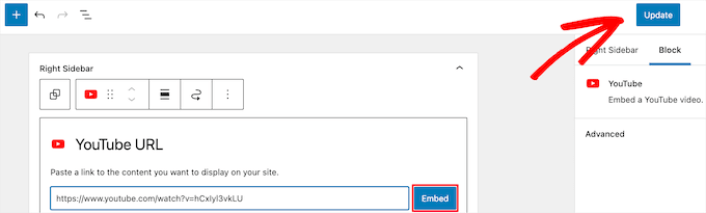
Die Größe des Videos skaliert automatisch entsprechend der Größe Ihres Widget-Bereichs.
Methode Nr. 3: Einbetten von Videos mit WordPress-Video-Embed-Plugins
Sie können WordPress-Video-Embed-Plugins verwenden, um ein YouTube-Video auf Ihrer Website einzubetten. Ein Plugin kann Ihnen helfen, alle Videos Ihres YouTube-Kanals automatisch in einem anpassbaren Galerieformat einzubetten.
Wir empfehlen die Verwendung von Smash Balloon, um Ihre WordPress-Videos einzubetten.

Smash Balloon ist ein einfaches WordPress-Plugin, mit dem Sie Ihre Social-Media-Feeds auf Ihrer Website anzeigen können, ohne jeglichen Code verwenden zu müssen. Die Anzeige Ihrer Social-Feeds auf Ihrer Website ist eine großartige Möglichkeit, Ihren Website-Traffic in Social-Media-Follower umzuwandeln und sie lange zu binden.
Das Beste an Smash Balloon ist, dass keinerlei Programmierung erforderlich ist. Alles, was Sie tun müssen, ist, das Plugin zu installieren und dann Ihre Social-Media-Seiten mit Ihrer Website zu verbinden.
Sie können Smash Balloon verwenden, um:
- Verwenden Sie Ihre Hashtag-Feeds auf Ihrer Website als Social Proof
- Interaktive Twitter-Feeds anzeigen, um die Website-Interaktion zu steigern
- Betten Sie Ihre YouTube-Videos auf Ihrer Website ein, um Ihre YouTube-Abonnenten zu vergrößern
- Fügen Sie authentische Facebook Business Page-Bewertungen zu Ihrer Website hinzu, um Konversionen zu steigern
Und vieles mehr!
Schauen Sie sich unsere Bewertung von Smash Balloon an oder legen Sie einfach los. Als Erstes müssen Sie das YouTube Feed Pro -Plugin installieren. Weitere Details finden Sie in unserer Schritt-für-Schritt-Anleitung zur Installation eines WordPress-Plugins.
Gehen Sie zu Feeds für YouTube » Feeds für YouTube und klicken Sie dann auf die Schaltfläche Mit YouTube verbinden, um einen Feed zu erstellen:
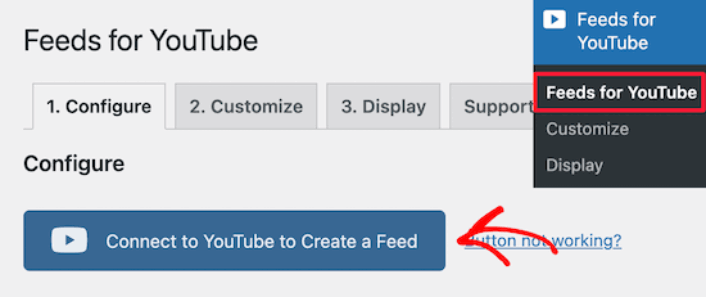
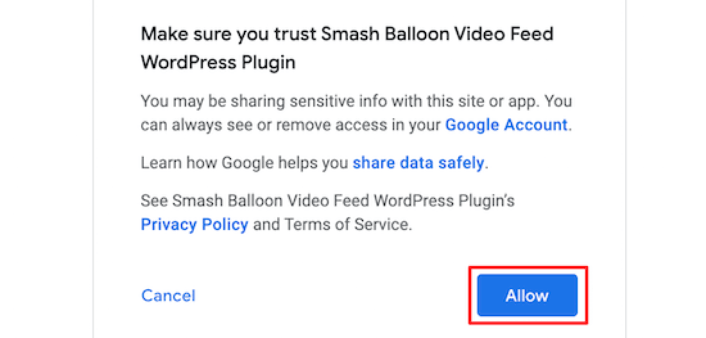
Sie sehen eine Aufforderung, sich mit Google anzumelden. Melden Sie sich mit dem richtigen Google-Konto bei Smash Balloon an. Klicken Sie dann auf Zulassen:
Klicken Sie dann auf den Tab Anpassen:
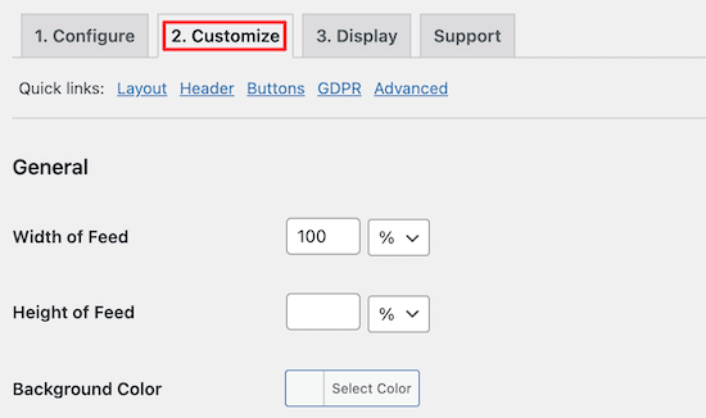
Hier können Sie das Aussehen Ihres YouTube-Embeds ohne eine einzige Codezeile anpassen. Sie können mehrere Videos gleichzeitig einbetten, eine Galerie erstellen und sogar ein Layout zur Anzeige Ihrer Videos auswählen.
Sobald Sie fertig sind, können Sie einen angepassten YouTube-Feed sofort auf Ihrer WordPress-Website einbetten, indem Sie den YouTube Feeds-Block für den Gutenberg-Editor verwenden:
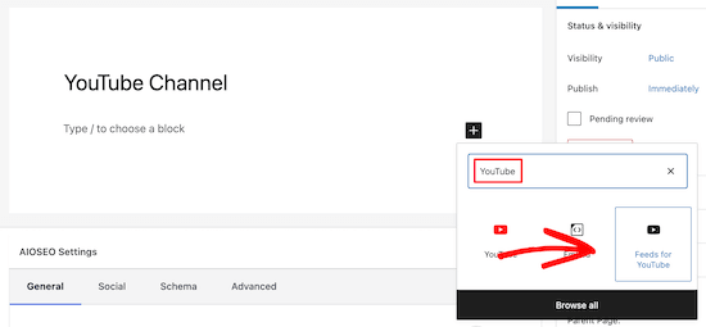
Dies fügt Ihren YouTube-Feed automatisch zu Ihrer Seite hinzu. Klicken Sie abschließend auf die Schaltfläche Veröffentlichen oder Aktualisieren, um Ihre Seite live zu schalten.
Was tun, nachdem Sie ein YouTube-Video in WordPress eingebettet haben
Das war alles für diese Folge, Leute! Bis jetzt haben Sie es geschafft, ein YouTube-Video in WordPress einzubetten. Sie sollten auch prüfen, wie Sie Instagram-Fotos in WordPress einbetten. Und wie Sie eine virale Verlosung einrichten, um Ihre Social-Media-Follower zu steigern.
Danach müssen Sie nur noch Traffic auf Ihre Website lenken, damit Ihre Kontaktformulare funktionieren. Eine einfache Möglichkeit, dies zu tun, ist die Verwendung von Push-Benachrichtigungen. Das Senden von Push-Benachrichtigungen ist eine großartige Möglichkeit, wiederkehrenden Traffic für Ihre Website zu generieren. Wenn Sie daran interessiert sind, sollten Sie sich auch diese Artikel ansehen:
- Kosten für Push-Benachrichtigungen: Ist es wirklich kostenlos? (Preis-Analyse)
- Mehr Traffic für deinen WordPress-Blog generieren (9 einfache Wege)
- So steigern Sie Ihre Web-Push-Benachrichtigungs-Opt-in-Rate (7 Wege)
- So fügen Sie Ihrer Website ein Web-Benachrichtigungs-WordPress-Plugin hinzu
Wir empfehlen die Verwendung von PushEngage zum Senden Ihrer Push-Benachrichtigungen. PushEngage ist die weltweit führende Push-Benachrichtigungssoftware. Wenn Sie also noch nicht dazu gekommen sind, beginnen Sie noch heute mit PushEngage.


