Sie suchen nach einer Möglichkeit, ein Video-Popup in WordPress zu erstellen?
Videos können die Engagement-Raten auf Ihrer Website in die Höhe treiben. Während Sie technisch gesehen ein Video direkt auf Ihrer WordPress-Website einbetten können, hat diese Idee einige Nachteile:
- Wenn jemand das Video vergrößern möchte, klickt er auf die Schaltfläche „Auf YouTube ansehen“ und verlässt Ihre Website.
- Eingebettete Videos stellen eine HTTPS-Verbindung von Ihrer Website zur Video-Hosting-Site her, um eine Video-Vorschau abzurufen. Dies kann Ihre Website stark verlangsamen.
- Sie können das Video nicht basierend auf einer Benutzeraktion mit Video-Einbettungen auslösen, wie Sie es mit einem Popup können. Da es keine Möglichkeit gibt, die Anzeige des Videos zu steuern, werden die Konversionen eines eingebetteten Videos geringer sein als die eines Popups.
- Normalerweise können Sie kein eingebettetes Video verwenden, um Leads zu sammeln, es sei denn, Sie platzieren es direkt über einem Formular. Das Platzieren eines solchen Optin-Formulars kann ziemlich unnatürlich wirken, da Besucher normalerweise direkt nach dem Video mehr Inhalte erwarten.
Ein Video-Popup kann die meisten dieser Probleme problemlos lösen.
In diesem Artikel richten wir in weniger als 10 Minuten ein Video-Popup auf Ihrer WordPress-Website ein.
Legen wir los.
Was Sie wissen müssen, bevor Sie beginnen
Wir empfehlen die Verwendung von OptinMonster zum Erstellen Ihrer Popups.

OptinMonster ist das weltweit führende Conversion-Toolkit, und wir haben es selbst verwendet. OptinMonster macht es super einfach, leistungsstarke Popups zu erstellen, die konvertieren. Und Sie müssen niemals Code verwenden.
Wir haben sogar einen vollständigen Testbericht über OptinMonster geschrieben.
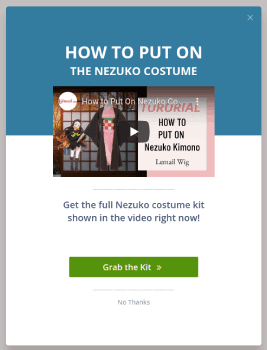
Sie können sich das ansehen oder sofort mit Ihrer Kampagne beginnen. Alles, was Sie tun müssen, ist, sich für OptinMonster anzumelden und dem Rest dieses Artikels zu folgen. Wenn Sie dieser Anleitung folgen, können Sie ein Video-Popup in WordPress wie dieses erstellen:
So erstellen Sie ein Video-Popup
Nachdem Sie nun ein grundlegendes Verständnis dafür haben, wie ein Video-Popup funktioniert, wollen wir nun ein Video-Popup erstellen.
Schritt #1. Erstellen Sie Ihre Kampagne
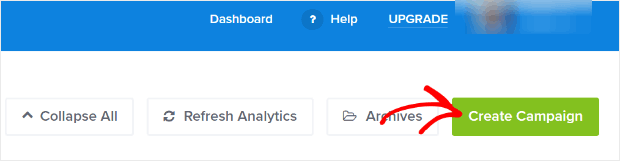
Jetzt ist es an der Zeit, Ihre erste Kampagne zu erstellen. Gehen Sie zu Ihrem OptinMonster-Dashboard und klicken Sie auf Kampagne erstellen:
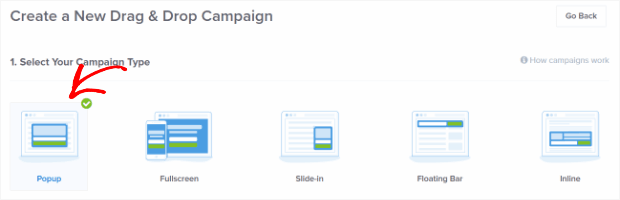
Wir empfehlen, mit dem extrem konversionsstarken Lightbox-Popup zu beginnen:
Wählen Sie dann eine Kampagnen-Vorlage aus. Wir verwenden für dieses Tutorial den einfachen Kampagnen-Typ, aber Sie können jede beliebige Vorlage verwenden, um ein Video-Popup für Ihre WordPress-Website zu erstellen:
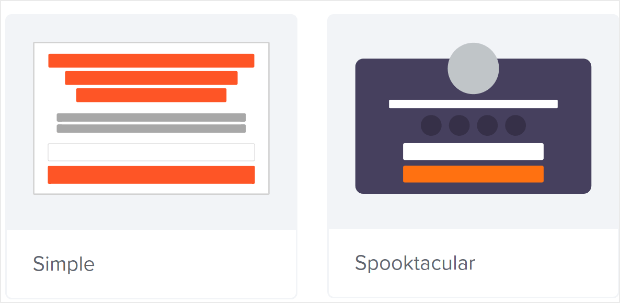
Die einfache Kampagnen-Vorlage hat nur wenige Elemente. Sie können also problemlos Elemente zum Optin hinzufügen, ohne es zu überladen.
Geben Sie Ihrer Kampagne nun einen Namen. Der Kampagnenname ist hauptsächlich für Sie bestimmt und Sie werden wahrscheinlich eine ganze Reihe dieser Popups mit unterschiedlichen Targeting-Optionen erstellen. Geben Sie der Kampagne also einen aussagekräftigen Namen, damit Sie Ihre Kampagnen einfach verwalten können.
Je nach Ihrem Plan können Sie OptinMonster auch auf mehreren Websites verwenden. Wählen Sie also auch die Website aus, auf der Sie Ihre Kampagne anzeigen möchten.

Drücken Sie Erstellung starten , wenn Sie fertig sind.
Schritt #2: Holen Sie sich Ihre Video-Einbettungs-URL
Als Nächstes müssen Sie die URL des Videos abrufen, das Sie einbetten möchten. Wir verwenden in diesem Tutorial YouTube, aber OptinMonster funktioniert auch mit anderen Video-Hosting-Plattformen wie Vimeo und Wistia.
Für dieses Tutorial verwenden wir ein YouTube-Video über Push-Benachrichtigungen, die von PushEngage bereitgestellt werden. Klicken Sie auf die Schaltfläche Teilen:

Klicken Sie dann auf die Schaltfläche Einbetten:
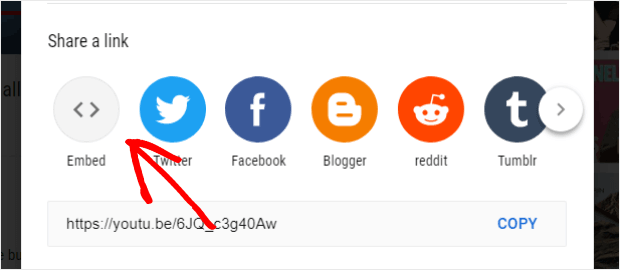
Sie sehen eine Vorschau des Code-Snippets:
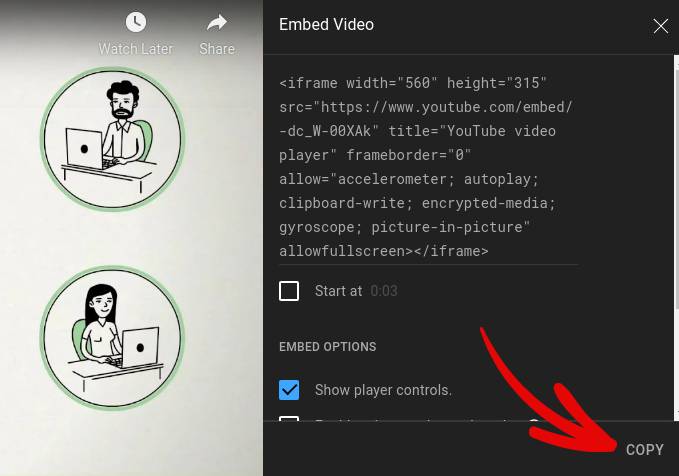
Kopieren Sie nur den Video-Einbettungslink anstelle des vollständigen Codes:
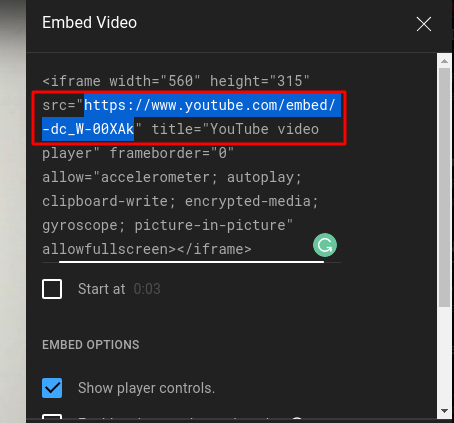
Speichern Sie diesen Video-Einbettungslink, da Sie ihn im nächsten Schritt für Ihre Kampagne benötigen.
Schritt Nr. 3: Video in Ihre Kampagne einbetten
Kehren Sie zum OptinMonster Kampagnen-Builder zurück. Ziehen Sie aus der Design-Ansicht des Kampagnen-Builders einen Video-Block in Ihr Kampagnendesign, wo der Popup erscheinen soll.
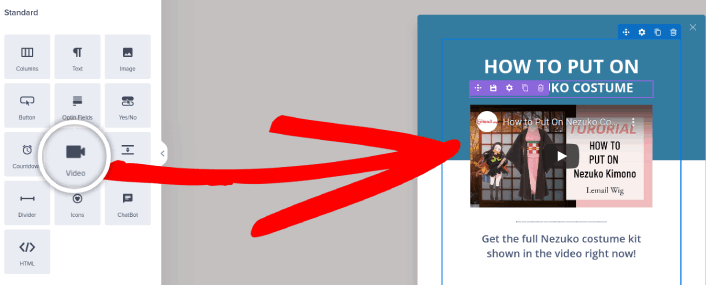
Klicken Sie direkt auf das Video in der Live-Vorschau, um die Bearbeitungswerkzeuge aufzurufen. Geben Sie die Einbettungs-URL für das Video in das Feld Hosted Video URL ein:
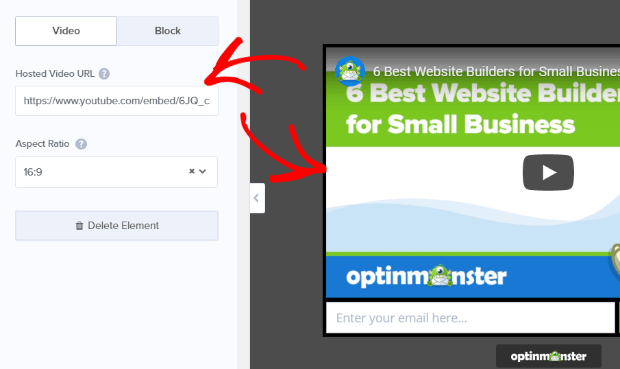
Die Kampagnenvorschau wird aktualisiert, um die aktualisierte YouTube Lightbox Video Popup Kampagne anzuzeigen. Speichern Sie Ihre Kampagne, indem Sie auf die Schaltfläche Speichern in der oberen rechten Ecke des Bildschirms klicken.

Schritt 4: Schaltfläche „Zum Abonnieren klicken“ zu Ihrem Popup hinzufügen
Push-Benachrichtigungen helfen Ihnen, Ihren Website-Traffic und Ihr Engagement automatisch zu steigern. Und wenn Sie einen Online-Shop betreiben, hilft Ihnen PushEngage auch, Ihre Verkäufe zu steigern, indem es Ihnen hilft, automatisierte E-Commerce-Push-Benachrichtigungen zu erstellen.
Sie können kostenlos starten, aber wenn Sie Ihr Geschäft ernsthaft ausbauen wollen, sollten Sie einen kostenpflichtigen Plan kaufen. Außerdem sollten Sie, bevor Sie einen Push-Benachrichtigungsdienst kaufen, diesen Leitfaden zu Kosten für Push-Benachrichtigungen lesen.
Hier ist ein kurzer Überblick darüber, was Sie mit PushEngage erhalten:
- Hochkonvertierende automatisierte Kampagnen
- Mehrere Optionen für Targeting und Kampagnenplanung
- Zielverfolgung und erweiterte Analysen
- Intelligente A/B-Tests
- Ein engagierter Success Manager
Sie werden feststellen, dass PushEngage zweifellos die beste Wahl ist, wenn Sie Traffic, Engagement und Verkäufe für Ihr Unternehmen aufbauen möchten. Und wenn Sie ein begrenztes Budget haben, können Sie immer ein wenig kreativ mit Ihren Push-Benachrichtigungen werden.
Fügen Sie zuerst einen HTML-Block zu Ihrem Popup aus der Seitenleiste in OptinMonster hinzu.

Hier fügen wir den Code zum Sammeln von Push-Benachrichtigungsabonnenten hinzu. Fügen Sie zuerst den folgenden Code ein, um eine klickbare Schaltfläche zu erstellen:
<button onclick="subscribeOnClickButton()" style="border: none; width: 100%; padding-left: 15%; padding-right:15%; text-align: center; display: inline-block; color: white;">Get Updates via Push Notifications</button>Fügen Sie den Code dort ein, wo angegeben ist, dass Sie HTML hinzufügen können:

Natürlich können Sie mit den Stilen experimentieren, um sie ansprechender zu gestalten. Als Nächstes werden wir die Schaltfläche so gestalten, dass sie Push-Benachrichtigungsabonnenten sammelt, wenn sie angeklickt wird.
Gehen Sie zur PushEngage-Startseite und klicken Sie auf die Schaltfläche Los geht's:

Wählen Sie dann den kostenlosen Plan, um PushEngage auszuprobieren, oder wählen Sie einen kostenpflichtigen Plan, wenn Sie Ihr Geschäft ernsthaft ausbauen möchten. Die kostenpflichtigen Pläne bieten mehr Kampagnenoptionen und die Möglichkeit, noch größere Abonnentenlisten aufzubauen.
Navigieren Sie in Ihrem PushEngage-Dashboard zu Site Settings » Site Details und klicken Sie auf die Schaltfläche Click Here for Setup Instructions. Unter Any Site erhalten Sie Ihren Installationscode:

WARNUNG: Sie müssen den Code kopieren, den Sie von Ihrem Dashboard erhalten. Der Code ist für jeden PushEngage-Benutzer eindeutig. Sie können den Code im Bild nicht kopieren und Push-Benachrichtigungsabonnenten sammeln.
Sobald Sie den Code in Ihrem PushEngage-Dashboard haben, nehmen Sie das zweite Skript und fügen Sie ihm zusätzlichen Code hinzu. Ihr endgültiger Code sollte ungefähr so aussehen:
<script src="https://clientcdn.pushengage.com/core/02a6e92667ae2279fcba8932356c1d93.js" async></script>
<script> window._peq = window._peq || [];
function subscribeOnClickButton(){
window._peq.push(['subscribe',{}.pe,function(res){
console.log(res);
}]);
}
</script>
Fügen Sie diesen Code direkt nach dem Code für Ihre Schaltfläche und zwischen dem <div></div>-Codeblock in den HTML-Block in OptinMonster ein, und Sie sind fertig!
Schritt Nr. 5. Anzeigeregeln für Ihr Video-Popup festlegen
Als Nächstes möchten Sie festlegen, wann Besucher Ihre Video-Popup-Kampagne sehen sollen.
Gehen Sie dazu zum Tab Anzeigeregeln.
Sehen Sie sich die Standard-Anzeigeregel für jede Kampagne an:
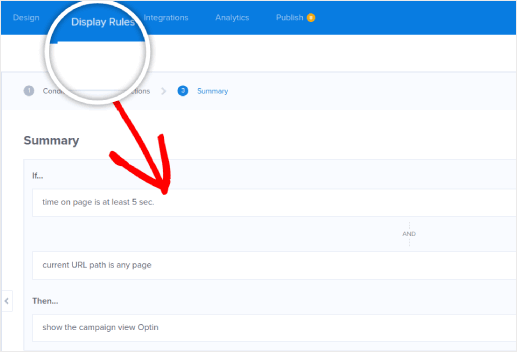
Das bedeutet, dass Besucher Ihr Video-Popup sehen, nachdem sie mindestens 5 Sekunden auf Ihrer Website verbracht haben, selbst wenn Sie vergessen, eine benutzerdefinierte Anzeigeregel festzulegen.
Schritt Nr. 6. Ihre E-Mail-Service-Integration hinzufügen
Klicken Sie im Tab Integrationen auf Neue Integration hinzufügen und fügen Sie Ihren E-Mail-Dienstanbieter hinzu. Wählen Sie einfach Ihren E-Mail-Dienstanbieter aus dem Dropdown-Menü E-Mail-Anbieter aus.

Wir empfehlen die Verwendung von ConstantContact für Ihre E-Mail-Kampagnen. ConstantContact bietet mehrere E-Mail-Automatisierungskampagnen, die Ihnen helfen können, Ihre E-Mail-Liste automatisch zu engagieren und zu verkaufen.
Schritt Nr. 7. Ihre Kampagne veröffentlichen
Jede Kampagne auf OptinMonster ist standardmäßig auf Pausiert eingestellt. Wir werden Ihre Kampagne also veröffentlichen, damit Ihre Website-Besucher das Popup sehen können, wenn sie auf Ihrer Website landen.
Gehen Sie zurück zum OptinMonster Dashboard. Gehen Sie zum Tab Veröffentlichen im oberen Menü, um die Veröffentlichungsoptionen anzuzeigen. Stellen Sie dann den Status auf Veröffentlichen und wählen Sie die Website-Plattform aus:

Wenn Sie eine WordPress-Website betreiben, übernimmt das OptinMonster-Plugin den Rest der Einrichtung automatisch. Denken Sie daran, auf Speichern zu klicken, wenn Sie fertig sind. Wenn Sie zu Ihrer Website zurückkehren, sehen Sie das gerade erstellte Video-Popup.
Was tun, nachdem Sie ein Video-Popup in WordPress erstellt haben
Das war's für dieses Mal, Leute!
Das Erstellen von Video-Popups für Ihre WordPress-Website ist eine äußerst effektive Methode, um Ihren Traffic in E-Mail-Abonnenten und echte Geschäftskontakte umzuwandeln. Die einzige Herausforderung, die Sie nach der Einrichtung eines Video-Popups haben, ist das Wachstum Ihres Website-Traffics.
Und wenn Sie nach einer erschwinglichen Möglichkeit suchen, Ihren Traffic zu erhöhen, empfehlen wir die Verwendung von Push-Benachrichtigungen. Push-Benachrichtigungen können Ihnen helfen, mehr wiederkehrenden Traffic und Website-Engagement zu erzielen. Sie können auch automatisierte Push-Benachrichtigungskampagnen erstellen, die Verkäufe generieren.
Nicht überzeugt? Sehen Sie sich diese Ressourcen an:
- 7 clevere Strategien zur Steigerung des Kundenengagements
- Sind Push-Benachrichtigungen effektiv? 7 Statistiken + 3 Expertentipps
- Einrichtung von Push-Benachrichtigungen für abgebrochene Warenkörbe (einfaches Tutorial)
- So fügen Sie Ihrer Website ein Web-Benachrichtigungs-WordPress-Plugin hinzu
Wir empfehlen die Verwendung von PushEngage, um Ihre Push-Benachrichtigungskampagnen zu erstellen. PushEngage ist die weltweit führende Push-Benachrichtigungssoftware. Wenn Sie also noch nicht dazu gekommen sind, starten Sie noch heute mit PushEngage!


