
Auf der Suche nach einem schnellen und einfachen Tutorial, wie man einen Tweet-Button zu WordPress hinzufügt?
Click-to-Tweet-Buttons erleichtern es Website-Besuchern, Ihre Inhalte auf Twitter zu teilen. So können Sie Ihre Zielgruppe mit Inhalten erreichen, die darauf ausgelegt sind, Interesse, Leads und potenzielle Kunden zu generieren.
In diesem Artikel zeigen wir Ihnen Schritt für Schritt, wie Sie auf 2 verschiedene Arten einen Tweet-Button zu WordPress hinzufügen.
Legen wir los.
Warum einen Tweet-Button zu WordPress hinzufügen?
Twitter-Marketing ist eine der effektivsten Möglichkeiten, Ihre Zielgruppe auf Ihre Website zu bringen. Twitter hat über 217 Millionen aktive Nutzer. Indem Sie also einen Tweet-Button zu Ihrer WordPress-Site hinzufügen, können Sie Ihre Blog-Leser dazu bringen, Ihre Inhalte auf Twitter zu teilen. Das wiederum bringt mehr Website-Traffic für Ihre Inhalte.
Eine effektive Möglichkeit, Menschen zu erreichen, die Ihnen auf Twitter nicht folgen, ist das Hinzufügen eines Tweet-Buttons zu Ihrer Website.
Wenn Benutzer Ihre Website besuchen, ermutigt ein Tweet-Button sie, Ihre Inhalte auf ihren persönlichen Twitter-Timelines zu teilen. Infolgedessen sehen ihre Follower Ihre Inhalte und können diese dann liken, kommentieren und an ihre Follower weiter-twittern.
Wie man einen Tweet-Button in WordPress hinzufügt
Nun, da Sie wissen, warum Twitter-Buttons Ihrem Unternehmen zugutekommen können, schauen wir uns an, wie Sie einen zu Ihrer WordPress-Site hinzufügen. Es gibt mehrere Möglichkeiten, eine Click-to-Tweet-Box oder einen Button zu Ihrer Website hinzuzufügen; einige sind jedoch viel einfacher als andere.
WordPress-Tweet-Button mit einem WordPress Landing Page Builder hinzufügen
Sie können einen WordPress Landing Page Builder verwenden, um direkt einen WordPress-Tweet-Button hinzuzufügen. Wir empfehlen die Verwendung von SeedProd, um Ihre Landing Pages in WordPress zu erstellen.

SeedProd ist ein visueller Landing Page Builder, der Ihnen hilft, Landing Pages zu erstellen, die sehr gut konvertieren. Es ist ein Page Builder mit super leistungsstarken Funktionen, die mit jedem WordPress-Theme funktionieren.
Außerdem ist es nicht wie ein Child-Theme, das die Theme-Standardeinstellungen nur um einige zusätzliche Stile erweitert. SeedProd bietet Ihnen einen vollwertigen Drag-and-Drop-Page-Builder, mit dem Sie benutzerdefinierte Seiten erstellen können, unabhängig von Ihren Theme-Stilen.
Beliebte Funktionen umfassen:
- Vorgefertigte, auf Conversions ausgerichtete Landingpage-Vorlagen
- Einfache Optionen zur Designanpassung
- Globale Designeinstellungen wie Markenpalette und Marken-Schriftarten
- Erweiterte Seitenblöcke zur direkten Integration leistungsstarker Marketingsoftware in Ihre Landingpage
- WooCommerce-Blöcke zur Anpassung aller E-Commerce-Seiten in Ihrem Conversion-Funnel
- Ein-Klick-Bereitstellung für bald erscheinende Seiten, Wartungsmodus, Login-Seite und 404-Seite
- Benutzerdefinierte Seitenregeln, um den Zugriff auf Ihre Landingpages einzuschränken
- E-Mail-Marketing-Integrationen
- Sofortiges Domain-Mapping zum Starten von Landingpages auf jeder beliebigen Domain
Und mehr! SeedProd ist der #1 WordPress Landing Page Builder auf dem Markt.
Wenn Sie nach Möglichkeiten suchen, Ihr Geschäft auszubauen oder zu skalieren, sollten Sie definitiv in einen der Premium-Pläne für SeedProd investieren. Für das Geld erhalten Sie viele Funktionen, mit denen Sie schnell eine professionelle, auf Konversionen optimierte Website erstellen können.
Installieren und aktivieren Sie das SeedProd WordPress-Plugin.

Bearbeiten Sie dann eine beliebige Seite oder einen Beitrag mit dem SeedProd-Editor:

Aus den Blöcken auf der linken Seite können Sie einen Tweet-Button-WordPress-Block per Drag & Drop überall in Ihren Inhalt ziehen:
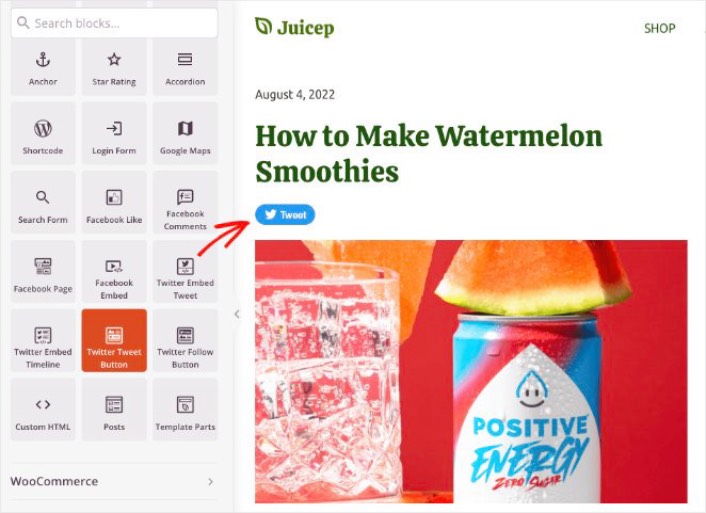
Und fertig! So einfach ist das. Wenn Sie Schritt für Schritt gefolgt sind, sehen Sie einen Tweet-Button auf Ihrer WordPress-Site wie diesen:

Tweet-Button manuell zu WordPress hinzufügen
Sie können einen Tweet-Button manuell zu WordPress hinzufügen. Gehen Sie dazu auf die Twitter Publish Tool Website und wählen Sie den Einbettungstyp Twitter Buttons.

Als Nächstes erscheint ein Fenster, in dem Sie aufgefordert werden, einen Button-Typ auszuwählen:
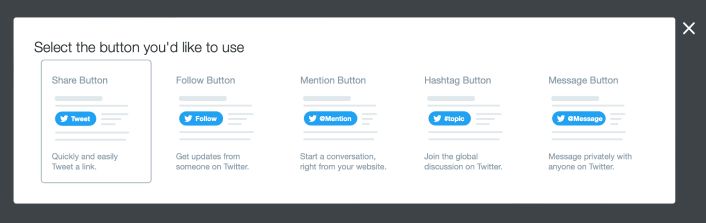
Nachdem Sie Ihren Button-Typ angeklickt haben, erhalten Sie einen Einbettungscode, um einen Tweet-Button in WordPress zu erstellen:
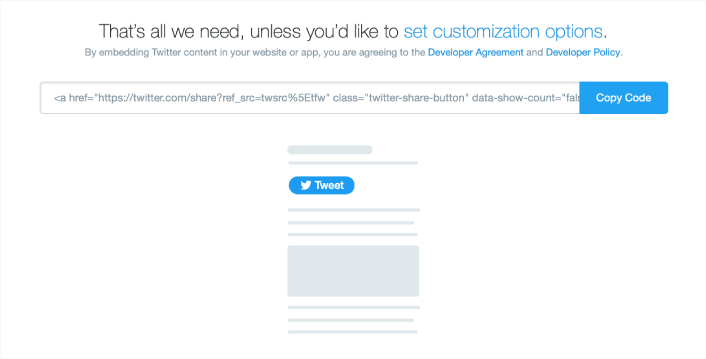
Klicken Sie auf die Schaltfläche, um den Einbettungscode zu kopieren, und kehren Sie dann zu Ihrer WordPress-Site zurück. Sie können einen Benutzerdefinierten HTML-Block auf Ihrer WordPress-Site hinzufügen und einfach den Tweet-Button-Code einfügen.
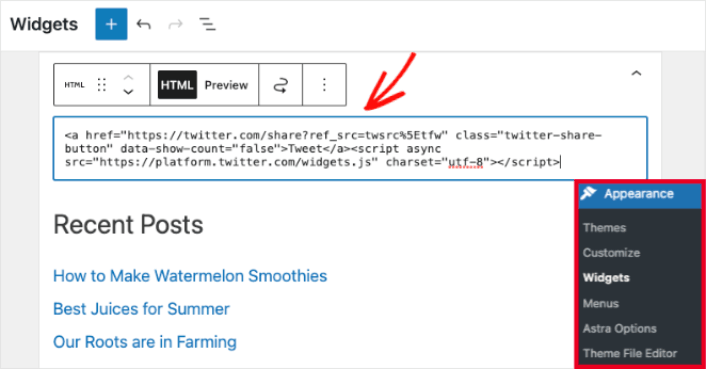
Wenn Sie den Code in Ihre Seitenleisten-Widgets einfügen, sollte er ungefähr so aussehen:

Und wieder, es ist so einfach.
Was tun, nachdem Sie einen Tweet-Button in WordPress hinzugefügt haben
Das war's für dieses Mal, Leute!
Sie sollten sich auch ansehen, wie Sie Instagram-Fotos in WordPress einbetten. Und wenn Sie versuchen, Ihre Social-Media-Follower zu vergrößern, sollten Sie eine virale Verlosung einrichten.
Danach geht es nur noch darum, Traffic auf Ihre Website zu lenken, damit Sie mehr Leads und Verkäufe erzielen. Eine einfache Möglichkeit, dies zu tun, ist die Verwendung von Push-Benachrichtigungen. Das Versenden von Push-Benachrichtigungen ist eine großartige Möglichkeit, wiederkehrenden Traffic für Ihre Website zu generieren. Wenn das etwas ist, das Sie interessiert, sollten Sie sich auch diese Artikel ansehen:
- Kosten für Push-Benachrichtigungen: Ist es wirklich kostenlos? (Preis-Analyse)
- Mehr Traffic für deinen WordPress-Blog generieren (9 einfache Wege)
- So steigern Sie Ihre Web-Push-Benachrichtigungs-Opt-in-Rate (7 Wege)
- So fügen Sie Ihrer Website ein Web-Benachrichtigungs-WordPress-Plugin hinzu
Wir empfehlen die Verwendung von PushEngage zum Senden Ihrer Push-Benachrichtigungen. PushEngage ist die weltweit führende Push-Benachrichtigungssoftware. Wenn Sie also noch nicht dazu gekommen sind, beginnen Sie noch heute mit PushEngage.


