
Suchen Sie nach einer einfachen Möglichkeit, ein Tripadvisor-Widget zu Ihrer WordPress-Seite hinzuzufügen?
Wenn Sie ein Unternehmen in der Hotellerie führen, sind Ihre Tripadvisor-Bewertungen äußerst wichtig. Tripadvisor sorgt nicht nur für neue Buchungen, sondern die Tripadvisor-Bewertung kann Ihnen auch helfen, Kunden über Ihre Website zu gewinnen.
Hier ist das Coole: Sie können Ihrer WordPress-Seite weit mehr als nur Ihre Tripadvisor-Bewertungen hinzufügen.
Aber wie fügt man ein Tripadvisor-Widget zu seiner WordPress-Seite hinzu? Müssen Sie benutzerdefinierten Code schreiben? Sind die Plugins einfach zu bedienen? Welche Funktionen erhalten Sie mit Ihrem Widget?
Wenn Sie manuell ein Tripadvisor-Widget erstellen möchten, müssen Sie Zugriff auf die Tripadvisor-API erwerben. Infolgedessen kann die Anzeige von Bewertungen auf Ihrer Website teuer werden. Aber es gibt einen Weg, dies zu umgehen.
In diesem Artikel beantworten wir all diese Fragen und mehr. Sehen wir uns an, wie Sie auf einfache Weise ein Tripadvisor-Widget in WordPress hinzufügen.
Sollten Sie ein Tripadvisor-Widget in WordPress hinzufügen?
Sie sollten ein Plugin verwenden, um ein Tripadvisor-Widget in WordPress hinzuzufügen. Der Trick ist, das richtige Plugin für die Aufgabe zu finden. Sie möchten kein schlecht codiertes Plugin, das Ihre Website verlangsamt. Daher ist es am besten, ein professionell erstelltes Plugin zu verwenden, um Ihrer WordPress-Seite ein Tripadvisor-Widget hinzuzufügen.
Die besten WordPress-Plugins werden auf Geschwindigkeit getestet und optimiert. Und es ist wichtig, ein gutes Plugin zu verwenden, da Sie ein Tripadvisor-Widget auf einer Landingpage einbetten können, um als sozialer Beweis zu dienen und mehr Konversionen zu erzielen.
Natürlich bedeutet dies nicht, dass Sie kein Tripadvisor-Widget in WordPress ohne Plugin einbetten können. Aber es ist schwierig, das Aussehen Ihres Feeds anzupassen, ohne HTML und CSS zu kennen. Sie könnten auch Ihren Einbettungscode verlieren, wenn Sie Ihr WordPress-Theme wechseln. Das gleiche Problem tritt auf, wenn Sie kein Child-Theme verwenden und Ihr Theme ein großes Update erhält.
Es ist auch wirklich ärgerlich, mehrere Feeds in verschiedenen Beiträgen und Seiten über Code einzubetten.
Wir empfehlen die Verwendung von Smash Balloon, um ein WordPress Tripadvisor-Widget auf Ihrer Website einzufügen.

Smash Balloon ist ein einfaches WordPress-Plugin, mit dem Sie Ihre Social-Media-Feeds und Bewertungen auf Ihrer Website anzeigen können, ohne jeglichen Code zu verwenden.
Sie können Smash Balloon verwenden, um mit wenigen Klicks benutzerdefinierte Social-Media-Feeds für Ihre WordPress-Website zu erstellen. Es ist keine Programmierung erforderlich und Sie müssen keinen Entwickler einstellen. Und Sie können Tripadvisor, Instagram, Facebook, Twitter und YouTube-Feeds zusammen oder separat integrieren, wie Sie möchten.
Die Anmeldung bei Smash Balloon erfolgt über deren Reviews Feed Pro, um ein Tripadvisor-Widget für Ihre Website zu erstellen.
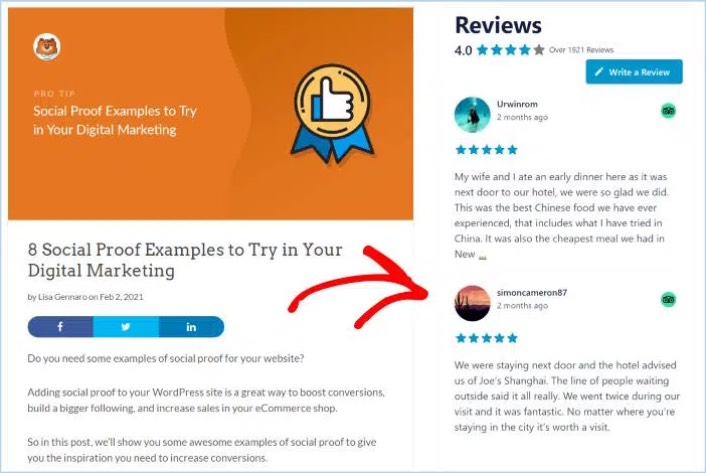
Das Beste daran? Es ist unglaublich einfach zu bedienen.
Smash Balloon ist in kaum 5 Minuten eingerichtet. Und es gibt keinerlei Lernkurve.
Über 2 Millionen Nutzer vertrauen Smash Balloon, um ihre Social-Feeds auf ihren Websites anzuzeigen. Darüber hinaus hat Smash Balloon eine durchschnittliche Bewertung von 4,8 von 5 Sternen auf WordPress.
Sehen wir uns an, wie Sie mit Smash Balloon ein Tripadvisor-Widget für Ihre WordPress-Website erstellen.
So fügen Sie ein Tripadvisor-Widget in WordPress hinzu
Installiere und aktiviere das Reviews Pro Plugin. Wenn du nicht sicher bist, wie das geht, lies diesen Artikel über die Installation eines WordPress-Plugins. Befolge dann die Schritte in dieser Anleitung, um einen Tripadvisor-Feed in WordPress einzurichten und einzubetten.
Schritt #1: Erstellen Sie ein Tripadvisor-Widget in WordPress
Um zu beginnen, gehe im Menü deines WordPress-Dashboards zu Reviews Feed und klicke auf die Schaltfläche Neu hinzufügen :
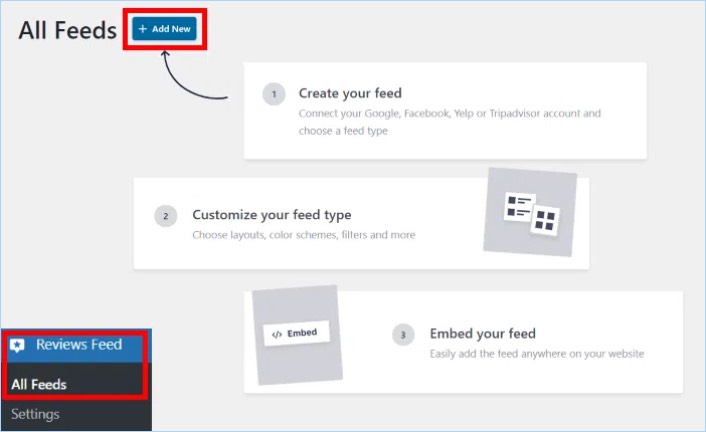
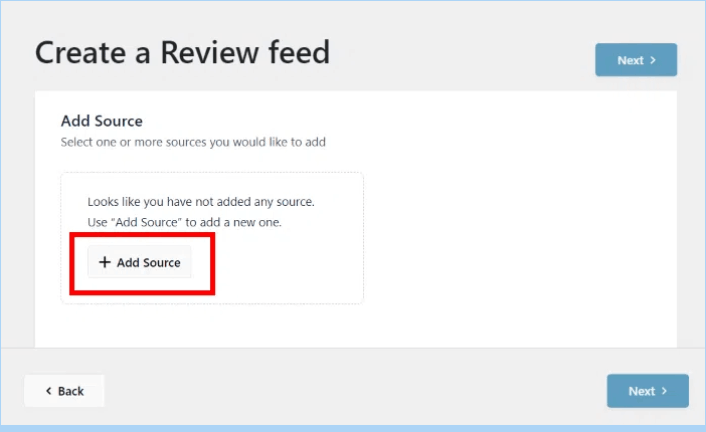
Der nächste Schritt ist das Hinzufügen von Quellen für Ihr neues Bewertungs-Widget. Sie können dieses Widget einfach mit Ihren Tripadvisor-Seiten verbinden. Klicken Sie hier auf die Schaltfläche Quelle hinzufügen, um zu beginnen.
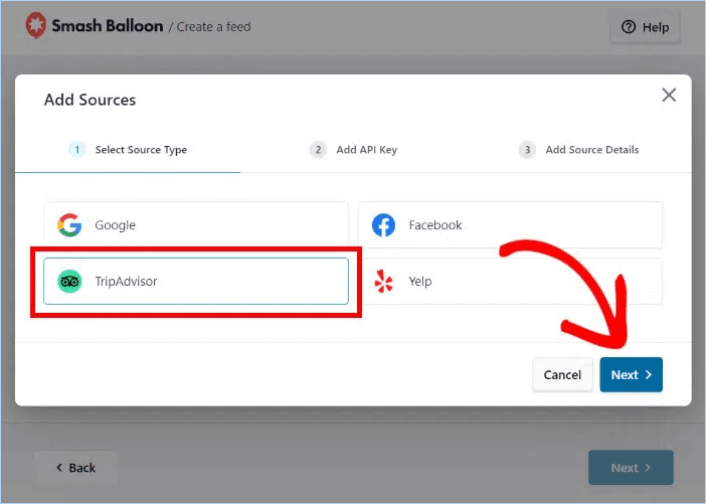
Wählen Sie zur Fortsetzung im Popup die Option Tripadvisor und klicken Sie auf Weiter.
Schritt #2: Verbinden Sie Ihr Widget mit Tripadvisor
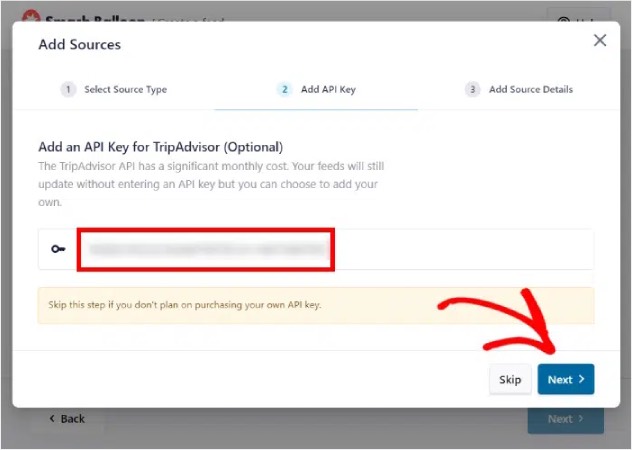
Mit dem Reviews Pro-Plugin können Sie sich mit Tripadvisor verbinden, auch ohne einen API-Schlüssel zu verwenden! Falls Sie bereits einen Tripadvisor-API-Schlüssel haben, fügen Sie ihn in das Popup ein und klicken Sie auf die Schaltfläche Weiter.
Oder du klickst auf die Schaltfläche Überspringen , um fortzufahren.
Dann müssen Sie nur noch den Link zu einer Tripadvisor-Seite hier einfügen und dann auf die Schaltfläche Fertig klicken.
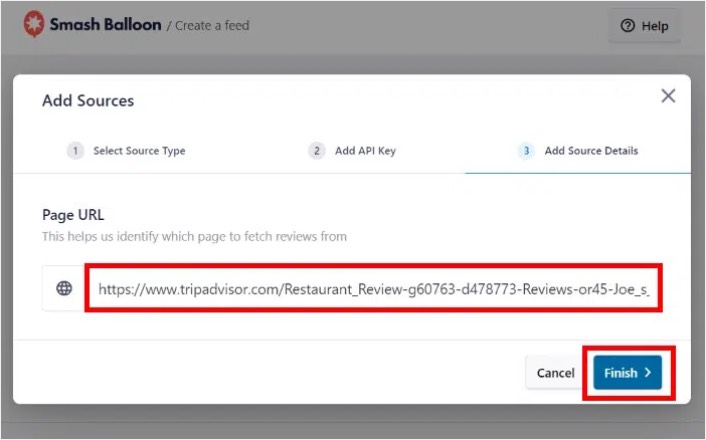
HINWEIS: Sie können Ihre Tripadvisor-Seite auch ohne API-Schlüssel zu Ihrem Widget hinzufügen.
Klicken Sie abschließend auf die Schaltfläche Weiter, um diese Quelle für Ihr Tripadvisor-Widget zu bestätigen.
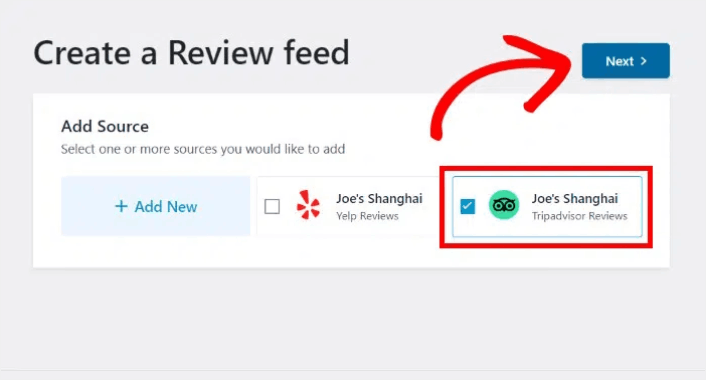
Ihr Tripadvisor-Widget kopiert nun automatisch das Design Ihrer Website und sieht auch ohne Anpassung schön aus.
Schritt #3: Passen Sie Ihre Tripadvisor-Bewertungen an
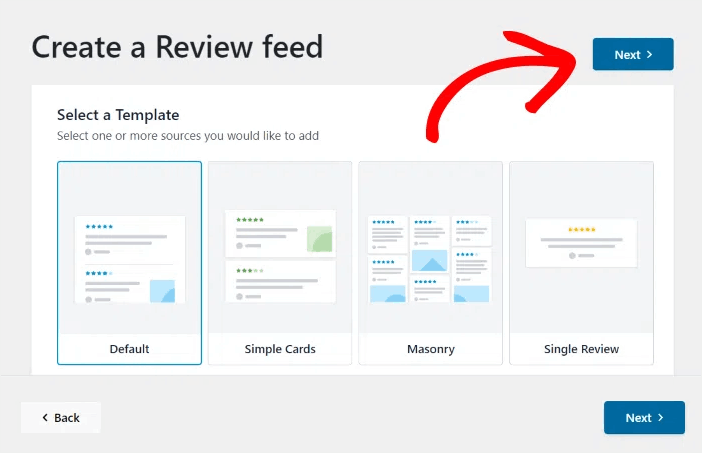
Um Ihre Tripadvisor-Widgets anzupassen, müssen Sie nur eine vordefinierte Vorlage auswählen, die mit dem Plugin geliefert wird.
Du hast 7 Vorlagen mit verschiedenen Designs zur Auswahl:
- Standard
- Einfache Karten
- Mauerwerk
- Einzelne Bewertung
- Karussell-Showcase
- Karussell
- Karussell-Gitter
Nachdem Sie Ihre Widget-Vorlage ausgewählt haben, klicken Sie auf die Schaltfläche Weiter .
Wenn Sie Änderungen vornehmen, zeigt Ihnen die Live-Vorschau auf der rechten Seite in Echtzeit, wie Ihr Tripadvisor-Widget aussieht.
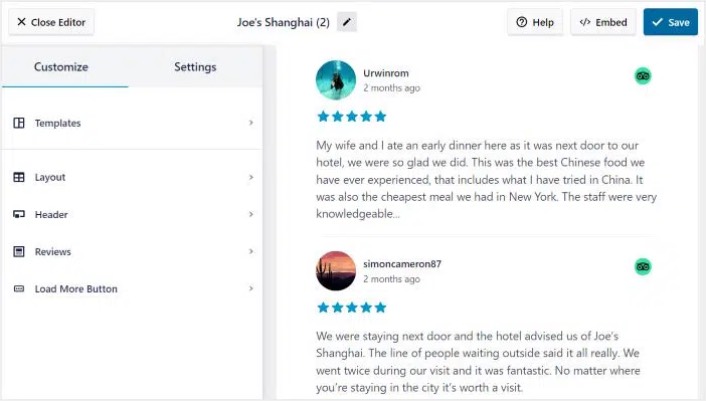
Klicken Sie im linken Bereich auf die Option Feed-Layout :
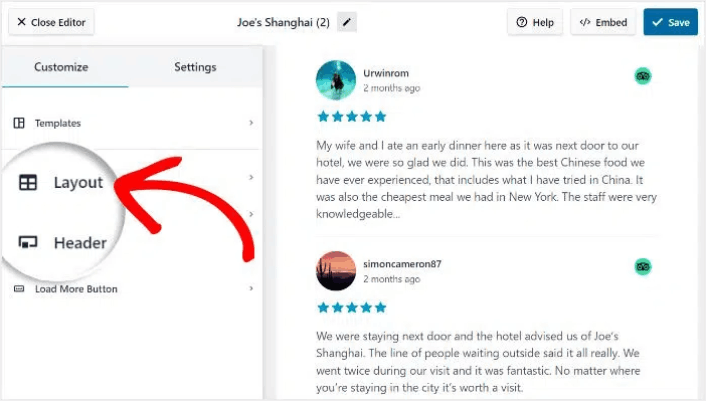
Mit Reviews Feed Pro können Sie aus 3 Optionen wählen: Liste, Masonry und Karussell.
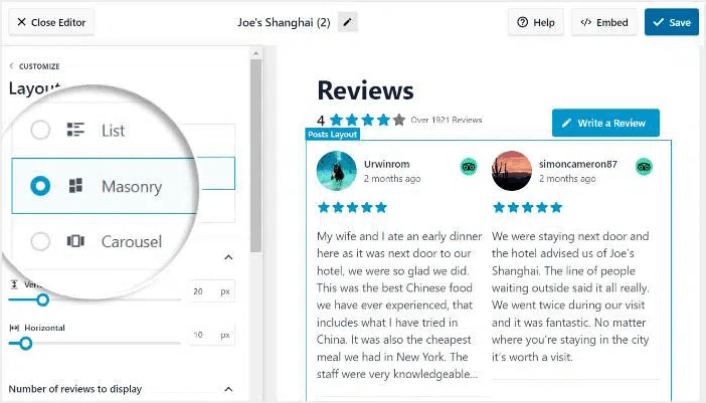
Spielen Sie mit den verschiedenen Layouts herum, bis Sie die richtige Passform für Ihre Website gefunden haben. Klicken Sie auf die Schaltfläche Speichern , um Ihre Änderungen zu bestätigen.
Schritt #4: Veröffentlichen Sie Ihr Tripadvisor-Widget in WordPress
Klicken Sie oben auf die Schaltfläche Einbetten , um zu beginnen.
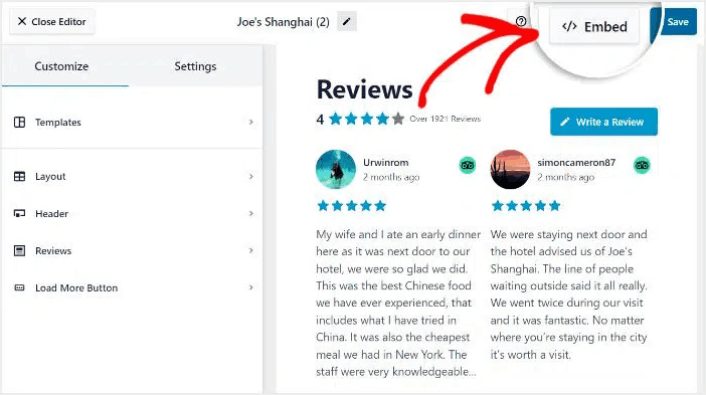
Um es auf einer WordPress-Seite einzubetten, klicken Sie auf die Schaltfläche Zu einer Seite hinzufügen :
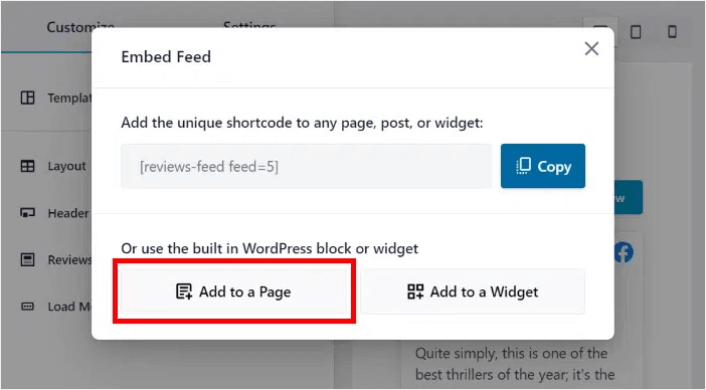
Wählen Sie einfach die Seite aus, auf der Sie den Feed einbetten möchten, und klicken Sie auf die Schaltfläche Hinzufügen :
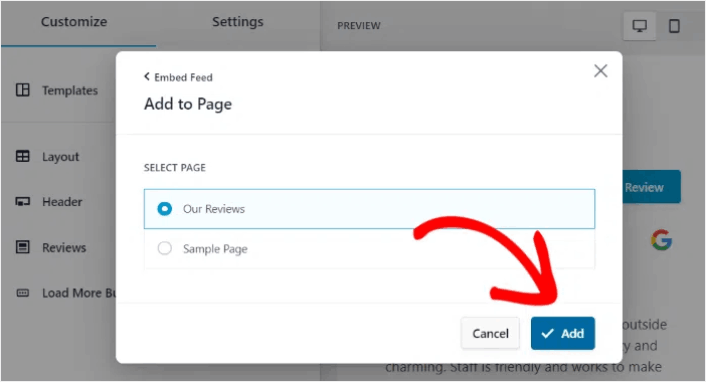
Dadurch wird die WordPress-Seite im Block-Editor geöffnet. Klicken Sie auf das Plus-Symbol (+), um einen neuen WordPress-Block hinzuzufügen.
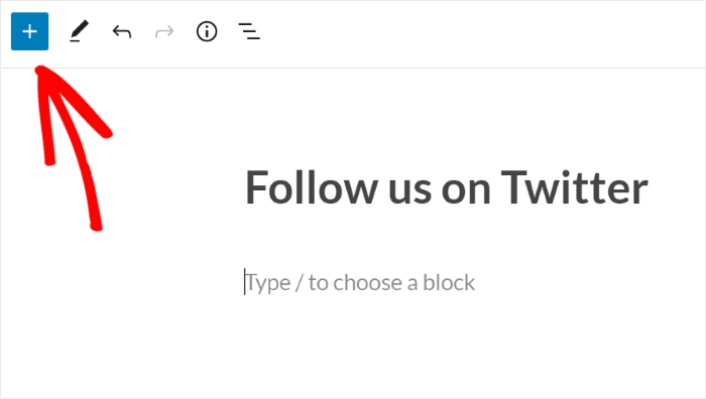
Klicken Sie auf den Reviews Feed WordPress-Block, um ihn zu Ihrer Seite hinzuzufügen:
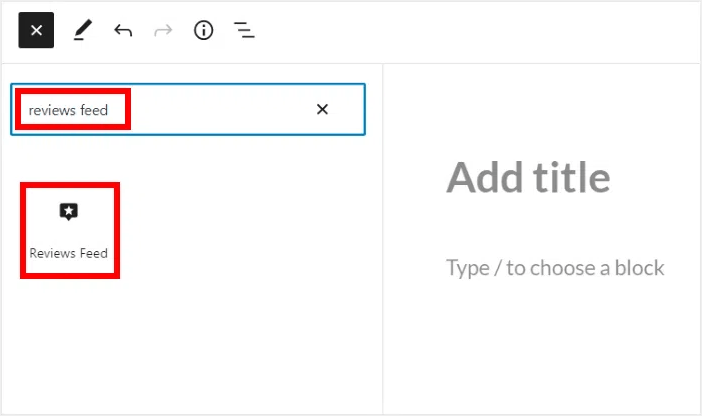
Klicken Sie abschließend auf die Schaltfläche Veröffentlichen oder Aktualisieren , und Ihr Twitter-Feed wird wie folgt auf Ihrer WordPress-Website veröffentlicht:
Und das ist alles! Sie sind fertig.
Was tun, nachdem Sie ein Tripadvisor-Widget in WordPress hinzugefügt haben
Das war's für dieses Mal, Leute! Bis jetzt haben Sie es geschafft, ein Tripadvisor-Widget in WordPress einzubetten. Sie sollten auch prüfen, wie Sie Instagram-Fotos in WordPress einbetten. Und wie Sie einen viralen Wettbewerb einrichten, um Ihre Social-Media-Follower zu steigern.
Danach müssen Sie nur noch Traffic auf Ihre Website lenken, damit Ihre Kontaktformulare funktionieren. Eine einfache Möglichkeit, dies zu tun, ist die Verwendung von Push-Benachrichtigungen. Das Senden von Push-Benachrichtigungen ist eine großartige Möglichkeit, wiederkehrenden Traffic für Ihre Website zu generieren. Wenn Sie daran interessiert sind, sollten Sie sich auch diese Artikel ansehen:
- Kosten für Push-Benachrichtigungen: Ist es wirklich kostenlos? (Preis-Analyse)
- So fügen Sie Ihrer Website ein Web-Benachrichtigungs-WordPress-Plugin hinzu
- Mehr Traffic für deinen WordPress-Blog generieren (9 einfache Wege)
- So steigern Sie Ihre Web-Push-Benachrichtigungs-Opt-in-Rate (7 Wege)
Wir empfehlen die Verwendung von PushEngage zum Senden Ihrer Push-Benachrichtigungen. PushEngage ist die weltweit führende Push-Benachrichtigungssoftware. Wenn Sie also noch nicht dazu gekommen sind, beginnen Sie noch heute mit PushEngage.


