
Sie suchen eine schnelle Anleitung, um Local Business Schema in WordPress hinzuzufügen?
Wenn Sie ein Ladengeschäft betreiben und auf Suchmaschinen werben, um mehr Kunden in Ihr Geschäft zu locken, dann ist Local Business Schema sehr hilfreich für Sie. Aber wie machen Sie das?
Ist Schema nicht eine Menge Code-Schnipsel? Müssen Sie Code schreiben, um Schema zu Ihrer Website hinzuzufügen? Sollten Sie einen Entwickler beauftragen?
Die kurze Antwort lautet: Nein!
Sie können einfach ein WordPress-Plugin installieren, um Local Business Schema hinzuzufügen. Und in diesem Artikel zeigen wir Ihnen, wie.
Legen wir los.
Schritt #1: Wählen Sie ein Local Business Schema WordPress-Plugin
Bevor Sie Local Business Schema zu Ihrer WordPress-Website hinzufügen können, müssen Sie ein WordPress-Plugin auswählen. Wir empfehlen die Verwendung von All In One SEO.

All in One SEO (AIOSEO) ist eines der meistgelobten SEO-Plugins in der WordPress-Community. Die ursprüngliche Version wurde komplett überarbeitet, um eine Menge neuer Funktionen und Add-ons hinzuzufügen. Wenn Sie AIOSEO also in der Vergangenheit verwendet haben, müssen Sie das Plugin noch einmal überprüfen.
AIOSEO verfügt nicht nur über leistungsstarke SEO-Funktionen, um die neuesten SEO-Best-Practices zu implementieren, sondern Sie erhalten auch erweiterte SEO-Einstellungen, um spezifische SEO-Probleme sofort zu lösen. Dies beinhaltet:
- Lokale SEO-Module für kleine Unternehmen mit lokalem Publikum
- WooCommerce SEO für Online-Shops
- Ein SEO-Optimierer in Ihrem WordPress-Editor
- Intelligente Sitemaps für sofortige Indexierung durch Suchmaschinen
- Ein Schema-Plugin, damit Ihre Inhalte in den Rich Snippets gerankt werden
Und vieles mehr!
Kurz gesagt: All in One SEO ermöglicht es Ihnen, WordPress SEO richtig einzurichten, ohne jemals einen Experten einstellen zu müssen. Und wenn die über 3 Millionen Kunden von All in One SEO (einschließlich uns) glauben, ist AIOSEO eine fantastische Suchmaschinenoptimierungssoftware für jede SEO-Anforderung.
Es ist perfekt für Blogger und Kleinunternehmer, da es Ihnen hilft, sich um SEO zu kümmern, ohne einen Profi einstellen zu müssen.
Denken Sie daran: Sie können die Google Search Console nur mit All in One SEO integrieren. Wenn Sie detailliertere Website-Analysen benötigen, sollten Sie die Installation des MonsterInsights-Plugins in Betracht ziehen, um Google Analytics auf Ihrer WordPress-Website zu installieren.
Schritt #2: Standort-Schema hinzufügen (Unternehmen mit einem Standort)
Sobald Sie AIOSEO installiert haben, gehen Sie zum Menü AIOSEO » Local SEO. Dies öffnet eine Seite, auf der Sie Ihren Standort und Ihre Geschäftsinformationen eingeben können.
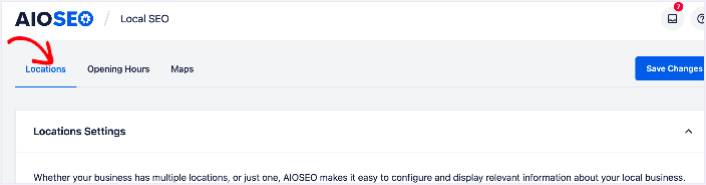
Als Nächstes müssen Sie auswählen, ob Ihr Unternehmen an einem oder mehreren Standorten ansässig ist.
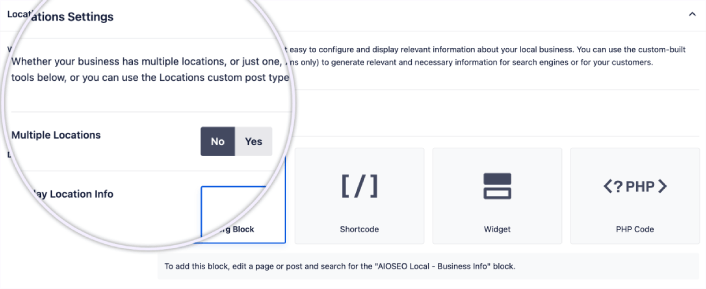
Wenn Ihr Unternehmen einen einzelnen Standort hat, lassen Sie den Schalter Multiple Locations auf No stehen.
Sie können auch auswählen, ob Ihre Standortinformationen als:
- Gutenberg-Block
- Shortcode
- Widget
- PHP-Code
Geben Sie dann weitere Geschäftsinformationen wie Name, Logo (Bild), Geschäftstyp und Adresse ein.
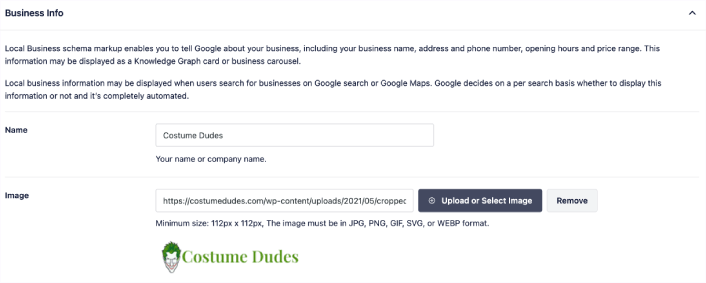
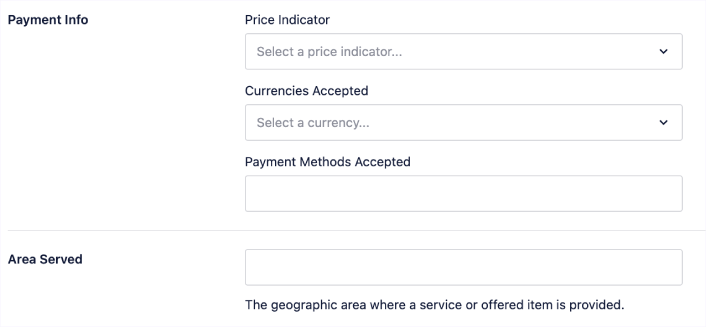
Sie können auch weitere Informationen hinzufügen, wie z. B. eine Karte Ihres Standorts (mehr dazu gleich), Kontaktinformationen, Umsatzsteuer- und Steuernummern, Zahlungsinformationen und die von Ihnen bedienten Gebiete.
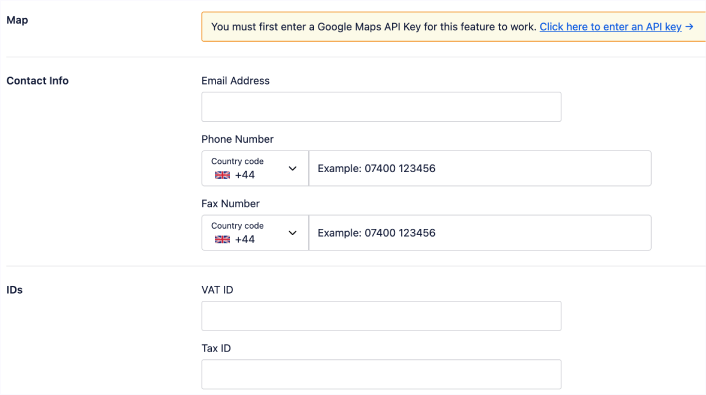
Sie können Ihre Zahlungsinformationen unter Payment Info und Ihre Geschäftsstandorte unter Areas Served angeben.
Wenn Sie fertig sind, klicken Sie auf die Schaltfläche Save Changes.
Schritt #3: Öffnungszeiten hinzufügen
Der nächste Schritt zum Hinzufügen von Local Business Schema ist das Hinzufügen Ihrer Geschäftszeiten. Gehen Sie zum Menü AIOSEO » Local SEO » Opening Hours. Dies öffnet ein Fenster, in dem Sie Ihre Öffnungszeiten hinzufügen können.
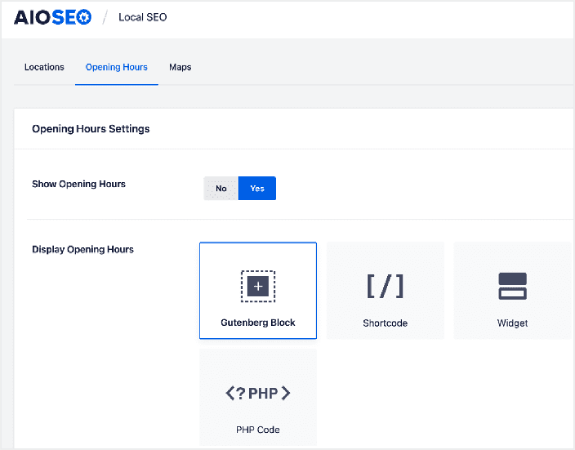
Stellen Sie den Schalter Show Opening Hours auf Yes, und Sie erhalten Optionen zur Anzeige Ihrer Öffnungszeiten.
Wenn Ihr Unternehmen 24 Stunden geöffnet ist, können Sie den Schalter auf Open 24/7 stellen, und das war's. Sie haben die Geschäftszeiten zu Ihrem Local Business Schema hinzugefügt.
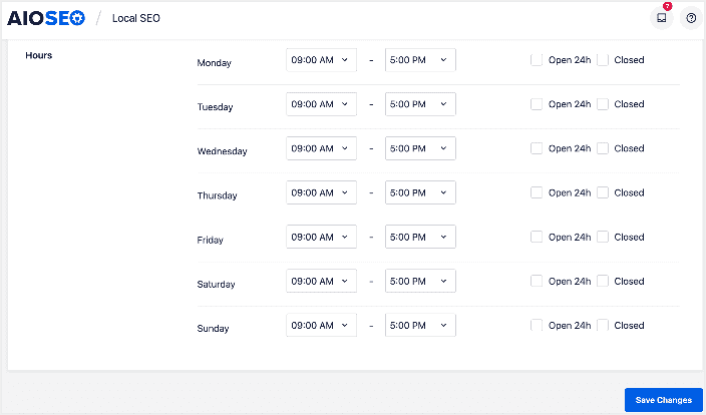
Wenn Sie fertig sind, klicken Sie auf Save Changes, und Ihre Betriebszeiten werden festgelegt.
Schritt #4: Google Maps hinzufügen
Der letzte Schritt zur Einrichtung Ihres Local Business Schema ist das Hinzufügen von Google Maps, damit Sie Ihren Standort visuell darstellen können. Gehen Sie dazu zum Menü AIOSEO » Local SEO » Maps.
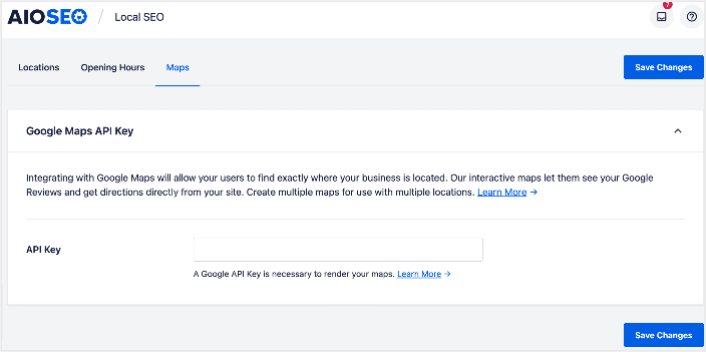
Sie müssen einen Google Maps API-Schlüssel im Feld API-Schlüssel hinzufügen, damit Suchmaschinen Ihre Karte rendern können.
Sobald Sie fertig sind, klicken Sie auf Änderungen speichern.
Und das ist alles!
Was tun nach dem Hinzufügen von Local Business Schema in WordPress
Das Hinzufügen von Local Business Schema ist nur ein Teil des Puzzles. Unsere Top-Empfehlung ist die Verwendung von All in One SEO zur Optimierung Ihrer Website-Inhalte. Die richtigen Tools können Ihnen helfen, wiederkehrenden Traffic, Engagement und Verkäufe zu erzielen. Dafür empfehlen wir die Verwendung von Push-Kampagnen.
Push-Benachrichtigungen können ein leistungsstarkes Marketinginstrument für wachsende Unternehmen sein. Nicht überzeugt? Schauen Sie sich diese epischen Ressourcen an:
- 7 clevere Strategien zur Steigerung des Kundenengagements
- Sind Push-Benachrichtigungen effektiv? 7 Statistiken + 3 Expertentipps
- Einrichtung von Push-Benachrichtigungen für abgebrochene Warenkörbe (einfaches Tutorial)
Wir empfehlen die Verwendung von PushEngage, um Ihre Push-Benachrichtigungskampagnen zu erstellen. PushEngage ist die weltweit führende Push-Benachrichtigungssoftware. Wenn Sie also noch nicht dazu gekommen sind, starten Sie noch heute mit PushEngage!


