
Suchen Sie ein Tutorial, wie Sie einen Conversion-Tracking-Pixel in WordPress installieren?
Conversion-Tracking-Pixel klingen vielleicht etwas technisch, aber es ist eigentlich nicht so schwer. Pixel helfen Ihnen zu verfolgen, wie Ihre Anzeigen performen. Sie können sie sogar verwenden, um Retargeting-Anzeigen zu erstellen, da ein Pixel verfolgt, wer auf Ihrer Website landet. Es ist also eine super einfache Möglichkeit, Ihre Conversions zu steigern und gleichzeitig Ihre Leistung zu verfolgen.
Aber wie installieren Sie einen Pixel auf Ihrer Website? Der manuelle Weg erfordert, dass Sie das HTML auf Ihrer Website bearbeiten. Müssen Sie also lernen zu programmieren? Zum Glück nicht! Es gibt ein super einfaches und benutzerfreundliches Plugin, mit dem Sie Conversion-Pixel ohne jegliche Programmierung hinzufügen können.
In diesem Artikel zeigen wir Ihnen, wie Sie einen Conversion-Tracking-Pixel in WordPress installieren. Und wir tun dies mit einem einfachen Plugin, damit Sie sich nicht selbst mit der Programmierung befassen müssen.
Legen wir los.
Warum einen Conversion-Tracking-Pixel in WordPress installieren?
Betreiben Sie eine WordPress-Website und fragen sich, wie Sie die Aktionen Ihrer Besucher verfolgen können? Hier kommt der Conversion-Tracking-Pixel ins Spiel – Ihre Geheimwaffe, um Ihr Publikum zu verstehen und die Leistung Ihrer Website zu steigern.
PushEngage ist das weltweit führende Plugin für Push-Benachrichtigungen. Holen Sie es sich kostenlos!
Lassen Sie uns aufschlüsseln, warum die Installation eines Conversion-Tracking-Pixels in WordPress alles verändert.
1. Beobachten Sie, was Besucher tun: Sind Sie neugierig, was passiert, nachdem jemand auf Ihrer Website landet? Egal, ob sie Ihr E-Book herunterladen, sich für einen Newsletter anmelden oder einen Kauf tätigen, ein Tracking-Pixel hält Sie auf dem Laufenden.
2. Messen Sie den Erfolg Ihrer Anzeigen: Wenn Sie Geld für Anzeigen ausgeben, möchten Sie wissen, ob sie funktionieren, oder? Conversion-Pixel zeigen Ihnen genau, wie viele Menschen aufgrund Ihrer Anzeigen handeln. Es ist, als hätten Sie eine Kristallkugel für Ihre Marketingbemühungen!
3. Lernen Sie Ihr Publikum kennen: Diese Pixel sind wie Detektive, die Hinweise über die Leute sammeln, die Ihre Website lieben. Diese Informationen sind Gold wert, um Ihre Inhalte und Anzeigen so anzupassen, dass sie direkt auf die Interessen Ihres Publikums zugeschnitten sind.
4. Bringen Sie Bummler zurück: Manche Besucher gehen, ohne etwas zu kaufen. Aber mit Conversion-Pixeln können Sie sie durch gezielte Anzeigen an Ihre Website „erinnern“. Es ist, als würden Sie sagen: „Hey, erinnern Sie sich an uns? Wir haben genau das, was Sie brauchen!“
5. Machen Sie Ihre Website noch besser: Welche Teile Ihrer Website sind beliebt und welche nicht? Conversion-Pixel helfen Ihnen, das herauszufinden, damit Sie Ihre Website benutzerfreundlicher und angenehmer gestalten können.
6. Perfektionieren Sie das Aussehen und Gefühl Ihrer Website: Testen Sie verschiedene Seitenstile und sehen Sie, was am besten funktioniert. Mögen Ihre Besucher große, auffällige Schaltflächen? Oder bevorzugen sie vielleicht einfachere Designs? Mit Conversion-Pixeln raten Sie nicht mehr.
Da haben Sie es! Conversion-Tracking-Pixel gehen nicht nur um Zahlen; es geht darum, intelligentere Entscheidungen zu treffen, Ihr Publikum zu verstehen und letztendlich Ihre WordPress-Website zu einem Ort zu machen, den die Leute gerne besuchen. Viel Spaß beim Tracking!
So installieren Sie einen Conversion-Tracking-Pixel in WordPress (ohne Code)
Der einfachste Weg, ein Conversion-Tracking-Pixel in WordPress zu installieren, ist, den Code-Schnipsel einfach auf Ihre Website einzufügen. Das Coole daran ist, dass der Code komplett für Sie erledigt ist. Sie müssen also nur ein WordPress Code Snippets Plugin installieren, um Ihr Conversion-Pixel hinzuzufügen.
Wir empfehlen die Verwendung von WPCode, um dies zu tun.
WPCode ist ein komplett kostenloses WordPress-Plugin, mit dem Sie Code-Snippets auf Ihrer Website einfügen können, ohne Programmierkenntnisse zu benötigen.
Es ermöglicht Ihnen, Code-Schnipsel wie Google Analytics, benutzerdefiniertes CSS und Facebook Pixel einfach zum Header und Footer Ihrer WordPress-Website hinzuzufügen, ohne die Datei functions.php Ihres Themes bearbeiten zu müssen.
Sie können WPCode auch verwenden, um benutzerdefinierte PHP-, JavaScript-, CSS-, HTML- und Text-Snippets mit vollständiger bedingter Logik und Code-Prioritätsunterstützung einzufügen. Wenn Sie jemals eine WordPress-Website verwaltet haben, werden Sie wissen, wie unglaublich nützlich dieses Plugin ist. Sie können das Plugin verwenden für:
- Verifizierung der Google Search Console
- Google Analytics-Tracking
- Benutzerdefinierter CSS-Code
- Hinzufügen von Push-Benachrichtigungen
- Hinzufügen von Conversion-Tracking-Pixeln in WordPress
Und jeder Code-Schnipsel, den Sie sich vorstellen können, in Ihre WordPress-Website einzufügen.
Das Beste an WPCode ist, dass es eine engagierte Entwickler-Community gibt, die eine Code-Bibliothek für Sie vorbereitet. Alles, was Sie tun müssen, ist, den richtigen Code-Schnipsel von einem verifizierten Entwickler für Sie zu finden und auf das Rezept zu klicken. Das Plugin installiert automatisch alles für Sie.
Schritt #1: WPCode Plugin installieren und aktivieren
Sobald Sie WPCode von der Website gekauft haben, laden Sie das Plugin von Ihrer Kontoseite herunter. Installieren Sie es dann wie jedes WordPress-Plugin. Wenn Sie das noch nie getan haben, lesen Sie diese Anleitung, wie man ein WordPress-Plugin installiert.
Wenn Sie fertig sind, gehen Sie zu Code Snippets » Einstellungen auf Ihrer WordPress-Website und fügen Sie den API-Schlüssel ein, den Sie von WPCode erhalten, um das Plugin zu aktivieren:
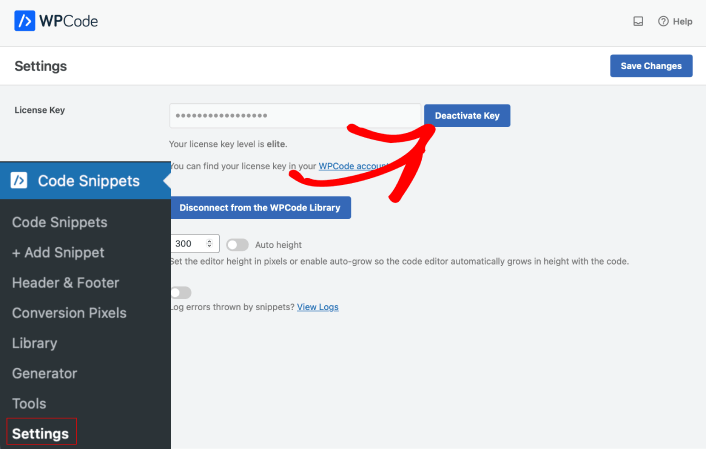
Wenn Sie fertig sind, klicken Sie auf die Schaltfläche Änderungen speichern.
Schritt #2: Conversion Pixels Addon hinzufügen
Gehen Sie in Ihrem WordPress-Dashboard zu Code Snippets » Conversion Pixels. Wählen Sie dann Addon jetzt installieren:
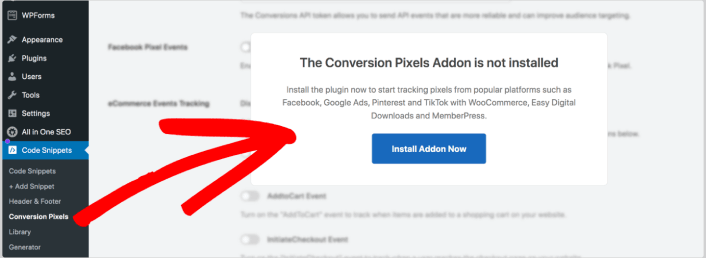
Wenn Sie die Option zur Installation des Addons nicht sehen, müssen Sie wahrscheinlich auf einen höheren WPCode-Plan upgraden.
Schritt #3: Conversion Tracking Pixel in WordPress installieren
Sobald Sie das Conversion Pixels Addon installiert haben, können Sie die verschiedenen Plattformen sehen, die WPCode unterstützt, sowie die Pixel-ID-Einstellungen:
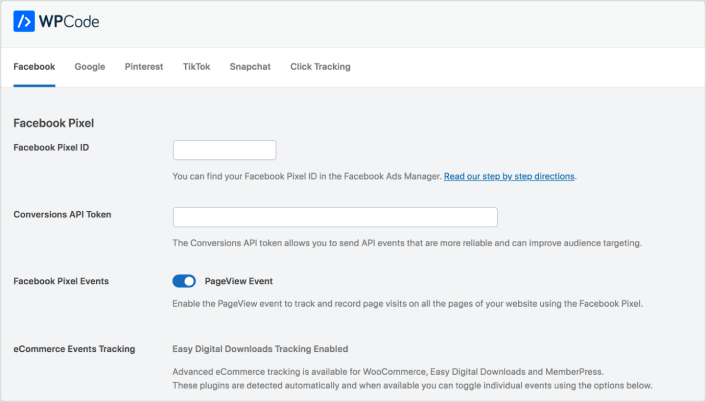
Wie Sie sehen können, erhalten Sie Unterstützung für Facebook, Google, Pinterest, TikTok, Snapchat und benutzerdefinierte Klick-Tracking-Pixel. Alles, was Sie tun müssen, ist Ihre Pixel-ID und die Aktivierung des Trackings für registrierte Pixel-Events mit einem einfachen Schalter hinzuzufügen. Wenn Sie Conversions verfolgen möchten, können Sie den Conversions API Token dieser Plattform verwenden.
Profi-Tipp: WPCode kann automatisch E-Commerce-Events für Easy Digital Downloads verfolgen. Sie können bestimmte Conversions/Events automatisch verfolgen:
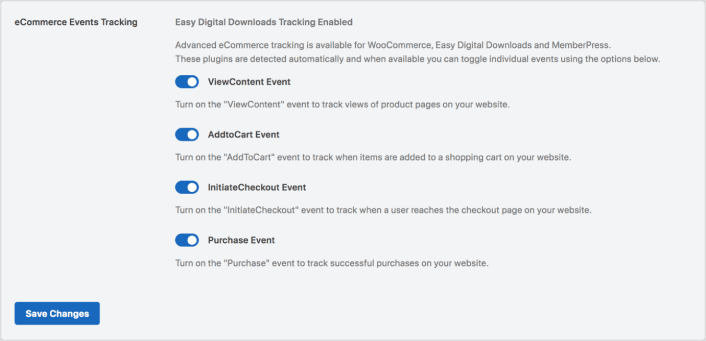
Auch das alles ohne eine einzige Zeile Code. Und wenn Sie einen Shop für digitale Produkte betreiben, ist Easy Digital Downloads das beste WordPress E-Commerce-Plugin für Sie. Lesen Sie unsere vollständige Bewertung von Easy Digital Downloads, bevor Sie beginnen.
Wenn Sie fertig sind, klicken Sie auf Änderungen speichern.
Um Conversion-Pixel von anderen Plattformen hinzuzufügen, können Sie einfach die Pixel-ID in das entsprechende Feld eingeben. Es ist super einfach.
Was tun, nachdem Sie ein Conversion-Tracking-Pixel in WordPress installiert haben
Das war's für dieses Mal, Leute!
Nachdem Sie nun wissen, wie Sie ein Conversion-Tracking-Pixel in WordPress installieren, ist es an der Zeit, Ihre Website zu optimieren, um Conversions zu steigern.
Und wenn Sie nach einer einfachen, erschwinglichen Möglichkeit suchen, Ihren wiederkehrenden Traffic und Ihre Conversions zu steigern, empfehlen wir die Verwendung von Push-Benachrichtigungen. Push-Benachrichtigungen können Ihnen helfen, mehr wiederkehrenden Traffic und Website-Engagement zu erzielen. Sie können auch automatisierte Push-Benachrichtigungskampagnen erstellen, die Verkäufe generieren.
Nicht überzeugt? Sehen Sie sich diese Ressourcen an:
- 7 clevere Strategien zur Steigerung des Kundenengagements
- Sind Push-Benachrichtigungen effektiv? 7 Statistiken + 3 Expertentipps
- Einrichtung von Push-Benachrichtigungen für abgebrochene Warenkörbe (einfaches Tutorial)
- So fügen Sie Ihrer Website ein Web-Benachrichtigungs-WordPress-Plugin hinzu
Wir empfehlen die Verwendung von PushEngage, um Ihre Push-Benachrichtigungskampagnen zu erstellen. PushEngage ist die weltweit führende Push-Benachrichtigungssoftware. Wenn Sie also noch nicht dazu gekommen sind, starten Sie noch heute mit PushEngage!


