
Suchen Sie nach einer Möglichkeit, eine benutzerdefinierte „Im Aufbau“-Seite in WordPress zu erstellen?
Das Design einer neuen Website oder das Rebranding Ihres bestehenden Unternehmens kann eine Weile dauern. Was tun Sie in der Zwischenzeit? Sie erstellen eine „Im Aufbau“-Seite für Ihre WordPress-Website.
Aber wie machen Sie das? Müssen Sie Stunden mit Design und Entwicklung verbringen, nur um eine temporäre Seite zu erstellen, die Sie sowieso in ein paar Wochen löschen werden? Können Sie sie anpassen, um Leads zu sammeln, auch während Ihre Website im Aufbau ist?
Kurze Antwort: Nein!
In diesem Artikel helfen wir Ihnen, eine „Im Aufbau“-Seite für WordPress in weniger als 15 Minuten zu starten. Wir zeigen Ihnen auch, wie Sie jeden Teil davon an Ihre Geschäftsanforderungen anpassen können.
Das Beste daran? Es ist keinerlei Programmierung erforderlich. Sie müssen nur ein Plugin installieren.
Legen wir los.
Was ist eine „Im Aufbau“-Seite für WordPress?
Eine „Im Aufbau“-Seite ist eine WordPress-Seite, die Ihren Website-Besuchern mitteilt, dass Ihre Website bald online geht. Es ist eine großartige Möglichkeit, im Vorfeld Ihrer Einführung für Ihr Unternehmen zu werben.
Sie möchten nicht, dass Ihre Website-Besucher Ihren gesamten Designprozess sehen. Sie möchten, dass sie eine gut gestaltete und vollständig entwickelte Website sehen! Eine „Im Aufbau“-Seite stellt sicher, dass Ihre Besucher keine defekte Website sehen.
Außerdem können Sie die Seite anpassen, um Leads für das E-Mail-Marketing zu sammeln, noch bevor Sie starten. Es ist eine großartige Möglichkeit, Ihr Marketing zu beginnen, auch wenn Sie noch kein Produkt oder eine verkaufsfertige Website haben.
So erstellen Sie eine „Im Aufbau“-Seite in WordPress
Nachdem wir nun verstehen, was eine „Im Aufbau“-Seite ist und warum Sie eine erstellen sollten, kommen wir zum Erstellen der Seite. Um eine „Im Aufbau“-Seite in WordPress zu erstellen, empfehlen wir die Verwendung von SeedProd.

SeedProd ist ein visueller Landingpage-Builder, der Ihnen hilft, Landingpages zu erstellen, die sehr gut konvertieren.
Sie erhalten einen Drag-and-Drop-Landing-Page-Builder, der mit Optionen zum Erstellen von E-Commerce-Seiten und Landing Pages ausgestattet ist. Im Gegensatz zu WordPress-Website-Buildern können Sie jeden Teil Ihrer Landing Page anpassen, einschließlich Navigationsmenüs, Fußzeilen und Stilen. SeedProd funktioniert auch mit jedem WordPress-Theme und erstellt mobilfreundliche Landing Pages.
Es ist eines der besten WordPress-Plugins auf dem Markt und wir empfehlen es sehr.
Mit SeedProd erhalten Sie vorgefertigte Vorlagen für hochkonvertierende Landingpages, die Sie sofort veröffentlichen können. Dazu gehören Vorlagen für:
- Verkaufsseiten
- Bald verfügbar-Seiten
- 404-Seiten
- FAQ-Seiten
- Anmeldeseiten
- Dankeschön-Seiten
- Webinar-Seiten
- Video-Seiten
- App-Landingpages
- Podcast-Landing-Pages
Und vieles mehr! Wir lieben es, SeedProd zu verwenden, und wir haben sogar einen ausführlichen Testbericht über das SeedProd -Plugin geschrieben. Schauen Sie sich das an oder beginnen Sie mit dem Erstellen der Seite.
- Schritt 1: SeedProd installieren und aktivieren
- Schritt #2: Erstellen Sie eine „Im Aufbau“-Seite
- Schritt #3: Passen Sie Ihre „Im Aufbau“-Seite an
- Schritt #4: Integrieren Sie Ihren E-Mail-Marketing-Dienst
- Schritt #5: Veröffentlichen Sie Ihre „Im Aufbau“-Seite
Wenn Sie alle Schritte befolgen, sollten Sie in der Lage sein, eine „Im Aufbau“-Seite wie diese zu veröffentlichen:

Schritt 1: SeedProd installieren und aktivieren
Zuerst möchten Sie das SeedProd Pro Plugin installieren und aktivieren. Wenn Sie nicht sicher sind, wie das geht, lesen Sie diesen Artikel über die Installation eines WordPress Plugins. Gehen Sie dann in Ihrem WordPress-Dashboard zu SeedProd » Einstellungen und aktivieren Sie die Pro-Version:

Gehen Sie als Nächstes zu SeedProd » Seiten für eine Übersicht über das Landingpage-Dashboard von SeedProd. Hier sehen Sie die verschiedenen Arten von Landingpages, die Sie mit SeedProd erstellen können:

Beachten Sie, dass dies alles spezielle Seiten mit vorgefertigter Funktionalität und Designvorlagen sind. Für eine „Im Aufbau“-Seite möchten Sie eine Seite im „Coming Soon“-Modus erstellen.
Schritt #2: Erstellen Sie eine „Im Aufbau“-Seite
Klicken Sie auf den Aktivieren-Schalter unter „Coming Soon“-Modus, um eine „Im Aufbau“-Seite zu erstellen:
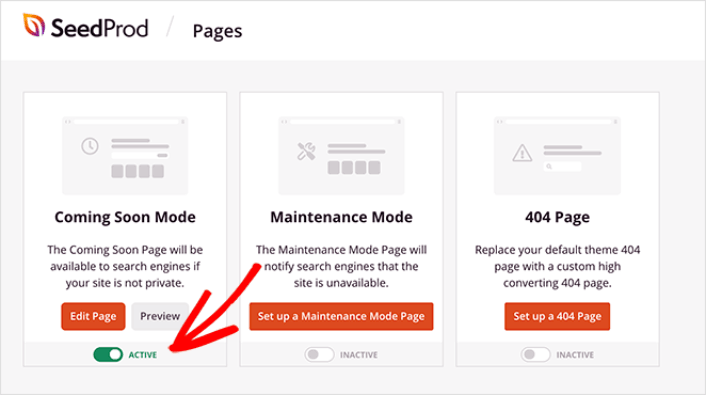
Klicken Sie dann auf die Schaltfläche Seite bearbeiten, um eine Vorlage für Ihre „Im Aufbau“-Seite auszuwählen:
Wie gesagt, Sie erhalten eine Vielzahl von Vorlagen für „Coming Soon“-Seiten in SeedProd. Wählen Sie eine aus:
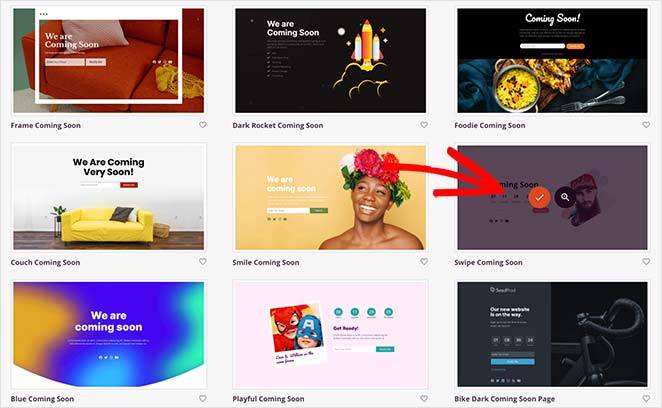
Ihre Vorlage für eine Seite im Aufbau wird nun im SeedProd Page Builder angezeigt. Als Nächstes passen Sie die Seite mit Drag-and-Drop-Designelementen an Ihre Marke an.
Schritt #3: Passen Sie Ihre „Im Aufbau“-Seite an
Der SeedProd Page Builder verfügt über verschiedene Inhaltsblöcke. Selbst wenn Sie noch nie einen Page Builder verwendet haben, werden Sie feststellen, dass er sehr einfach zu bedienen ist. Ziehen Sie einfach verschiedene Designelemente aus der Seitenleiste per Drag & Drop:
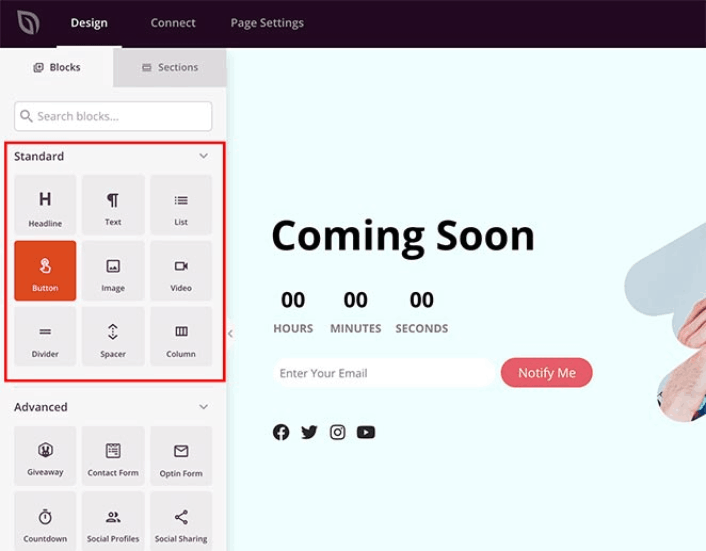
Sie können diese Blöcke verwenden, um hochgradig interaktive Landingpages zu erstellen mit:
- RafflePress-Gewinnspiele, um vor dem Start Engagement auf Ihrer Website zu generieren
- Kontaktformulare, um Leads auf Ihrer Website zu sammeln
- Countdown-Timer, um FOMO und Hype um Ihre Veröffentlichung zu steigern
- Social-Buttons, um einige Social-Media-Shares zu erhalten
Und vieles mehr!
Sie können alle Inhaltsblöcke auf der Seite bearbeiten, indem Sie einfach darauf klicken.
Schritt #4: Integrieren Sie Ihren E-Mail-Marketing-Dienst
Wenn Sie mit der Gestaltung Ihrer Seite im Aufbau fertig sind, klicken Sie oben in Ihrem Page Builder auf den Tab Connect und wählen Sie Ihren E-Mail-Marketing-Anbieter aus, um Leads auf Ihrer Website zu sammeln.
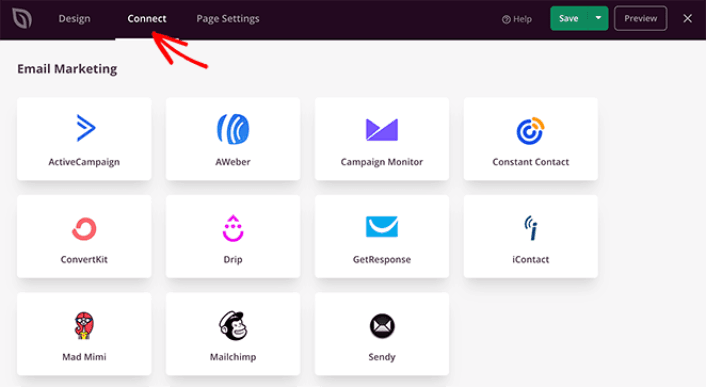
Klicken Sie dann auf den Tab Seiteneinstellungen oben auf Ihrem Bildschirm.
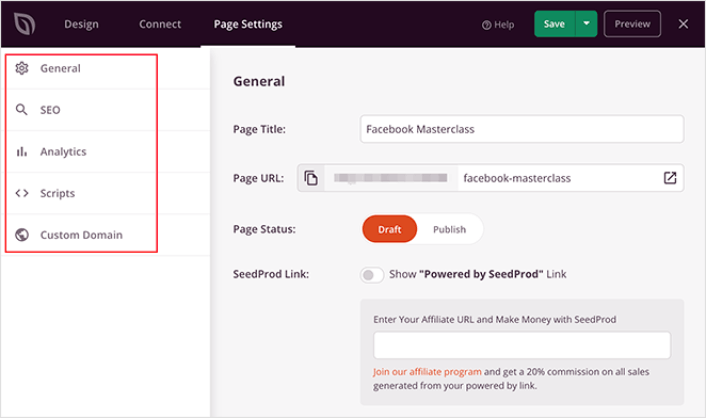
Hier können Sie Ihrer Landingpage ein SEO-Plugin und ein Google Analytics-Plugin hinzufügen. Sie können sogar benutzerdefinierte Tracking-Codes wie einen Facebook-Pixel oder einen Pinterest-Pixel einrichten, um die Anzeigenleistung zu verfolgen.
Schritt #5: Veröffentlichen Sie Ihre „Im Aufbau“-Seite
Wenn Sie mit der Bearbeitung Ihrer WordPress-Seite im Aufbau fertig sind, veröffentlichen Sie sie, indem Sie auf Save » Publish klicken:
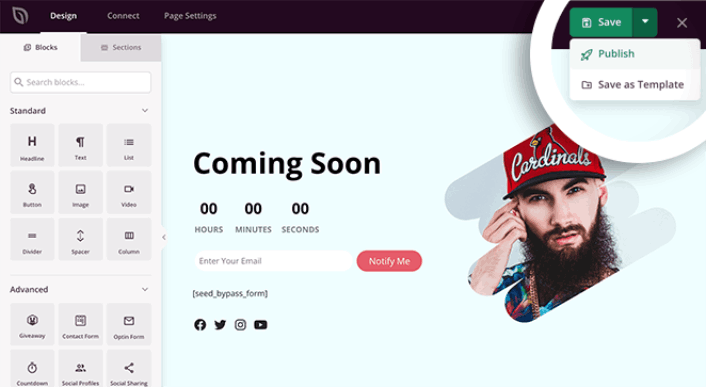
Und das war's. Sie sind fertig!
So sollte Ihre Seite im Aufbau auf Ihrer Website für alle Ihre Besucher aussehen:
Wenn Sie diese Seite weiter bearbeiten möchten, gehen Sie einfach zurück zu SeedProd in Ihrem WordPress-Dashboard und klicken Sie auf Bearbeiten, um die Seite erneut zu bearbeiten.
Was tun, nachdem Sie eine Seite im Aufbau in WordPress erstellt haben
Jetzt, da Sie wissen, wie Sie eine Seite im Aufbau in WordPress erstellen, ist es an der Zeit, an Ihrem Traffic, Engagement und Umsatz zu arbeiten. Sie sollten Push-Benachrichtigungen auf Ihrer Website nutzen. Push-Benachrichtigungen sind ein großartiges Marketinginstrument, das Ihnen helfen kann, Ihr Geschäft auszubauen.
Werfen Sie einen Blick auf diese epischen Ressourcen und Sie werden verstehen, was wir meinen:
- 7 clevere Strategien zur Steigerung des Kundenengagements
- Sind Push-Benachrichtigungen effektiv? 7 Statistiken + 3 Expertentipps
- Einrichtung von Push-Benachrichtigungen für abgebrochene Warenkörbe (einfaches Tutorial)
- So fügen Sie Ihrer Website ein Web-Benachrichtigungs-WordPress-Plugin hinzu
Wir empfehlen die Verwendung von PushEngage, um Ihre Push-Benachrichtigungskampagnen zu erstellen. PushEngage ist die weltweit führende Push-Benachrichtigungssoftware. Wenn Sie also noch nicht dazu gekommen sind, starten Sie noch heute mit PushEngage!


