
Suchen Sie ein schnelles Tutorial, wie Sie eine Ein-Produkt-Website in WooCommerce erstellen?
Keine Sorge. Wir stehen Ihnen zur Seite.
Eine Ein-Produkt-Website ist perfekt für Solopreneure, Dropshipper und andere Kleinunternehmen. Sie könnten sowohl digitale als auch physische Waren in einem Online-Shop verkaufen.
Wenn Ihr Unternehmen also versucht, ein einzelnes Produkt auf den Markt zu bringen, folgen Sie den Schritten in diesem Artikel. Wir helfen Ihnen, Ihre Website in 5 einfachen Schritten zu starten. Das Coole daran ist, dass Sie keine Programmierkenntnisse benötigen, um eine Killer-Website zu starten.
Legen wir los.
Schritt #1: Richten Sie Ihren Hosting-Server ein
Bevor Sie Ihre Ein-Produkt-Website erstellen, müssen Sie Folgendes haben:
- Einen Domainnamen
- Webhosting
- Ein SSL-Zertifikat
Die meisten modernen Hosting-Anbieter bieten alle drei Dinge als Paket an. Wir empfehlen jedoch, einen dieser drei Hosting-Anbieter zu nutzen:
Alle drei Hosting-Dienste sind vollständig für WordPress optimiert. Und Sie erhalten einen kostenlosen Domainnamen und ein SSL-Zertifikat, wenn Sie Webhosting kaufen. In diesem Artikel zeigen wir Ihnen, wie Sie mit Bluehost beginnen. Der Prozess ist jedoch für unsere anderen empfohlenen Hosting-Dienste weitgehend ähnlich.
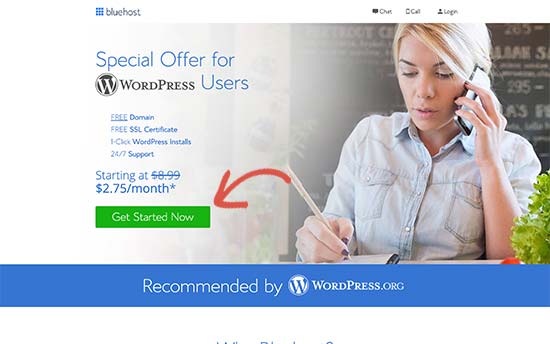
Gehen Sie zu Bluehost und klicken Sie auf Los geht's:
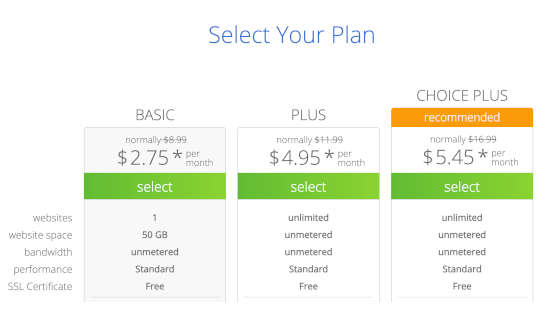
Wählen Sie dann auf dem nächsten Bildschirm Ihren Preisplan. Wir empfehlen den Plus-Tarif, wenn Sie Ihr Geschäft skalieren möchten. Wenn Sie jedoch gerade erst anfangen, sollte auch der Basic-Tarif für Sie ausreichen.
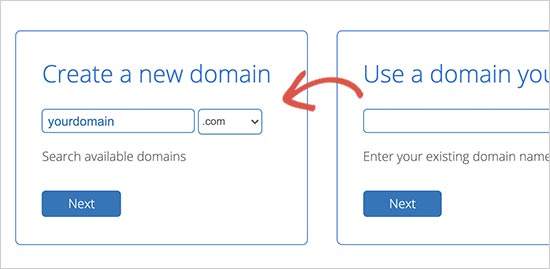
Danach wählen Sie den Domainnamen für Ihre Website aus.
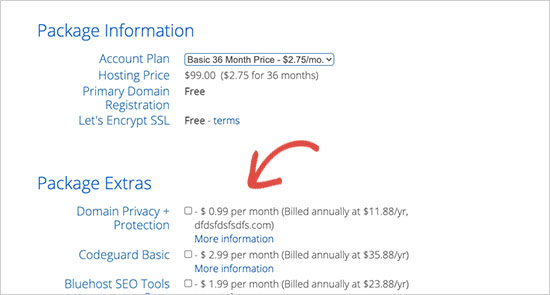
Schließlich bestätigt Bluehost Ihre Bestellung und versucht, Ihnen zusätzliche Dienste wie Domain Privacy Protection anzubieten. Es liegt ganz bei Ihnen, ob Sie diese zusätzlichen Dinge möchten. Wir empfehlen sie nicht für Kleinunternehmen, aber wenn Sie der Meinung sind, dass die Upsells es wert sind, fügen Sie sie Ihrem Warenkorb hinzu.
Danach schließen Sie den Bestellvorgang ab.
Schritt #2: Installieren Sie WordPress auf Ihrem Server
Nachdem Sie die Bestellung abgeschlossen haben, sendet Ihnen Bluehost eine E-Mail, um sich bei Ihrem cPanel-Konto anzumelden. Das cPanel ist Ihr Webhosting-Kontrollpanel. Von dort aus können Sie Ihre E-Mail-Postfächer und FTP-Konten verwalten, Support von Bluehost erhalten und vieles mehr.
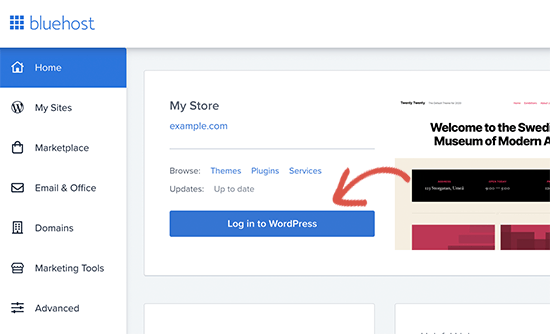
Wenn Sie sich im cPanel anmelden, werden Sie feststellen, dass Bluehost WordPress bereits für Sie installiert hat. Um auf Ihr WordPress-Dashboard zuzugreifen, klicken Sie einfach auf die Schaltfläche Bei WordPress anmelden:
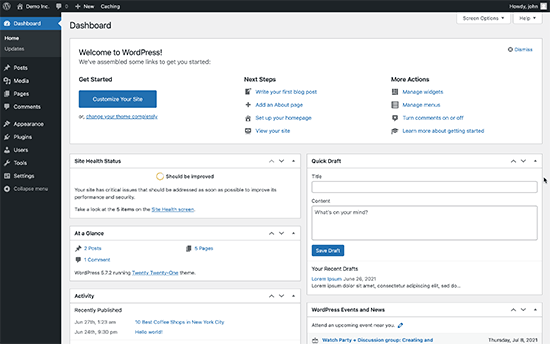
Ihr WordPress-Dashboard wird ungefähr so aussehen:
HINWEIS: Der Installationsprozess von WordPress unterscheidet sich je nach Hosting-Anbieter. Möglicherweise müssen Sie WordPress manuell installieren, wenn Sie nicht Bluehost verwenden, abhängig von Ihrem Hosting-Anbieter. Meistens müssen Sie in Ihrem cPanel nach einem Software-Installer namens Softaculous suchen. Softaculous ist ein Einrichtungsassistent, der Ihnen hilft, WordPress auf Ihrem Server zu installieren.
Wenn Sie sich zum ersten Mal in Ihrem WordPress-Dashboard anmelden, möchten Sie ein paar kleine Details erledigen, bevor Sie Ihr Produkt veröffentlichen.
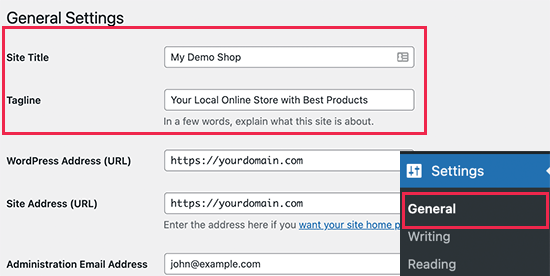
Gehen Sie zu Einstellungen » Allgemein, um den Website-Titel und die Beschreibungs-Tags festzulegen:
Ändern Sie dann Ihre WordPress-Adresse und Website-Adresse zu ihren HTTPS-Versionen, um SSL auf Ihrer Website zu verwenden:
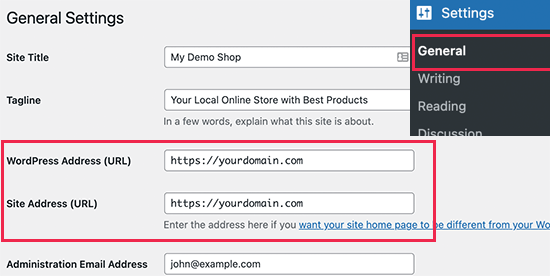
Wenn Sie fertig sind, klicken Sie unten auf die Schaltfläche Änderungen speichern.
Schritt 3: WooCommerce installieren
Nachdem Sie WordPress korrekt installiert und konfiguriert haben, verfügen Sie über eine grundlegende Website, auf der Sie Inhalte hochladen und verwalten können. An diesem Punkt ist Ihre Website nicht besser als ein sehr einfacher Blog. Um Produkte online zu verkaufen, installieren wir ein Plugin namens WooCommerce.
WooCommerce verwandelt Ihre Website im Wesentlichen in einen Online-Shop, ohne dass Sie etwas selbst programmieren müssen.
Zuerst müssen Sie das WooCommerce -Plugin installieren und aktivieren.
Gehen Sie zur Seite Plugins » Neues Plugin hinzufügen und suchen Sie nach WooCommerce. Klicken Sie auf die Schaltfläche Jetzt installieren neben dem WooCommerce-Eintrag in den Suchergebnissen.
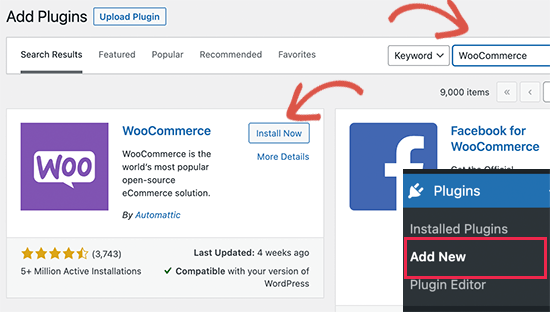
Warten Sie, bis das Plugin heruntergeladen ist, und klicken Sie dann auf die Schaltfläche Aktivieren, um fortzufahren.
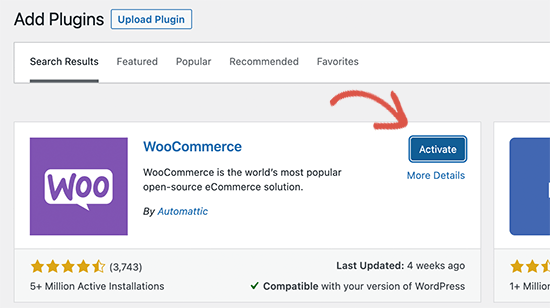
Nach der Aktivierung startet WooCommerce einen Einrichtungsassistenten. Danach müssen Sie nur noch die Schritte befolgen. Weitere Details finden Sie in dieser Schritt-für-Schritt-Anleitung zur Installation eines WordPress-Plugins.
HINWEIS: Sie werden an einen Punkt gelangen, an dem WooCommerce Sie auffordert, ein Theme zu installieren. Sie können einen Theme-Builder wie Divi verwenden. Oder Sie fahren mit Ihrem Standard-Theme fort und installieren einen Landingpage-Builder wie SeedProd, um eine benutzerdefinierte Produktseite zu erstellen.
Schritt 4: Zahlungen für Ihren Online-Shop einrichten
Als Nächstes müssen Sie Zahlungsmethoden einrichten, um Online-Zahlungen in Ihrem Shop zu akzeptieren. WooCommerce bietet eine Reihe von Zahlungs-Gateways, die Sie einfach einrichten können.
Gehen Sie zu WooCommerce » Einstellungen und unter dem Tab Zahlungen können Sie zwischen verschiedenen Zahlungsoptionen wählen:
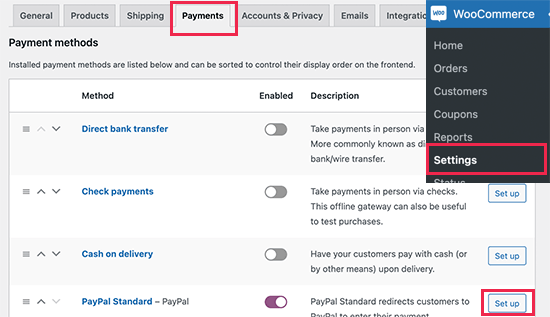
Scrollen Sie weiter nach unten, und Sie erhalten Optionen zur Installation der Plugins Stripe und PayPal Standard zur Abwicklung Ihrer Zahlungen. Und wenn Sie noch flexiblere Zahlungsoptionen benötigen, können Sie WP Simple Pay installieren, um zusätzliche Funktionen für Stripe-Zahlungen zu erhalten. Wenn Sie neugierig sind, welche zusätzlichen Funktionen Sie mit dem Plugin erhalten, lesen Sie unseren Testbericht zu WP Simple Pay.
Schritt 5: Ihr Produkt veröffentlichen
Sie haben eine Website mit E-Commerce-Funktionen eingerichtet und einen Zahlungsabwickler installiert. Sie haben also alle Voraussetzungen für einen Online-Shop. Jetzt müssen Sie nur noch Ihr Produkt erstellen und veröffentlichen.
Beginnen wir damit, das erste Produkt zu Ihrem Online-Shop hinzuzufügen. Gehen Sie zur Seite Produkte » Neues Produkt hinzufügen , um ein neues Produkt hinzuzufügen. Beginnen wir mit dem Hinzufügen eines Produktnamens und einer Beschreibung.
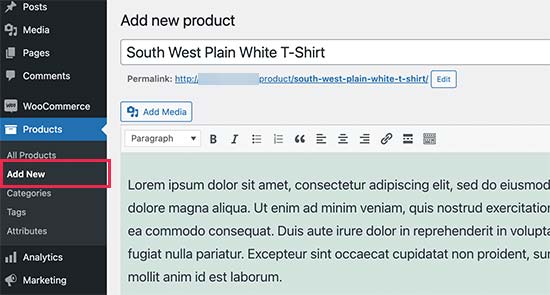
Als Nächstes sollten Sie nach unten zum Feld Produktdaten scrollen:
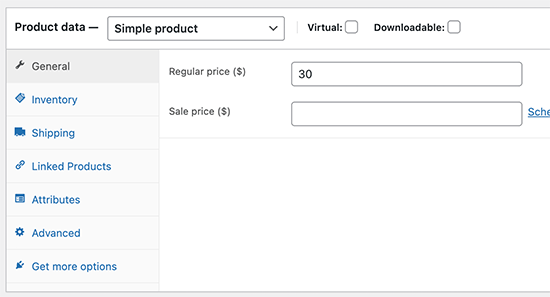
Hier möchten Sie Produktdetails aktualisieren wie:
- Regulärer Preis
- Sonderangebotspreis
- Inventar für physische Produkte oder digitale Produkte in limitierter Auflage
- Versandkosten
- Ähnliche Produkte für Upsells und Cross-Sells
Und mehr. Nehmen Sie sich Zeit und füllen Sie dieses Formular aus. Schauen Sie in die Seitenleiste und suchen Sie die Felder Produktbild und Produktgalerie, wenn Sie fertig sind.
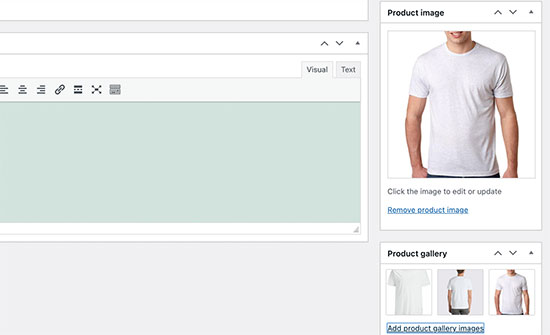
Wir empfehlen dringend, so viele Bilder wie möglich hochzuladen. Gute Produktbilder können Ihren Website-Besuchern Vertrauen geben, Ihre Produkte zu kaufen. Wenn Sie fertig sind, klicken Sie oben auf die Schaltfläche Veröffentlichen.
Ihre Ein-Produkt-Website ist jetzt vollständig erstellt!
Bonusschritt: Steigern Sie Ihren Shop mit Plugins
Sobald Ihr Shop online ist, möchten Sie die Funktionalität erweitern, um bessere Konversionsraten auf Ihrer Website zu erzielen.
Hier ist eine kurze Liste von wichtigen Plugins, die Sie verwenden können, um Ihr Wachstum sofort zu steigern:
#1. PushEngage

PushEngage ist das weltweit führende Plugin für Push-Benachrichtigungen.
Push-Benachrichtigungen helfen Ihnen, den Traffic und das Engagement Ihrer Website automatisch zu steigern. Und wenn Sie einen Online-Shop betreiben, ermöglicht Ihnen PushEngage auch, Ihre Verkäufe zu steigern, indem es Ihnen hilft, automatisierte E-Commerce-Push-Benachrichtigungen zu erstellen.
Sie können kostenlos starten, aber Sie sollten einen kostenpflichtigen Plan kaufen, wenn Sie Ihr Geschäft ernsthaft ausbauen wollen.
Hier ist ein Überblick darüber, was Sie mit PushEngage erhalten:
- Hochkonvertierende automatisierte Kampagnen
- Mehrere Optionen für Targeting und Kampagnenplanung
- Zielverfolgung und erweiterte Analysen
- Intelligente A/B-Tests
- Ein engagierter Success Manager
Sie werden feststellen, dass PushEngage zweifellos die beste Wahl ist, wenn Sie Traffic, Engagement und Verkäufe für Ihr Unternehmen aufbauen möchten. Und wenn Sie ein begrenztes Budget haben, können Sie immer ein wenig kreativ mit Ihren Push-Benachrichtigungen werden.
#2. OptinMonster
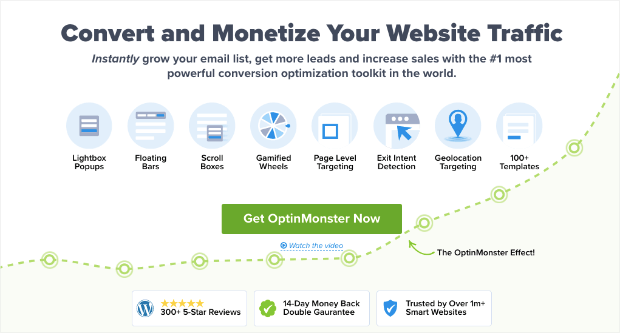
OptinMonster ist das weltweit leistungsstärkste Conversion-Toolkit. Dieses Plugin bietet alles, was Sie brauchen, um Ihren E-Mail-Lead-Generierungsprozess zu starten, zu erweitern und zu skalieren. Sie können unglaublich hochkonvertierende Kampagnen erstellen, wie zum Beispiel:
- Lightbox-Popups
- Feste Header und Footer
- Video-Popups
- Countdown-Timer
- Drehen Sie, um Willkommensmatten zu gewinnen
- Popup-Kontaktformulare
Und mehr!
Schauen Sie sich unseren Testbericht zu OptinMonster an, um einen genaueren Blick darauf zu werfen, was es für das Wachstum Ihres Unternehmens tun kann.
#3. AffiliateWP
AffiliateWP ist ein WordPress-Plugin, mit dem Sie ein Partnerprogramm für Ihre Produkte und Dienstleistungen erstellen können. Es ist einfach zu bedienen, sehr zuverlässig und erfordert keine Programmierung für die Einrichtung.
Das Beste daran? AffiliateWP ermöglicht es Ihnen, Ihr Partnernetzwerk mit vollständig automatisierten Tools auszubauen.
AffiliateWP verfügt über eine Vielzahl großartiger Funktionen, darunter:
- Partner-Tracking und -Management
- Echtzeit-Berichterstattung
- Benutzerfreundliche Partner-Onboarding
- Automatisierte Partnerzahlungen
- Anpassbare E-Mail-Benachrichtigungen
- Integrationen mit beliebten Plugins und Diensten
- Ein-Klick-Import/Export von Partnerdaten
- Kostenlose und Pro Addons
Es ist super einfach, AffiliateWP zu verwenden, was das Plugin von seinen Alternativen unterscheidet. Beginnen Sie jetzt und bauen Sie Ihr Partnernetzwerk auf. Wenn Sie nicht zu 100 % überzeugt sind, können Sie sich zuerst unseren Testbericht zu AffiliateWP ansehen.
#4. All in One SEO

All In One SEO ist das beste WordPress SEO-Plugin der Welt.
AIOSEO ist nicht nur leistungsstark genug, um die neuesten SEO-Best-Practices zu implementieren, sondern Sie erhalten auch erweiterte Optionen zur sofortigen Behebung spezifischer SEO-Probleme. Dazu gehören:
- Lokale SEO-Module für kleine Unternehmen mit lokalem Publikum
- WooCommerce SEO für Online-Shops
- Ein SEO-Optimierer in Ihrem WordPress-Editor
- Intelligente Sitemaps für sofortige Indexierung durch Suchmaschinen
- Ein Schema-Plugin, damit Ihre Inhalte in den Rich Snippets gerankt werden
Und vieles mehr! Weitere Informationen zu den Funktionen finden Sie in unserem Testbericht zu AIOSEO.
#5. MonsterInsights

MonsterInsights ist ein WordPress-Plugin, das die Verwendung von Google Analytics erleichtert. Google Analytics ist für Anfänger zu kompliziert. Aber noch schlimmer ist, dass man sich leicht in einem Datenmeer verlieren kann, ohne umsetzbare Erkenntnisse für das Wachstum Ihres Unternehmens zu gewinnen.
MonsterInsights konzentriert sich auf Erkenntnisse statt auf Datenmengen. Sie benötigen keine einzige Codezeile, um Google Analytics auf WordPress zu installieren.
Hier ist ein kurzer Überblick, was MonsterInsights für Sie tun kann:
- Google Analytics Tracking ohne Code
- Kompatibel mit jeder Version von Google Analytics
- Berichte zur Ermittlung der leistungsstärksten Inhalte
- Detaillierte Einblicke in die Zielgruppe
- E-Commerce-Analysen
- Analyse von Formularanmeldungen
- Zusätzliche Einblicke durch benutzerdefinierte Dimensionen
- Affiliate-Link-Klick-Tracking
- DSGVO-Konformität
- Premium-Integrationen
Wenn Sie sich die Funktionen ansehen müssen, lesen Sie unseren Testbericht zu MonsterInsights.
Zusammenfassung
Das war's für dieses Mal, Leute!
Die Erstellung Ihres Online-Shops ist eigentlich der einfachste Teil des Aufbaus eines Online-Geschäfts. Der knifflige Teil ist, Traffic auf Ihre Website zu lenken und Leute dazu zu bringen, regelmäßig bei Ihnen zu kaufen.
Unsere Empfehlung ist, mit Push-Benachrichtigungen zu beginnen. Push-Benachrichtigungen sind großartige Werkzeuge, um Ihr Engagement und Ihre Konversionen zu steigern. Wir empfehlen die Verwendung von PushEngage zum Senden Ihrer Push-Benachrichtigungen.
PushEngage ist die weltweit führende Push-Benachrichtigungssoftware. Wenn Sie es also noch nicht getan haben, legen Sie noch heute mit PushEngage los!


