
Suchen Sie nach einer schnellen und einfachen Möglichkeit, eine passwortgeschützte Seite in WordPress zu bearbeiten?
Die Anpassung Ihrer gesperrten Seiten sorgt für einheitliches Branding. Außerdem wird es super einfach, andere Seiten und Websites zu bewerben. Aber die Bearbeitung einer passwortgeschützten Seite ist nicht einfach, es sei denn, Sie können einen WordPress-Entwickler engagieren.
Dieser Artikel ist perfekt für Sie, wenn Sie selbst kein Coder sind und eine Möglichkeit benötigen, passwortgeschützte Seiten in WordPress ohne Code zu bearbeiten. Es ist nicht so schwierig und jeder kann es in weniger als 10 Minuten erledigen.
Legen wir los.
Warum sollten Sie passwortgeschützte Seiten in WordPress bearbeiten?
Das Standardaussehen einer passwortgeschützten WordPress-Seite ist sehr einfach und schlicht. Höchstwahrscheinlich passt es nicht zum Rest Ihrer Website. Bei vielen Themes hat eine passwortgeschützte Seite nur ein Anmeldeformular wie dieses:
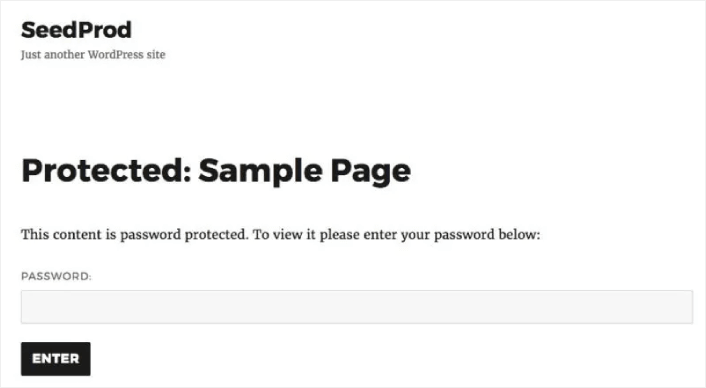
Wenn Sie geschützte Seiten in WordPress bearbeiten, können Sie Ihr Design mit Folgendem verbessern:
- Das Logo Ihrer Marke, um Vertrauen zu schaffen und Ihr Design websiteübergreifend konsistent zu halten
- Eine benutzerdefinierte Nachricht, die Benutzer begrüßt und erklärt, wie sie auf Ihre geschützten Inhalte zugreifen können
- Social-Media-Buttons, damit Benutzer Ihren sozialen Kanälen folgen können
- Kontaktformulare , damit Benutzer Kontakt aufnehmen können, wenn sie Probleme haben
- Links zu anderen Seiten Ihrer Website, um Ihre Produkte und Dienstleistungen zu bewerben
Hier ist ein kurzer Überblick über die Art von geschützten Seiten, die Sie mit einigen Anpassungen einfach erstellen können:
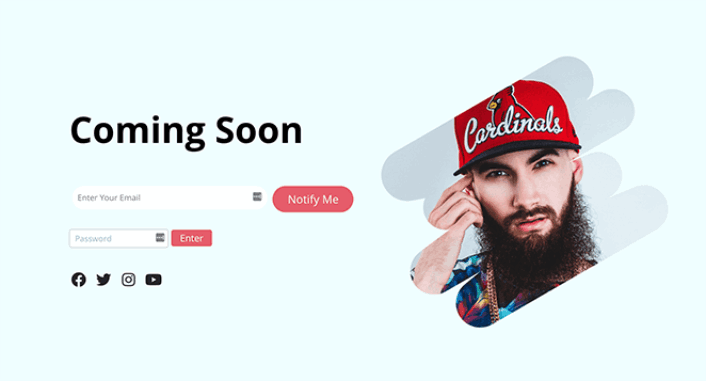
Wenn Sie weitere Design-Inspiration benötigen, lesen Sie diesen Artikel über Beispiele für „Coming Soon“-Seiten.
Passwortgeschützte Seite in WordPress bearbeiten
Nachdem wir nun verstanden haben, warum Sie passwortgeschützte Seiten in WordPress bearbeiten sollten, sehen wir uns an, wie Sie dies tun können. Wir zeigen Ihnen einige sehr einfache Möglichkeiten, Ihre geschützten Seiten anzupassen, ohne einen Entwickler beauftragen zu müssen.
Natürlich bedeutet dies, dass wir einige WordPress-Plugins verwenden werden. Auf diese Weise können Sie Ihre geschützten Seiten bearbeiten, unabhängig davon, welches Theme Sie verwenden. Sehen wir uns diese Plugins und Methoden an.
Methode Nr. 1: Bearbeiten von passwortgeschützten Seiten mit SeedProd
Für unsere erste Methode verwenden wir einen Landingpage-Builder, um geschützte WordPress-Seiten zu bearbeiten. Wir empfehlen die Verwendung von SeedProd.

SeedProd ist ein visueller Landingpage-Builder, der Ihnen hilft, Landingpages zu erstellen, die sehr gut konvertieren. Es ist einer der besten Landingpage-Builder der Welt, der mit jeder WordPress-Website funktioniert.
Mit SeedProd erhalten Sie einen visuellen Drag-and-Drop-Landingpage-Builder. Der visuelle Builder hilft Ihnen, benutzerdefinierte Designs zu erstellen, ohne überhaupt codieren zu müssen. Und Sie können ihn verwenden, um benutzerdefinierte passwortgeschützte Seiten in WordPress zu erstellen.
Schritt Nr. 1: Erstellen Sie eine „Coming Soon“-Seite
SeedProd bietet tolle Vorlagen zum Erstellen von „Coming Soon“-Seiten. Beginnen Sie mit der Installation und Aktivierung des SeedProd-Plugins:

Klicken Sie dann in Ihrem WordPress-Dashboard auf SeedProd und erstellen Sie eine „Coming Soon“-Seite:

Schritt Nr. 2: Wählen Sie eine Vorlage für die „Coming Soon“-Seite
Wie gesagt, Sie erhalten eine Vielzahl von Vorlagen für „Coming Soon“-Seiten in SeedProd. Wählen Sie eine aus:
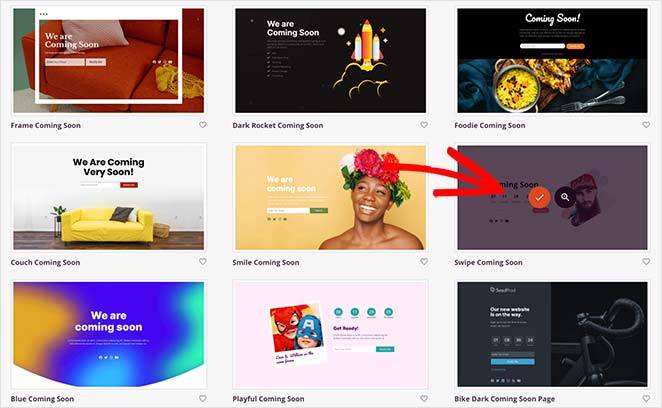
Ihre „Coming Soon“-Seitenvorlage wird jetzt im SeedProd Page Builder angezeigt. Als Nächstes passen Sie die Seite mit Drag-and-Drop-Designelementen an Ihr Branding an.
Schritt 3: Passen Sie den Inhalt Ihrer geschützten Seite an
Der SeedProd Page Builder verfügt über verschiedene Inhaltsblöcke. Selbst wenn Sie noch nie einen Page Builder verwendet haben, werden Sie feststellen, dass er sehr einfach zu bedienen ist. Ziehen Sie einfach verschiedene Designelemente aus der Seitenleiste per Drag & Drop:
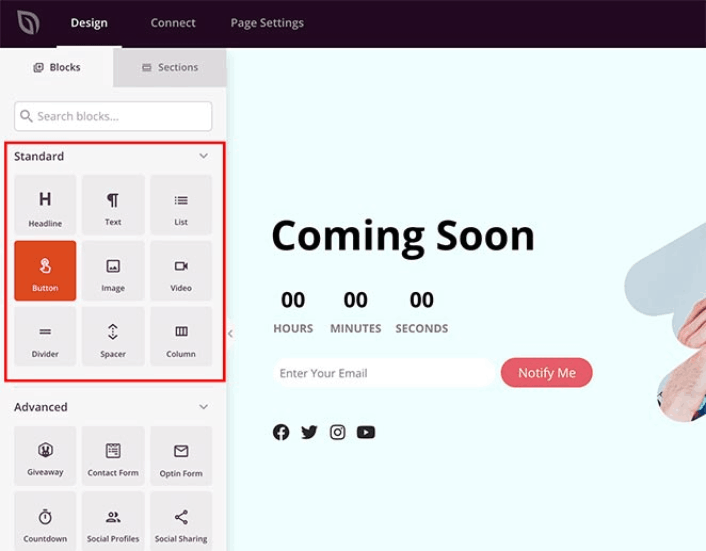
Sie können diese Blöcke verwenden, um hochgradig interaktive Landingpages zu erstellen mit:
- RafflePress-Gewinnspiele, um vor dem Start Engagement auf Ihrer Website zu generieren
- Kontaktformulare, um Leads auf Ihrer Website zu sammeln
- Countdown-Timer, um FOMO und Hype um Ihre Veröffentlichung zu steigern
- Social-Buttons, um einige Social-Media-Shares zu erhalten
Und vieles mehr! Viel Spaß mit Ihrer Landingpage. Wenn Sie mit dem Aussehen und Gefühl der Seite zufrieden sind, können Sie einen Shortcode hinzufügen, um sie mit einem Passwort zu schützen. Verwenden Sie den Shortcode seed_bypass_form, um Ihre Seite mit einem Passwort zu schützen.
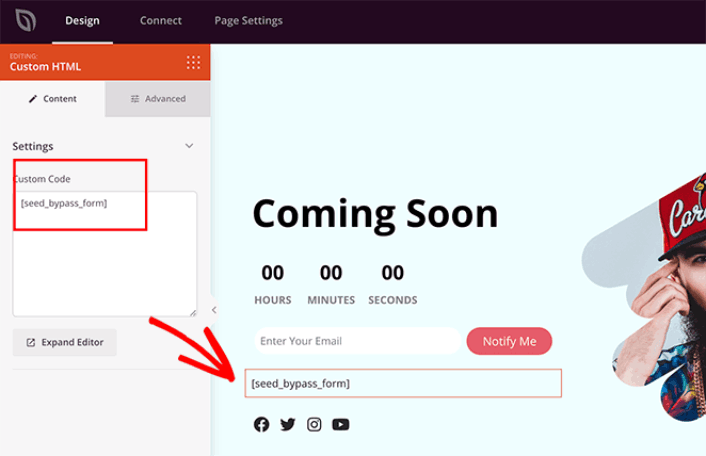
Sie können entweder den Shortcode-Block oder den Custom HTML-Block in SeedProd verwenden, um den Shortcode einzufügen.
Schritt 4: Veröffentlichen Sie Ihre passwortgeschützte WordPress-Seite
Wenn Sie mit der Bearbeitung Ihrer passwortgeschützten WordPress-Seite fertig sind, klicken Sie auf Speichern » Veröffentlichen:
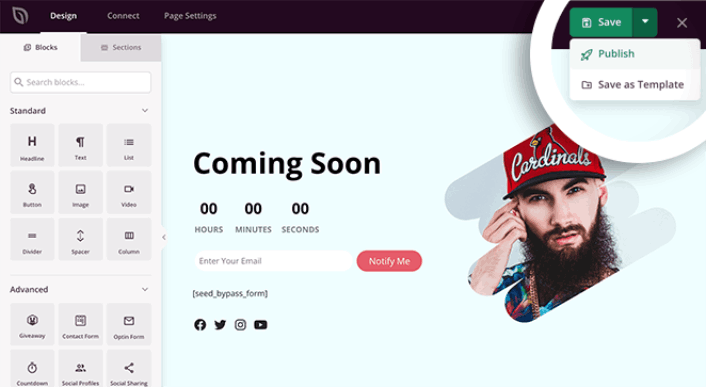
Um Ihre Seite live zu schalten, gehen Sie zurück zu SeedProd in Ihrem WordPress-Dashboard. Unter dem Abschnitt Coming Soon Mode schalten Sie den Schalter Inactive auf Active:
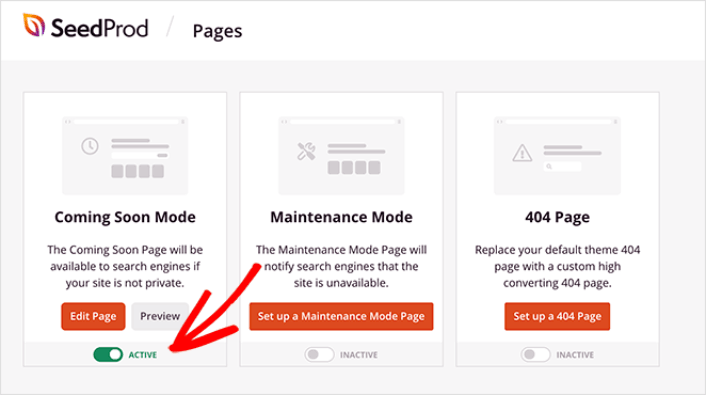
Ihre benutzerdefinierte passwortgeschützte Seite ist jetzt live! So sollte sie für Ihre Besucher aussehen:
Wenn Sie diese Seite weiter bearbeiten möchten, gehen Sie einfach zurück zu SeedProd in Ihrem WordPress-Dashboard und klicken Sie auf Bearbeiten, um die Seite erneut zu bearbeiten.
Methode 2: Bearbeiten von geschützten Formularseiten mit WPForms
Sie können auch passwortgeschützte Formularseiten in WordPress bearbeiten. Jeder, der Zugriff auf dieses Formular haben möchte, benötigt zuerst ein Passwort.
Der einfachste Weg ist, ein geschütztes Formular in WordPress mit WPForms und dem Form Locker Addon zu erstellen. Dann können Sie die Seite, die Ihr Formular enthält, mit dem Form Pages Addon anpassen.

WPForms ist der leistungsstärkste Drag-and-Drop-Formularersteller für WordPress. Es ist sehr einfach, mit dem Plugin in wenigen Minuten ein vollständig benutzerdefiniertes Formular für Ihre WordPress-Website zu erstellen.
Wenn Sie die Schritte dieser Methode befolgen, sollten Sie ein Formular erstellen können, das für Ihre Besucher wie folgt aussieht:
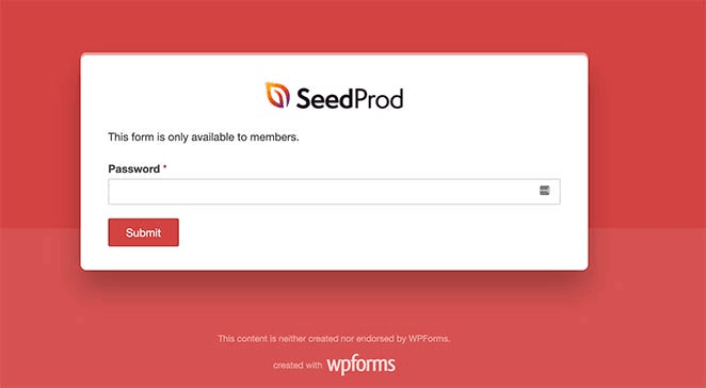
Schritt #1: Neues WordPress-Formular erstellen
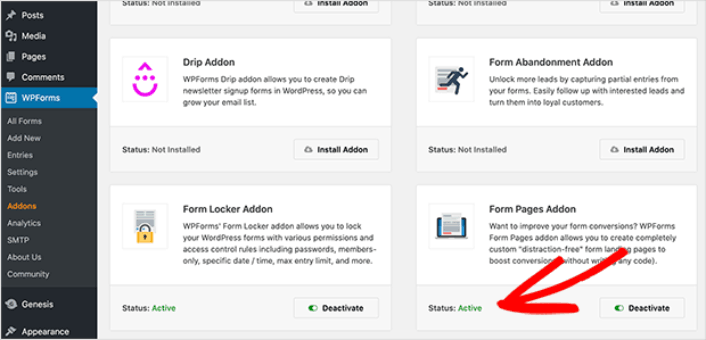
Sehen Sie sich zuerst diesen Artikel an, um ein passwortgeschütztes Formular mit WPForms zu erstellen. Stellen Sie sicher, dass Sie das Form Pages Addon aktiviert haben. Gehen Sie zu WPForms » Addons und aktivieren Sie das Form Pages Addon:
Schritt 2: Formularseiten auf Ihrer WordPress-Website aktivieren
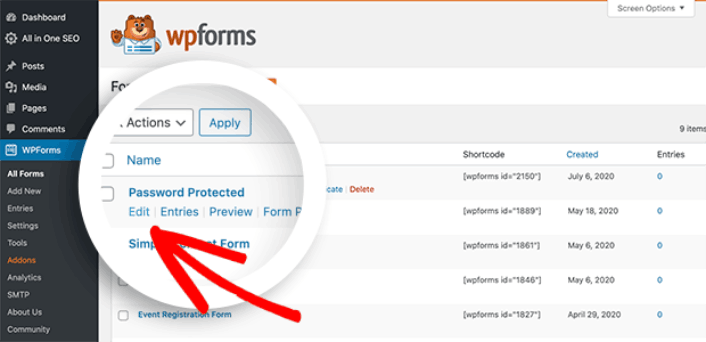
Gehen Sie zu WPForms » Alle Formulare und klicken Sie auf Bearbeiten bei dem Formular, das Sie im vorherigen Schritt erstellt haben.
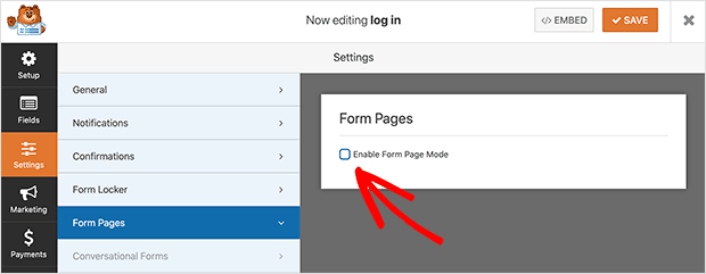
Klicken Sie dann auf die Registerkarte Einstellungen und wählen Sie die Option Formularseiten. Aktivieren Sie Formularseiten, indem Sie das Kontrollkästchen Formularseitenmodus aktivieren aktivieren:
Schritt Nr. 3: Veröffentlichen Sie Ihre Formularseite
WPForms verfügt über einen Drag-and-Drop-Formularersteller unter mehreren anderen epischen Funktionen. Sie können Ihr Formular und Ihre Formularseite auf die gleiche Weise anpassen, wie Sie eine Landingpage anpassen würden. Wenn Sie mit dem Aussehen Ihres Formulars zufrieden sind, klicken Sie auf die Schaltfläche Speichern.
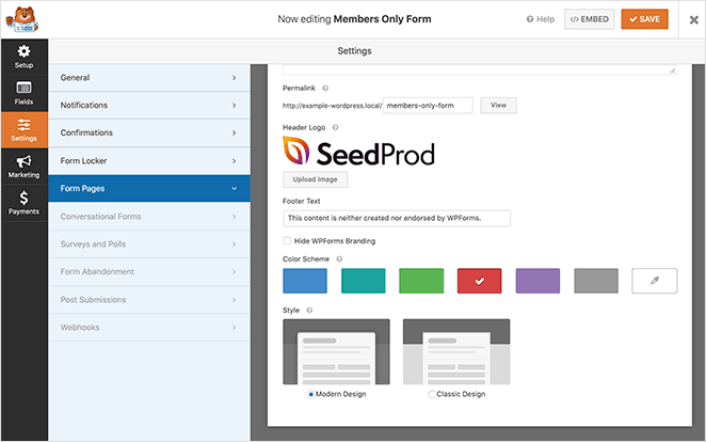
Die Formularseite hat ihre eigene URL. Sobald Sie speichern, wird die Seite auf Ihrer Website live geschaltet. Wenn Sie die Schritte korrekt befolgt haben, sollten Ihre Besucher eine Formularseite wie diese sehen können:
Sehen Sie sich die Formularseite in einem Inkognito-Browserfenster an, um zu sehen, was Ihre Besucher auf der Seite sehen werden.
Methode Nr. 3: So bearbeiten Sie geschützte Formularseiten in SeedProd
Eine weitere sehr coole Methode, um passwortgeschützte Formularseiten in WordPress zu bearbeiten, ist die gleichzeitige Verwendung von WPForms und SeedProd. Sie können ein passwortgeschütztes Formular in WPForms entwerfen. Dann können Sie SeedProd verwenden, um die geschützte Formularseite zu bearbeiten.
So sollte es aussehen, wenn Sie die Schritte korrekt befolgen.
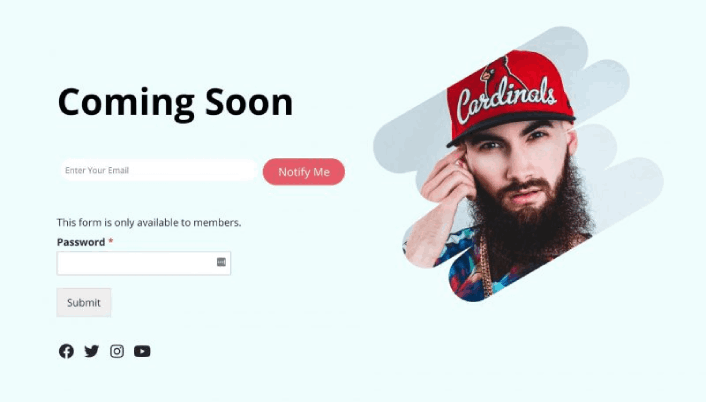
Das Erstellen einer solchen Seite ist ziemlich einfach. Sie müssen eine passwortgeschützte Formularseite mit WPForms erstellen. Erstellen Sie dann die „Coming Soon“-Seite in SeedProd. Beides haben wir bereits in den vorherigen Abschnitten behandelt.
Sobald das erledigt ist, gehen Sie zum SeedProd-Builder und klicken Sie oben auf Ihrem Bildschirm auf die Registerkarte Seiteneinstellungen und dann auf den Abschnitt Zugriffskontrollen.
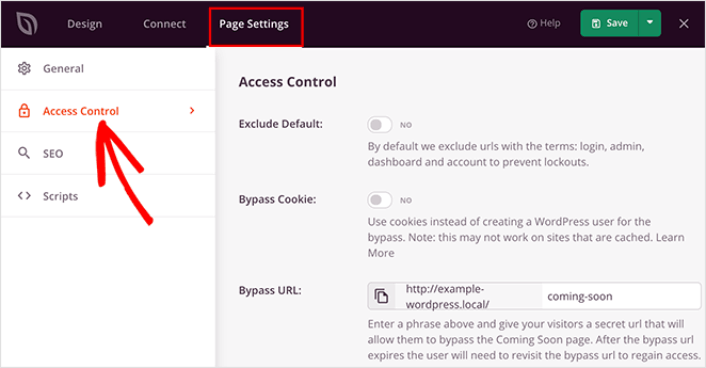
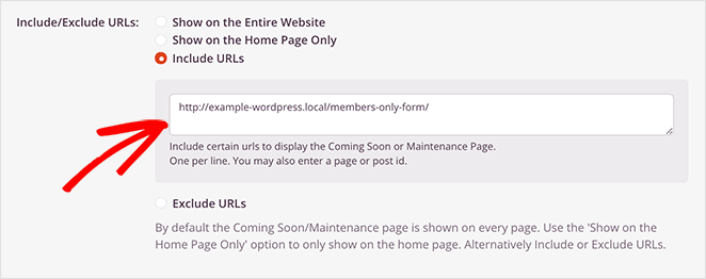
Hier können Sie den Zugriff auf bestimmte Seiten und einzelne Beiträge auf Ihrer Website einschränken. Unter der Überschrift URLs einschließen/ausschließen klicken Sie auf die Option URLs einschließen und fügen Sie die URL Ihrer geschützten Formularseite ein.
Gehen Sie dann zurück zur Registerkarte Design. Hier möchten Sie den Block Kontaktformular in Ihre Live-Seiten-Vorschau ziehen.
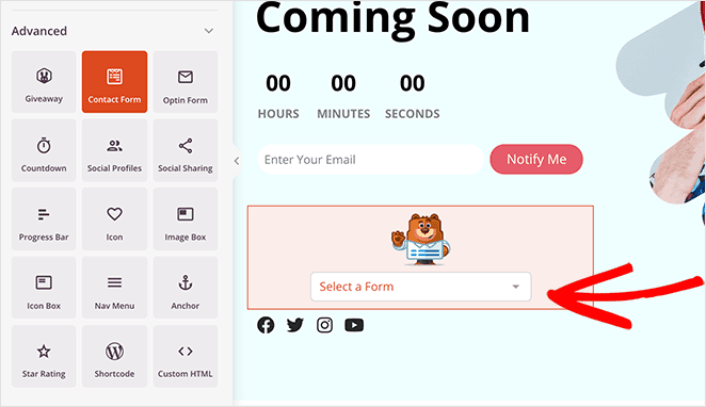
Klicken Sie nun auf den Block und wählen Sie Ihr passwortgeschütztes Formular im Dropdown-Menü aus.
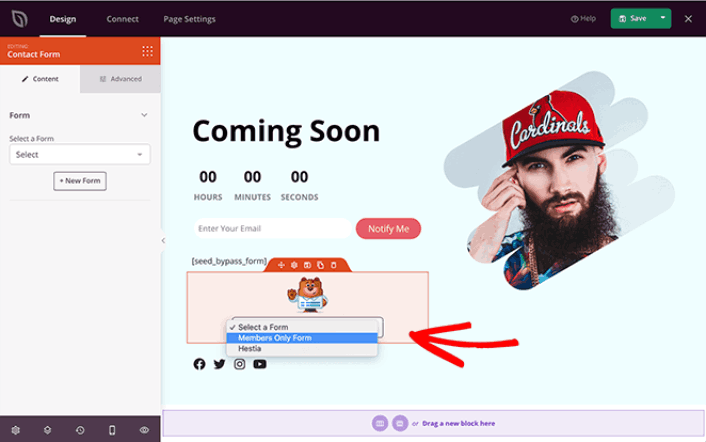
Und fertig. Wenn Sie die Anweisungen richtig befolgt haben, sollten Sie Folgendes auf Ihrer passwortgeschützten Formularseite sehen:
Jetzt wissen Sie, wie man passwortgeschützte Seiten in WordPress bearbeitet
Jetzt, da Sie wissen, wie man passwortgeschützte Seiten in WordPress bearbeitet, ist es an der Zeit, sich um Ihren Traffic, Ihr Engagement und Ihren Umsatz zu kümmern. Sie sollten versuchen, Push-Benachrichtigungen auf Ihrer Website zu verwenden. Push-Benachrichtigungen sind ein großartiges Marketinginstrument, das Ihnen helfen kann, Ihr Geschäft auszubauen.
Werfen Sie einen Blick auf diese epischen Ressourcen und Sie werden verstehen, was wir meinen:
- 7 clevere Strategien zur Steigerung des Kundenengagements
- Sind Push-Benachrichtigungen effektiv? 7 Statistiken + 3 Expertentipps
- Einrichtung von Push-Benachrichtigungen für abgebrochene Warenkörbe (einfaches Tutorial)
- So fügen Sie Ihrer Website ein Web-Benachrichtigungs-WordPress-Plugin hinzu
Wir empfehlen die Verwendung von PushEngage, um Ihre Push-Benachrichtigungskampagnen zu erstellen. PushEngage ist die weltweit führende Push-Benachrichtigungssoftware. Wenn Sie also noch nicht dazu gekommen sind, starten Sie noch heute mit PushEngage!


