Suchen Sie ein Tutorial, wie Sie Header in WordPress anpassen können?
Ein WordPress-Header ist sehr wichtig, da er das gesamte Navigationsmenü für die Website enthält. Das einzige Problem ist, dass es ohne Programmierkenntnisse und Fachwissen sehr schwierig sein kann, den Header anzupassen.
Das Schlimmste ist, dass die meisten Themes es Ihnen nicht einmal erlauben, einen benutzerdefinierten Header zu erstellen. Der einzige Weg, einen benutzerdefinierten Header zu erstellen, könnte darin bestehen, zu den Code-Dateien Ihres Themes zu gehen und diese manuell zu ändern.
In diesem Artikel zeigen wir Ihnen, wie Sie Header in WordPress mit visuellen Editoren und ohne Programmierkenntnisse anpassen können.
Legen wir los.
HAFTUNGSAUSSCHLUSS: Dies sind nicht die einzigen beiden Methoden, um einen WordPress-Header anzupassen. Sie können auch die Datei header.php für Ihr WordPress bearbeiten, um den Header zu ändern. Aber das beinhaltet benutzerdefiniertes Programmieren und wir empfehlen diese Methode nicht, es sei denn, Sie sind ein erfahrener Programmierer.
Methode Nr. 1: Wie Sie Header in WordPress mit SeedProd anpassen
Wenn Sie einen benutzerdefinierten Header in WordPress mit einem Drag-and-Drop-Visual-Builder erstellen möchten, dann sollten Sie SeedProd verwenden. Sie können dasselbe mit einigen Themes wie Divi tun. Aber SeedProd funktioniert für absolut jedes Theme. Sie können also Ihren WordPress-Header anpassen, egal welches Theme Sie verwenden.

SeedProd ist der beste WordPress Landing Page Builder. Er ist perfekt für Unternehmen, Blogger und Website-Besitzer, die hochkonvertierende Landing Pages ohne jegliche Entwicklungskenntnisse erstellen möchten.
Mit SeedProd erhalten Sie vorgefertigte Vorlagen für hochkonvertierende Landingpages, die Sie sofort veröffentlichen können. Dazu gehören Vorlagen für:
- Verkaufsseiten
- Bald verfügbar-Seiten
- 404-Seiten
- Wartungsseiten
- Squeeze-Pages
- Anmeldeseiten
- Dankeschön-Seiten
- Webinar-Seiten
- Video-Seiten
Und vieles mehr! Wir lieben es, SeedProd zu verwenden, und wir haben sogar einen ausführlichen Test des SeedProd -Plugins geschrieben. Schauen Sie sich das an. Und dann legen Sie los, wie Sie mit SeedProd Header in WordPress anpassen.
Schritt Nr. 1: Installieren Sie das SeedProd Theme Builder Plugin
Installieren und aktivieren Sie zuerst SeedProd auf Ihrer WordPress-Site. Wenn Sie nicht sicher sind, wie das geht, lesen Sie diesen Artikel über die Erstellung einer Landing Page für Schritt-für-Schritt-Anleitungen. Nach der Aktivierung des Plugins gehen Sie zur Seite SeedProd » Einstellungen , um Ihren Plugin-Lizenzschlüssel einzugeben.

Klicken Sie auf die Schaltfläche Schlüssel überprüfen und Sie sind bereit, einen benutzerdefinierten Header in WordPress zu erstellen.
Schritt Nr. 2: Wählen Sie eine Starter-Theme-Vorlage
Gehen Sie in Ihrem WordPress-Dashboard zu SeedProd » Theme Builder:
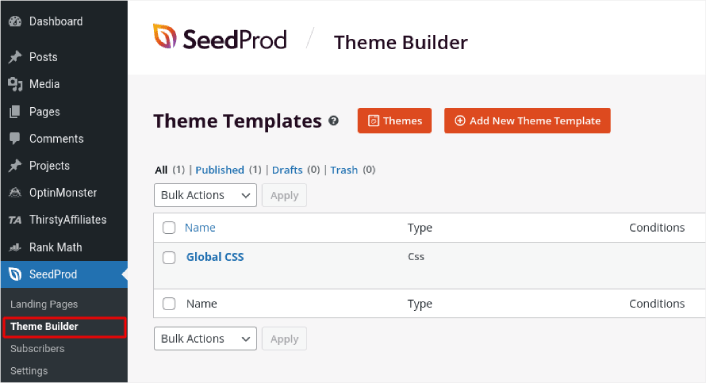
Hier können Sie mit SeedProd ein Starter-Theme auswählen. Sie können mit SeedProd sehr einfach ein benutzerdefiniertes Theme erstellen. Aber vorerst wählen wir eine vorgefertigte Vorlage aus. Klicken Sie auf die Schaltfläche Themes und wählen Sie Ihr Starter-Theme aus.
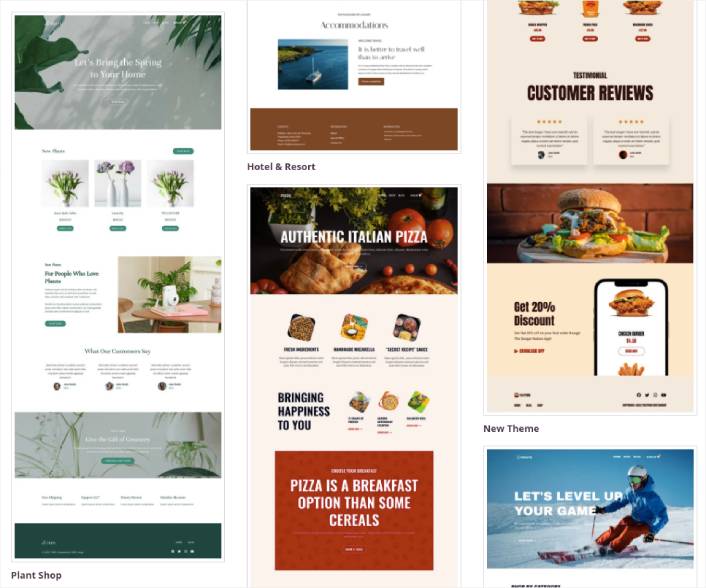
Nachdem Sie ein Theme ausgewählt haben, erstellt SeedProd automatisch alle Theme-Vorlagen. Von hier aus können Sie jede Vorlage mit dem Drag-and-Drop-Editor bearbeiten.
Schritt Nr. 3: Wie Sie Header in WordPress anpassen
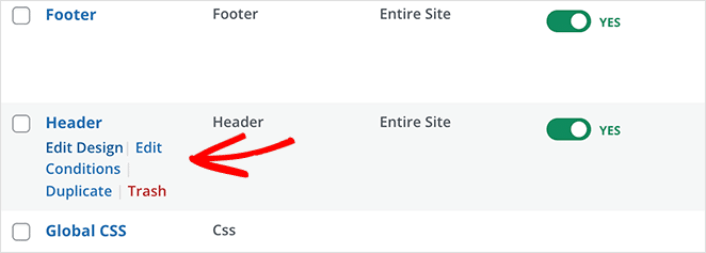
Um Ihren Header mit SeedProd anzupassen, gehen Sie zur Vorlage Header und klicken Sie auf den Link Design bearbeiten:
Sie sollten sehen, dass sich der visuelle Builder von SeedProd öffnet. Hier können Sie Designelemente per Drag & Drop aus der Seitenleiste ziehen, um Ihre Website-Kopfzeile anzupassen:
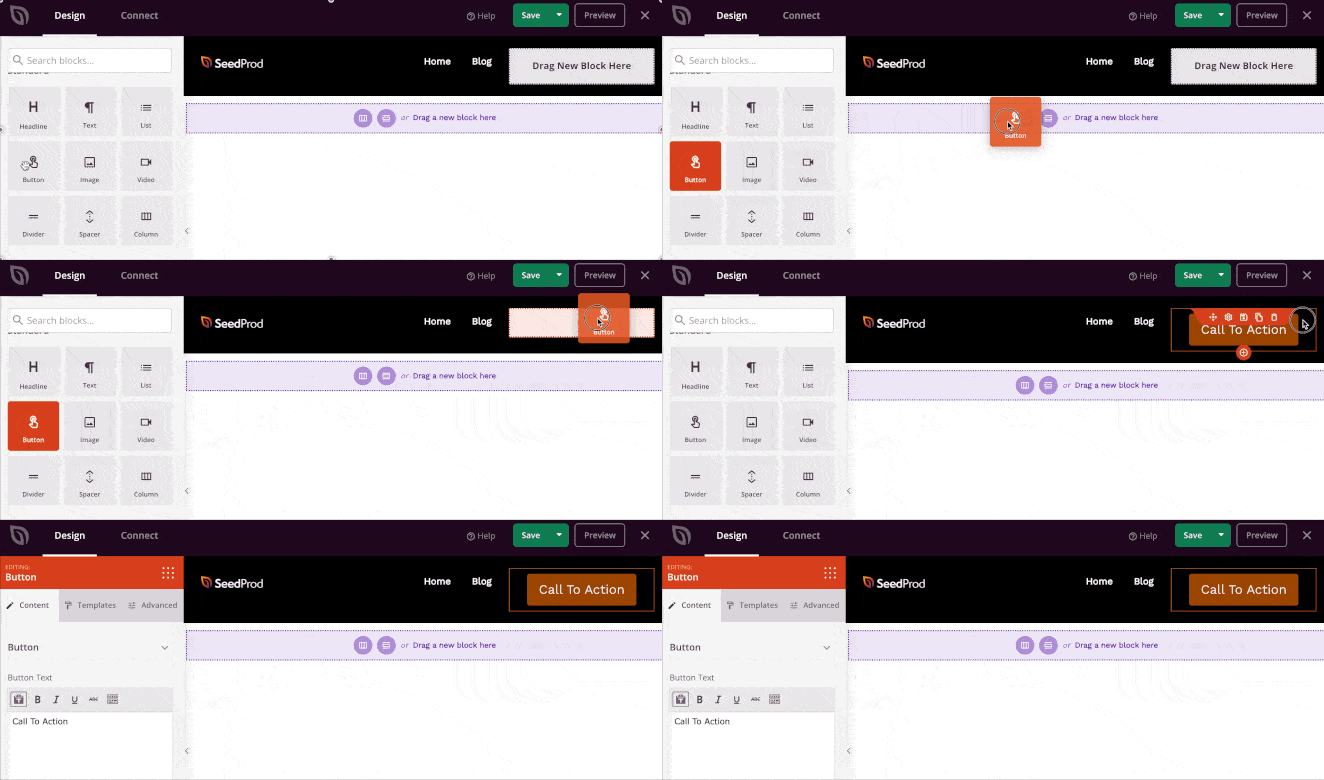
Sie können Farben, Schriftarten, Hintergrund, Abstände und mehr anpassen. Wenn Sie mit der Anpassung Ihrer Website-Kopfzeile fertig sind, klicken Sie auf die Schaltfläche Speichern in der oberen rechten Ecke.
Schritt 4. Veröffentlichen Sie Ihre benutzerdefinierte WordPress-Kopfzeile
In SeedProd können Sie Ihre benutzerdefinierte Kopfzeile jederzeit starten. Gehen Sie dazu zu SeedProd » Theme Builder und klicken Sie auf den Schalter SeedProd Theme aktivieren.
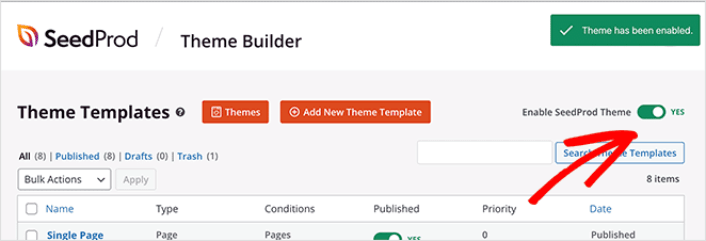
SeedProd ersetzt automatisch Ihr Theme durch Ihr SeedProd-Theme und beginnt mit der Verwendung all Ihrer benutzerdefinierten Vorlagen. Dies schließt auch Ihre WordPress-Kopfzeile ein. Sobald Sie Ihre neue Kopfzeile live schalten, können Sie sie auf Ihrer Website sehen:

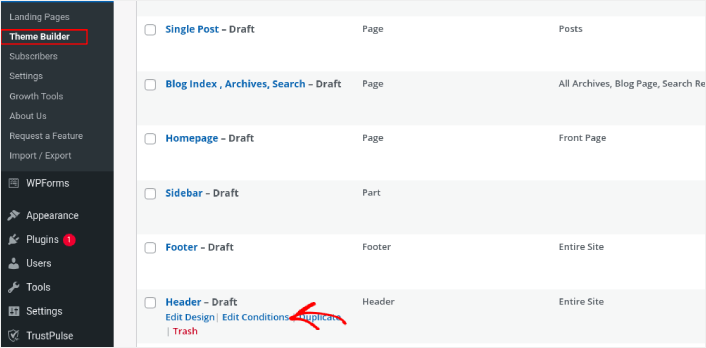
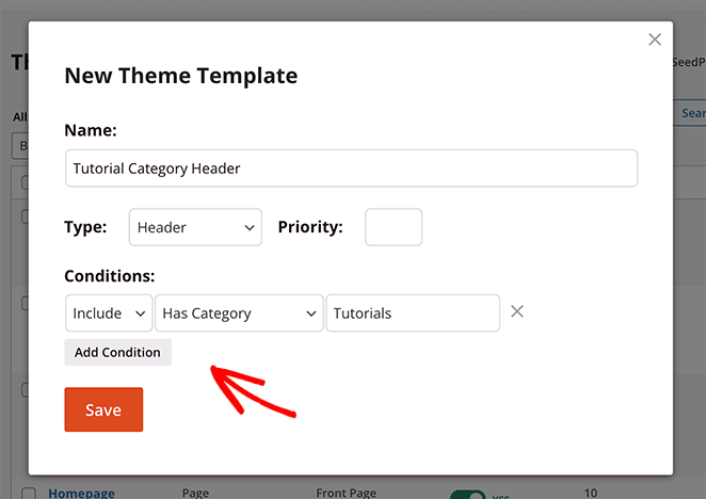
Wenn Sie mehrere benutzerdefinierte Kopfzeilen erstellen möchten, können Sie auch die Anzeigeeinstellungen für jede Kopfzeile anpassen. Die Anzeigeeinstellungen können steuern, auf welchen Seiten die Kopfzeile angezeigt werden soll. Klicken Sie auf den Link Anzeigebedingungen bearbeiten, um die Anzeigeeinstellungen zu ändern:
Im Popup können Sie ändern, wo die Kopfzeile auf Ihrer Website angezeigt werden soll:
Und das ist alles! Sie wissen jetzt, wie Sie Kopfzeilen in WordPress mit SeedProd anpassen.
Methode 2: WordPress-Kopfzeilen mit dem Theme Customizer bearbeiten
WordPress-Themes bieten normalerweise einige Einstellungen zur Anpassung Ihrer Kopfzeile. Dies ist normalerweise keine sehr flexible Auswahl an Anpassungsoptionen. Gehen Sie zu Design » Customizer in Ihrem WordPress-Adminbereich. Klicken Sie dann in der Liste in der linken Spalte auf die Überschrift Website-Identität.
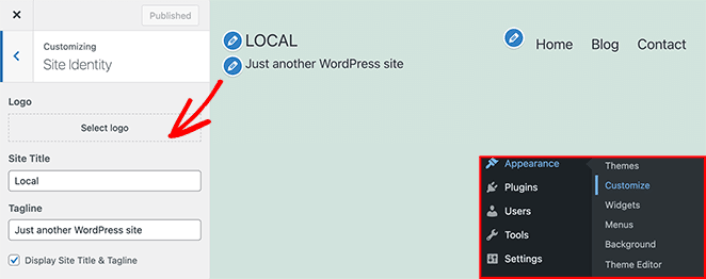
Sie können dann auf die Überschrift Menüs klicken und das Layout Ihres Navigationsmenüs ändern.
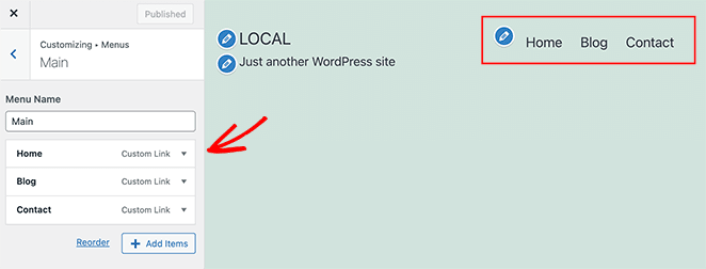
HINWEIS: Dies ist ein Beispiel mit dem Twenty Twenty Two Theme. Jedes WordPress-Theme bietet andere Optionen. Wenn Sie bei Ihrem aktuellen Theme bleiben und Ihre WordPress-Kopfzeilen anpassen möchten, sollten Sie die Dokumentation des Themes prüfen.
Jetzt wissen Sie, wie Sie Kopfzeilen in WordPress anpassen
Das war's für dieses Mal, Leute!
Jetzt, da Sie wissen, wie Sie Kopfzeilen in WordPress anpassen, ist es an der Zeit, Ihre Kopfzeile zu optimieren, um die Konversionen zu steigern. Idealerweise sollte Ihre Kopfzeile Ihre Website-Besucher dazu bringen, auf Ihre wichtigsten Links zu klicken.
Und wenn Sie nach einer erschwinglichen Möglichkeit suchen, Ihren Traffic zu erhöhen, empfehlen wir die Verwendung von Push-Benachrichtigungen. Push-Benachrichtigungen können Ihnen helfen, mehr wiederkehrenden Traffic und Website-Engagement zu erzielen. Sie können auch automatisierte Push-Benachrichtigungskampagnen erstellen, die Verkäufe generieren.
Nicht überzeugt? Sehen Sie sich diese Ressourcen an:
- 7 clevere Strategien zur Steigerung des Kundenengagements
- Sind Push-Benachrichtigungen effektiv? 7 Statistiken + 3 Expertentipps
- Einrichtung von Push-Benachrichtigungen für abgebrochene Warenkörbe (einfaches Tutorial)
- So fügen Sie Ihrer Website ein Web-Benachrichtigungs-WordPress-Plugin hinzu
Wir empfehlen die Verwendung von PushEngage, um Ihre Push-Benachrichtigungskampagnen zu erstellen. PushEngage ist die weltweit führende Push-Benachrichtigungssoftware. Wenn Sie also noch nicht dazu gekommen sind, starten Sie noch heute mit PushEngage!


