
Suchen Sie nach einem Tutorial, wie Sie ein NPS-Umfrageformular in WordPress erstellen?
Ein NPS-Umfrageformular ist eine großartige Möglichkeit, Kundenfeedback auf Ihrer Website auf einfache und skalierbare Weise zu erhalten. Aber wie erstellt man es eigentlich? Sollten Sie überhaupt in Erwägung ziehen, ein NPS-Formular von Grund auf neu zu erstellen?
Die kurze Antwort lautet: Nein. Sie können ein WordPress NPS-Formular mit einem Formular-Plugin in weniger als der halben Zeit erstellen, als wenn Sie es von Grund auf neu erstellen. Und wenn Sie selbst kein Entwickler sind, ist die Verwendung eines Plugins wahrscheinlich auch viel günstiger.
Aber es gibt unzählige Formular-Plugins. Welches wählen Sie aus?
In diesem Artikel erfahren Sie Schritt für Schritt, wie Sie mit einem einfachen, benutzerfreundlichen Plugin ein NPS-Umfrageformular in WordPress erstellen. Und Sie können diese Methode auch dann anwenden, wenn Sie keine Programmiererfahrung haben.
Legen wir los.
Warum Sie ein NPS-Umfrageformular in WordPress benötigen
Das Hinzufügen eines NPS (Net Promoter Score)-Umfrageformulars zu Ihrer WordPress-Website kann Ihnen wertvolle Einblicke geben, wie zufrieden Ihre Kunden sind und ob sie Ihr Produkt oder Ihre Dienstleistung weiterempfehlen würden. Es ist eine großartige Möglichkeit, Kundenzufriedenheit und -loyalität zu messen.
Indem Sie eine einfache Frage stellen wie „Wie wahrscheinlich ist es, dass Sie uns einem Freund oder Kollegen empfehlen?“, können Sie die Kundenzufriedenheit einschätzen. Die Umfrage kategorisiert die Befragten in Promotoren (hochzufriedene Kunden), Passive (etwas zufrieden) und Detraktoren (unzufrieden). Dies hilft Ihnen, Ihre stärksten Unterstützer und diejenigen zu identifizieren, die möglicherweise etwas Aufmerksamkeit benötigen.
Die NPS-Umfrage enthält oft eine offene Frage, in der Kunden zusätzliches Feedback geben können. Diese qualitativen Daten geben Ihnen ein tieferes Verständnis ihrer Gefühle und spezifischer Verbesserungsbereiche.
Durch regelmäßige Durchführung von NPS-Umfragen können Sie Veränderungen der Kundenstimmung im Laufe der Zeit verfolgen. Der Vergleich von Ergebnissen aus verschiedenen Zeiträumen ermöglicht es Ihnen zu sehen, ob Ihre Bemühungen zur Verbesserung des Kundenerlebnisses funktionieren.
Das gesammelte Feedback kann zu umsetzbaren Verbesserungen führen. Die Analyse der Daten hilft Ihnen, fundierte Entscheidungen über Produktverbesserungen, Serviceverbesserungen und allgemeine Strategien für das Kundenerlebnis zu treffen.
Um ein NPS-Umfrageformular zu Ihrer WordPress-Website hinzuzufügen, können Sie Plugins verwenden oder Formulare von externen Umfrageplattformen einbetten. Halten Sie die Umfrage kurz, benutzerfreundlich und strategisch auf Ihrer Website platziert, um die Teilnahme der Kunden zu fördern.
Denken Sie daran, dass NPS-Umfragen Ihnen helfen, Ihre Geschäftsziele mit den Kundenerwartungen in Einklang zu bringen, was zu höherer Zufriedenheit und Loyalität führt.
So erstellen Sie ein NPS-Umfrageformular in WordPress
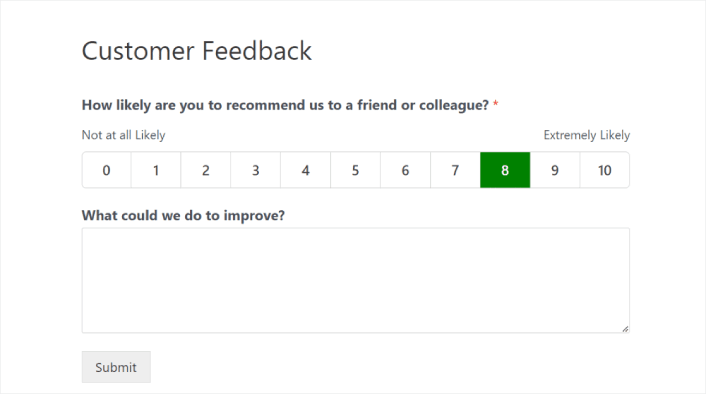
Um unser NPS-Umfrageformular zu erstellen, verwenden wir ein sehr beliebtes Formular-Builder-Plugin für WordPress namens WPForms. Wenn Sie jeden Schritt in diesem Artikel befolgen, können Sie ein WordPress-Bestellformular wie dieses erstellen:
Schritt #1: Neues WordPress-Formular erstellen
Das erste, was Sie tun müssen, ist, WPForms zu installieren und zu aktivieren.

WPForms ist das weltweit führende WordPress-Formular-Plugin. Wenn Sie nicht sicher sind, wie Sie WPForms installieren, sollten Sie sich diese Schritt-für-Schritt-Anleitung ansehen, wie Sie ein Plugin in WordPress installieren.
Gehen Sie dann zu Ihrem WPForms-Dashboard und dort zu Downloads, um Ihr Plugin zu erhalten:

Installieren und aktivieren Sie als Nächstes das Plugin auf Ihrer Website. Und kopieren Sie Ihren Lizenzschlüssel im selben Tab.
Gehen Sie schließlich zu Ihrem WordPress-Dashboard und dort zu WPForms » Einstellungen und fügen Sie Ihren Lizenzschlüssel ein:

Wenn Sie fertig sind, klicken Sie auf Verbinden.
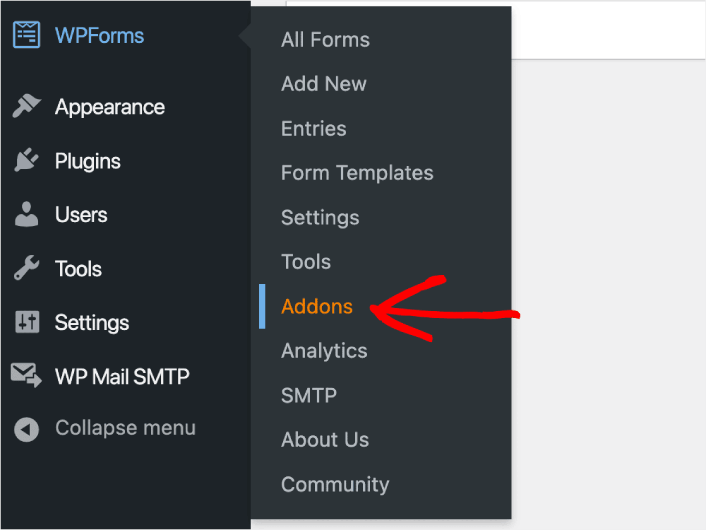
Navigieren Sie von Ihrem WordPress-Dashboard zu WPForms » Addons.
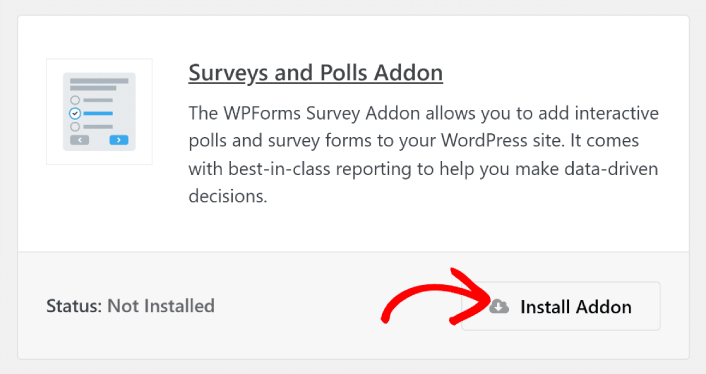
Suchen Sie auf dem nächsten Bildschirm das Addon „Umfrage und Abstimmungen“ und klicken Sie darunter auf die Schaltfläche Addon installieren.
Nachdem WPForms installiert und aktiviert wurde, ist es an der Zeit, Ihr erstes Formular zu erstellen. Gehen Sie zu WPForms » Neu erstellen:

Dadurch wird der Drag-and-Drop-Formularersteller von WPForms geöffnet.
Schritt 2: NPS-Umfrageformular-Vorlage auswählen
Um ein neues Formular zu erstellen, geben Sie ihm einen Namen und wählen Sie Ihre Formularvorlage aus:
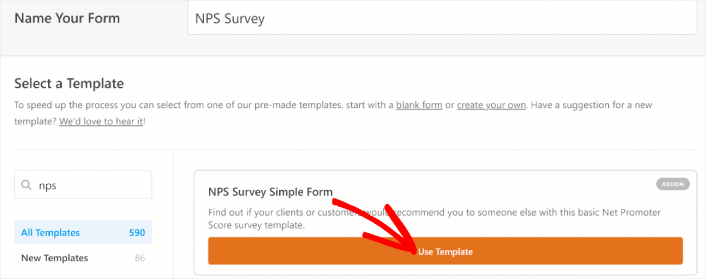
Mit WPForms erhalten Sie eine Vielzahl von vordefinierten Formularvorlagen, die Sie einfach mit einem einzigen Klick importieren und dann nach Belieben anpassen können. Für einen genaueren Blick auf die vollständige Liste der Funktionen sollten Sie sich unseren Testbericht über WPForms ansehen.
Schritt 3: Passen Sie Ihr Umfrageformular an
Als Nächstes werden Sie zum Formularersteller mit Ihrer geladenen Vorlage weitergeleitet.
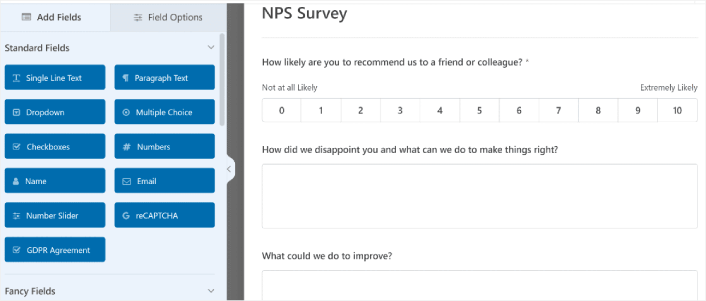
Sie können die Vorlage direkt verwenden, um Feedback von Ihren Kunden zu sammeln. Sie können diese Vorlage aber auch gerne ändern, wenn Sie zusätzliche Felder hinzufügen möchten, um mehr Details und Einblicke von Ihren Kunden zu sammeln.
Eines der besten Dinge am Net Promoter Score-Formularfeld in WPForms ist seine Fähigkeit, mit bedingter Logik zu arbeiten. Sie können noch mehr Informationen von Ihren Website-Besuchern erhalten, wenn diese Ihr Formular ausfüllen, unabhängig von ihren Antworten.
Hier ist, was bereits mit bedingter Logik in diesem NPS-Feedbackformular vorab erstellt wurde:
- Wenn jemand Ihr NPS-Feld als passiv (7-8) beantwortet, wird ein Textfeld angezeigt, in dem gefragt wird: Was können wir verbessern?
- Wenn jemand Ihr NPS-Feld als Abwerber (0-6) beantwortet, wird ein Textfeld angezeigt, in dem gefragt wird: Wie haben wir Sie enttäuscht und was können wir tun, um es wiedergutzumachen?
Und wenn Sie die bedingte Logik Ihres Formulars bearbeiten möchten, klicken Sie auf ein Absatzfeld, das Sie bearbeiten möchten, und wählen Sie unter Feldoptionen im linken Bereich Intelligente Logik aus.
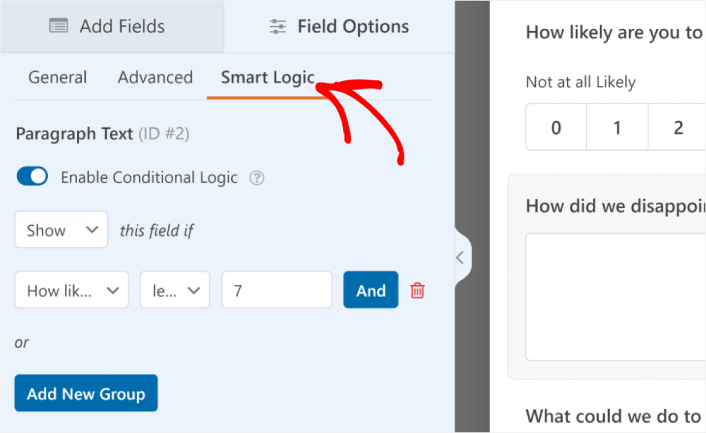
Hier können Sie jede gewünschte bedingte Logik hinzufügen, um ein leistungsstarkes, benutzerdefiniertes NPS-Umfrageformular in WordPress zu erstellen. Wenn Sie mit der Anpassung Ihres WordPress-Bestellformulars fertig sind, klicken Sie auf Speichern.
Sie können Formulare auch optisch ansprechend gestalten, indem Sie die Schritte in unserem Beitrag über die Erstellung eines mehrstufigen Formulars in WordPress befolgen. Dies ist eine großartige Möglichkeit, die Benutzererfahrung zu verbessern und die Abbruchraten im Warenkorb zu reduzieren. Aber für dieses Tutorial bleiben wir bei einer einzelnen Seite.
Schritt 4: Konfigurieren Sie Ihre WordPress NPS-Formulareinstellungen
Als Nächstes möchten Sie Benachrichtigungen und Bestätigungen einrichten.
Benachrichtigungen sind E-Mails, die Sie erhalten, wenn jemand das Formular ausfüllt. Bestätigungen sollen den Benutzer darüber informieren, dass er das Formular erfolgreich ausgefüllt hat. Normalerweise ist dies eine „Danke“-Nachricht, aber Sie können Ihre Benutzer auch auf eine spezielle Seite weiterleiten.
Gehen Sie zu Einstellungen » Bestätigungen, um die Bestätigungseinstellungen zu konfigurieren:

Und dann gehen Sie im selben Menü zu Benachrichtigungen, um Ihre Benachrichtigungsnachrichten zu konfigurieren:

Standardmäßig werden die Benachrichtigungen an die WordPress-Admin-E-Mail gesendet. Wenn Sie also möchten, dass die E-Mails an eine andere Adresse gesendet werden, z. B. an die E-Mail-Adresse Ihres Vertriebsleiters, können Sie dies hier tun.
Schritt 5: Fügen Sie das WordPress NPS-Formular zu Ihrer Website hinzu
Sie können das Online-Veranstaltungsanmeldeformular mit dem WPForms WordPress-Block überall auf Ihrer Website einfügen:

Wählen Sie Ihr NPS-Umfrageformular aus und fertig!
Wenn Sie jeden Schritt befolgt haben, sollten Sie ein Bestellformular auf Ihrer Website wie dieses sehen:
So berechnen Sie Ihren Net Promoter Score
WPForms berechnet automatisch Ihren Net Promoter Score basierend auf den Formulareinträgen. Um diese Ergebnisse anzuzeigen, gehen Sie zu WPForms » Alle Formulare. Fahren Sie dort mit dem Mauszeiger über den Formularnamen, um die zusätzlichen Menüpunkte anzuzeigen, und klicken Sie auf Umfrageergebnisse.
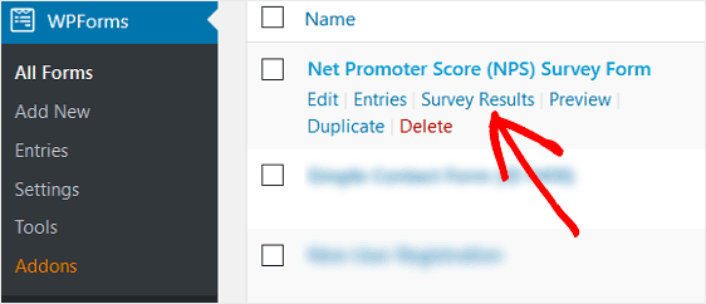
Auf der Seite „Umfrageergebnisse“ können Sie Ihre Net Promoter Score-Berechnungen einsehen.
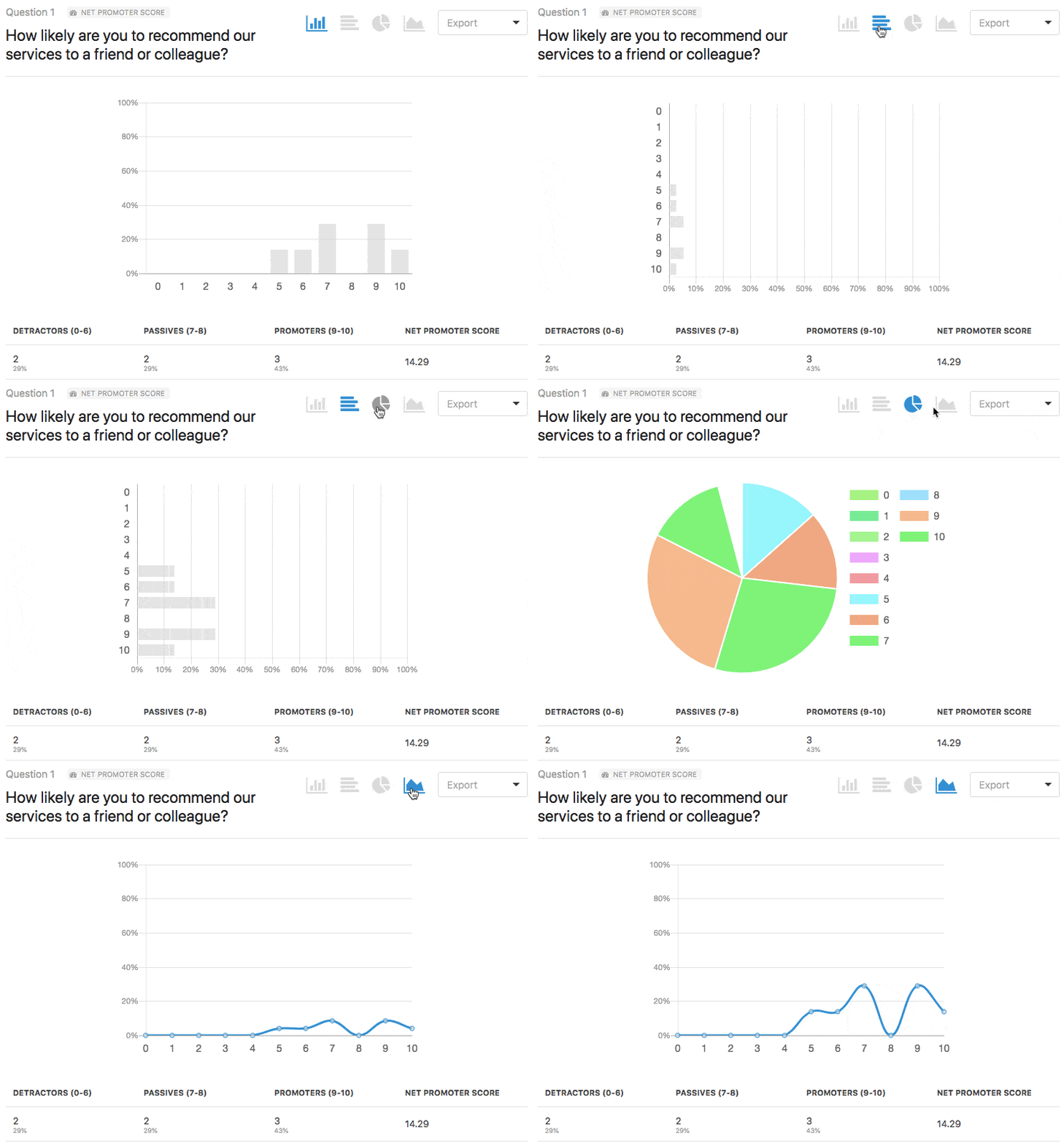
Sie sehen die Anzahl der Detraktoren, Passiven und Promotoren, die Ihr NPS-Umfrageformular ausgefüllt haben. Sie sehen auch eine Berechnung Ihres gesamten endgültigen Net Promoter Scores.
So bewerben Sie Ihr NPS-Umfrageformular
Das war's für dieses Mal, Leute!
Bis jetzt haben Sie gelernt, wie man ein NPS-Umfrageformular in WordPress erstellt. Als Nächstes sollten Sie Formularabbruch-Tracking einrichten, um Ihre Formularabbruchraten zu reduzieren.
Danach müssen Sie nur noch Traffic auf Ihre Website lenken, damit Ihr Formular arbeiten und konvertieren kann. Eine einfache Möglichkeit, dies zu tun, ist die Verwendung von Push-Benachrichtigungen. Das Senden von Push-Benachrichtigungen ist eine großartige Möglichkeit, wiederkehrenden Traffic für Ihre Website zu generieren. Wenn das etwas ist, das Sie interessiert, sollten Sie sich auch diese Artikel ansehen:
- Kosten für Push-Benachrichtigungen: Ist es wirklich kostenlos? (Preis-Analyse)
- Mehr Traffic für deinen WordPress-Blog generieren (9 einfache Wege)
- So steigern Sie Ihre Web-Push-Benachrichtigungs-Opt-in-Rate (7 Wege)
- So fügen Sie Ihrer Website ein Web-Benachrichtigungs-WordPress-Plugin hinzu
Wir empfehlen die Verwendung von PushEngage zum Senden Ihrer Push-Benachrichtigungen. PushEngage ist die weltweit führende Push-Benachrichtigungssoftware. Wenn Sie also noch nicht dazu gekommen sind, beginnen Sie noch heute mit PushEngage.


