Auf der Suche nach einem schnellen Tutorial, wie man eine Website erstellt?
Die Erstellung einer Website beinhaltet normalerweise VIEL Code. Sie müssen eine Reihe verschiedener Sprachen wie HTML, CSS, Javascript, PHP und mehr kennen, um eine voll funktionsfähige Website zu erstellen. Aber sollten Sie wirklich eine Website von Grund auf mit Code erstellen?
Kurze Antwort: Nein. Es gibt einfache Möglichkeiten, eine Website zu erstellen, die leistungsstark, schnell und funktionsreich ist. Und Sie müssen keine einzige Zeile Code kennen, um das zu tun!
Wenn Sie sich also fragen, wie Sie in wenigen Stunden eine Geschäftswebsite mit wenig bis gar keinem Aufwand erstellen können, ist dieser Artikel genau das Richtige für Sie. Wir zeigen Ihnen, wie Sie eine WordPress-Website erstellen, auch wenn Sie keine Ahnung haben, was WordPress ist und warum es Sie interessieren sollte.
Gehen wir es Schritt für Schritt an.
Warum Sie Ihre eigene Website erstellen sollten
Eine der besten Möglichkeiten, sich online zu etablieren, ist die Erstellung Ihrer eigenen Website.
Die Erstellung Ihrer eigenen Website ist super einfach und bringt viele Vorteile mit sich. Ihre Website ist ein wichtiges Werkzeug, egal ob Sie ein Unternehmen führen, Kunst verkaufen oder eine persönliche Marke aufbauen. Hier ist ein kurzer Überblick über die Vorteile einer eigenen Website:
- Bauen Sie eine Online-Präsenz auf: Mit einer Website können Sie sich als Experte auf Ihrem Gebiet etablieren und Glaubwürdigkeit bei potenziellen Kunden aufbauen.
- Kontrollieren Sie Ihr Markenimage: Sie können Ihre Website so gestalten, dass sie Ihren einzigartigen Stil, Ihre Werte und Ihre Botschaft auf konsistente Weise widerspiegelt.
- Mehr Aufrufe erzielen: Eine Website kann Ihre Marke weitaus mehr Menschen zugänglich machen als die größte Verkaufsmesse der Welt.
- Produkte und Dienstleistungen verkaufen: Sie können einen Online-Shop einrichten und Ihre Produkte weltweit und rund um die Uhr Kunden anbieten.
- Gewinnen Sie Geschäftseinblicke: Websites ermöglichen es Ihnen, Ihren Traffic und das Verhalten Ihrer Besucher zu verfolgen und zu überwachen, damit Sie Ihre Website für Conversions optimieren können.
Wenn Sie also Ihr Geschäft ausbauen, Ihre Arbeit präsentieren oder sich einfach online etablieren möchten, ist die Erstellung Ihrer eigenen Website der richtige Weg.
Wie man eine Website ohne Programmierung erstellt
Nachdem wir nun besprochen haben, warum Sie eine Website erstellen sollten, gehen wir darauf ein, wie Sie eine Website erstellen. Wir führen Sie durch den gesamten Prozess des Erstellens einer Website ohne jegliche Programmierung. Lassen Sie uns also anfangen.
Schritt #1: So richten Sie Ihren Hosting-Server ein
Bevor Sie eine Website erstellen, benötigen Sie:
- Einen Domainnamen
- Webhosting
- Ein SSL-Zertifikat
Sie stoßen möglicherweise auf Videos und Artikel online, die vom Erstellen einer kostenlosen Website sprechen. Glauben Sie uns, wenn wir sagen, dass es keine wirklich kostenlose Website gibt. Die meisten kostenlosen Hosting-Sites bieten extrem schlechtes Hosting, keinen technischen Support und bringen ihre Marke auf Ihrer Website an.
Wenn Sie Themes für die Webentwicklung testen oder mit einer Webseite und deren Design experimentieren möchten, ist das in Ordnung. Aber für jeden Geschäftsinhaber, der etwas auf sich hält, sind „kostenlose Websites“ eine schreckliche Wahl.
Wählen Sie einen Hosting-Dienst
Die meisten modernen Hosting-Anbieter bieten eine benutzerdefinierte Domain, Webhosting und ein SSL-Zertifikat an. Wir empfehlen jedoch, einen dieser drei Hosting-Anbieter zu nutzen, um mit dem Aufbau zu beginnen:
Alle drei Hosting-Dienste sind vollständig für WordPress optimiert. Und Sie erhalten eine kostenlose Domain und ein SSL-Zertifikat, wenn Sie Website-Hosting kaufen. In diesem Artikel zeigen wir Ihnen, wie Sie mit Bluehost beginnen. Der Prozess ist jedoch für unsere anderen empfohlenen Hosting-Dienste weitgehend ähnlich.
HINWEIS: Dies sind alles kostenpflichtige Hosting-Dienste. Sie können eine Website mit kostenlosem Hosting kostenlos erstellen. Aber wenn Sie es ernst meinen mit dem Aufbau eines Unternehmens, empfehlen wir die Nutzung von Hosting-Diensten, die Ihr Unternehmen ernst nehmen.
WordPress-Hosting abonnieren
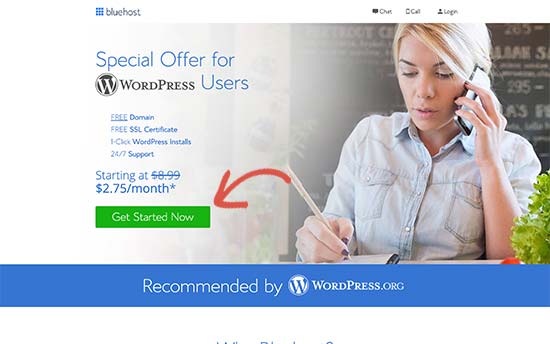
Gehen Sie zu Bluehost und klicken Sie auf Los geht's:
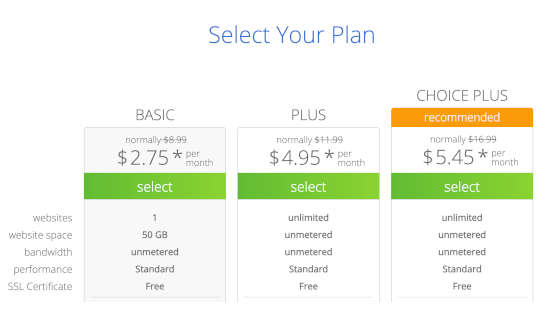
Wählen Sie dann auf dem nächsten Bildschirm Ihren Hosting-Tarif. Wir empfehlen den Plus-Tarif, wenn Sie Ihr Geschäft skalieren möchten. Aber wenn Sie nur anfangen möchten, sollte auch der Basic-Tarif für Sie in Ordnung sein.
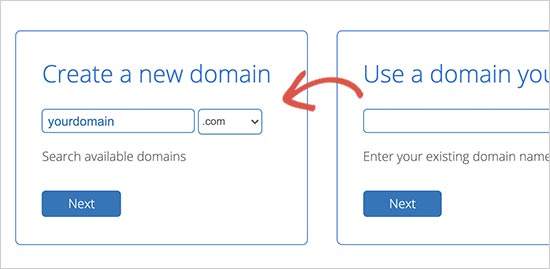
Danach wählen Sie den Domainnamen für Ihre Website aus.
Schließlich bestätigt Bluehost Ihre Bestellung und versucht, Ihnen zusätzliche Dienste wie Domain Privacy Protection anzubieten. Es liegt ganz bei Ihnen, ob Sie diese zusätzlichen Dinge möchten. Wir empfehlen sie nicht für Kleinunternehmen, aber wenn Sie der Meinung sind, dass die Upsells es wert sind, fügen Sie sie Ihrem Warenkorb hinzu.
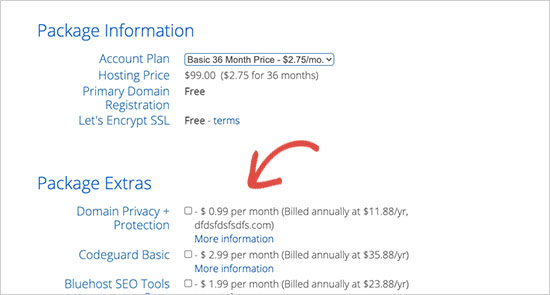
Danach schließen Sie den Bestellvorgang ab.
Schritt #2: WordPress auf Ihrem Server installieren
Nachdem Sie die Bestellung abgeschlossen haben, sendet Ihnen Bluehost eine E-Mail, um sich bei Ihrem cPanel-Konto anzumelden. Das cPanel ist Ihr Webhosting-Kontrollpanel. Von dort aus können Sie Ihre E-Mail-Postfächer und FTP-Konten verwalten, Support von Bluehost erhalten und vieles mehr.
Wenn Sie sich bei cPanel anmelden, sehen Sie, dass Bluehost WordPress bereits für Sie installiert hat. WordPress ist ein Website-Builder und Content-Management-System (CMS), um Inhalte auf Ihrer Website zu erstellen und zu veröffentlichen. Es ist Open-Source-Software, die jeder nutzen kann, um jede erdenkliche Art von Website zu erstellen.
Warum WordPress wählen?
Es begann 2003 als Blogging-Plattform, verwandelte sich aber bald in ein CMS und später in eine vollwertige Website-Plattform. Heute betreibt es mehr als 38 % aller Websites im Internet.
Wenn Sie eine E-Commerce-Website erstellen möchten, haben Sie die Wahl zwischen Wix, Shopify, Squarespace und WooCommerce. Dies sind die beliebtesten Apps, um eine neue Website für einen Online-Shop zu erstellen.
Wir empfehlen die Nutzung von WooCommerce gegenüber anderen Plattformen, da es die weltweit führende E-Commerce-Website-Software ist und im Gegensatz zu den meisten anderen Diensten kostenlos ist. Das Coole daran ist, dass WooCommerce wie ein WordPress-Plugin funktioniert und auf WordPress basiert. Selbst wenn Sie also einen E-Commerce-Shop aufbauen möchten, empfehlen wir, mit WordPress zu beginnen.
Melden Sie sich bei Ihrer WordPress-Seite an
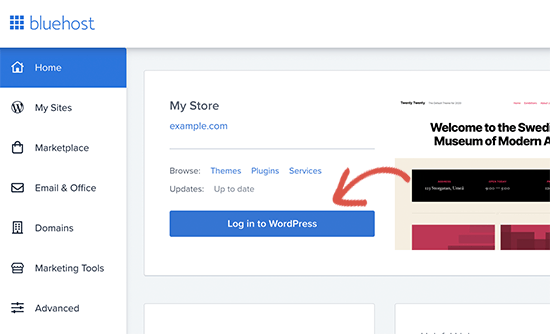
Um auf Ihr WordPress-Dashboard zuzugreifen, klicken Sie einfach auf die Schaltfläche Bei WordPress anmelden:
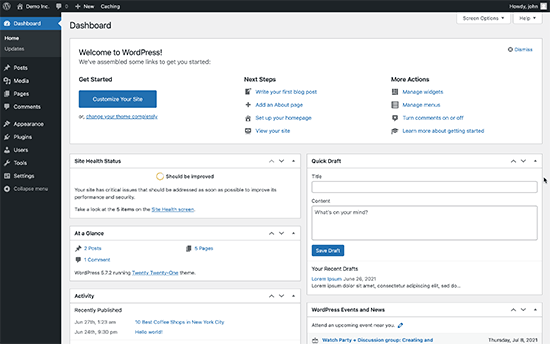
Ihr WordPress-Dashboard wird ungefähr so aussehen:
HINWEIS: Der Installationsprozess von WordPress unterscheidet sich je nach Hosting-Anbieter. Möglicherweise müssen Sie WordPress manuell installieren, wenn Sie nicht Bluehost verwenden, abhängig von Ihrem Hosting-Anbieter. Meistens müssen Sie in Ihrem cPanel nach einem Software-Installer namens Softaculous suchen. Softaculous ist ein Einrichtungsassistent, der Ihnen hilft, WordPress auf Ihrem Server zu installieren.
Konfigurieren Sie Ihre WordPress-Einstellungen
Wenn Sie sich zum ersten Mal in Ihrem WordPress-Dashboard anmelden, möchten Sie ein paar kleine Details erledigen, bevor Sie Ihr Produkt veröffentlichen.
Gehen Sie zu Einstellungen » Allgemein, um den Website-Titel und die Beschreibungs-Tags festzulegen:
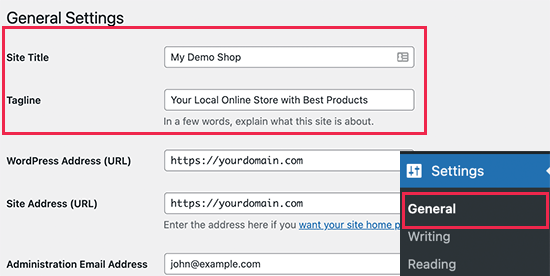
Ändern Sie dann Ihre WordPress-Adresse und Website-Adresse zu ihren HTTPS-Versionen, um SSL auf Ihrer Website zu verwenden:
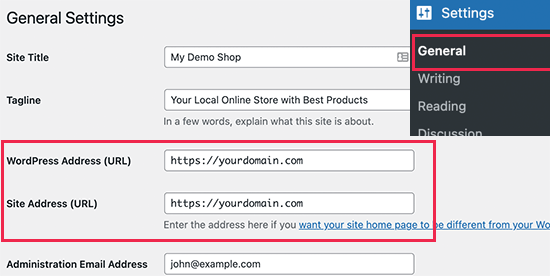
Wenn Sie fertig sind, klicken Sie unten auf die Schaltfläche Änderungen speichern.
Schritt #3: Ein Website-Theme erstellen
Bevor Sie mit dem Aufbau einer Lead-Generierungsmaschine beginnen können, müssen Sie Ihre Website gestalten. Der traditionelle Weg ist, einen Designer zu beauftragen, der eine Website mit einer erstaunlichen Benutzererfahrung für Sie entwirft.
Aber Sie können diesen Schritt überspringen und stattdessen ein WordPress-Theme verwenden. Die meisten WordPress-Themes enthalten Designvorlagen, die Sie sofort verwenden und nach Ihren Bedürfnissen anpassen können.
Was ist ein Theme?
Ein WordPress-Theme ermöglicht es Ihnen, Seiten und Beiträge auf Ihrer Website ohne jegliche Programmierung zu erstellen. WordPress-Themes sind Vorlagendateien, die in PHP, HTML, CSS und JavaScript geschrieben sind. Jede Datei arbeitet zusammen, um das Design und die Funktionalität Ihrer WordPress-Website zu erstellen.
Ein typisches WordPress-Theme enthält einige, wenn nicht alle, der folgenden Theme-Dateien:
- footer.php
- header.php
- index.php
- page.php
- sidebar.php
- archive.php
WordPress-Themes enthalten auch eine functions.php-Datei und eine style.css-Datei.
Wenn Sie nicht sicher sind, was das alles bedeutet, machen Sie sich keine Sorgen. Sie müssen kein Coding-Experte sein, um ein WordPress-Theme zu installieren und zu verwenden.
Auswahl eines WordPress-Themes
Es gibt unzählige kostenlose und kostenpflichtige WordPress-Themes, die Ihnen helfen können, einfach eine Website zu erstellen. Wir empfehlen die Verwendung eines Theme Builders wie SeedProd.

SeedProd ist der führende Drag-and-Drop-Website-Builder für WordPress.
Sie erhalten einen Drag-and-Drop-Landingpage-Builder, der mit Optionen ausgestattet ist, um Produktseiten und Landingpages zu erstellen. Im Gegensatz zu WordPress-Website-Buildern können Sie jeden Teil Ihrer Landingpage anpassen, einschließlich Navigationsmenüs, Fußzeilen, Schriftarten und Stilen. SeedProd funktioniert auch mit jedem WordPress-Theme und erstellt mobilfreundliche Landingpages.
Mit SeedProd erhalten Sie vorgefertigte Website-Vorlagen für hochkonvertierende Landingpages, die Sie sofort veröffentlichen können. Dazu gehören Vorlagen für:
- Verkaufsseiten
- Bald verfügbar-Seiten
- 404-Seiten
- FAQ-Seiten
- Wartungsseiten
- App-Landingpages
- Anmeldeseiten
- Dankeschön-Seiten
- Webinar-Seiten
- Video-Seiten
Und vieles mehr. Sie können sogar Ihr eigenes Theme mit dem SeedProd Theme Builder erstellen. Das Beste daran ist, dass jede Website, die Sie mit SeedProd erstellen, auf einem Mobilgerät genauso gut aussieht. Sehen Sie sich die vollständige Liste der Funktionen in unserem SeedProd-Testbericht an.
SeedProd installieren und aktivieren
Installieren und aktivieren Sie das SeedProd-Plugin.

Wenn Sie nicht sicher sind, wie das geht, lesen Sie diesen Artikel über die Installation eines WordPress-Plugins.
WordPress-Theme ohne Code erstellen
Navigieren Sie dann in Ihrem WordPress-Dashboard zu SeedProd » Theme Builder:
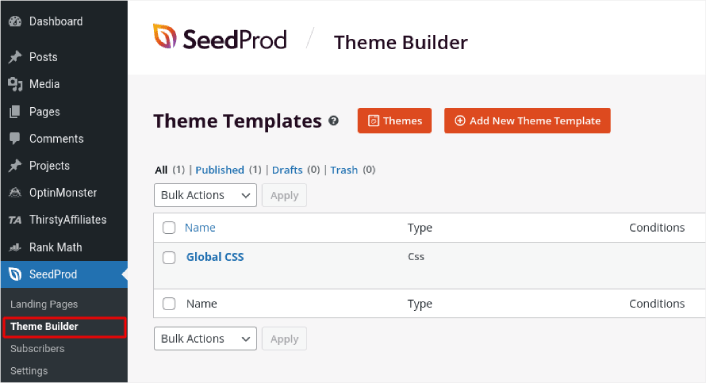
Hier können Sie alle einzelnen Teile erstellen, aus denen Ihr Theme besteht, einschließlich:
- Kopfzeile
- Fußzeile
- Einzelner Beitrag
- Einzelne Seite
- Archiv (Blog-Seite)
- Startseite
- Seitenleiste
Sie können jeden dieser Theme-Teile einzeln erstellen, indem Sie auf die Schaltfläche Neue Theme-Vorlage hinzufügen klicken. Und dann können Sie jedes dieser Elemente mit einem visuellen Drag-and-Drop-Builder bearbeiten.
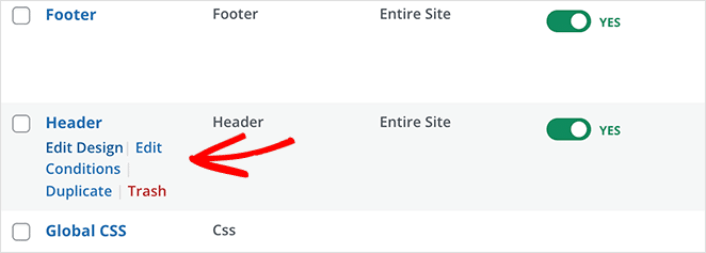
Oder Sie können eines der vielen vollständig gestalteten Themes in SeedProd verwenden, indem Sie auf die Schaltfläche Themes klicken. Wählen Sie einfach ein Theme aus, das Ihrem Unternehmen am nächsten kommt, um loszulegen:
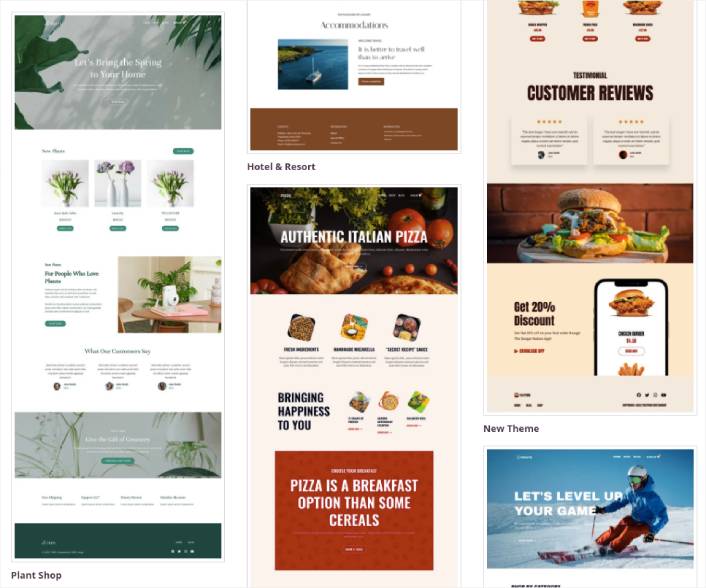
Es muss keine exakte Übereinstimmung sein. Sie können sogar eine basierend auf dem Design auswählen. Sie können alles an diesen Themes bearbeiten, einschließlich Schriftarten, Webdesign und der gesamten Benutzererfahrung.
Schritt 4: So passen Sie Ihre Website an
Jetzt, da Sie ein Theme haben, mit dem Sie beginnen können, möchten Sie dieses Theme bearbeiten, um es an Ihr Unternehmen anzupassen. Das ist super einfach zu machen.
SeedPrds Page Builder wird mit verschiedenen Inhaltsblöcken in einem Drag-and-Drop-Editor geliefert. Selbst wenn Sie noch nie einen Page Builder verwendet haben, werden Sie feststellen, dass er super einfach zu bedienen ist. Ziehen Sie einfach verschiedene Designelemente aus der Seitenleiste per Drag & Drop:
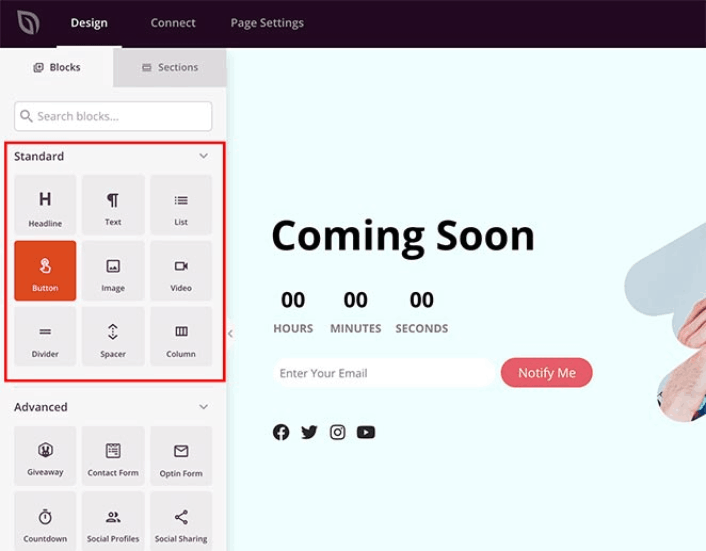
Sie können diese Blöcke verwenden, um hochgradig interaktive Landingpages zu erstellen mit:
- RafflePress-Gewinnspiele, um vor dem Start Engagement auf Ihrer Website zu generieren
- Kontaktformulare, um Leads auf Ihrer Website zu sammeln
- Countdown-Timer, um FOMO und Hype um Ihre Veröffentlichung zu steigern
- Social-Buttons, um einige Social-Media-Shares zu erhalten
- FAQ-Blöcke für bessere Suchmaschinenoptimierung
Und vieles mehr!
Sie können alle Inhaltsblöcke auf der Seite bearbeiten, indem Sie einfach darauf klicken. Dies beinhaltet das Navigationsmenü oder die Blogbeiträge auf Ihrer Website. Sobald Sie das Design Ihrer Website festgelegt haben, können Sie Ihre Website so gestalten, wie Sie möchten.
Schritt 5: So integrieren Sie Ihren E-Mail-Marketing-Service mit Ihrer Website
Wenn Sie mit der Gestaltung Ihrer Seite im Aufbau fertig sind, klicken Sie oben in Ihrem Page Builder auf den Tab Connect und wählen Sie Ihren E-Mail-Marketing-Anbieter aus, um Leads auf Ihrer Website zu sammeln.
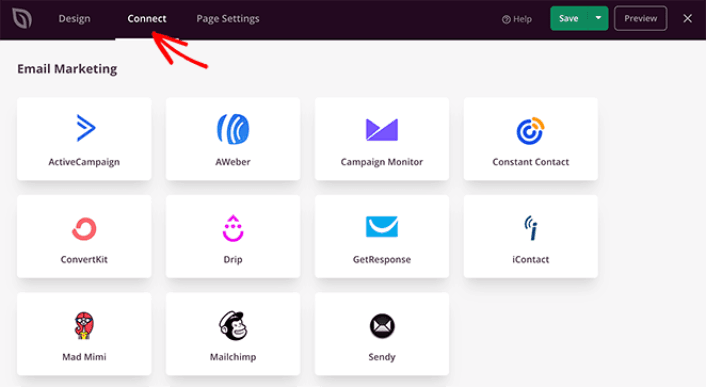
Marketing-Tools und Integrationen können Ihnen helfen, Ihre Online-Präsenz aufzubauen. Daher empfehlen wir dringend, eine E-Mail-Liste einzurichten.
Wir empfehlen die Verwendung von Constant Contact als Ihren E-Mail-Marketing-Service. Es ist ein robuster Service, mit dem Sie problemlos leistungsstarke E-Mail-Marketingkampagnen erstellen können.
Wenn Sie mit der Konfiguration Ihres E-Mail-Marketing-Services fertig sind, klicken Sie als zusätzlichen Bonus auf die Registerkarte Seiteneinstellungen oben auf Ihrem Bildschirm.
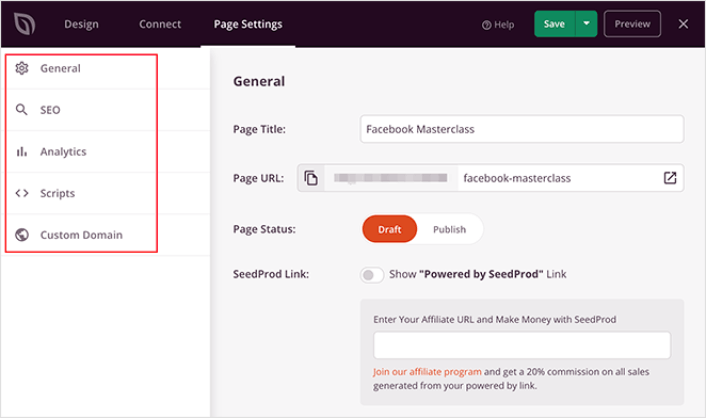
Hier können Sie Ihrer Landingpage ein SEO-Plugin und ein Google Analytics-Plugin hinzufügen. Sie können sogar benutzerdefinierte Tracking-Codes wie einen Facebook-Pixel oder einen Pinterest-Pixel einrichten, um die Anzeigenleistung zu verfolgen.
Profi-Tipp: Sie sollten auch ein Blog-Abonnement-Widget auf Ihrer Website einrichten. Es spielt keine Rolle, ob Sie einen persönlichen Blog oder eine geschäftliche Website betreiben.
Schritt 6: Fügen Sie Ihrer Landingpage eine Click-to-Subscribe-Schaltfläche hinzu
Sie können auch eine Click-to-Subscribe-Schaltfläche hinzufügen, um Push-Benachrichtigungsabonnenten zu sammeln. Push-Benachrichtigungen sind eine großartige Möglichkeit, Ihren wiederkehrenden Traffic zu erhöhen, mehr Engagement zu erzielen und sogar offizielle Merchandise-Artikel zu verkaufen, wenn Sie welche haben.
Ziehen Sie in SeedProd einfach das Modul Benutzerdefinierter HTML-Code aus der Seitenleiste per Drag & Drop.
Wir haben den Abonnement-Button direkt unter dem E-Mail-Anmeldeformular im ersten Bereich platziert.

Sie können den Button aber auch überall einfügen, wo Sie möchten.
Für diesen Teil benötigen Sie einige Erfahrung mit HTML und CSS. Oder Sie können diesen Code kopieren und in Ihren benutzerdefinierten HTML-Block einfügen:
<button onclick="subscribeOnClickButton()" style="border: none; padding-left: 5%; padding-right:5%; text-align: center; display: inline-block; color: blue;">Get Updates via Push Notifications</button>Das ist ein Standardbutton in HTML mit sehr wenig Styling. Das Einzige, was besonders ist, ist die onclick-Funktion im Code. Sie bedeutet im Grunde, dass Ihre Besucher auf den Button klicken können, um etwas zu abonnieren. Jetzt müssen wir dem Button zusätzlichen Code geben, damit Ihre Besucher Push-Benachrichtigungen abonnieren können.
Gehen Sie zur PushEngage-Startseite und klicken Sie auf die Schaltfläche Los geht's:

Wählen Sie dann den kostenlosen Plan, um PushEngage auszuprobieren, oder wählen Sie einen kostenpflichtigen Plan, wenn Sie Ihr Geschäft ernsthaft ausbauen möchten. Die kostenpflichtigen Pläne bieten mehr Kampagnenoptionen und die Möglichkeit, noch größere Abonnentenlisten aufzubauen.
Navigieren Sie in Ihrem PushEngage-Dashboard zu Site Settings » Site Details und klicken Sie auf die Schaltfläche Click Here for Setup Instructions. Unter Any Site erhalten Sie Ihren Installationscode:

WARNUNG: Sie müssen den Code kopieren, den Sie von Ihrem Dashboard erhalten. Der Code ist für jeden PushEngage-Benutzer eindeutig. Sie können den Code im Bild nicht kopieren und Push-Benachrichtigungsabonnenten sammeln.
Sobald Sie den Code in Ihrem PushEngage-Dashboard haben, fügen Sie dieses Snippet zu Ihrem Code hinzu:
<script> window._peq = window._peq || [];</script> <script>
function subscribeOnClickButton(){
window._peq.push(['subscribe',{}.pe,function(res){
if(res.statuscode==1)
{
// Code to return response
console.log(res);
}
}]);
}
</script>
Ihr endgültiger Code sollte ungefähr so aussehen:
<script src="https://clientcdn.pushengage.com/core/02a6e92667ae2279fcba8932356c1d93.js" async></script>
<script> window._peq = window._peq || [];</script> <script>
function subscribeOnClickButton(){
window._peq.push(['subscribe',{}.pe,function(res){
if(res.statuscode==1)
{
// Code to return response
console.log(res);
}
}]);
}
</script>
Sie möchten diesen Code nach dem Code für den Button in den HTML-Block Ihrer Landingpage einfügen. Er sollte ungefähr so aussehen:

Passen Sie die Stile für den Button gerne nach Belieben an. Wenn Sie mit der Anpassung Ihrer Webinar-Landingpage fertig sind, klicken Sie auf die Schaltfläche Speichern.
Schritt 7: So veröffentlichen Sie Ihre Website
Wenn Sie mit der Bearbeitung Ihrer WordPress-Website fertig sind, klicken Sie auf Speichern » Veröffentlichen, um sie zu veröffentlichen:
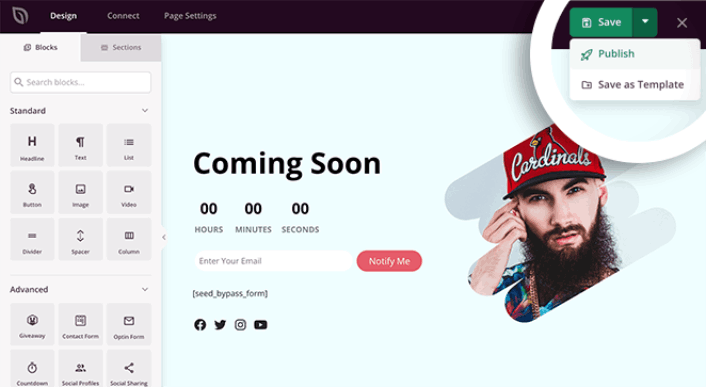
Gehen Sie dann zurück zu Ihrem Theme Builder und klicken Sie auf SeedProd Theme aktivieren:
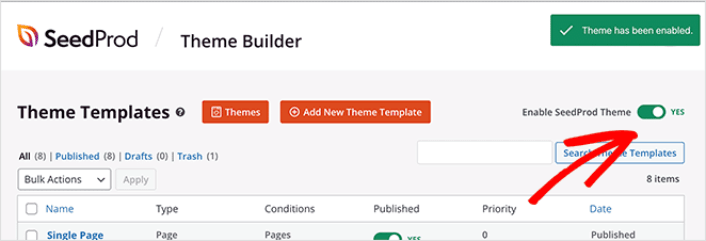
Und fertig!
Bonus-Schritt: So erstellen Sie eine Website, die beliebt ist
Sobald Ihr Shop live ist, möchten Sie die Funktionalität erweitern, um bessere Konversionsraten auf Ihrer Website zu erzielen. Hier ist eine kurze Liste von wichtigen Plugins und Marketing-Tools, die Sie verwenden können, um Ihr Wachstum sofort zu steigern:
#1. PushEngage

PushEngage ist das weltweit führende Plugin für Push-Benachrichtigungen.
Push-Benachrichtigungen helfen Ihnen, den Traffic und das Engagement Ihrer Website automatisch zu steigern. Und wenn Sie einen Online-Shop betreiben, ermöglicht Ihnen PushEngage auch, Ihre Verkäufe zu steigern, indem es Ihnen hilft, automatisierte E-Commerce-Push-Benachrichtigungen zu erstellen.
Sie können kostenlos starten, aber Sie sollten einen kostenpflichtigen Plan kaufen, wenn Sie Ihr Geschäft ernsthaft ausbauen wollen.
Hier ist ein Überblick darüber, was Sie mit PushEngage erhalten:
- Hochkonvertierende automatisierte Kampagnen
- Mehrere Optionen für Targeting und Kampagnenplanung
- Zielverfolgung und erweiterte Analysen
- Intelligente A/B-Tests
- Ein engagierter Success Manager
Sie werden feststellen, dass PushEngage zweifellos die beste Wahl ist, wenn Sie Traffic, Engagement und Verkäufe für Ihr Unternehmen aufbauen möchten. Und wenn Sie ein begrenztes Budget haben, können Sie immer ein wenig kreativ mit Ihren Push-Benachrichtigungen werden.
#2. OptinMonster
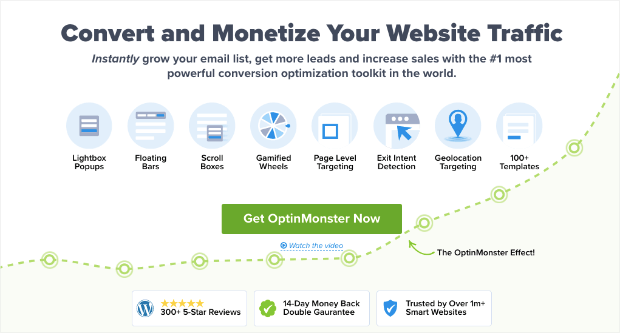
OptinMonster ist das weltweit leistungsstärkste Conversion-Toolkit. Dieses Plugin bietet alles, was Sie brauchen, um Ihren E-Mail-Lead-Generierungsprozess zu starten, zu erweitern und zu skalieren. Sie können unglaublich hochkonvertierende Kampagnen erstellen, wie zum Beispiel:
- Lightbox-Popups
- Feste Header und Footer
- Video-Popups
- Countdown-Timer
- Drehen Sie, um Willkommensmatten zu gewinnen
- Popup-Kontaktformulare
Und mehr!
Schauen Sie sich unseren Testbericht zu OptinMonster an, um einen genaueren Blick darauf zu werfen, was es für das Wachstum Ihres Unternehmens tun kann.
#3. AffiliateWP
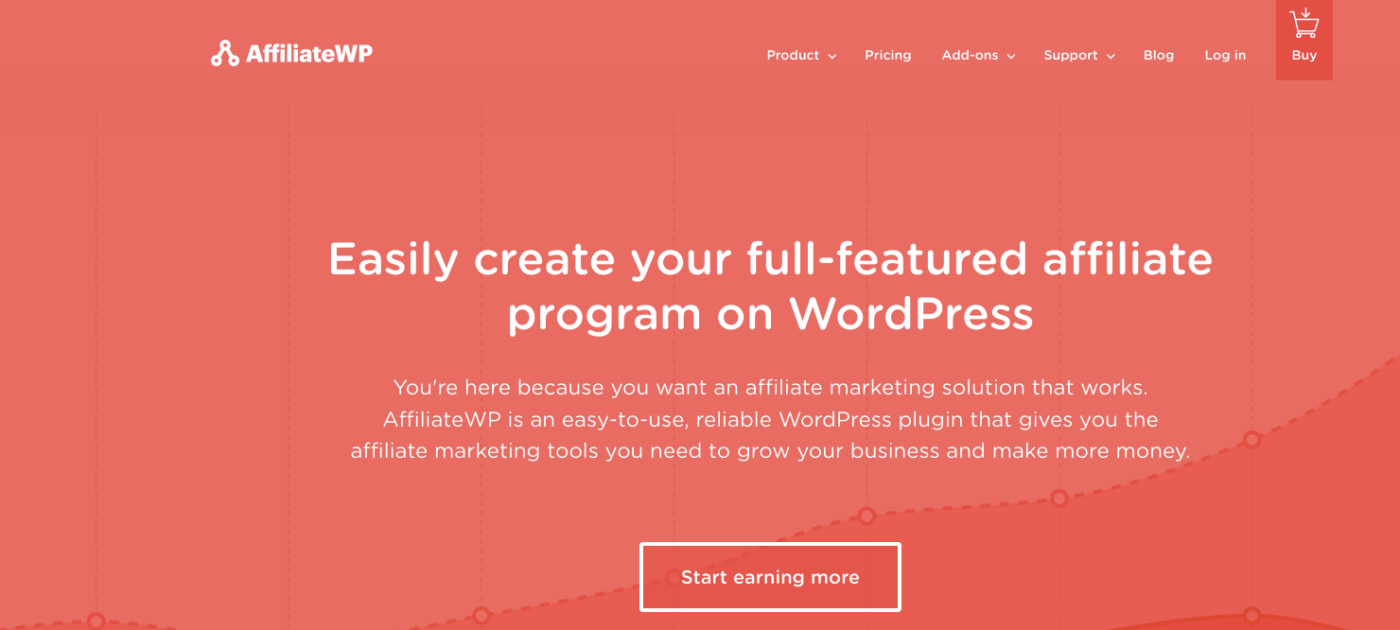
AffiliateWP ist ein WordPress-Plugin, mit dem Sie ein Partnerprogramm für Ihre Produkte und Dienstleistungen erstellen können. Es ist einfach zu bedienen, sehr zuverlässig und erfordert keine Programmierung für die Einrichtung.
Das Beste daran? AffiliateWP ermöglicht es Ihnen, Ihr Partnernetzwerk mit vollständig automatisierten Tools auszubauen.
AffiliateWP verfügt über eine Vielzahl großartiger Funktionen, darunter:
- Partner-Tracking und -Management
- Echtzeit-Berichterstattung
- Benutzerfreundliche Partner-Onboarding
- Automatisierte Partnerzahlungen
- Anpassbare E-Mail-Benachrichtigungen
- Integrationen mit beliebten Plugins und Diensten
- Ein-Klick-Import/Export von Partnerdaten
- Kostenlose und Pro Addons
Es ist super einfach, AffiliateWP zu verwenden, was das Plugin von seinen Alternativen unterscheidet. Beginnen Sie jetzt und bauen Sie Ihr Partnernetzwerk auf. Wenn Sie nicht zu 100 % überzeugt sind, können Sie sich zuerst unseren Testbericht zu AffiliateWP ansehen.
#4. All in One SEO

All In One SEO ist das beste WordPress SEO-Plugin der Welt.
AIOSEO ist nicht nur leistungsstark genug, um die neuesten SEO-Best-Practices zu implementieren, sondern Sie erhalten auch erweiterte Optionen zur sofortigen Behebung spezifischer SEO-Probleme. Dazu gehören:
- Lokale SEO-Module für kleine Unternehmen mit lokalem Publikum
- WooCommerce SEO für Online-Shops
- Ein SEO-Optimierer in Ihrem WordPress-Editor
- Intelligente Sitemaps für sofortige Indexierung durch Suchmaschinen
- Ein Schema-Plugin, damit Ihre Inhalte in den Rich Snippets gerankt werden
Und vieles mehr! Weitere Informationen zu den Funktionen finden Sie in unserem Testbericht zu AIOSEO.
#5. MonsterInsights

MonsterInsights ist ein WordPress-Plugin, das die Verwendung von Google Analytics erleichtert. Google Analytics ist für Anfänger zu kompliziert. Aber noch schlimmer ist, dass man sich leicht in einem Datenmeer verlieren kann, ohne umsetzbare Erkenntnisse für das Wachstum Ihres Unternehmens zu gewinnen.
MonsterInsights konzentriert sich auf Erkenntnisse statt auf Datenmengen. Sie benötigen keine einzige Codezeile, um Google Analytics auf WordPress zu installieren.
Hier ist ein kurzer Überblick, was MonsterInsights für Sie tun kann:
- Google Analytics Tracking ohne Code
- Kompatibel mit jeder Version von Google Analytics
- Berichte zur Ermittlung der leistungsstärksten Inhalte
- Detaillierte Einblicke in die Zielgruppe
- E-Commerce-Analysen
- Analyse von Formularanmeldungen
- Zusätzliche Einblicke durch benutzerdefinierte Dimensionen
- Affiliate-Link-Klick-Tracking
- DSGVO-Konformität
- Premium-Integrationen
Wenn Sie sich die Funktionen ansehen müssen, lesen Sie unseren Testbericht zu MonsterInsights.
Was tun, wenn Sie wissen, wie man eine Website erstellt
Jetzt, da Sie wissen, wie man eine Website erstellt, müssen Sie Leute oder Traffic auf Ihre Website bringen. Eine Website zu erstellen ist eigentlich der einfachste Teil des Aufbaus eines Online-Geschäfts. Der knifflige Teil ist, Traffic auf Ihrer Website zu generieren und Leute dazu zu bringen, konsistent bei Ihnen zu kaufen.
Unsere Empfehlung ist, mit Push-Benachrichtigungen zu beginnen. Push-Benachrichtigungen sind großartige Tools, um Ihr Engagement und Ihre Konversionen zu steigern. Nicht überzeugt? Schauen Sie sich diese erstaunlichen Ressourcen zu Push-Benachrichtigungskampagnen an:
- So konvertieren Sie Abonnenten in Käufer mit Web-Push-Benachrichtigungen
- Wie man Abonnenten über neue WordPress-Beiträge benachrichtigt
- Wie man Benachrichtigungen über wieder vorrätige Artikel versendet, um mehr Verkäufe zu erzielen
PushEngage ist die weltweit führende Push-Benachrichtigungssoftware. Wenn Sie es also noch nicht getan haben, legen Sie noch heute mit PushEngage los!


