
Suchen Sie ein Tutorial, wie Sie einen Sales Funnel erstellen?
Der Schlüssel zu jedem Sales Funnel ist zu wissen, was Ihre Zielgruppe liebt. Aber wie verwandeln Sie dieses Wissen und diese Daten in Gewinne? Wie zerlegen Sie Ihren gesamten Verkaufsprozess in separate Seiten, die weiterhin konvertieren?
Einen Verkaufsprozess für Outbound-Verkaufsgespräche zu haben ist eine Sache. Aber die Erstellung eines automatisierten Sales Funnels auf Ihrer Website, um Ihren Traffic zu konvertieren, ist eine ganz andere Herausforderung, mit der die meisten Kleinunternehmen zu kämpfen haben.
In diesem Artikel zeigen wir Ihnen, wie Sie einen leistungsstarken Sales Funnel auf Ihrer WooCommerce-Website erstellen.
Das Beste daran ist, dass Sie keine Erfahrung in Webentwicklung, Conversion-Optimierung oder automatisierten Sales Funnels benötigen. Sie können einfach die Schritte in diesem Artikel befolgen und in wenigen Minuten einen hochkonvertierenden Sales Funnel erstellen.
Legen wir los.
Was ist ein Sales Funnel?
Ein Sales Funnel ist die Schritt-für-Schritt-Reise, die ein Website-Besucher von dem Moment an unternimmt, in dem er auf Ihrer Website landet, bis zum Zeitpunkt des Checkouts. Es ist eine ausgefallene Art zu beschreiben, wie Ihr Website-Traffic zu einem zahlenden Kunden wird.
Sie wissen bereits, wie sehr es schmerzt, wenn Sie auch nur einen einzigen Verkauf verlieren. Der einzige Weg, Ihren Verkaufsprozess weiter zu optimieren, besteht darin, ihn in kleinere Teile zu zerlegen, die Sie verfolgen, messen und verbessern können.
Ihr Sales Funnel könnte existieren als:
- Einzelhandelsgeschäft
- Vertriebsteam
- Website
- Persönliche Beratung
Jeder Marketingkanal kann Teil Ihres Sales Funnels sein. Und Ihr Funnel kann sich über mehrere Kanäle erstrecken. Für diesen Artikel konzentrieren wir uns nur auf Ihre Website als Marketingkanal.
Was macht einen Sales Funnel erfolgreich?
Die Erstellung eines Sales Funnels ist der einzige Weg, Ihre Website für Verkäufe zu optimieren. Sales Funnels sind in vier grundlegende Phasen unterteilt:
- Bekanntheit: In der Bekanntheitsphase wird der Besucher auf Ihr Produkt, Ihre Dienstleistung oder Ihr Angebot aufmerksam.
- Interesse: Die Interessensphase ist, wenn Ihr potenzieller Kunde beginnt, den Nutzen einer Geschäftsbeziehung mit Ihnen zu erkennen.
- Entscheidung: Die Entscheidungsphase ist, in der Ihr potenzieller Kunde sich entscheidet, ob er bei Ihnen kaufen soll.
- Aktion: Die Aktionsphase ist, in der Ihr potenzieller Kunde die Aktion des Kaufs bei Ihnen durchführt.
Dieses Framework für Ihren Sales Funnel ist als AIDA-Framework bekannt.
Sie möchten einen nahtlosen Prozess erstellen, der Ihren Website-Traffic von der Bekanntheitsphase zum Interesse, dann zur Entscheidung und schließlich zur Aktion führt. Nach unserer Erfahrung behandelt jeder erfolgreiche Sales Funnel jede Verkaufsseite als eine Landingpage mit einem einzigen Ziel.
Der gängigste Ablauf für einen Sales Funnel ist: Landingpage » Checkout-Seite » Upsells und Cross-Sells » Dankesseite.
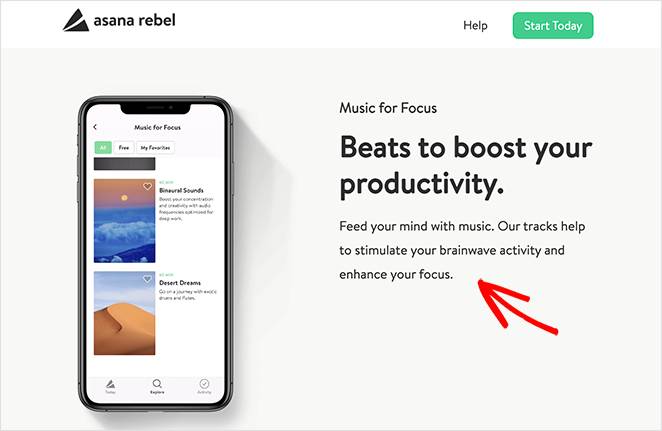
Jede Seite in diesem Funnel sollte ein ganz bestimmtes Ziel im Auge haben. Ihre Landingpage sollte sich auf ein Produkt oder eine Dienstleistung konzentrieren und darauf abzielen, den Besucher dazu zu bringen, das Produkt in seinen Warenkorb zu legen.
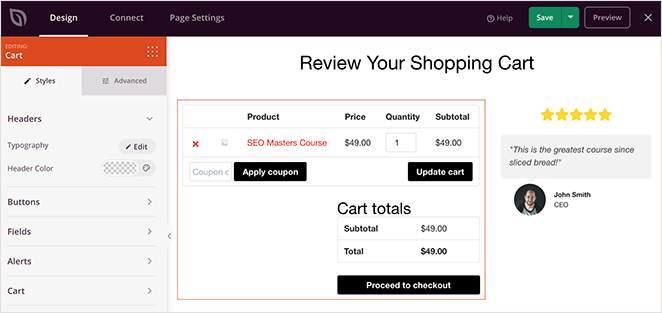
Aber das bloße Hinzufügen eines Produkts zum Warenkorb reicht nicht aus. Die Wahrscheinlichkeit ist hoch, dass sie den Warenkorb abbrechen, wenn Sie ihnen keinen sofortigen Grund zur Konversion geben. Ihre Checkout-Seite sollte sich daher ausschließlich darauf konzentrieren, Ihren Besucher dazu zu bringen, die Bestellung in seinen Warenkorb zu legen.
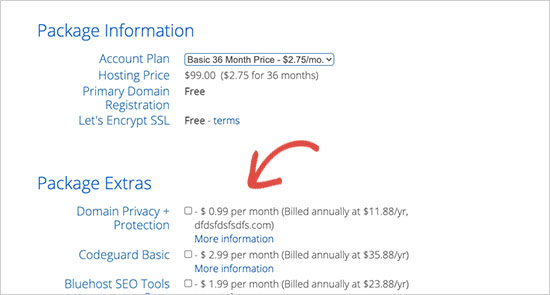
Die meisten Sales Funnels enden hier und leiten zu einer sehr unbeeindruckenden Dankesseite weiter. Wir empfehlen einen anderen Ablauf. Sobald der Checkout abgeschlossen ist, sollten Sie sich darauf konzentrieren, Ihren durchschnittlichen Bestellwert (AOV) zu erhöhen. Der AOV ist genau das, wonach er klingt. Einfach ausgedrückt, könnten Sie sagen, dass Sie Ihren Umsatz durch Upsells steigern.
Sobald der Checkout-Prozess abgeschlossen ist, können Sie also verwandte Produkte als Upsell anbieten. Um die Benutzererfahrung nahtlos zu gestalten, empfehlen wir die Erstellung von One-Click-Checkouts für jedes Upsell.
Schließlich, wenn die Bestellung zusammen mit Upsells oder Cross-Sells aufgegeben wurde, sollten Sie Ihre Besucher zu einer Dankesseite weiterleiten. Eine Dankesseite ist der ideale Ort, um Ihre Kunden zu einer weiteren Aktion aufzufordern. Sie könnten sie wieder zum Shop weiterleiten, wie Constant Contact:
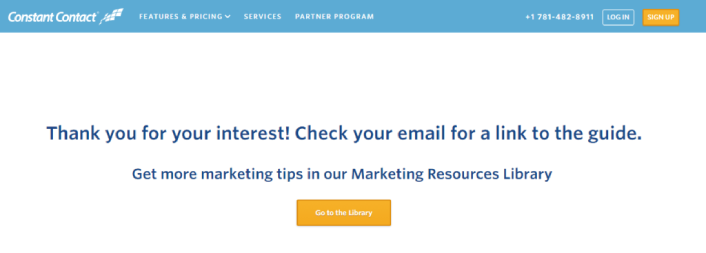
Oder Sie könnten sie bitten, sich für einen Newsletter anzumelden:
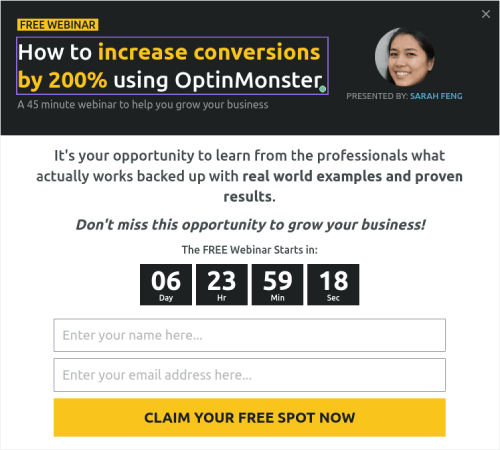
Jede dieser Seiten ist nach dem AIDA-Framework aufgebaut. So ist jeder Teil Ihres Sales Funnels hochkonvertierend und einfach zu optimieren.
So erstellen Sie einen Sales Funnel (Schnell & Einfach)
Nachdem Sie nun die verschiedenen Teile eines erfolgreichen Sales Funnels verstehen, ist es an der Zeit, einen für Ihre Website zu erstellen. Dieses Tutorial ist für eine WooCommerce-Website. Wenn Sie also noch keine haben, müssen Sie zuerst eine WooCommerce-Website erstellen.
Sobald Sie WooCommerce installiert haben, möchten Sie auch das FunnelKit-Plugin installieren. FunnelKit ist ein WordPress-Plugin, das Ihnen hilft, mit bewährten Vorlagen einen benutzerdefinierten Sales Funnel für WooCommerce-Websites zu erstellen.
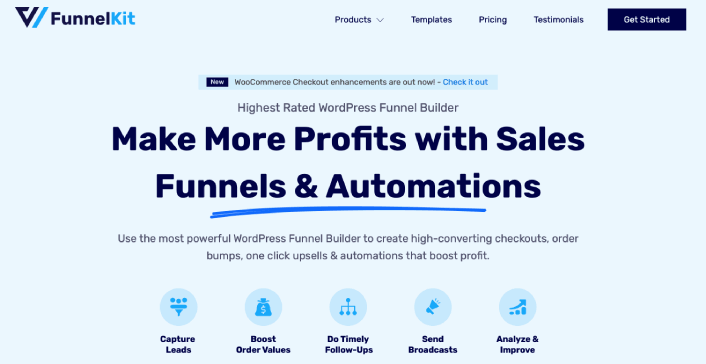
FunnelKit erstellt automatisch leistungsstarke Sales Pages durch den Import von vorgefertigten Vorlagen. Die Vorlagen sind jedoch nur der Ausgangspunkt. Sie können alles an den Seiten mit einem visuellen Builder anpassen, was Sie möchten.
Installieren Sie FunnelKit auf Ihrer WooCommerce-Website. Wenn Sie nicht wissen, wie das geht, lesen Sie diesen Artikel über die Installation eines WordPress-Plugins. Für dieses Tutorial helfen wir Ihnen, einen vierschrittigen Sales Funnel zu erstellen.
Schritt #1: Importieren einer Sales Funnel-Vorlage
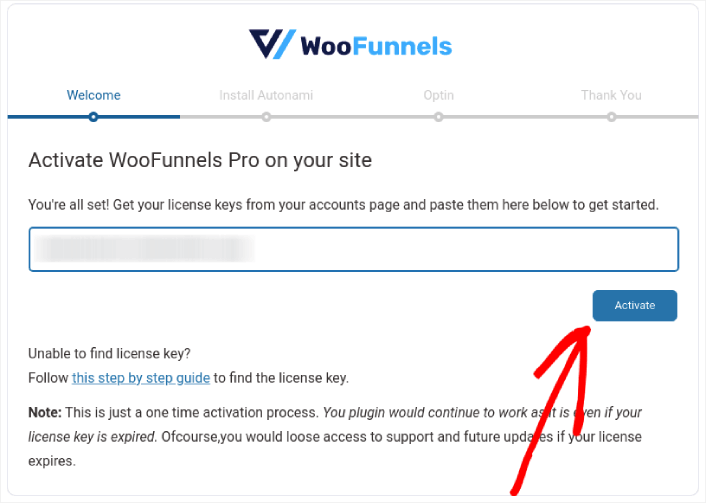
Das erste, was Sie tun müssen, ist, Ihr FunnelKit-Plugin zu aktivieren:
Schritt #2: Auswahl einer Sales Funnel-Vorlage
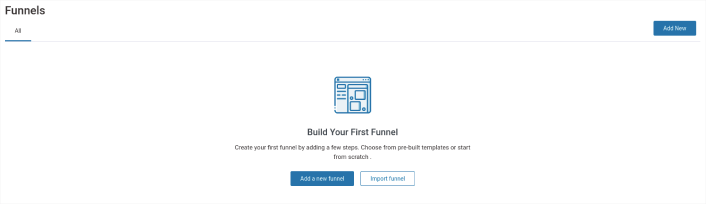
Gehen Sie in Ihrem WordPress-Dashboard zu FunnelKit und klicken Sie auf die Schaltfläche Neuen Funnel hinzufügen:
Sie können eine Sales Funnel-Vorlage unter dem Tab Sales Funnels auswählen:
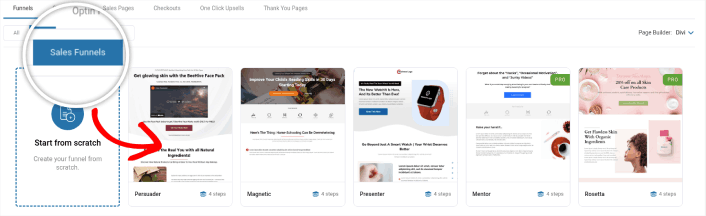
Dies sind alles vorgefertigte Funnels mit vollständig responsiven Designs. Sie sehen also auf jedem Gerät fantastisch aus. Wie Sie sehen können, haben verschiedene Vorlagen eine unterschiedliche Anzahl von Seiten. Wir verwenden eine Vorlage mit 4 Seiten im Sales Funnel. Sie können jedoch einen benutzerdefinierten Funnel mit beliebig vielen Schritten erstellen.
Schritt #3: Importieren der Sales Funnel-Seiten auf Ihre Website
Klicken Sie auf eine der Vorlagen, um eine Vorschau anzuzeigen. Wenn Sie eine finden, die zu Ihrem Unternehmen passt, klicken Sie auf die Schaltfläche Importieren:
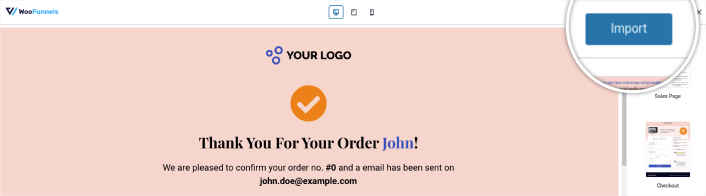
Sobald Sie mit dem Import Ihres Funnels fertig sind, können Sie alle importierten Seiten sehen:
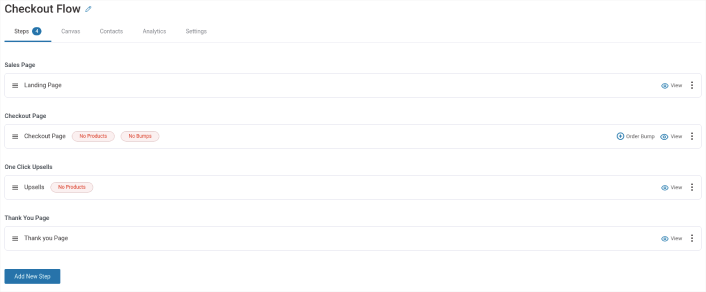
Sie können jede dieser Seiten bearbeiten, um sie an Ihre Marke anzupassen.
Schritt Nr. 4: Passen Sie Ihre Verkaufsseiten an
Sie können die Verkaufsseiten bearbeiten, indem Sie auf die Schaltfläche Vorlage bearbeiten klicken:
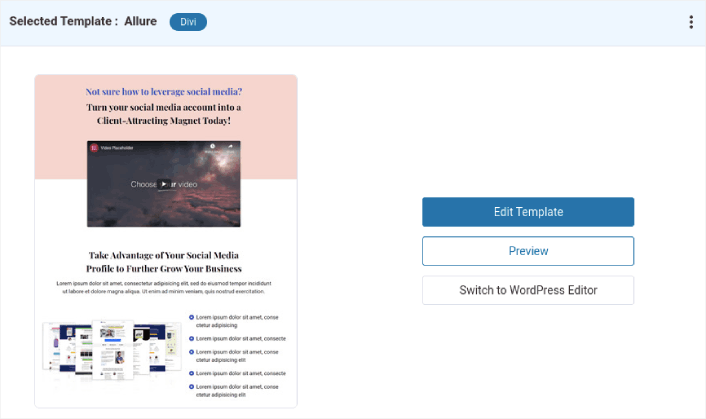
FunnelKit bietet Ihnen Designs, die mit einigen der beliebtesten WordPress-Seitenersteller, Landingpage-Erstellern und Themes kompatibel sind, darunter:
- Gutenberg
- Elementor Pro
- Divi
- Oxygen
- SeedProd
Und mehr! Sie können die Seiten also mit jeder Software bearbeiten, mit der Sie den Rest Ihrer Website erstellt haben. Sie können jede der Seiten genauso anpassen, wie Sie es mit jeder anderen Seite auf Ihrer Website tun würden.
Sie können sogar Lightbox-Popups erstellen, um Leads zu erfassen, die sich nicht sofort konvertieren lassen möchten. Auf diese Weise können Sie interessierte Interessenten mit Angeboten und Rabattgutscheinen erneut ansprechen.
Wenn Sie SeedProd zum Erstellen Ihrer Website verwenden, können Sie auch einen Klick-zum-Abonnieren-Button hinzufügen, um Push-Benachrichtigungsabonnenten zu sammeln. Push-Benachrichtigungen sind eine großartige Möglichkeit, Ihren wiederkehrenden Traffic zu erhöhen, mehr Interaktion zu erzielen und sogar offizielle Merchandise-Artikel zu verkaufen, wenn Sie welche haben.
Ziehen Sie in SeedProd einfach das Modul Benutzerdefinierter HTML-Code aus der Seitenleiste per Drag & Drop.
Wir haben den Abonnement-Button direkt unter dem E-Mail-Anmeldeformular im ersten Bereich platziert.

Sie können den Button aber auch überall einfügen, wo Sie möchten.
Für diesen Teil benötigen Sie einige Erfahrung mit HTML und CSS. Oder Sie können diesen Code kopieren und in Ihren benutzerdefinierten HTML-Block einfügen:
<button onclick="subscribeOnClickButton()" style="border: none; padding-left: 5%; padding-right:5%; text-align: center; display: inline-block; color: blue;">Get Updates via Push Notifications</button>Das ist ein Standardbutton in HTML mit sehr wenig Styling. Das Einzige, was besonders ist, ist die onclick-Funktion im Code. Sie bedeutet im Grunde, dass Ihre Besucher auf den Button klicken können, um etwas zu abonnieren. Jetzt müssen wir dem Button zusätzlichen Code geben, damit Ihre Besucher Push-Benachrichtigungen abonnieren können.
Gehen Sie zur PushEngage-Startseite und klicken Sie auf die Schaltfläche Los geht's:

Wählen Sie dann den kostenlosen Plan, um PushEngage auszuprobieren, oder wählen Sie einen kostenpflichtigen Plan, wenn Sie Ihr Geschäft ernsthaft ausbauen möchten. Die kostenpflichtigen Pläne bieten mehr Kampagnenoptionen und die Möglichkeit, noch größere Abonnentenlisten aufzubauen.
Navigieren Sie in Ihrem PushEngage-Dashboard zu Site Settings » Site Details und klicken Sie auf die Schaltfläche Click Here for Setup Instructions. Unter Any Site erhalten Sie Ihren Installationscode:

WARNUNG: Sie müssen den Code kopieren, den Sie von Ihrem Dashboard erhalten. Der Code ist für jeden PushEngage-Benutzer eindeutig. Sie können den Code im Bild nicht kopieren und Push-Benachrichtigungsabonnenten sammeln.
Sobald Sie den Code in Ihrem PushEngage-Dashboard haben, fügen Sie dieses Snippet zu Ihrem Code hinzu:
<script> window._peq = window._peq || [];</script> <script>
function subscribeOnClickButton(){
window._peq.push(['subscribe',{}.pe,function(res){
if(res.statuscode==1)
{
// Code to return response
console.log(res);
}
}]);
}
</script>
Ihr endgültiger Code sollte ungefähr so aussehen:
<script src="https://clientcdn.pushengage.com/core/02a6e92667ae2279fcba8932356c1d93.js" async></script>
<script> window._peq = window._peq || [];</script> <script>
function subscribeOnClickButton(){
window._peq.push(['subscribe',{}.pe,function(res){
if(res.statuscode==1)
{
// Code to return response
console.log(res);
}
}]);
}
</script>
Sie möchten diesen Code nach dem Code für den Button in den HTML-Block Ihrer Landingpage einfügen. Er sollte ungefähr so aussehen:

Passen Sie die Stile für den Button gerne nach Belieben an. Wenn Sie mit der Anpassung Ihrer Webinar-Landingpage fertig sind, klicken Sie auf die Schaltfläche Speichern.
Was tun, nachdem Sie wissen, wie man einen Sales Funnel erstellt
Jetzt, da Sie wissen, wie man einen Sales Funnel erstellt, ist es an der Zeit, Traffic auf Ihre Landingpage zu lenken. Ihre Landingpage ist der Anfang Ihres gesamten Funnels. Sie sollte also das Ziel Ihrer Marketingkampagnen sein.
Wir empfehlen die Verwendung von Push-Benachrichtigungen, um wiederkehrenden Traffic auf Ihre Landingpages zu senden. Push-Benachrichtigungen sind äußerst erschwingliche und äußerst leistungsstarke Marketinginstrumente, die Ihnen helfen können, Ihr Geschäft auszubauen.
Wenn Sie nicht zu 100 % überzeugt sind, sollten Sie sich diese Ressourcen ansehen, wie Sie Push-Benachrichtigungen effektiv nutzen können:
- 7 clevere Strategien zur Steigerung des Kundenengagements
- Sind Push-Benachrichtigungen effektiv? 7 Statistiken + 3 Expertentipps
- Einrichtung von Push-Benachrichtigungen für abgebrochene Warenkörbe (einfaches Tutorial)
Wir empfehlen die Verwendung von PushEngage, um Ihre Push-Benachrichtigungskampagnen zu erstellen. PushEngage ist die weltweit führende Push-Benachrichtigungssoftware. Wenn Sie also noch nicht dazu gekommen sind, starten Sie noch heute mit PushEngage!


