
Suchen Sie eine Anleitung, wie Sie eine FAQ-Seite für Ihre WordPress-Seite erstellen?
FAQ-Seiten können Einwände potenzieller Kunden ansprechen. Gleichzeitig können sie Suchtraffic direkt aus den „Häufig gestellten Fragen“ von Google generieren.
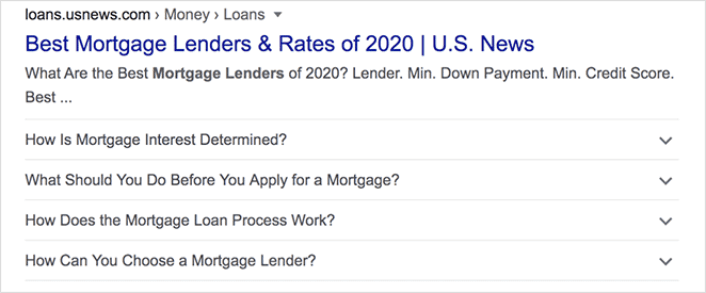
Das Coolste daran ist, dass Sie eine FAQ-Seite als Landingpage nutzen können, die Besucher zu Produkt- und Verkaufsseiten weiterleitet.
In diesem Artikel zeigen wir Ihnen, wie Sie auf einfache Weise eine FAQ-Seite für Ihre WordPress-Seite erstellen. Anschließend zeigen wir Ihnen, wie Sie Ihre Seite optimieren, um viel Suchtraffic zu generieren.
Das Beste daran? Es ist völlig in Ordnung, wenn Sie das noch nie zuvor gemacht haben. Dieser Artikel richtet sich an absolute Anfänger.
Legen wir los.
Was die besten FAQ-Seiten gemeinsam haben
Bevor wir mit unserer Anleitung zur Erstellung einer FAQ-Seite beginnen, finden Sie hier eine Checkliste, die Ihnen beim Verfassen des Inhalts für Ihre FAQ-Seite hilfreich sein wird:
- Hat die FAQ-Seite eine klare Struktur, die leicht zu navigieren ist?
- Sind die Antworten klar und prägnant?
- Gibt es bei Bedarf Links zu umfassenderen Anleitungen?
- Aktualisiert das Unternehmen die FAQ-Seiten, während es wächst?
- Ist es einfach, Anfragen zu suchen und zu finden?
- Enthält die FAQ-Seite eine Suchleiste, mit der Benutzer schnell Antworten finden können?
- Gibt es eine Handlungsaufforderung für Benutzer, das Produkt oder die Dienstleistung zu kaufen?
Wenn Sie selbst gerade erst mit FAQ-Seiten beginnen, sollten Sie auch all diese Faktoren berücksichtigen, bevor Sie eine erstellen. Und wenn Sie bereits eine FAQ-Seite haben, sollten Sie diese aktualisieren, damit sie diese Best Practices befolgt. Sie können sich auch unsere Liste mit epischen FAQ-Seiten von sechsstelligen Unternehmen ansehen.
So erstellen Sie eine FAQ-Seite in WordPress
Jetzt, da Sie wissen, welche Arten von FAQ-Seiten gut funktionieren, ist es an der Zeit, Ihre eigene FAQ-Seite zu erstellen. Der einfachste Weg, eine FAQ-Seite zu Ihrer WordPress-Site hinzuzufügen, ist mit einem Drag-and-Drop-Page-Builder-Plugin. Wir haben die leistungsstärksten Landingpage-Builder analysiert und die besten der Welt verglichen.
Unsere Empfehlung ist, dass Sie SeedProd verwenden.

SeedProd ist der beste Website-Builder für WordPress. Er ermöglicht es Ihnen, WordPress-Themes, Landingpages und flexible Layouts für Ihre WordPress-Site ohne Code zu erstellen.
Wenn Sie die Kurzfassung brauchen, warum Sie SeedProd verwenden sollten, hier ist sie:
- SeedProd funktioniert mit jedem WordPress-Theme. Es gibt keinen unordentlichen Übergang und wenn Sie das Theme wechseln, werden Ihre Landingpages nicht vollständig kaputt gehen.
- Die Designs sind mobilfreundlich und Sie erhalten tatsächlich eine mobile Vorschau Ihrer Seite. Da die meisten Menschen das Internet von mobilen Geräten aus nutzen und nicht von PCs, ist dies ziemlich wichtig.
- SeedProd ist stolz darauf, blitzschnell und leichtgewichtig zu sein. Es wird Ihre Website also nicht verlangsamen. Und es wird definitiv nicht Unmengen Ihrer Serverressourcen verbrauchen.
Für einen detaillierteren Einblick in die Funktionen sollten Sie sich unsere Bewertung von SeedProd ansehen. Mit diesem Plugin können Sie schnell Ihre FAQ-Seiten starten. Das Beste daran ist, dass Sie Ihre gesamte Seite im visuellen Editor anpassen können. Das spart viel Zeit und Geld, das Sie sonst für benutzerdefinierte Entwicklung ausgegeben hätten.
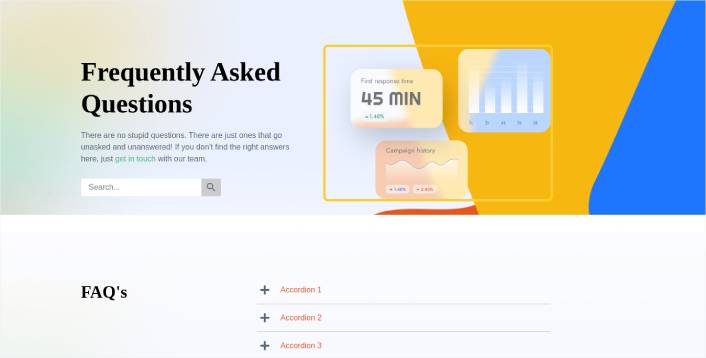
Wenn Sie jeden Schritt dieser Anleitung befolgen, sollten Sie in der Lage sein, eine FAQ-Seite wie diese zu erstellen:
Schritt #1: Installieren Sie das SeedProd-Plugin auf Ihrer Website
Zuerst möchten Sie das SeedProd Pro Plugin installieren und aktivieren. Wenn Sie nicht sicher sind, wie das geht, lesen Sie diesen Artikel über die Installation eines WordPress Plugins. Gehen Sie dann in Ihrem WordPress-Dashboard zu SeedProd » Einstellungen und aktivieren Sie die Pro-Version:

Gehen Sie als Nächstes zu SeedProd » Seiten für eine Übersicht über das Landingpage-Dashboard von SeedProd. Hier sehen Sie die verschiedenen Arten von Landingpages, die Sie mit SeedProd erstellen können:

Beachten Sie, dass dies alles spezielle Seiten mit vorgefertigten Funktionen und Designvorlagen sind. Für eine FAQ-Seite möchten Sie KEINE dieser speziellen Landingpages verwenden. Stattdessen erstellen Sie eine benutzerdefinierte Landingpage.
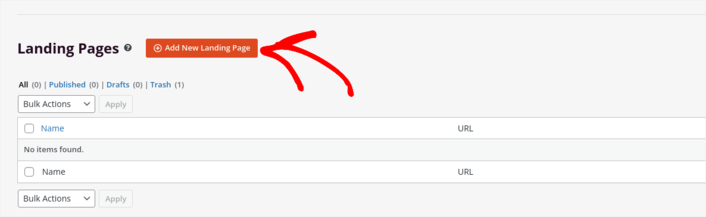
Scrollen Sie weiter nach unten und klicken Sie auf die Schaltfläche Neue Landingpage hinzufügen , um zu beginnen:
Schritt #2: Erstellen Sie eine FAQ-Seite mit SeedProd
Nachdem Sie auf die Schaltfläche Neue Landingpage erstellen geklickt haben, sehen Sie die Bibliothek von SeedProd mit Vorlagen für Landingpages. Dies sind professionell gestaltete Vorlagen für Landingpages, die vollständig responsiv sind.
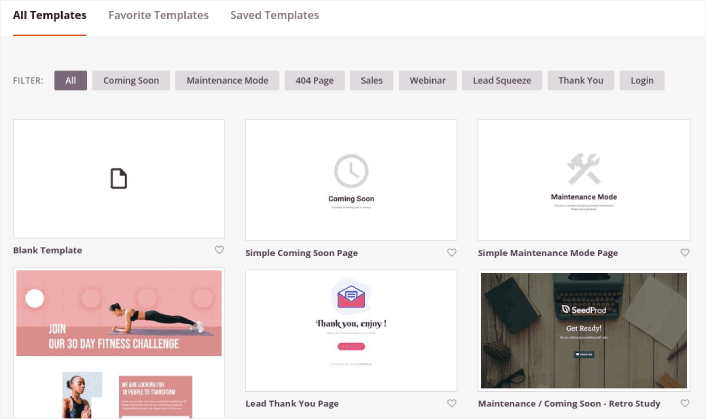
Als Nächstes können Sie eine dieser Vorlagen auswählen, um Ihnen den Einstieg zu erleichtern. Denken Sie daran, dass die Vorlage nur ein Ausgangspunkt ist. Sie können später alles an der Seite anpassen. Finden Sie jetzt eine Vorlage, die Ihrer Meinung nach passt:
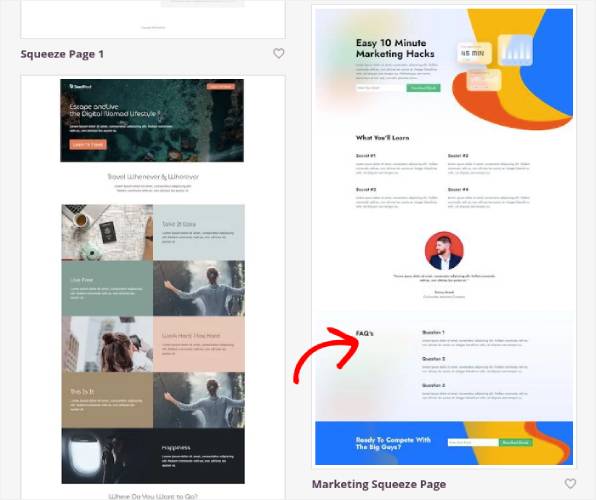
Wir verwenden für dieses Tutorial die Vorlage Marketing Squeeze Page, da sie bereits einen FAQ-Bereich enthält. Sie können jedoch jede beliebige Vorlage auswählen. Die Vorlage ist hauptsächlich ein Ort, um mit dem Design Ihrer Seite zu beginnen.
Wenn Sie eine exakte Übereinstimmung für Ihre Seite finden, ist das großartig. In unserem Tutorial zur Podcast-Landingpage haben wir zum Beispiel eine exakte Vorlage gefunden, die speziell für Podcast-Landingpages entwickelt wurde. Wenn Sie keine exakte Übereinstimmung finden, ist das trotzdem völlig in Ordnung, da wir unsere Seite sowieso anpassen werden.
Schritt #3: Passen Sie die FAQ-Seiten-Vorlage an
Der visuelle Builder von SeedProd ermöglicht es Ihnen, Ihre Landingpage mit Drag-and-Drop-Inhaltsblöcken anzupassen.
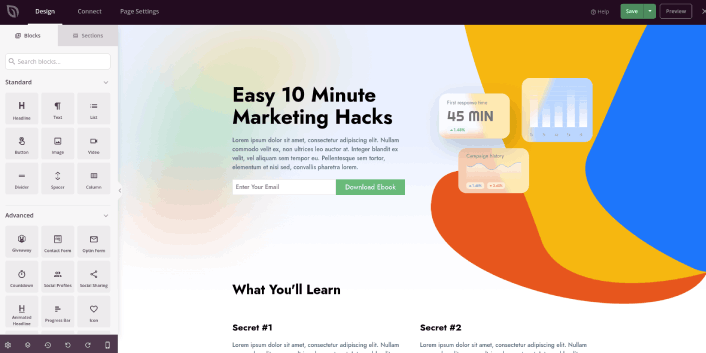
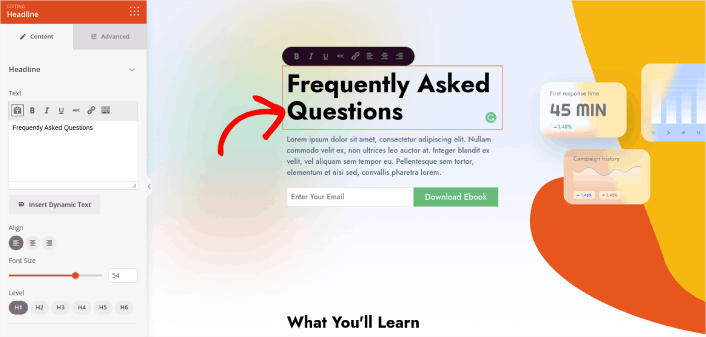
Das Erste, was Sie tun sollten, ist die Überschrift für die Seite zu bearbeiten. Sie möchten, dass sie sehr klar und auf den Punkt gebracht ist. Klicken Sie einfach auf die Überschrift in der Vorschau und beginnen Sie mit der Bearbeitung:
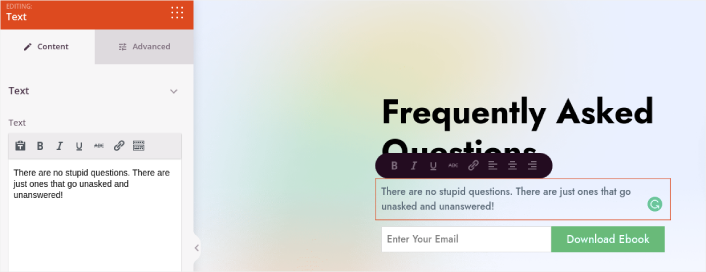
Fügen Sie als Nächstes auf die gleiche Weise etwas Text hinzu:
In der Vorlage sehen Sie einen Call-to-Action (CTA) mit der Aufschrift Ebook herunterladen. Für eine FAQ-Seite möchten Sie natürlich nicht sofort in den ersten 10 Sekunden Leads sammeln. Sie können also auf die E-Mail-Optin klicken und sie löschen. Stattdessen empfehlen wir dringend, eine Suchleiste im Hero-Bereich zu verwenden.
Ziehen Sie einfach den Inhaltsblock Suchformular aus der linken Seitenleiste per Drag & Drop in den Vorschau-Bereich Ihrer Seite:
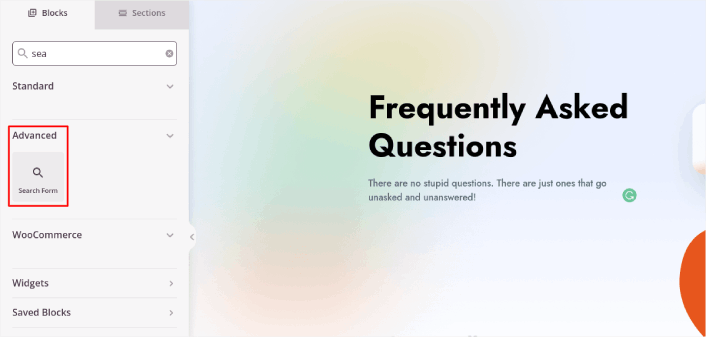
Es sollte ungefähr so aussehen:
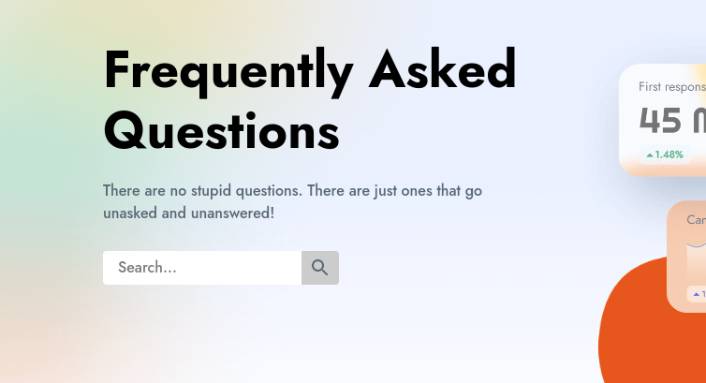
Sie können alle anderen Blöcke im Hero-Bereich entfernen und nur den FAQ-Bereich beibehalten. Im FAQ-Bereich sehen Sie ein einfaches Frage-und-Antwort-Format mit normalen Überschriften und Absätzen. Sie können dies beibehalten, wenn Ihnen der Stil gefällt. Wir empfehlen jedoch, das Akkordeon-Modul für Ihren FAQ-Bereich zu verwenden:
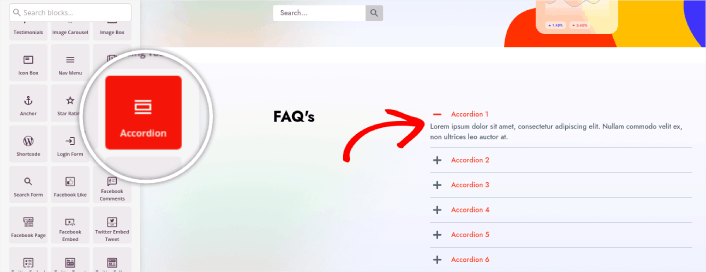
Danach müssen Sie nur noch den Inhalt ausfüllen. Und fertig!
Ihre grundlegende FAQ-Seite ist fertig. Wenn Sie sie aufwerten möchten, können Sie auch ein paar Anpassungen vornehmen. Sie können zum Beispiel einen Link zur Kontaktseite im Textkörper Ihres Hero-Bereichs erstellen.
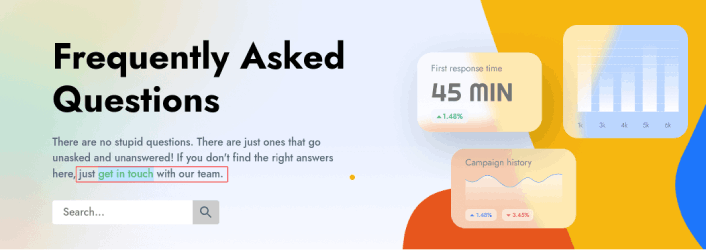
Sie können auch einen Blog-Bereich unter den FAQs hinzufügen, um Besucher mit dem Beitrags-Block zu Ihren neuesten Beiträgen weiterzuleiten:
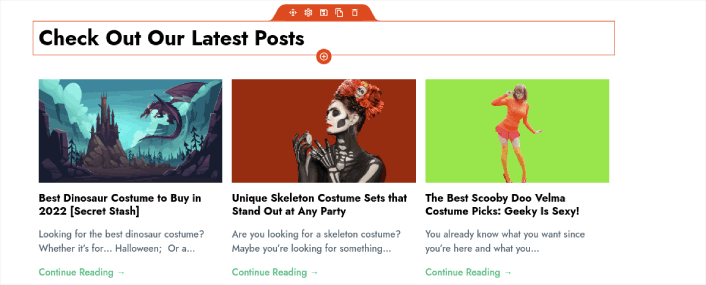
Ändern Sie schließlich den CTA-Bereich am Ende, um E-Mail-Leads zu sammeln, falls dies eines Ihrer Marketingziele ist:

Sie können in Bezug auf Design und alles Mögliche mit Drag-and-Drop-Inhaltsblöcken viel mehr tun. Sobald Sie mit dem Gesamterscheinungsbild Ihrer FAQ-Seite zufrieden sind, ist es an der Zeit, Ihren E-Mail-Marketingdienst zu verbinden.
Schritt 4: E-Mail-Marketingdienst verbinden
Nachdem Sie Ihre FAQ-Seite gestaltet haben, klicken Sie oben im Page Builder auf die Registerkarte Verbinden und wählen Sie Ihren E-Mail-Marketinganbieter aus, um Leads auf Ihrer Website zu sammeln.
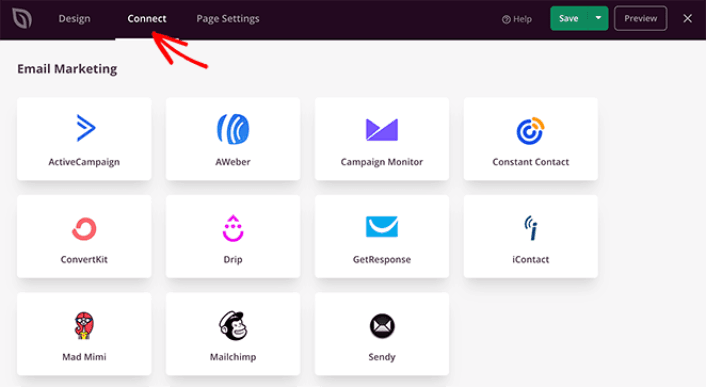
Klicken Sie dann auf den Tab Seiteneinstellungen oben auf Ihrem Bildschirm.
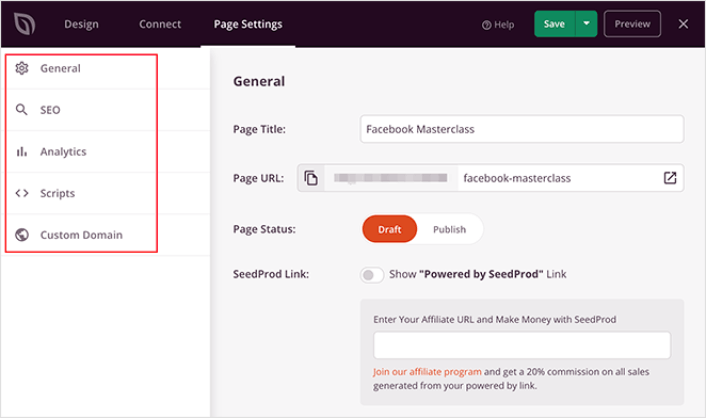
Hier können Sie Ihrer Landingpage ein SEO-Plugin und ein Google Analytics-Plugin hinzufügen. Sie können sogar benutzerdefinierte Tracking-Codes wie einen Facebook-Pixel oder einen Pinterest-Pixel einrichten, um die Anzeigenleistung zu verfolgen.
Wir empfehlen die Verwendung von All in One SEO als Ihr WordPress-SEO-Plugin.

Wenn Sie AIOSEO zusammen mit SeedProd verwenden, können Sie einfach zu Seiteneinstellungen » SEO » Schema gehen und das FAQ-Schema auf der Seite einrichten:
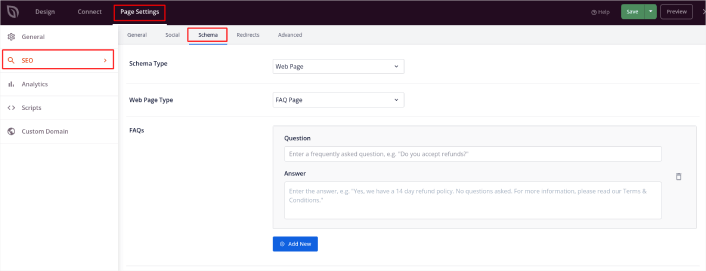
Stellen Sie den Schema-Typ auf Webseite und den Webseitentyp auf FAQ-Seite. Fügen Sie dann einfach Ihre FAQs in die unten stehenden FAQ-Felder ein.
Schritt 5: Ihre Landingpage veröffentlichen
Lassen Sie uns nun Ihr Design veröffentlichen. Klicken Sie dazu auf den Dropdown-Pfeil neben der Schaltfläche Speichern und dann auf Veröffentlichen. Sie können dann auf die Schaltfläche Live-Seite anzeigen klicken, um zu sehen, wie sie aussieht.
Und Sie sind fertig! Wenn Sie jeden Schritt befolgt haben, sollte Ihre FAQ-Seite ungefähr so aussehen:
Bonus-Schritt: Fügen Sie Ihrer FAQ-Seite eine Click-to-Subscribe-Schaltfläche hinzu
Sie können auch eine Click-to-Subscribe-Schaltfläche hinzufügen, um Push-Benachrichtigungsabonnenten zu sammeln. Push-Benachrichtigungen sind eine großartige Möglichkeit, Ihren wiederkehrenden Traffic zu erhöhen, mehr Engagement zu erzielen und sogar offizielle Merchandise-Artikel zu verkaufen, wenn Sie welche haben.
Ziehen Sie in SeedProd einfach das Modul Benutzerdefinierter HTML-Code aus der Seitenleiste per Drag & Drop.
Wir haben den Abonnement-Button direkt unter dem E-Mail-Anmeldeformular im ersten Bereich platziert.

Sie können den Button aber auch überall einfügen, wo Sie möchten.
Für diesen Teil benötigen Sie einige Erfahrung mit HTML und CSS. Oder Sie können diesen Code kopieren und in Ihren benutzerdefinierten HTML-Block einfügen:
<button onclick="subscribeOnClickButton()" style="border: none; padding-left: 5%; padding-right:5%; text-align: center; display: inline-block; color: blue;">Get Updates via Push Notifications</button>Das ist ein Standardbutton in HTML mit sehr wenig Styling. Das Einzige, was besonders ist, ist die onclick-Funktion im Code. Sie bedeutet im Grunde, dass Ihre Besucher auf den Button klicken können, um etwas zu abonnieren. Jetzt müssen wir dem Button zusätzlichen Code geben, damit Ihre Besucher Push-Benachrichtigungen abonnieren können.
Gehen Sie zur PushEngage-Startseite und klicken Sie auf die Schaltfläche Los geht's:

Wählen Sie dann den kostenlosen Plan, um PushEngage auszuprobieren, oder wählen Sie einen kostenpflichtigen Plan, wenn Sie Ihr Geschäft ernsthaft ausbauen möchten. Die kostenpflichtigen Pläne bieten mehr Kampagnenoptionen und die Möglichkeit, noch größere Abonnentenlisten aufzubauen.
Navigieren Sie in Ihrem PushEngage-Dashboard zu Site Settings » Site Details und klicken Sie auf die Schaltfläche Click Here for Setup Instructions. Unter Any Site erhalten Sie Ihren Installationscode:

WARNUNG: Sie müssen den Code kopieren, den Sie von Ihrem Dashboard erhalten. Der Code ist für jeden PushEngage-Benutzer eindeutig. Sie können den Code im Bild nicht kopieren und Push-Benachrichtigungsabonnenten sammeln.
Sobald Sie den Code in Ihrem PushEngage-Dashboard haben, fügen Sie dieses Snippet zu Ihrem Code hinzu:
<script> window._peq = window._peq || [];</script> <script>
function subscribeOnClickButton(){
window._peq.push(['subscribe',{}.pe,function(res){
if(res.statuscode==1)
{
// Code to return response
console.log(res);
}
}]);
}
</script>
Ihr endgültiger Code sollte ungefähr so aussehen:
<script src="https://clientcdn.pushengage.com/core/02a6e92667ae2279fcba8932356c1d93.js" async></script>
<script> window._peq = window._peq || [];</script> <script>
function subscribeOnClickButton(){
window._peq.push(['subscribe',{}.pe,function(res){
if(res.statuscode==1)
{
// Code to return response
console.log(res);
}
}]);
}
</script>
Sie möchten diesen Code nach dem Code für den Button in den HTML-Block Ihrer Landingpage einfügen. Er sollte ungefähr so aussehen:

Passen Sie die Stile der Schaltfläche gerne nach Belieben an. Wenn Sie mit der Anpassung Ihrer FAQ-Seite fertig sind, klicken Sie auf die Schaltfläche Speichern.
Was tun, wenn Sie wissen, wie man eine FAQ-Seite erstellt
Sie haben gerade gelernt, wie man eine FAQ-Seite erstellt, die großartig aussieht und sehr gut konvertiert. Die einzige Herausforderung, die Ihnen noch bleibt, ist, Traffic dorthin zu lenken.
Und wenn Sie nach einer erschwinglichen Möglichkeit suchen, Ihren Traffic zu erhöhen, empfehlen wir die Verwendung von Push-Benachrichtigungen. Push-Benachrichtigungen können Ihnen helfen, mehr wiederkehrenden Traffic und Website-Engagement zu erzielen. Sie können auch automatisierte Push-Benachrichtigungskampagnen erstellen, die Verkäufe generieren.
Nicht überzeugt? Sehen Sie sich diese Ressourcen an:
- 7 clevere Strategien zur Steigerung des Kundenengagements
- Sind Push-Benachrichtigungen effektiv? 7 Statistiken + 3 Expertentipps
- Einrichtung von Push-Benachrichtigungen für abgebrochene Warenkörbe (einfaches Tutorial)
- So fügen Sie Ihrer Website ein Web-Benachrichtigungs-WordPress-Plugin hinzu
Wir empfehlen die Verwendung von PushEngage, um Ihre Push-Benachrichtigungskampagnen zu erstellen. PushEngage ist die weltweit führende Push-Benachrichtigungssoftware. Wenn Sie also noch nicht dazu gekommen sind, starten Sie noch heute mit PushEngage!


